設定使用 VCN 對等互連之不同區域的 OCI GoldenGate 部署之間的分配路徑
瞭解如何設定和設定 Oracle Cloud Infrastructure GoldenGate 和虛擬雲端網路 (VCN) 對等互連,以在兩個位於兩個不同區域的 OCI GoldenGate 部署之間建立分配路徑。
概觀
您可以使用互連的 Oracle Cloud Infrastructure (OCI) GoldenGate 部署來建立分散式異質和多雲端資料結構。此範例示範如何在位於鳳凰城 (區域 A) 和法蘭克福 (區域 B) 的 OCI GoldenGate 部署之間建立分配路徑。
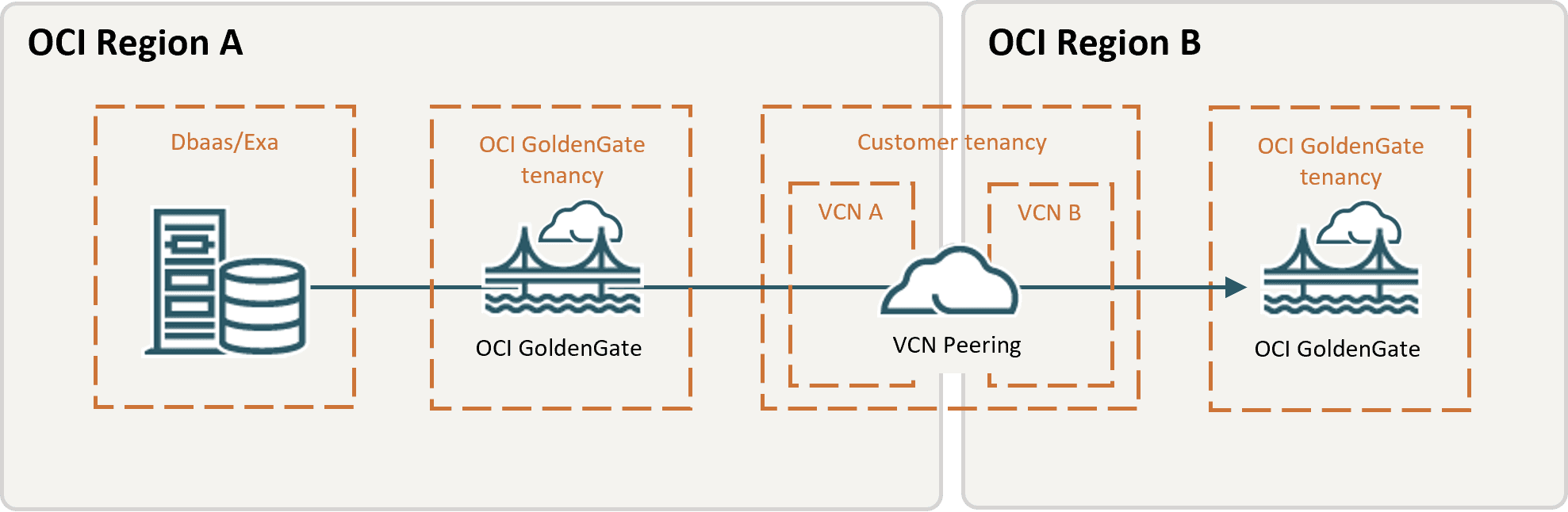
vcn-peering-diff-regions.png 圖解描述
開始之前
若要順利完成此快速啟動,您必須具備:
-
一個區域 (區域 A) 中已定義 Extract 的現有 OCI GoldenGate 部署
-
不同區域 (區域 B) 中的現有 OCI GoldenGate 部署
-
兩者應該只允許專用網路連線
-
現有的動態路由網關 (DRG)
作業 1:設定網路作業
-
在 A 區中,遵循建立 VCN 的步驟:
-
從 Oracle Cloud 主控台導覽功能表中,選取網路,然後選取虛擬雲端網路。
-
確認區間選擇項目或變更區間。
-
選取建立 VCN 。
-
在「建立 VCN」面板中,完成下列欄位,然後選取建立 VCN :
-
名稱:輸入名稱
-
在區間中建立:保留原樣
-
IPv4 CIDR 區塊:
-
公開 (
10.0.0.0/24) -
私人 (
10.0.1.0/24)
-
-
-
在 VCN A 詳細資訊頁面上,選取閘道,然後選取建立 DRG 連附項。
-
在「建立 DRG 連附項」頁面上,輸入 DRG 的名稱、選取 DRG 位置,然後選取建立 DRG 連附項。
-
在「動態路由閘道連附項」清單中,選取您建立的 DRG。
-
在「DRG 詳細資訊」頁面上,選取附件。
-
在「遠端對等互連」連線連附項下,選取建立遠端對等互連連接。
-
在「建立遠端對等互連連線」面板中,輸入名稱、保留預設設定值,然後選取建立遠端對等互連連線。RPC 連附項會自動新增至 DRG,並將其對等互連狀態設為「新增」(未對等互連)。
-
在「遠端對等互連連線附件」清單中,選取您建立的 RPC。
-
在「RPC 詳細資訊」頁面的 OCID 中,選取複製。
注意:您可以暫時將 OCID 貼到文字編輯器,供日後使用。
-
-
重複 B 區域的上一個步驟,使用兩個區域子網路和 DRG 建立 VCN (VCN B):
-
公開 (
192.168.0.0/24) -
私人 (
192.168.1.0/24)
-
-
在區域 B 的 RPC 詳細資訊頁面上,選取 RPC 名稱,然後選取建立連線。
-
在 VCN A 的「詳細資訊」頁面上,選取安全,然後選取專用子網路的安全清單 -<VCN 名稱 > 。
-
選取新增傳入規則。
-
在「新增傳入規則」對話方塊中,完成下列欄位,然後選取新增傳入規則:
-
來源類型: CIDR
-
來源 CIDR:
192.168.1.0/24 -
IP 通訊協定: TCP
-
來源埠範圍:所有
-
目的地連接埠範圍:
443注意:
443是存取 OCI GoldenGate 部署的預設連接埠。
-
-
同樣新增傳入規則,讓兩個區域中的 DNS 解析器彼此通訊:
-
192.168.0.0/16 UDP All 53 -
192.168.0.0/16 TCP All 53
-
-
在 VCN A 的「詳細資訊」頁面上,選取路由,然後選取專用子網路的路由表 -<VCN 名稱 > 。
-
選取新增路由規則。
-
在「新增路由規則」面板中,完成下列欄位,然後選取新增路由規則:
-
目標類型:動態路由閘道
-
目的地 CIDR 區塊:
192.168.1.0/24
-
-
在 VCN B 的「詳細資訊」頁面上,選取安全,然後選取專用子網路的安全清單 -<VCN 名稱 > 。
-
選取新增傳入規則。
-
在「新增傳入規則」對話方塊中,完成下列欄位,然後選取新增傳入規則:
-
來源類型: CIDR
-
來源 CIDR:
10.0.1.0/24 -
IP 通訊協定: TCP
-
來源埠範圍:所有
-
目的地連接埠範圍:
443注意:
443是存取 OCI GoldenGate 部署的預設連接埠。
-
-
同樣地,新增傳入規則以允許兩個區域中的 DNS 解析器彼此通訊:
-
10.0.0.0/16 UDP All 53 -
10.0.0.0/16 TCP All 53
-
-
在 VCN B 的「詳細資訊」頁面的資源底下,選取路由表,然後選取專用子網路的路由表 -<VCN 名稱 > 。
-
選取新增路由規則。
-
在「新增路由規則」面板中,完成下列欄位,然後選取新增路由規則:
-
目標類型:動態路由閘道
-
目的地 CIDR 區塊:
10.0.1.0/24
-
工作 2:設定 DNS 對等
-
在 VCN A 中建立監聽和轉送端點:
-
從 Oracle Cloud 主控台導覽功能表中,選取網路,然後選取虛擬雲端網路。
-
從虛擬雲端網路清單中,選取 VCN A。
-
在 VCN A 的「VCN 資訊」底下,選取 DNS 解析器。
-
在「資源」底下,選取端點,然後選取建立端點以建立「監聽」和「轉送」端點。
-
在「建立端點」面板中,輸入「名稱」。
-
若為選擇子網路,請從下拉式清單中選取 VCN A 專用子網路。
-
在端點類型中,選取監聽。
-
選取建立端點。
-
重複上述步驟以建立轉送端點。
注意:請參閱建立解析器端點以瞭解詳細資訊。
-
-
-
重複步驟 1 以在 VCN B 中建立監聽和轉送端點。
-
管理 VCN A 的規則:
-
回到 VCN A,選取 DNS 解析器。
-
在「資源」下,選取規則,然後選取管理規則:
-
在「管理規則」面板中,針對規則條件,從下拉式清單中選取網域。
-
在網域中,輸入 VCN B 的 DNS 網域名稱。
例如,如果您的目標區域 (區域 B) 是德國中部 (法蘭克福),則您的 OCI GoldenGate 網域名稱為:
deployment.goldengate.eu-frankfurt-1.oci.oraclecloud.com -
對於來源端點,請從下拉式清單中選取 VCN A 的 DNS 解析器轉送端點。
-
在目的地 IP 位址中,輸入 VCN B 之 DNS 解析器監聽端點的 IP 位址。
-
選取儲存變更。
注意:如需有關建立解析器規則的詳細資訊,請參閱解析器規則。
-
-
-
管理 VCN B 的規則:
-
回到 VCN B,選取 DNS 解析器。
-
在「資源」下,選取規則,然後選取管理規則:
-
在「管理規則」面板中,針對規則條件,從下拉式清單中選取網域。
-
在網域中,輸入 VCN A 的 OCI GoldenGate 網域名稱。
例如,如果您的目標區域 (區域 A) 是美國西部 (鳳凰城),則您的 OCI GoldenGate 網域名稱為:
deployment.goldengate.us-phoenix-1.oci.oraclecloud.com -
對於來源端點,請從下拉式清單中選取 VCN B 的 DNS 解析器轉送端點。
-
在目的地 IP 位址中,輸入 VCN A 的 DNS 解析器監聽端點 IP 位址。
-
選取儲存變更。
注意:如需有關建立解析器規則的詳細資訊,請參閱解析器規則。
-
-
工作 3:建立及指派連線
-
在區域 A 中,為區域 B 中的遠端部署建立 GoldenGate 連線。
-
將連線指派給區域 A 中的部署。
任務 4:建立分配路徑
-
在區域 A 中,登入 OCI GoldenGate 部署主控台。
-
使用此部署中定義的擷取和歷程檔新增分送路徑。
-
當分送路徑為作用中時,請登入區域 B 中的目標部署,並確認分送路徑會顯示在「接收者服務」中。