驗證 Oracle Analytics 中的資料
驗證資料是否已從您的 NoSQL 表格複製到 Oracle Autonomous AI Lakehouse 中的自治式 AI 資料庫的步驟。
驗證 Oracle Autonomous AI Database 中的資料
執行 Oracle NoSQL Database Analytics Integrator 將資料從您的 NoSQL 表格複製到 Oracle Autonomous AI Lakehouse 中的自治式 AI 資料庫之後,您可以從 Oracle Cloud 主控台執行下列步驟,驗證是否已正確複製 NoSQL 表格資料:
-
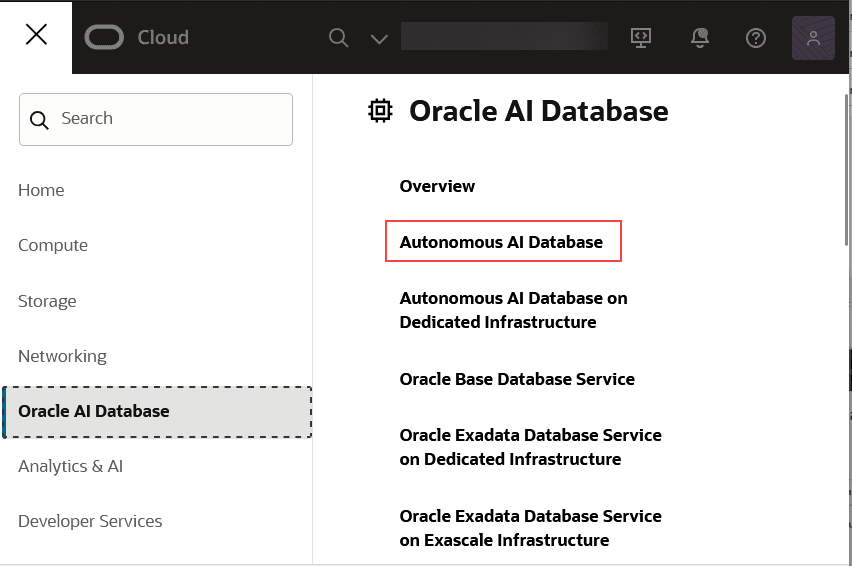
從顯示左側的功能表中選取 Oracle AI Database 。
-
選取 Autonomous AI Database 。
-
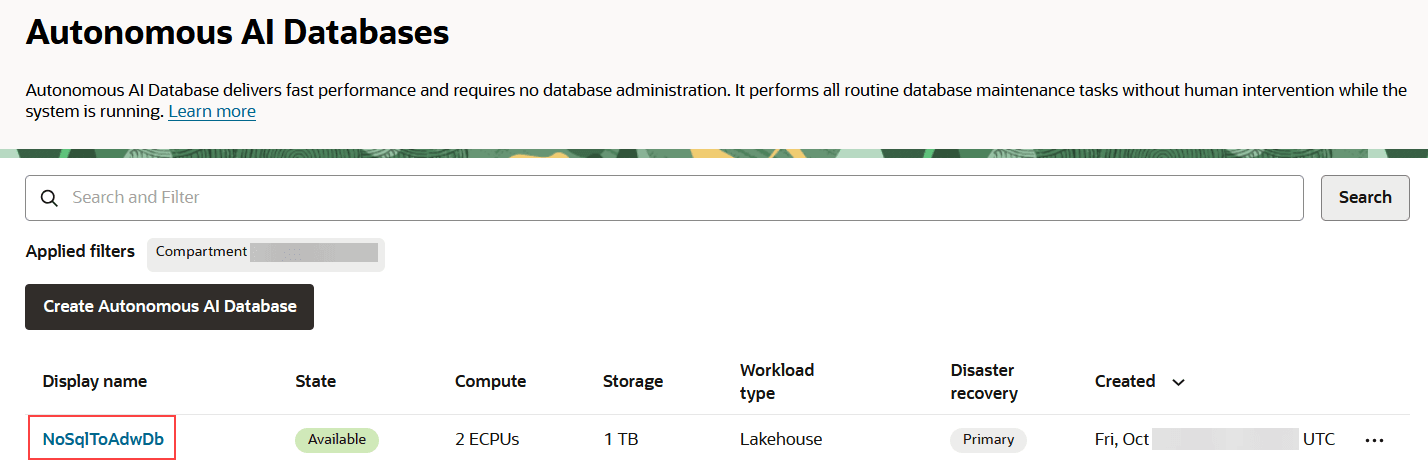
在套用的篩選條件中,選取資料庫所在的區間。
-
選取連結,以您在建立資料庫時所輸入的顯示名稱。
-
在資料庫動作下,選取 SQL 。
首先,從顯示左側視窗的導覽器頁籤中,確認您建立的表格是否顯示在資料庫中所含的表格清單中。如果這麼做,則從「工作表 *」視窗執行 SQL 查詢,
SELECT * FROM <table-name>;檢查查詢結果視窗下方,表格的預期內容是否顯示在畫面中央底部的視窗中。
驗證 Oracle Analytics 中的資料
在確認 Oracle NoSQL Database Analytics Integrator 已順利將 NoSQL Cloud Service 範例表格中的資料複製到您在 Oracle Autonomous AI Lakehouse 中建立之資料庫中的對應表格之後,您就可以將 Oracle Analytics 連線至該資料庫,並確認 Oracle Analytics 可以存取及分析該表格中的資料。在下節中,會使用 Oracle Analytics Desktop 來示範如何完成這項作業。但如果您擁有 Oracle Analytics Cloud 執行處理的存取權,就必須能夠使用類似的函數來驗證資料。
下載 Oracle Analytics Desktop:
Data Visualization Desktop 以個別使用者桌面下載方式,提供獨立資料探索和視覺化。Oracle Analytics Desktop 是快速從多個來源探索範例資料的工具,或用於分析和調查您自己的本機資料集。
您可以從此處下載 Oracle Analytics Desktop。
在您的環境中執行 Oracle Analytics 應用程式之後,您可以呼叫圖形使用者介面,在 Oracle Autonomous AI Lakehouse 中建立資料庫連線,並存取 Oracle Autonomous AI Lakehouse 中的資料庫。
在 Oracle Autonomous AI Lakehouse 中建立資料庫連線:
-
開啟 Oracle Analytics Desktop 的 GUI,然後按一下建立。
-
按一下連線,然後選擇 Oracle Autonomous Data Warehouse 。
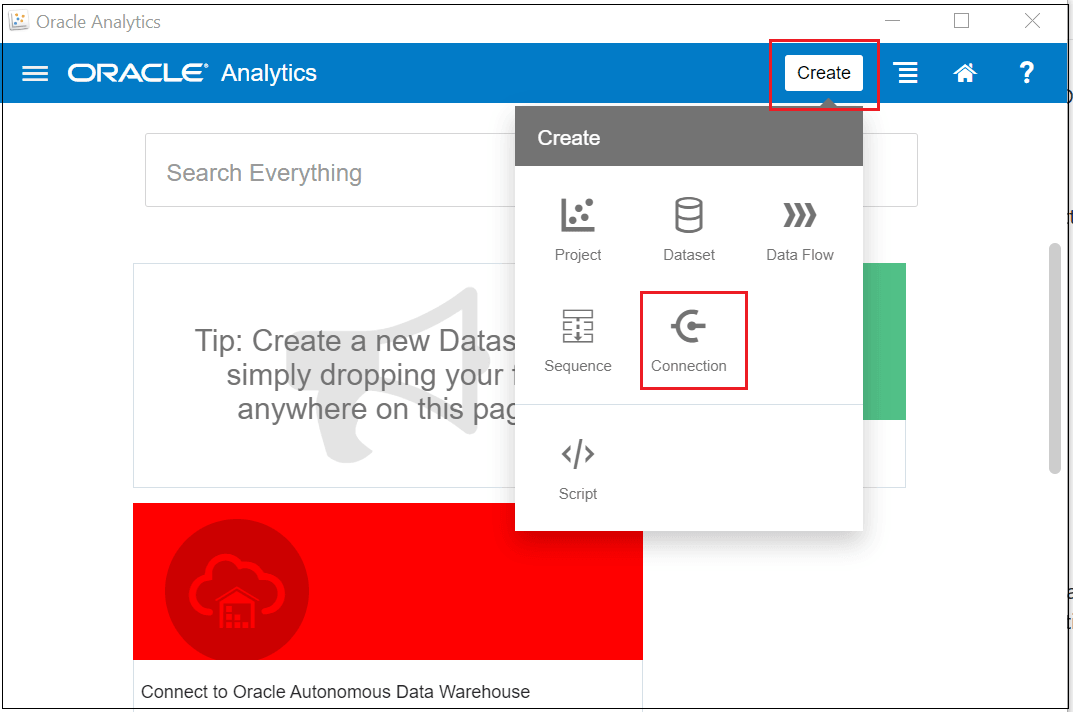
analytics_utility_conn.png 圖解描述

-
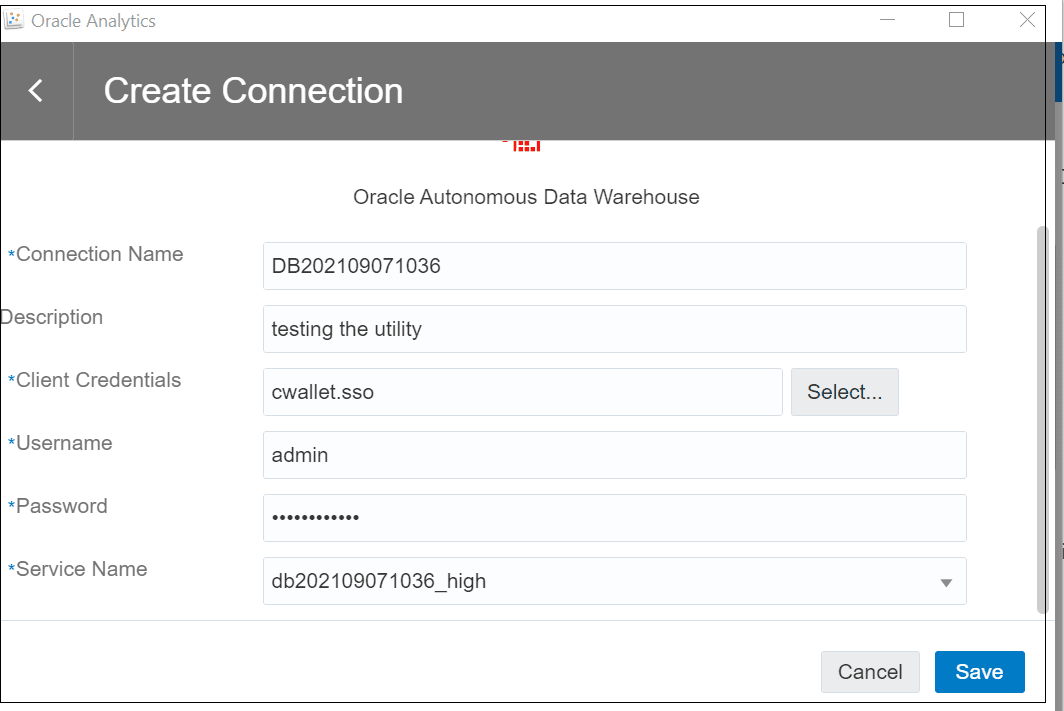
在顯示的快顯視窗中,輸入下列資訊:
-
連線名稱:< 資料庫名稱 >
-
用戶端憑證:<path-to-wallet.zip>
-
使用者名稱:ADMIN
-
密碼:<password-set-during-database-creation>
-
-
按一下儲存。
注意:對於「從屬端證明資料」,當您輸入公事包壓縮檔的路徑時,工具會擷取 cwallet.sso 檔案,並以該檔案名稱取代您輸入的內容。最後,輸入「連線名稱」之後,工具就會根據輸入的「連線名稱」自動輸入服務名稱值。
存取 Oracle Autonomous AI Lakehouse 中的資料庫
在 Oracle Autonomous AI Lakehouse 中建立資料庫連線之後,您就可以從 Oracle Analytics GUI 連線至該資料庫:
-
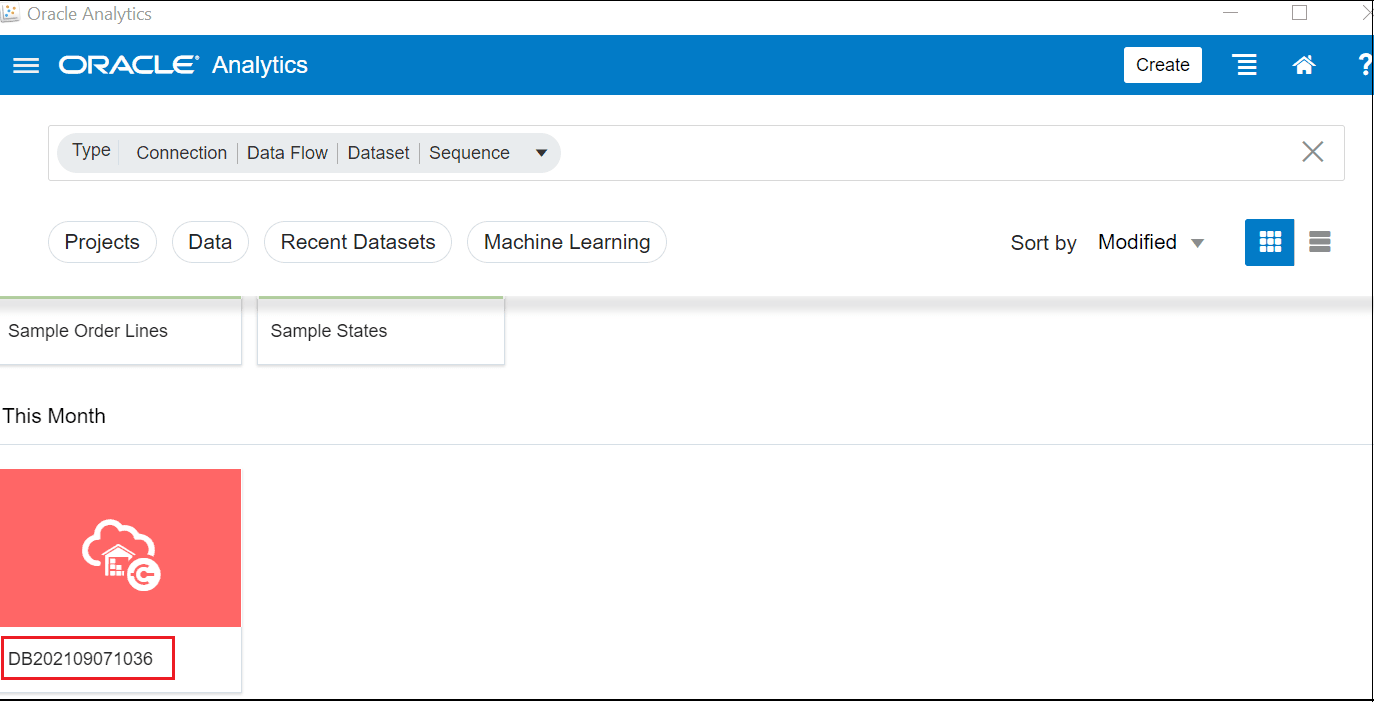
按一下資料。
-
按一下含有連線名稱的圖示。
-
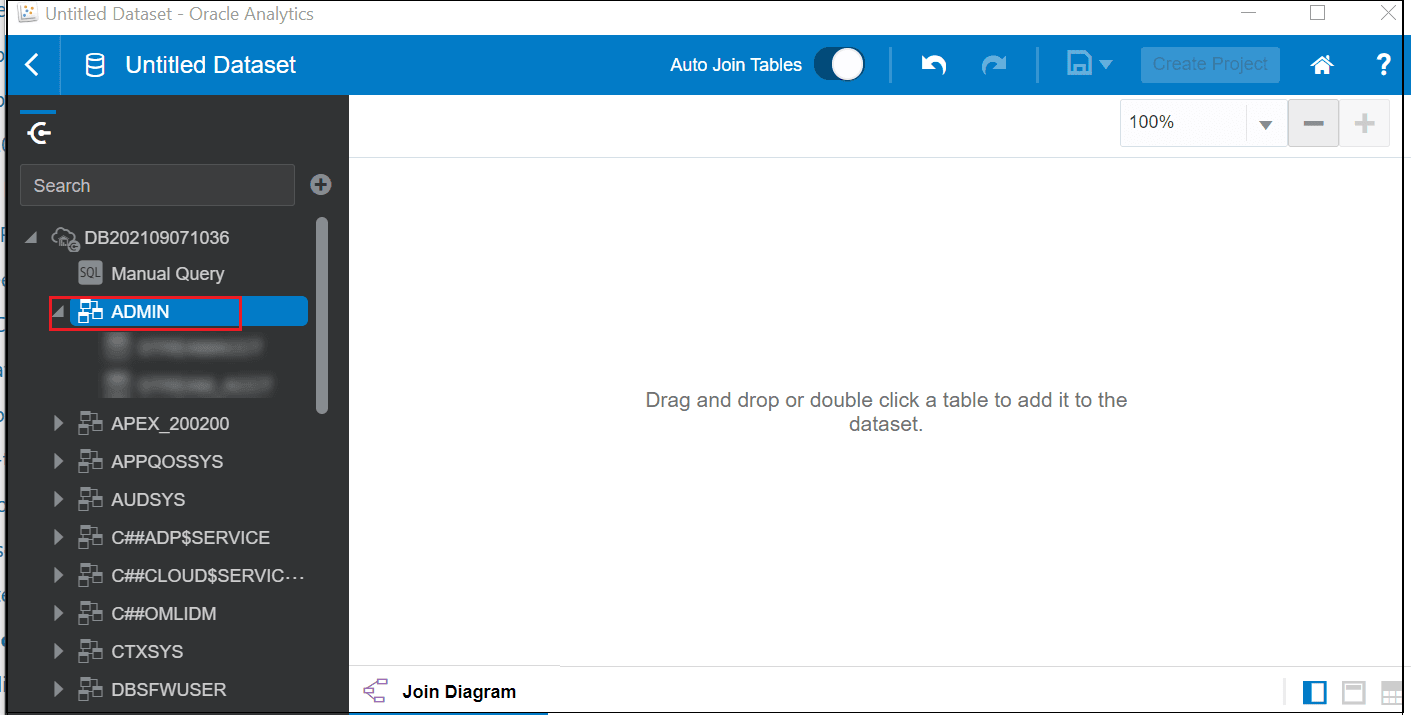
按一下 ADMIN 。
-
向下捲動表格清單,然後選取您從 NoSQL Database Cloud Service 複製的表格。
-
按一下新增至資料集。確認顯示的資料是您所預期的。
現在可以使用 Oracle Analytics 提供的所有設施來分析您的資料。