連結您的 Oracle Eloqua 資料來源 (預覽版)

如果您已訂閱 Oracle Fusion CX Analytics ,且想要將資料從 Oracle Eloqua 來源載入至 Fusion Data Intelligence ,則請使用 Eloqua 連線類型建立連線。

您載入至 Fusion Data Intelligence 的 Oracle Eloqua 資料可讓您增強倉儲中的資料,並建立各種不同的客戶體驗相關分析。建立此連線之前,請先確定已啟用「啟用功能」頁面上的 Oracle Eloqua 。請參閱將預覽功能設成可用

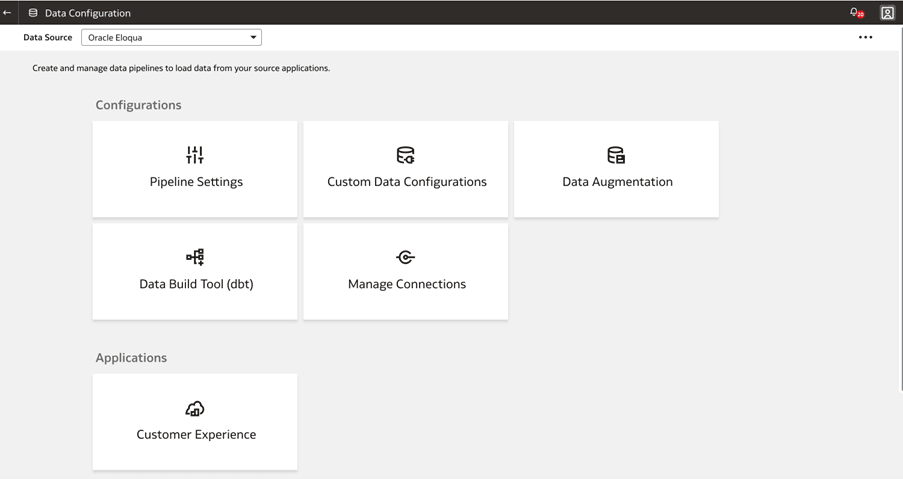
  1. Oracle Fusion Data Intelligence 主控台中,按一下應用程式管理下的資料組態
  2. 在「資料組態」頁面上,選取資料來源中的 Oracle Eloqua ,然後按一下組態下的管理連線

    選取 Oracle Eloqua 作為資料來源

  3. 在「管理連線」頁面上,按一下建立,然後按一下連線
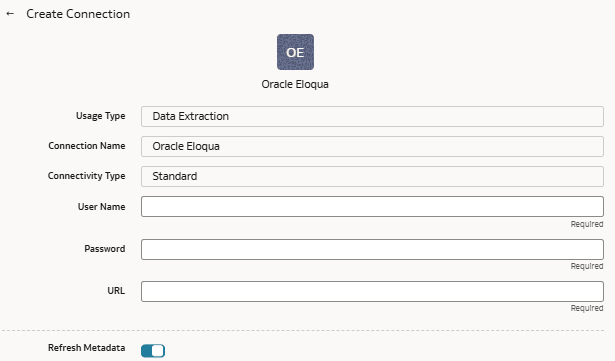
  4. 在「建立連線」中,選取使用類型中的資料擷取,驗證是否已自動植入連線類型連線名稱
  5. 使用者名稱密碼中,輸入要與 Eloqua 來源連線的證明資料。

    備註:

    輸入使用者名稱作為 "CompanyName\UserName",其中 "CompanyName" 是您在 Eloqua 實例中的公司名稱,而 "UserName" 是 Eloqua 實例中的使用者名稱。請確定您在此處提供的使用者名稱具有 Eloqua 中的 Analyzer 授權。請參閱報表 API 入門
  6. URL 中,以下列範例格式輸入 Eloqua 伺服器的 URL:https://<your eloqua server>/api/odata

  7. 確認已啟用重新整理中繼資料切換,以確保儲存連線時重新整理中繼資料。
    您稍後可以視需要從「管理連線」頁面上的「動作」功能表重新整理中繼資料。

    備註:

    除非您執行中繼資料擷取,否則無法建立 Eloqua 的擴增。
  8. 按一下儲存
  9. 在「管理連線」頁面上,選取 Eloqua 連線的動作,然後選取測試連線
  10. 若要刪除連線,請在「管理連線」頁面上,按一下適用連線的動作,然後選取刪除

    備註:

    請先確定刪除與資料連線相關的資料擴增與資料應用程式,再加以刪除。您無法將資料從已刪除的資料連線更新或載入至倉儲。
  11. 順利建立連線之後,導覽至「資料組態」頁面,在資料來源中選取連線,然後按一下「資料擴增」磚塊,然後使用 Eloqua 資料建立資料擴增。選取適用的 Eloqua 來源表格。請參閱增強您的資料