下載與上傳職責資料區域
如果您使用 Oracle Fusion HCM Analytics ,則可以在與安全性設定之 Oracle Fusion Data Intelligence 實例相關聯的 Oracle Autonomous AI Lakehouse 中管理職責領域 (AOR) 資料。
您可以在自訂安全性設定與大量指派中使用 AOR 相關資料。您可以下載最新的 AOR 資料安全性指派檔案,以變更現有資料並重新上傳。這可讓您避免使用其他方法將 AOR 資料匯入 Oracle Autonomous AI Lakehouse 。
下載的 AOR 資料安全性指派檔案僅支援預先建立的安全性內容。針對自訂環境定義,您可以在設定自訂安全性時,使用 DW_ASG_RESPONSIBILITY_D 表格中可用的 AOR 資料。您下載的 AOR 檔案格式與您可以上傳的資料安全性指派檔案不同,因此您必須先從 AOR 檔案將必要的資料欄複製到安全性指派檔案,再將其上傳為 AOR 相關安全性指派檔案。例如,AOR 檔案有其他資料欄 (例如 AOR TYPE),這僅供您參考。
當您在啟用「職責領域」功能區域後執行資料管線時,Oracle Fusion Data Intelligence 會從 DW_ASG_RESPONSIBILITY_D 檢視載入 AOR 相關資料、加以轉換,並使用此資料來植入 AOR 檔案。AOR 相關可下載檔案中的資料會根據目前的資料安全性指派 .csv 檔案格式化,且與業務單位、國家、法人及組織的預建安全性內容相關。
將安全性指派資料上傳至 Oracle Autonomous AI Lakehouse 之後,如果 AOR 指派結束,則您必須下載 AOR 和資料安全性指派檔案、比較兩個檔案之間的不相符項目,並採取必要動作,從資料安全性環境定義新增或移除環境定義,並視需要上傳正確的資料。AOR 檔案只有目前的有效記錄;因此,此檔案中將無法使用任何有結束日期的記錄。
備註:
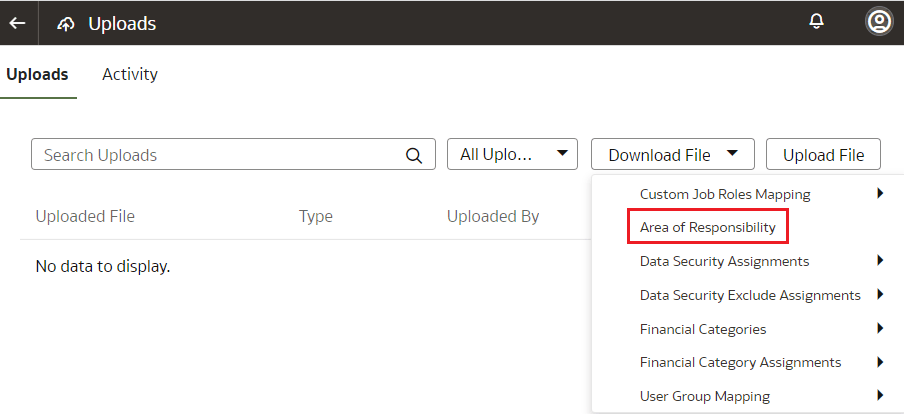
取代現有組態設定值會刪除現有的資料安全性指派。- 在「上傳」頁面上,按一下下載檔案並選取職責領域。
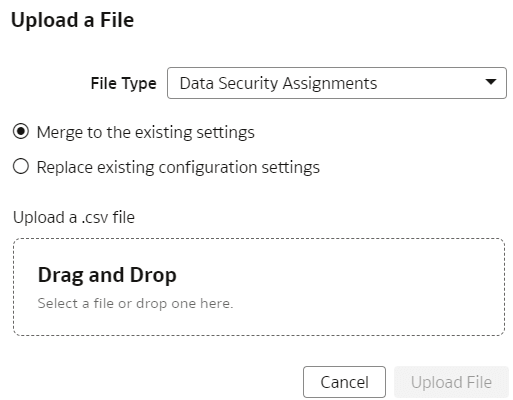
- 在「上傳」頁面上,按一下上傳檔案,然後在檔案類型中選取資料安全性指派。