擴充實體

您可以使用擴充現有實體或事實群組所建立的資料集來增強報表。

備註:

不再建議使用此功能,可能會在未來的發行版本中移除。建議的方法是使用資料集擴增類型來增強您的資料。請參閱建立資料集擴增類型

延伸實體或事實群組時,請確定選取「描述性彈性欄位 (新)」作為來源資料集類型,以選取擴增的必要資料欄。已棄用略過資料欄選擇的現有方法,將無法在未來的版本中使用。

您必須確定任何具有主索引鍵的資料欄沒有空值,否則擷取處理會拒絕整個資料集或表格。如果有多個具有主索引鍵的資料欄,您必須確定這些資料欄都沒有空值。如果其中任何一個具有空值,則 Oracle Fusion Data Intelligence 會拒絕整個擷取工作。如果 Oracle Fusion Data Intelligence 拒絕擷取工作,則也會拒絕對應的擴增。

如果您有使用此功能的現有擴增,請在「啟用功能」頁面上「一般可用功能」頁籤下的「業務進程功能」區段中,啟用資料擴增的 SME 選項。請參閱啟用一般可用功能

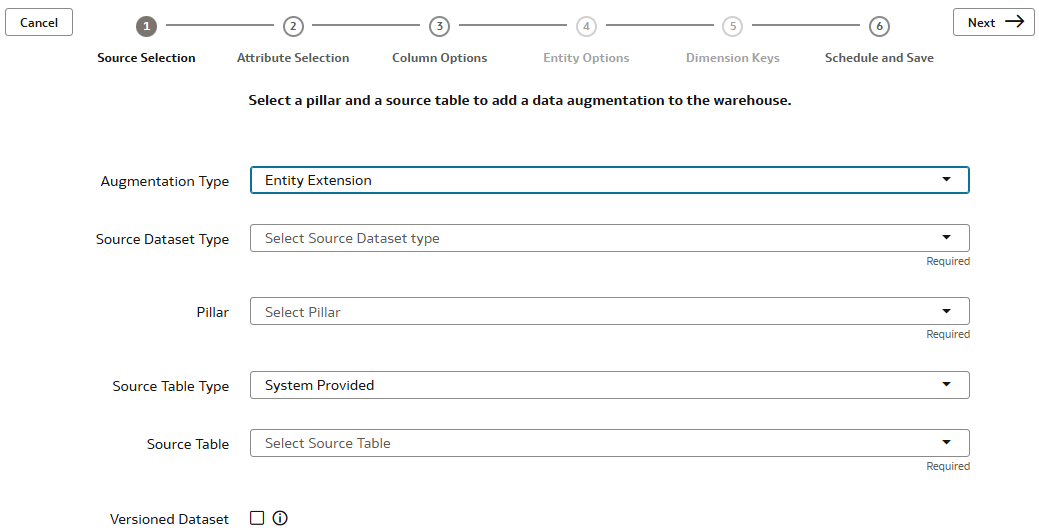
  1. 在「資料擴增」精靈的步驟 1 中,選取擴增類型中的實體延伸
  2. 選取來源資料集類型中的描述性彈性欄位 (新)
  3. 產品組中,選取產品組;例如,企業資源規劃
  4. 來源表格類型中,使用下列其中一個選項指定來源表格類型:
    • 選取系統提供,然後在來源表格中,從支援描述性彈性欄位的檢視物件清單中選取表格。
    • 選取客戶提供,然後在來源表格中,輸入支援描述性彈性欄位的表格名稱。
  5. 選擇性:選取啟動多版本功能資料集核取方塊,以每次啟用來源表格資料的完整載入,然後按下一步
  6. 在精靈的步驟 2 中,從目標表格中您要的來源表格中選取屬性的核取方塊,然後按下一步
  7. 在精靈的步驟 3 中,針對每個選取的屬性按一下動作圖示,以指定屬性是否為主索引鍵。此外,對於日期類型資料欄 (TIMESTAMP),請指定屬性是否為增量索引鍵,然後按一下下一步
  8. 在精靈的步驟 4 中,選取要擴充的實體或事實表格群組及其主索引鍵,然後按一下下一步。例如,如果您選取 ARTransaction 作為要延伸的實體,則此處理會使用 s_k_5000 主結合索引鍵與 ARTransaction 實體中的所有事實資料表,來結合預建的 InvoiceID 描述性彈性欄位。
  9. 在精靈的步驟 5 中,選擇您已指定要視為維度之屬性的主索引鍵。
  10. 在精靈的步驟 6 中,提供下列詳細資訊,然後按一下完成來儲存及排定您的資料擴增管線工作:
    1. 為您的擴增業務進程工作命名;例如,應付帳款商業發票表頭
    2. 使用底線取代文字之間的空格,輸入目標表格名稱的字尾,但不要使用特殊字元;例如, AP_Invoice_Header_DFF 。增強處理作業會自動建立目標表格名稱。

      備註:

      表格字尾最多限制為 35 個字元,您無法擴充此限制。
    3. 提供描述。
    4. 選取您要包含此擴增業務進程工作的功能區域與一或多個主題區域。
    5. 指定選項以儲存資料擴增管線工作而不執行,或排定執行日期與時間,或立即執行。