匯入語意模型

使用語意模型匯入選項來合併語意模型。

上傳多個外部應用程式停用時,在初始匯入期間可以使用語意模型匯入選項,且在啟用上傳多個外部應用程式時一律可以使用。停用上傳多個外部應用程式時,請使用取代應用程式來取代現有的應用程式。請參閱取代應用程式

合併「外部應用程式」時,上傳多個外部應用程式設定會決定系統是否取代現有應用程式或建立其他應用程式。

  • 如果停用上傳多個外部應用程式 (建議使用單一外部應用程式),則「外部應用程式」名稱不會有任何作用,而且一律會取代現有的應用程式。
  • 如果已啟用上傳多個外部應用程式 (多個外部應用程式 - 僅建議用於重要的業務個案需求),則使用相同名稱取代現有應用程式,而使用其他名稱則建立額外的外部應用程式,並合併目前與新語意模型的變更,將現有自訂項目與新導入的自訂項目結合。

對外部應用程式語意模型使用與環境無關的名稱。請勿在語意模型名稱中使用環境特定字尾 (例如 Test、Dev 和 Prod),因為這可能會導致目標執行處理合併語意模型,而不是取代語意模型。

備註:

只有在您目前的版本遺漏某些變更時,才匯入較新版本的語意模型進行合併。匯入多個版本可能會因為驗證和合併需求增加而導致延遲。如果更新的語意模型已包含所有先前的變更,建議您取代模型,而不是建立其他版本。您可以停用上傳多個外部應用程式、重複使用現有的應用程式名稱,或直接取代現有的應用程式來取代模型。若無意間匯入多個應用程式版本,請刪除較舊的重複版本,並停用上傳多個外部應用程式以避免未來意外重複。只保留最新版本,前提是該版本包含先前匯入的所有變更。
  1. 登入您的服務。
  2. Oracle Fusion Data Intelligence 主控台中,按一下應用程式管理下的語意模型擴充
  3. 在「外部應用程式」區域中,按一下動作,然後按一下匯入應用程式以匯入外部語意模型。
  4. 選取要合併的應用程式和內容中,如果停用上傳多個外部應用程式 (建議),您可以提供任何應用程式名稱。如果已針對業務個案需求啟用上傳多個外部應用程式,請在語意模型已包含所有先前的自訂項目與變更時,使用現有外部應用程式的名稱來取代應用程式,或使用其他名稱來合併目前與新語意模型的變更。
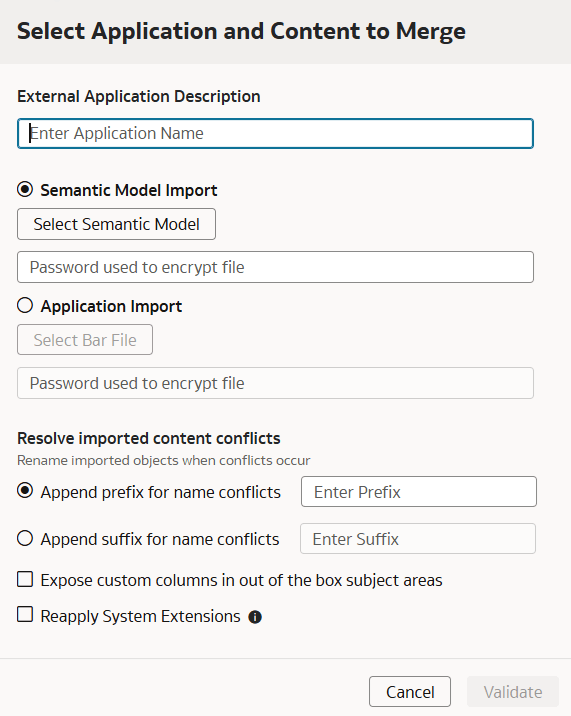
    選取要合併的應用程式與內容對話方塊
  5. 解決匯入的內容衝突中,選擇當發生衝突時,以前置碼或尾碼重新命名匯入物件的選項。
  6. 選取在立即可用的主題區域中顯示自訂資料欄,以顯示新增至所有適用主題區域中符合維度的資料欄。
  7. 如果您已啟用手動執行套用系統擴充功能報表全域參數,以延遲套用系統擴充功能,但現在您要重新套用系統擴充功能,請選取重新套用系統擴充功能

    當您選取重新套用系統擴充功能時,新建立的物件如資料擴增、應用程式及資料應用程式 (例如,頻繁資料重新整理、描述性彈性欄位、可設定的科目分析、Fusion Accounting Hub 及 Supply Chain Planning 應用程式) 會在匯入與合併外部應用程式之前,於語意模型中提供參考。這可確保包含外部應用程式的所有必要系統自訂項目,但合併處理程序所需的整體時間會增加。

    如果您已擴充預建維度,且已選取在現成的主題區域中顯示自訂資料欄,則必須重新套用系統擴充功能

    請參閱設定全域報表參數套用系統擴充功能

  8. 按一下驗證
    系統會驗證外部語意模型,並在「驗證」頁籤中顯示報表。不同的狀態包括:
    • 匯入時,狀態為進行中驗證
    • 如果沒有任何錯誤且驗證完成,則狀態為驗證成功。系統會顯示合併應用程式按鈕,按一下該按鈕以完成合併程序。
    • 如果發生錯誤,則狀態為驗證失敗。系統會顯示錯誤,且不會起始合併。您必須複查驗證報表、修正外部語意模型中的錯誤,然後再試一次。請參閱檢視驗證報表
  9. 在「語意模型擴充」頁面上,按一下「活動」頁籤以驗證驗證程序是否已完成,然後按一下合併應用程式
    初始狀態為進行中;在進行中時,您可能會看到其為已合併,但其仍在執行中。完成時,您會看到外部應用程式合併活動處於完成狀態。