將資料從 Oracle Analytics Publisher 載入至 Fusion Data Intelligence
身為服務管理員,您可以使用 Fusion Data Intelligence 擷取服務,從 Oracle Analytics Publisher 報表取得資料,並使用它來建立各種使用案例的資料擴增。
Oracle BI Publisher 連線器目前只支援:
- 用於資料擴增的 Oracle Fusion Cloud Applications 中的 Oracle Analytics Publisher 。
- 只有在 Oracle Analytics Publisher 報表執行逾時限制內完成且通常為 300 秒的報表。
- 連線器只支援以逗號區隔的 CSV 檔案格式。目前不支援其他分隔符號。
Oracle BI Publisher 連接器工作流程必須遵守 Oracle Fusion Cloud Applications 的安全性規則。執行 Oracle BI Publisher 連線器管線之前,您必須確定已準時完成密碼輪換和更新。否則,這些管線會重新整理當機並最終被刪除,而資料來源會停用,直到您更新密碼並重新送出重新整理要求為止。
建立此連線之前,請先確定「啟用功能」頁面上的 Oracle BI Publisher 已啟用。請參閱啟用一般可用功能。
- 在 Fusion Data Intelligence 中,使用下列指示建立 Oracle Analytics Publisher 報表的資料連線:
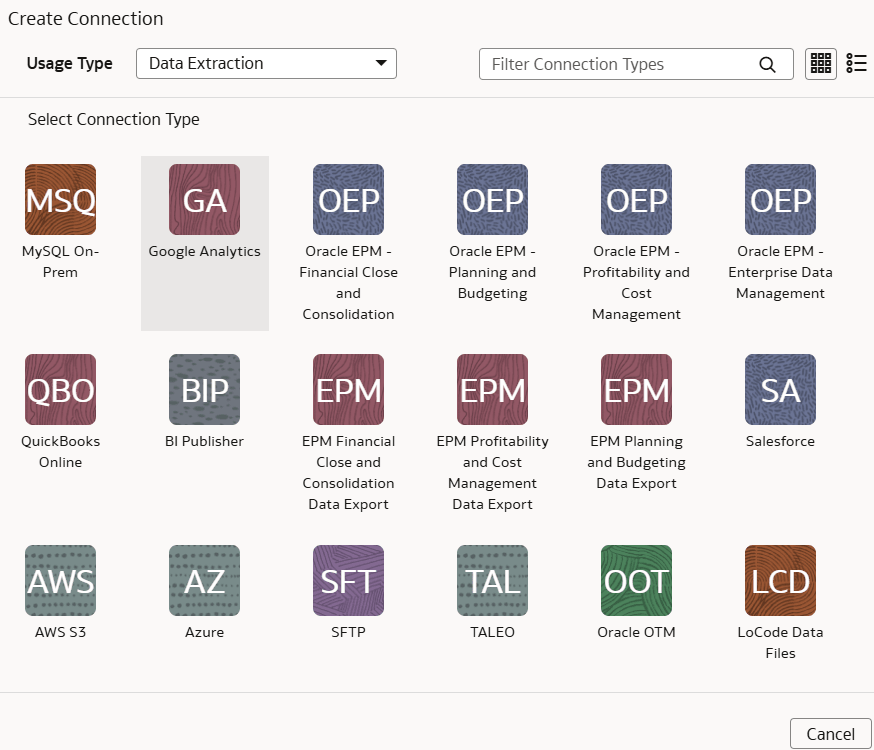
- 在「建立連線」中,選取使用類型中的資料擷取,然後選取 BI Publisher 作為連線類型。
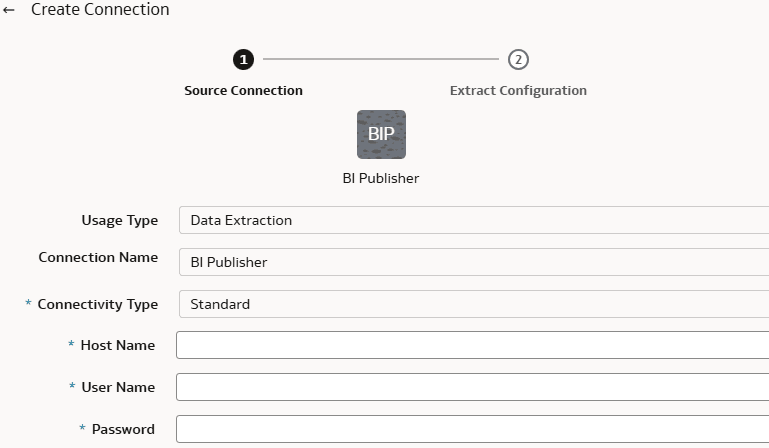
- 在 BI Publisher 連線的對話方塊中,在來源連線中提供這些詳細資訊,然後按一下儲存並移至下一步:
- 主機名稱中 Oracle Analytics Publisher 執行處理的主機名稱。
- 可在使用者名稱和密碼中存取 Oracle Analytics Publisher 執行處理的證明資料
- 在 BI Publisher 連線的對話方塊中,在擷取組態中提供這些詳細資訊,然後按一下儲存:
- 在報表組態中,使用
https://<server:port>/xmlpserver/<ReportDirectory>/<ReportName>.xdo format提供 Oracle Analytics Publisher 中報表的路徑,並:- 如果報表執行時間太長,請選取非同步執行。
- 如果報表有大量資料且可能逾時,請選取以區塊模式執行。使用此選項,您可以指定區塊篩選 (例如「分區天數」),以避免具有大型資料集之 Oracle Analytics Publisher 報表的逾時。
備註:
您必須確定 Oracle Analytics Publisher 報表具有適當的 "where" 子句篩選來套用區塊篩選。此外,請確定已為報表定義 startDate 和 endDate 參數,其值為 __fromrangedate__ 和 __torangedate__ 。 - 如果報表有大量資料 (大小超過 7 MB),請選取以區塊模式下載。此選項可讓您以資料區塊下載報表。
- 如果報表已定義參數,請按一下新增來提供參數的名稱和值。對於具有值清單 (LOV) 參數的報表,您可以輸入以逗號分隔的參數值,以從各種類別傳回資料。
備註:
"ALL" 不是參數支援的值。
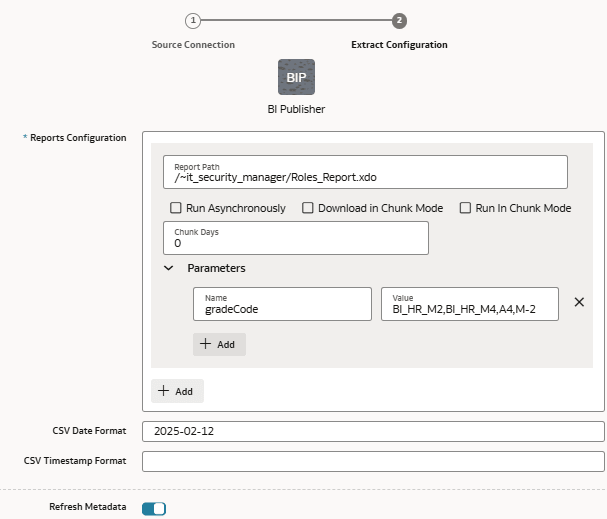
- 如需 CSV 日期格式與 CSV 時間戳記格式,請參閱關於 CSV 檔案型擷取器的日期與時間戳記格式。
備註:
確定 Oracle Analytics Publisher 和 Fusion Data Intelligence 中使用的日期格式相符。
- 在報表組態中,使用
- 在「建立連線」中,選取使用類型中的資料擷取,然後選取 BI Publisher 作為連線類型。