使用 JDBC 將資料從 Oracle Database 載入至 Fusion Data Intelligence (預覽)
身為服務管理員,您可以使用擷取服務遠端代理程式,使用 JDBC 連線至 Oracle 資料庫,並使用資料來建立資料擴增。
使用 JDBC 連線至 Oracle 資料庫之後,遠端代理程式會擷取資料並將其載入與您 Oracle Fusion Data Intelligence 執行處理關聯的自治式資料倉儲中。遠端代理程式會透過公用擷取服務 REST API 提取描述資料,並使用物件儲存 REST API 將資料推送至物件儲存。您只能每 24 小時從 Oracle 資料庫擷取資料並將其載入 Oracle Fusion Data Intelligence 。
建立此連線之前,請先確定「啟用功能」頁面上的遠端代理程式和 Oracle JDBC 已啟用。請參閱將預覽功能設成可用。
- 使用下列指示,在 Oracle Fusion Data Intelligence 的「資料組態」頁面上設定遠端代理程式和 Oracle 資料庫資料來源:
- 在主控台上,按一下應用程式管理下的資料組態。
- 在「資料組態」頁面上,按一下管理連線。
- 在「管理連線」頁面上,按一下建立,然後按一下連線。
- 在「建立連線」中,選取使用類型中的資料擷取,然後選取 Oracle JDBC 作為連線類型。
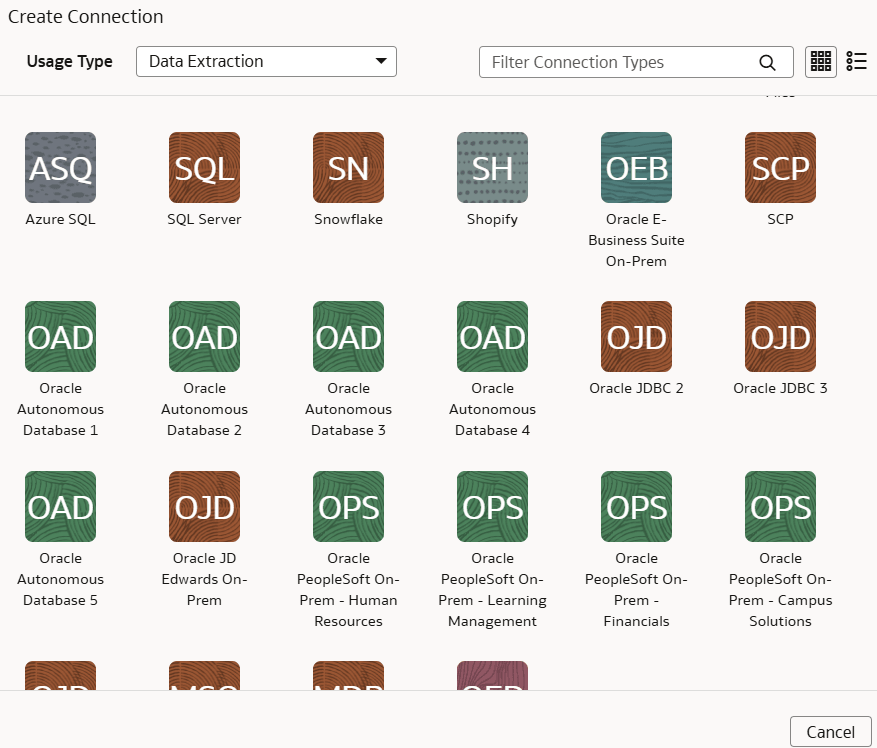
- 在「建立 Oracle JDBC 連線」的連線類型中,驗證是否已自動選取遠端。
- 在遠端代理程式中,選取您先前建立的遠端代理程式連線,例如遠端代理程式。
- 在連線類型中,選取 JDBC URL 或 Wallet 。
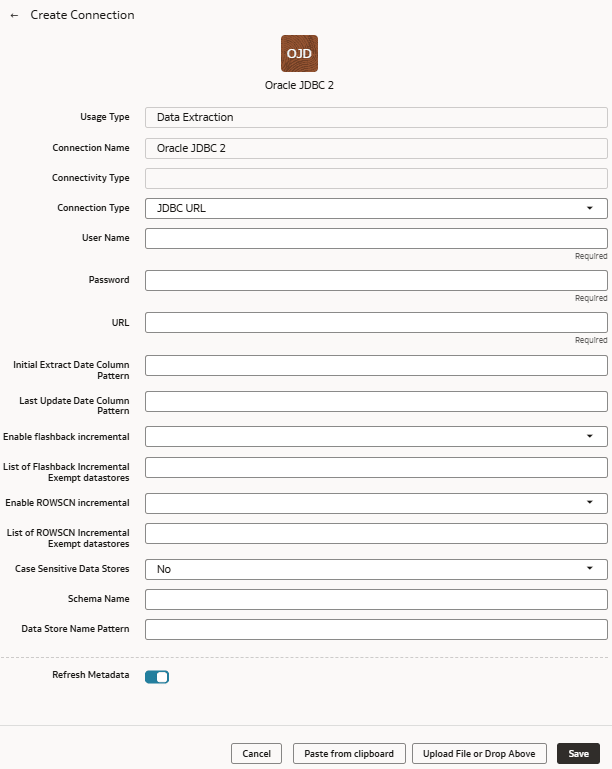
- 如果您選取 JDBC URL ,請在使用者名稱和密碼中提供 Oracle 資料庫來源的證明資料,並在 URL 中提供 Oracle 資料庫來源的 URL。
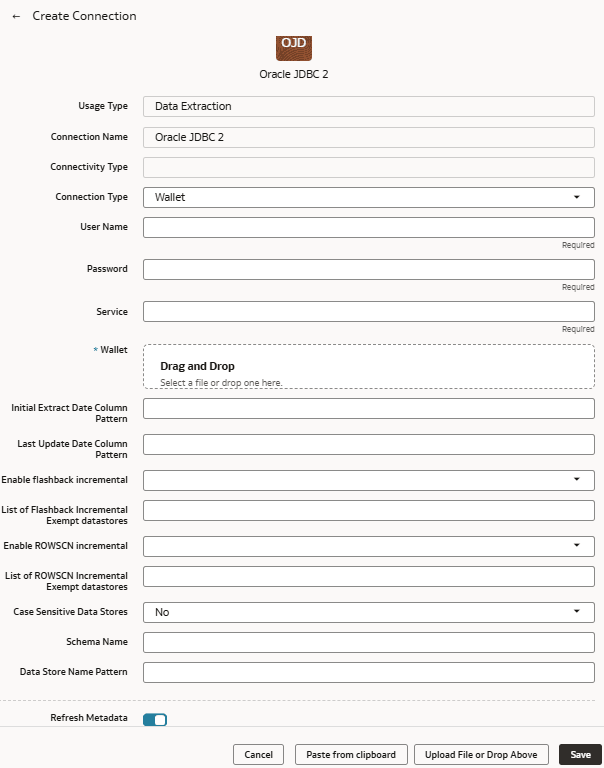
- 如果選取公事包,請在使用者名稱和密碼中提供 Oracle 資料庫來源的證明資料。在服務中輸入資料庫服務名稱,然後將公事包壓縮檔拖放到公事包。
- 如果您選取 JDBC URL ,請在使用者名稱和密碼中提供 Oracle 資料庫來源的證明資料,並在 URL 中提供 Oracle 資料庫來源的 URL。
- 在初始擷取日期資料欄模式中,提供符合來源模式的初始擷取日期模式。
- 在上次更新日期資料欄樣式中,提供符合您來源中樣式的上次更新日期樣式。
- 如果您的來源支援倒溯,請在啟用倒溯增量中選取是。
- 在倒溯增量豁免資料存放區清單中,提供要免除倒溯增量查詢的資料存放區清單 (使用逗號區隔)。
- 如果您的來源支援 ROWSCN,請在啟用 ROWSCN 增量中選取是。
- 在 ROWSCN 增量免稅資料存放區清單中,指定要從根據系統變更編號自動追蹤資料列變更時排除的資料存放區清單 (使用逗號區隔)。
- 在區分大小寫的資料存放區中,選取「是」或「否」,以指定資料存放區是否有區分大小寫的資料。
- 在 Schema Name 中,輸入要從此處擷取資料的綱要名稱。
- 在資料存放區名稱樣式中,指定要擷取之資料存放區的名稱樣式。如果您提供此值,連線器只會擷取符合樣式的資料存放區。
- 確認已啟用重新整理描述資料切換,以確保儲存連線時重新整理描述資料。您稍後可以視需要從「管理連線」頁面上的「動作」功能表重新整理中繼資料。
備註:
除非您執行中繼資料擷取,否則無法建立 Oracle 資料庫的擴增。 - 按一下儲存。