將資料從 Oracle Enterprise Data Management Cloud 載入 Fusion Data Intelligence (預覽版)
身為服務管理員,您可以使用 Fusion Data Intelligence 擷取服務,從 Enterprise Data Management Cloud 執行處理取得資料,並使用該服務來建立資料擴增。
在 Enterprise Data Management Cloud 服務中建立的擷取必須是公用擷取,因此您必須將專用擷取升級為公用擷取。複查私人擷取中繼資料重新整理失敗的文件與錯誤訊息。此連接器僅支援 CSV 資料格式。
建立此連線之前,請先確定「啟用功能」頁面上的 Oracle Enterprise Data Management Cloud 已啟用。請參閱將預覽功能設成可用。
- 在 Fusion Data Intelligence 中,使用下列指示建立 Enterprise Data Management Cloud 資料連線:
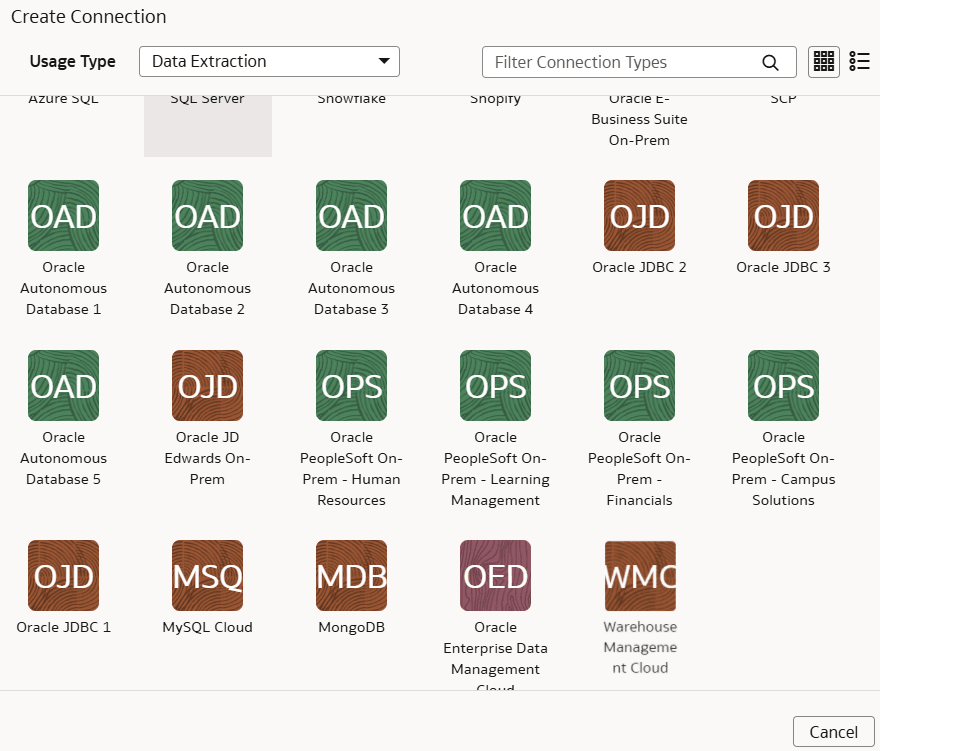
- 在「建立連線」中,選取使用類型中的資料擷取,然後選取 Oracle Enterprise Data Management Cloud 作為連線類型。
- 在 Enterprise Data Management Cloud 連線的對話方塊中,在主機名稱中輸入 Oracle Enterprise Data Management 伺服器的主機名稱、存取使用者名稱和密碼中 Enterprise Data Management Cloud 執行處理的證明資料。在擷取組態中,僅使用「逗號」作為分隔符號來輸入擷取清單。組態擷取必須是不含引號 (而非 \) 格式的單行 JSON,例如:
[{"applicationName": "Account Reconciliation", "dimensionName": "Profiles","extractName": "Profiles"}]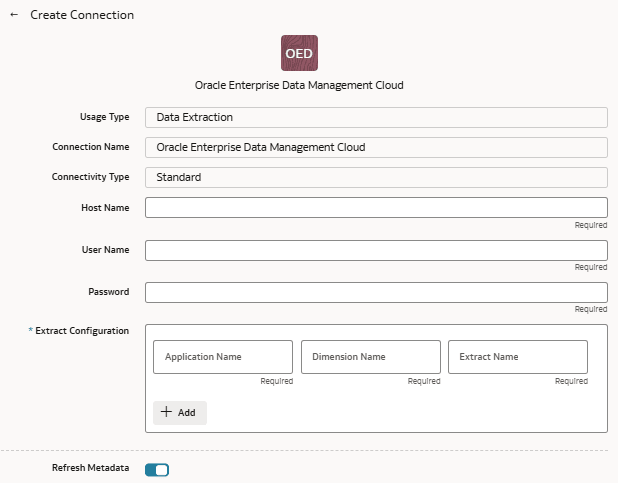
- 在「建立連線」中,選取使用類型中的資料擷取,然後選取 Oracle Enterprise Data Management Cloud 作為連線類型。