將資料從內部部署 PeopleSoft 載入至 Fusion Data Intelligence (預覽版)
身為服務管理員,您可以使用擷取服務遠端代理程式來連線至您的內部部署 Oracle PeopleSoft 系統。
連線至您的內部部署系統之後,遠端代理程式會擷取資料並將其載入與 Oracle Fusion Data Intelligence 執行處理關聯的自治式資料倉儲中。遠端代理程式會透過公用擷取服務 REST API 提取描述資料,並使用物件儲存 REST API 將資料推送至物件儲存。您只能在 24 小時內將內部部署資料擷取並載入至 Oracle Fusion Data Intelligence 。
確定遠端代理程式以及要連線的功能模組而定,在建立此連線之前,已先在「啟用功能」頁面上啟用適用的功能:
- Oracle PeopleSoft 內部部署 - 校園解決方案
- Oracle PeopleSoft 內部部署 - 財務
- Oracle PeopleSoft 內部部署 - 人力資源
- Oracle PeopleSoft 內部部署 - 學習管理
- 使用下列指示,在 Oracle Fusion Data Intelligence 的「資料組態」頁面上設定遠端代理程式與 PeopleSoft 資料來源:
- 在主控台上,按一下應用程式管理下的資料組態。
- 在「資料組態」頁面上,按一下管理連線。
- 在「管理連線」頁面上,按一下建立,然後按一下連線。
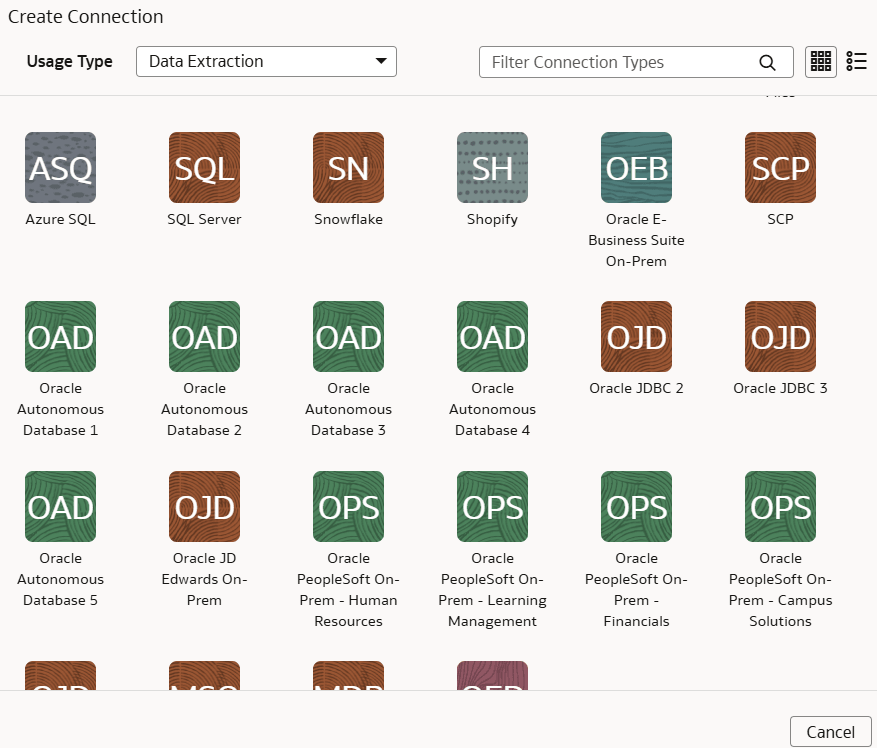
- 在「建立連線」中,選取使用類型中的資料擷取,然後根據您要連線的功能模組選取連線類型。例如,若要連線到「財務」模組,請選取 Oracle PeopleSoft On-Prem - Financials 作為連線類型。
- 在「建立 Oracle PeopleSoft 內部部署 - 財務連線」對話方塊的連線類型中,驗證是否已自動選取遠端。
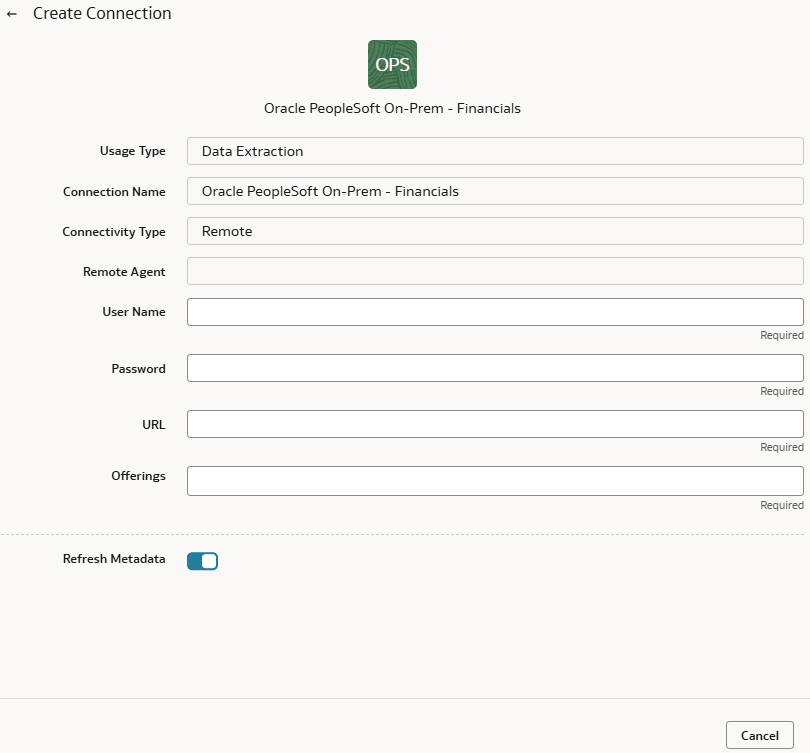
- 在遠端代理程式中,選取您先前建立的遠端代理程式連線,例如遠端代理程式。
- 在使用者名稱和密碼中提供 PeopleSoft 來源的證明資料,並在 URL 中提供 PeopleSoft 來源的 URL。
- 確認已啟用重新整理描述資料切換,以確保儲存連線時重新整理描述資料。您稍後可以視需要從「管理連線」頁面上的「動作」功能表重新整理中繼資料。
備註:
除非您執行中繼資料摘錄,否則無法建立 PeopleSoft 的擴增。 - 按一下儲存。
- 在「管理連線」頁面上,選取 PeopleSoft 連線的動作,然後選取測試連線。您可以在「資料組態要求歷史記錄」頁面檢查所有這些要求的狀態。
- 若要刪除連線,請在「管理連線」頁面上,按一下適用連線的動作,然後選取刪除。
備註:
請先確定刪除與資料連線相關的功能區域、資料擴增,以及資料應用程式,再加以刪除。您無法將資料從已刪除的資料連線更新或載入至倉儲。