將資料從 SFTP 來源載入 Fusion Data Intelligence (預覽版)
身為服務管理員,您可以使用 Fusion Data Intelligence 擷取服務,從安全的 FTP 來源 (SFTP) 取得資料,並使用它來建立資料擴增。
建立此連線之前,請先確定已啟用「啟用功能」頁面上的 SFTP 。請參閱將預覽功能設成可用。
- 在 Fusion Data Intelligence 中,使用下列指示建立 SFTP 資料連線:
- 在「建立連線」中,選取使用類型中的資料擷取,然後選取 SFTP 作為連線類型。
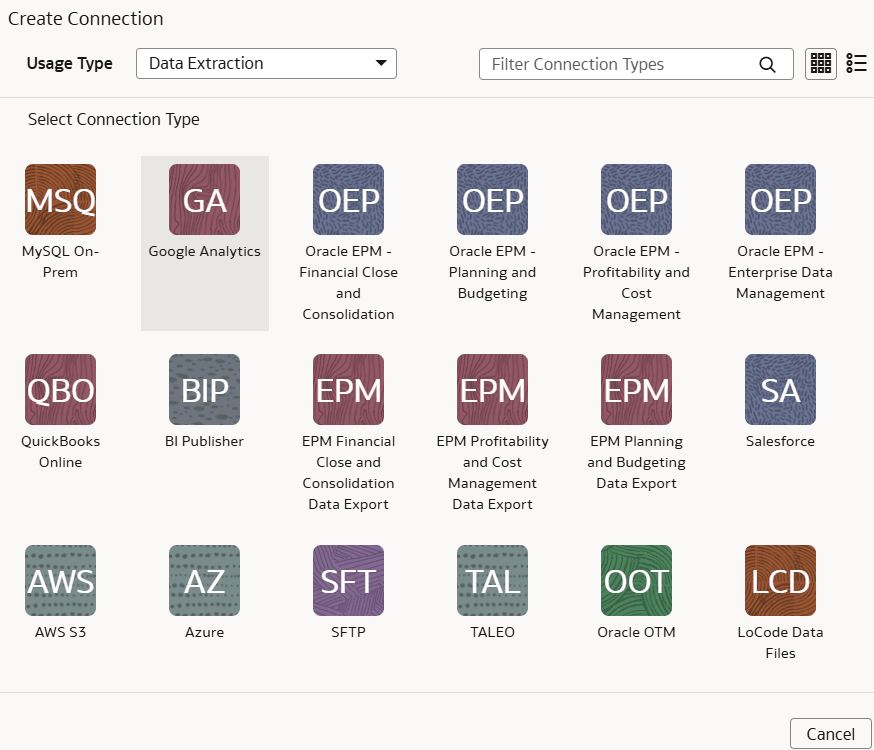
- 在 SFTP 連線的對話方塊中,提供遠端主機、使用者名稱、私密金鑰、遠端主機擷取檔案目錄、檔案類型、 CSV 分隔符號、 CSV 日期格式及 CSV 時戳格式中適用的值。請確定遠端主機擷取檔案目錄中的值以前導 "/" 為開頭,以避免發生問題。在鎖定中繼資料中,指定如果中繼資料不會變更,是否要在第一次重新整理後關閉中繼資料擷取。如果在您的來源中開啟使用描述資料公用程式從資料檔衍生描述資料的旗標,則此選項非常有用。在遠端主機中,確定您指定了支援 FIPS 相容金鑰交換演算法的 SFTP 伺服器。請確保下列事項:
- 您 SFTP 來源中的表格名稱與檔案名稱必須相同。
- 您提供的私密金鑰為有效的 OpenSSH 格式,金鑰中的位元數下限應為 2048。
- 資料檔案的日期格式必須符合 SFTP 來源中的日期格式;例如,如果您在來源中使用 MM/dd/yyyy (01/23/1998),則必須在 CSV 日期格式中指定相同的格式。請參閱關於 CSV 檔案型擷取器的日期與時間戳記格式。
- 資料檔的時戳格式必須符合 SFTP 來源中的時戳格式;例如,如果您在來源中使用 MM/dd/yyyy hh:mm:ss (01/23/1998 12:00:20),則您必須在 CSV 時戳格式中指定相同的格式。
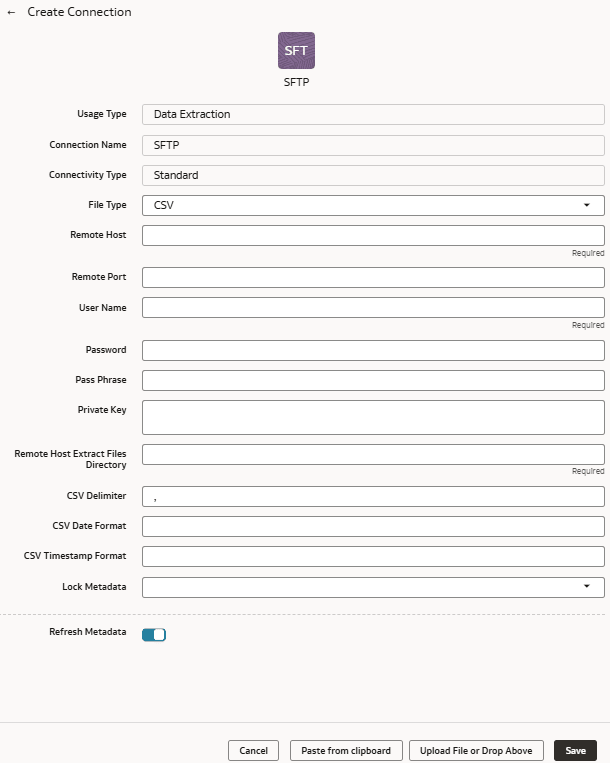
- 在「建立連線」中,選取使用類型中的資料擷取,然後選取 SFTP 作為連線類型。
- 在您的 SFTP 來源:
- 使用下列準則在儲存桶中建立資料夾結構:
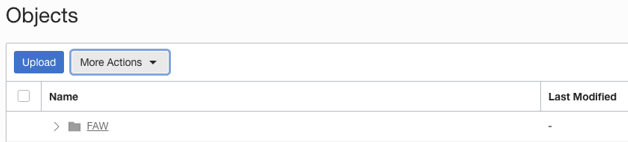
- 儲存桶中的基礎資料夾必須與連線中提供的詳細資訊相符。
- 在基礎資料夾中,確定將每個檔案放置在它自己的資料夾中。
- 確定目標資料夾中 Data_Store_Name (與資料夾名稱相同) 和「檔案」的前置碼完全相符。
請參閱使用主控台中的「建立資料夾或子資料夾」小節。
- 在基本資料夾中,建立「資料存放區清單」的描述資料檔案。此檔案列出支援的資料儲存。每個資料儲存都是實際檔案用於資料擴增 (例如 ASSETS) 的資料夾。請確定檔案名稱與資料夾名稱相符,且資料存放區、資料夾或檔案名稱中沒有任何特殊字元 (包括空格)。
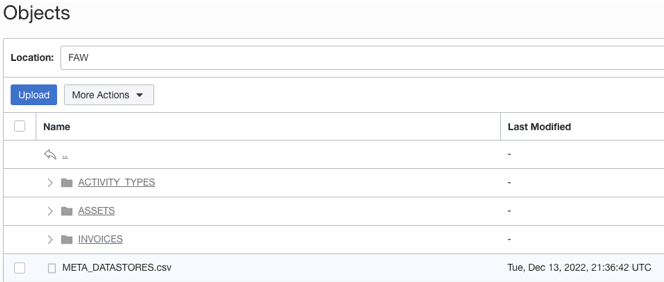
- 使用下列準則,為資料存放區資料夾下的每個資料檔建立中繼資料檔案:
META_DATASTORES.csv 必須有下列資料欄:
- DATA_STORE_NAME - 識別資料存放區名稱的必要資料欄。
- DATA_STORE_LABEL - 識別資料存放區描述的非必要資料欄。
備註:
如果您將新的資料存放區新增至現有的來源連線,請確定 META_DATASTORES.csv 包含完整的資料存放區清單,包括較舊的現有資料存放區。每個資料夾都必須有:
- 具有實際資料且已載入 Fusion Data Intelligence 的資料檔。此檔案的前置碼必須是 DATA STORE NAME。
- 資料欄清單的描述資料檔案包含資料的所有資料欄資訊。此檔案的字首必須為 META_DATASTORES_<DATA_STORE_NAME>_COL。
- 對於此描述資料中的資料欄,請確定下列項目:
- 如果資料欄名稱是 ABC,則中繼資料可以是 ABC 或 "ABC" - 會忽略雙引號。
- 如果欄名稱為 "ABC",則中繼資料必須為 ""ABC" – 會忽略第一個雙引號。
範例
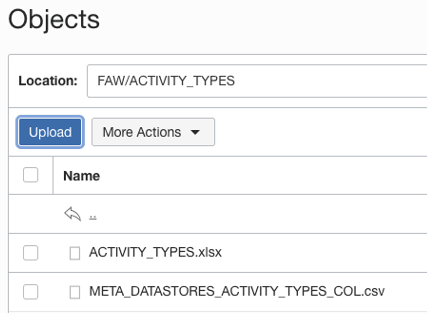
在影像中,資料夾名稱為 ACTIVITY_TYPES。因此,資料存放區名稱為 ACTIVITY_TYPES。您可以從 META_DATASTORES.csv 檔案確認此項目。在此範例中,檔案名稱為 ACTIVITY_TYPES.xlsx 或 ACTIVITY_TYPES.csv。中繼資料檔案必須是 META_DATASTORES_ACTIVITY_TYPES_COL.csv。
 META_DATASTORES_ACTIVITY_TYPES_COL.csv 具有下列欄:
- DATA_STORE_NAME - 此為必要欄位。
- COLUMN_NAME - 此為必要欄位。
- COLUMN_LABEL - 此為非必要欄位。
- DATA_TYPE - 此為必要欄。
- WIDTH (寬度) – 此欄識別字串長度。
- PRECISION - 此資料欄值必須是數值資料類型。
- SCALE - 此資料欄值必須是數值資料類型。
- KEY_SEQUENCE - 這是識別「主索引鍵」定義的必要資料欄。如果您使用複合主索引鍵,請使用資料欄順序編號作為值。
- 使用下列準則在儲存桶中建立資料夾結構: