驗證您的資料

身為功能管理員,請在將來源資料載入資料倉儲後驗證資料。

您可以使用您建立的預建驗證集或自訂驗證集,來排定資料的驗證。您可以建立驗證集,並定義要驗證的主題區域、分析指標及資料欄,以及排定驗證頻率與日期。您可以在驗證集內的多個度量中設定並套用通用參數。當您起始「建立驗證集」處理時,預設會停用設定通用參數按鈕。此按鈕只有在您選取一個以上的測量結果之後才會啟用。按一下設定通用參數時,系統會自動計算所選測量結果的通用參數。接著,您可以從可用的選項中選取想要的參數值,然後將它們套用至所有啟用的測量結果。您可以個別修改測量結果來新增選擇性參數或調整複製的值,以覆寫這些設定值。您會在「排定的驗證」頁籤中看到您在「自訂驗證集」底下建立的驗證集。

請確定從管線設定值中設定的初始擷取日期驗證資料,並避免在初始擷取日期之前使用任何資料。例如,如果業務進程設定值中的「初始擷取日期」為 2026 年 1 月 1 日,即使您的 Oracle Fusion Cloud Applications 來源中有從 2025 年 1 月 1 日到 2025 年 12 月 31 日的資料,因為倉儲中沒有驗證該資料,資料驗證處理將不會產生正確的結果。

根據排程與驗證集,Oracle Fusion Data Intelligence 會驗證資料,並將詳細資料儲存在 Oracle Analytics Cloud 的「通用」資料夾中可用的「資料驗證」工作簿。您可以使用報表頁標,例如此工作簿中的驗證 ERP Analytics 資料驗證 HCM Analytics 資料,以檢視資料驗證明細。

  1. 登入您的服務。
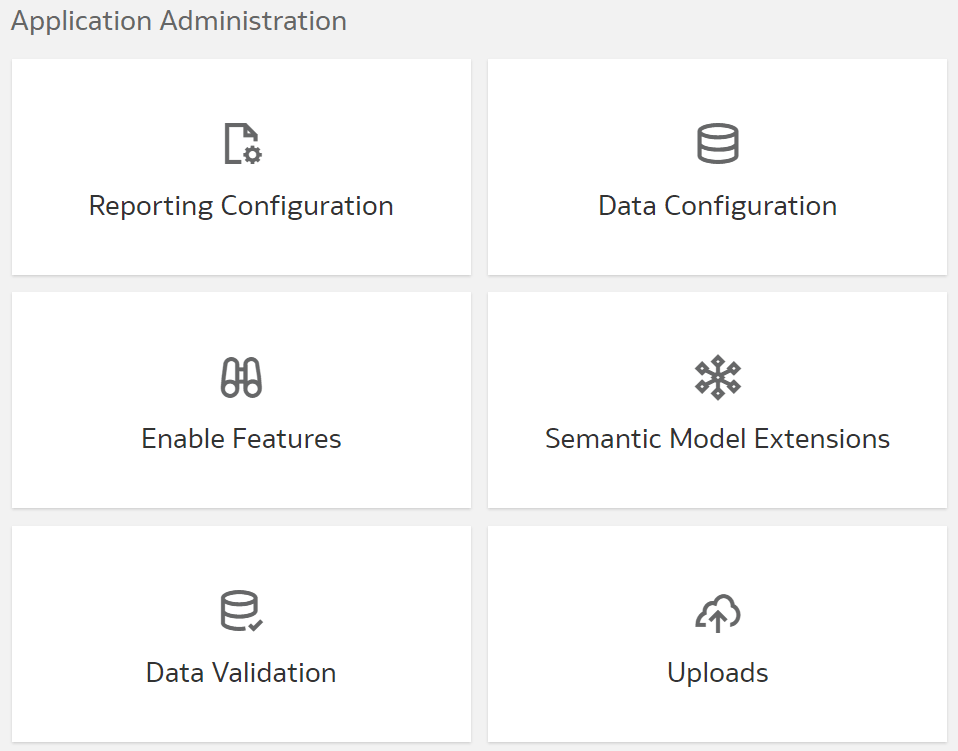
  2. Oracle Fusion Data Intelligence 主控台中,按一下應用程式管理下的資料驗證
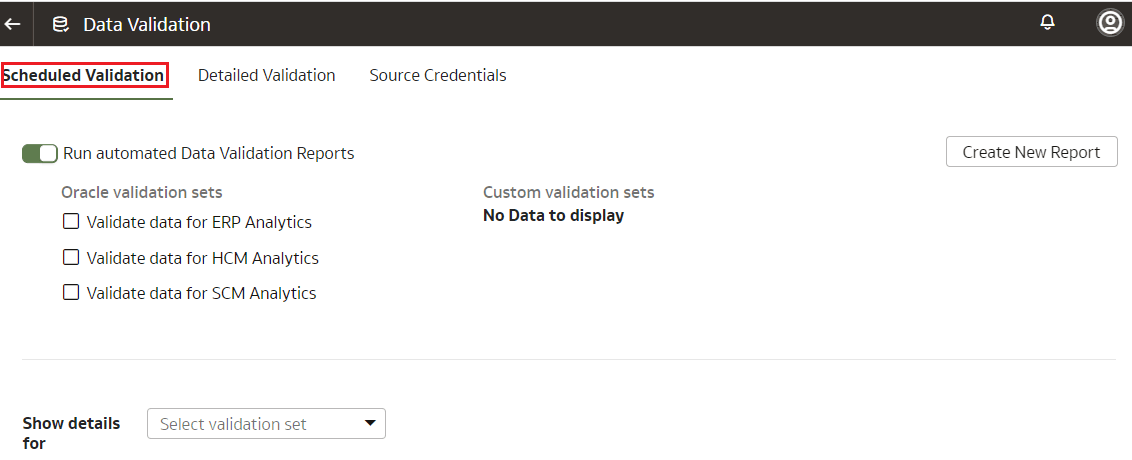
  3. 在「資料驗證」頁面的「排定的驗證」頁籤中,如果您想要使用預建的驗證集或自訂的驗證集來驗證資料,請確定已啟用執行自動化資料驗證報表切換。選取特定驗證集的核取方塊。
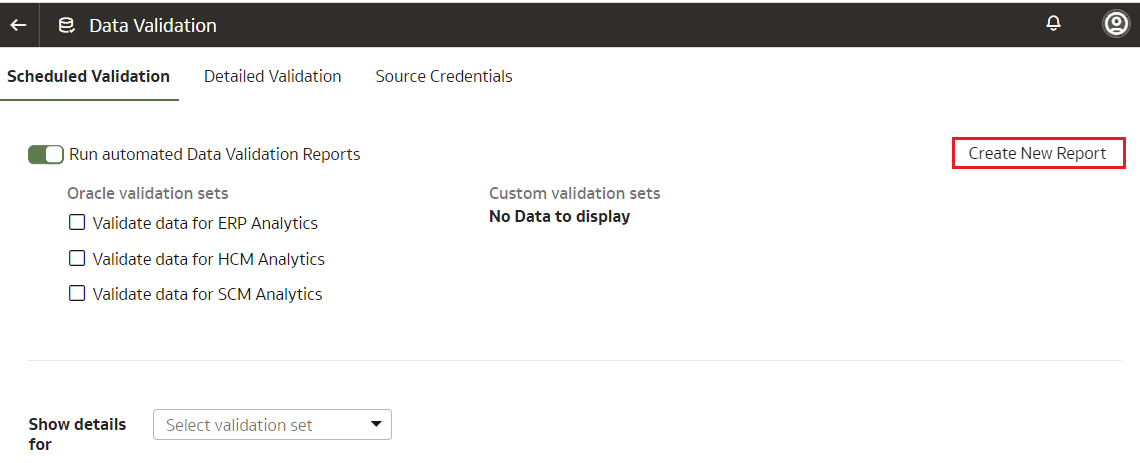
  4. 若要建立自訂驗證集,請按一下建立新報表
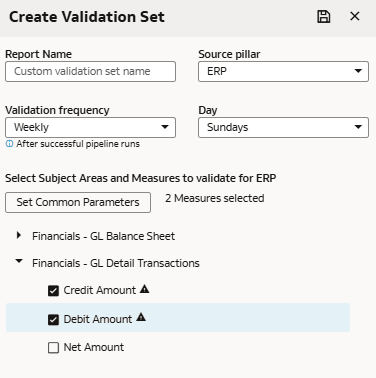
  5. 在建立驗證集合中:
    1. 輸入自訂驗證集的名稱。
    2. 選取原始支柱。
      您會看到所選產品組的主題區域。
    3. 視需要選取驗證頻率以及對應的日、月和日期。
    4. 針對每個主題區域,選取您要計量的核取方塊。
      請確定選取一個以上的測量結果,以啟用設定通用參數按鈕。
    5. 按一下設定通用參數,從「選取值」中的可用選項中選取想要的參數值,然後按一下套用
    6. 按一下計量旁邊的編輯圖示來設定特定值。
    7. 在「選取值」中,選取顯示的值或搜尋值,或按一下顯示其他值,然後使用箭號將它們移至選取的值方塊。
    8. 按一下選取以保留選取項目。
    9. 按一下儲存
  6. 在「顯示詳細資訊」中,選取驗證集以檢視主題區域及其將作為此驗證集一部分驗證的計量。
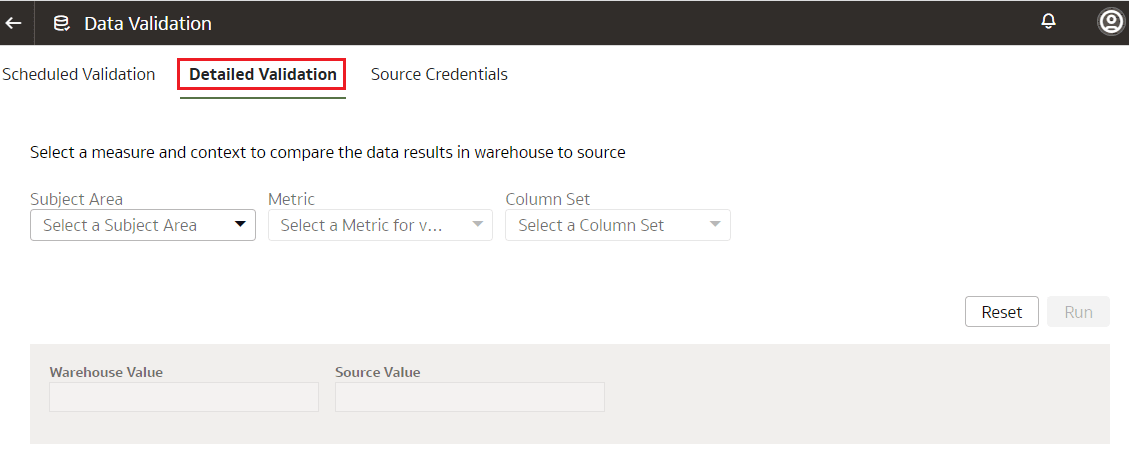
  7. 在「資料驗證」頁面的「詳細驗證」頁標中,選取主題區域,例如「財務 - 總帳資產負債表」、與所選主題區域相關的分析指標,以及您要驗證的資料欄集。
    您會看到從所選「資料欄集」列出的資料欄。

  8. 針對每個資料欄,按一下 + 圖示以開啟「選取值」對話方塊。
  9. 在「選取值」中,選取顯示的值或搜尋值,或按一下顯示其他值,然後使用箭號將它們移至選取的值方塊。
  10. 按一下選取以保留選擇項目。
  11. 在「詳細驗證」頁籤中,按一下執行以顯示 Oracle Fusion Data Intelligence 執行處理與 Oracle Transactional Business Intelligence 執行處理的測量結果值。
  12. 在「資料驗證」頁面上,按一下顯示摘要,以顯示 Oracle Fusion Data Intelligence 執行處理與 Oracle Transactional Business Intelligence 執行處理的測量結果值明細向下展開。
  13. 選取要在顯示中樞紐分析明細的屬性資料欄。
    您會看到含有下列類別值的「摘要」表格:
    • Analytics Warehouse 的記錄總數
    • Oracle Transactional Business Intelligence 中的記錄總數
    • 僅 Analytics Warehouse 的記錄
    • 僅在 Oracle Transactional Business Intelligence 中記錄
    • 相符的記錄
    • 不符合的記錄
  14. 在「資料驗證」頁面上,按一下顯示詳細資訊,以顯示 Oracle Fusion Data Intelligence 執行處理與 Oracle Transactional Business Intelligence 執行處理的測量結果值明細向下展開。詳細資訊表格會使用您先前選取的樞紐分析表資料欄,提供這些執行處理之間差異的實際資料。
    請注意,擁有不相符的記錄不一定會指出錯誤。業務進程設定或業務進程時間可能會導致來源與資料倉儲不相符。
    • 設定資料驗證的資料欄和值時,請確定它們與管線設定值中的相等值相符。例如,如果您錯誤地在「資料驗證」頁面中選取未用於管線中的值,則執行「資料驗證」時會發生不相符的情況。倉儲預期這些值,但從未從來源提取。
    • 您可以在管線執行之間更新來源資料。如果您在此案例中執行「資料驗證」,因為變更的來源資料尚不存在於 Oracle Fusion Data Intelligence 中,所以預期會不相符。
  15. 選擇性:使用下載詳細資料選項,將詳細資料下載至 CSV 檔案。
  16. 選擇性:使用變更欄選項來變更要對其進行詳細資料樞紐分析的資料欄。
    這樣會重新產生摘要與詳細資料分析。