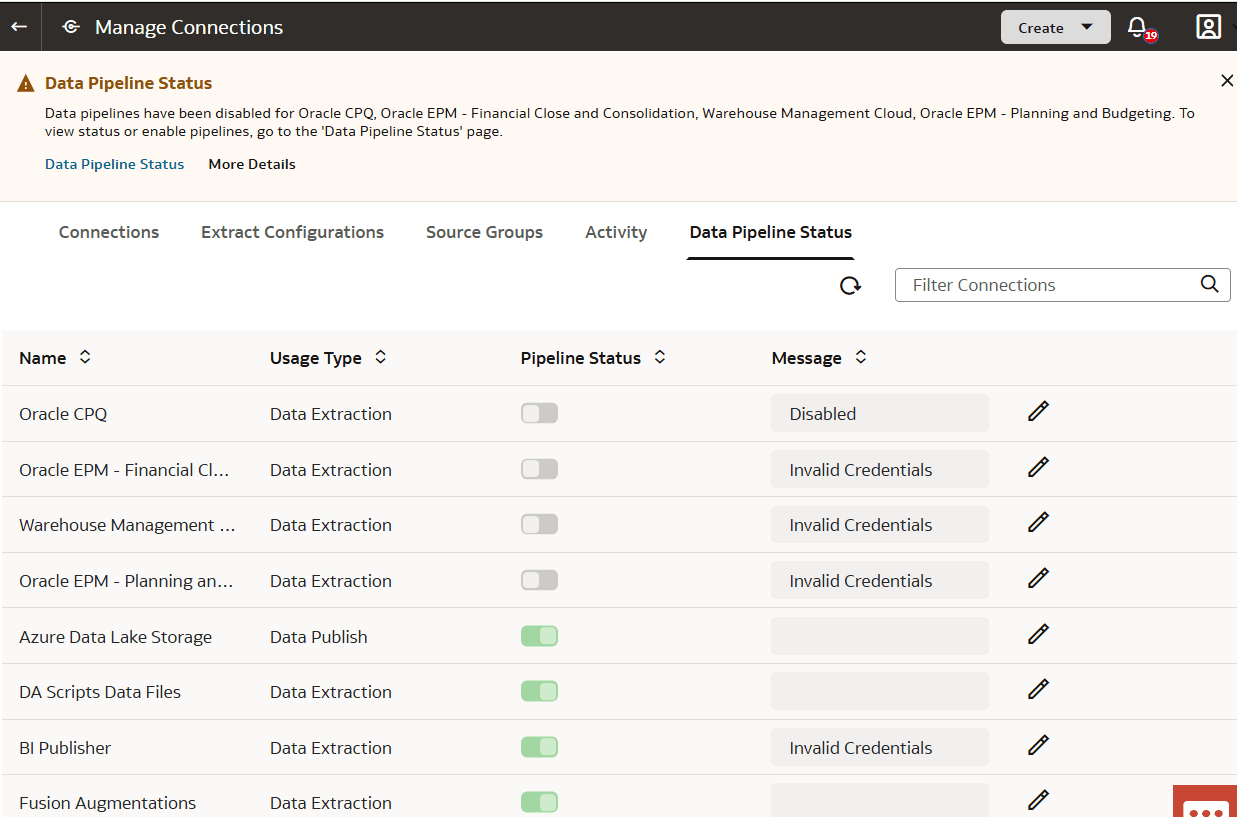
檢視資料管線狀態
您可以在「資料管線狀態」頁面檢視所有擷取來源和要發布的目標。
身為具備功能管理員或系統管理員應用程式角色的雲端帳戶管理員,您可以視需要啟用及停用連線或資料共用之資料來源和目標的管線。在下列情況下,您可以停用資料管線:
- 更新 Oracle Fusion Cloud Applications 密碼或 JWT 憑證時。
- 升級至新的 Oracle Fusion Cloud Applications 版本時。
- 如果您不想針對特定來源執行管線工作。
- 如果您不想在特定期間 (例如業務活動中的安靜時間) 執行管線工作。
如果管線工作因問題而失敗,Oracle 會停用資料管線來調查並解決。在「業務進程參數」頁面上,如果需要從您手邊完成解決方案,Oracle 會為您提供原因與動作。您可以解決問題,並以管理員身分使用「停用資料管線」切換自行啟用資料管線。
備註:
「業務進程設定」頁面上先前顯示的「啟用 / 停用業務進程」選項已無法使用。如果資料來源已停用,則資料來源會顯示在全域通知標幟中,同時會顯示「資料管線狀態」頁籤的連結。當您啟用停用的資料來源時,系統會測試連線,並在測試成功後移除資料來源的停用通知。當您從管理連線建立新連線,然後切換至資料管線狀態頁籤時,新建立的連線可能不會立即顯示。按一下資料管線狀態頁籤上的重新整理,以重新載入資料;重新整理之後,您可以看到新連線。
- 在「資料組態」頁面上,按一下管理連線,然後按一下資料管線狀態頁籤。