簡介
本教學課程示範如何執行及排定洞察分析。在逐步完成此教學課程之前,請檢閱 Configuring Insights 實作教學課程,以熟悉組態步驟。此教學課程會開始設定洞察分析教學課程結束的位置。因此,此教學課程中提供的快照已設定您要執行的洞察分析,因此您不需要進行設定。
各小節承先啟後,因此請依序詳讀。
背景
洞察分析藉由尋找資料中的模式來自動化資料分析,讓您不必這麼做。當新資料載入 EPM Cloud 系統時,洞察分析引擎會處理重要訊號的資料,例如差異、趨勢、異常及預測偏差。「洞察分析」不會為您手動尋找資料模式,而是耗費時數。洞察分析只會顯示最相關的樣式。您可以設定重要性與重要性的洞察分析。
洞察分析會以易於使用的顯示方式提供。洞察分析清單易於排序和篩選。例如,只要按幾下滑鼠,就可以輕鬆地在臨界值內的特定樣式上進行篩選。透過更快地提供洞察力,有助於財務完成更多加值活動,例如與企業互動以解決問題。

在與業務專家諮詢之後,管理員設定洞察分析來定義供需規劃員在「洞察分析」顯示畫面上所見的洞察分析。接著,您可以立即執行或排定讓設定的洞察分析定期執行。
洞察分析使用歷史和預測資料。有三種不同類型的洞察分析:
- 預測差異與偏見洞察:透過分析歷史預測與實際資料,顯示規劃人員提交預測中隱藏的偏見。此類型的洞察分析會測量兩個歷史案例 (例如預測與實際值) 之間的差異或偏誤。
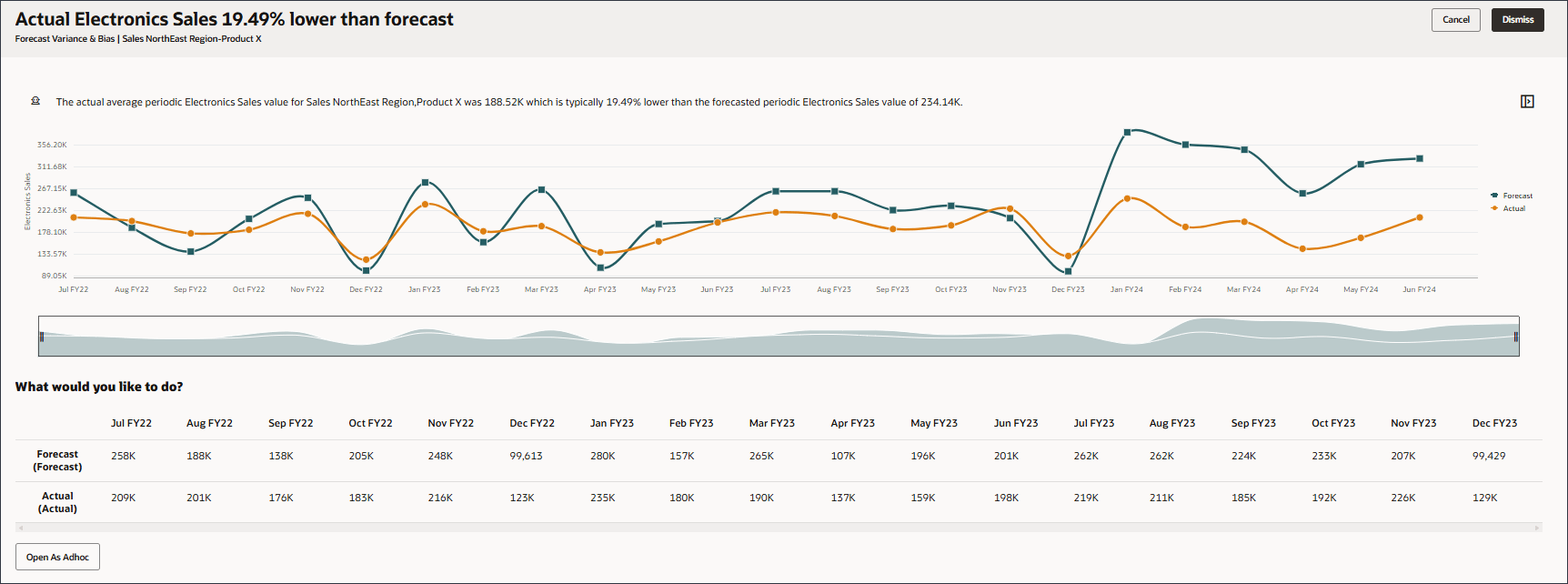
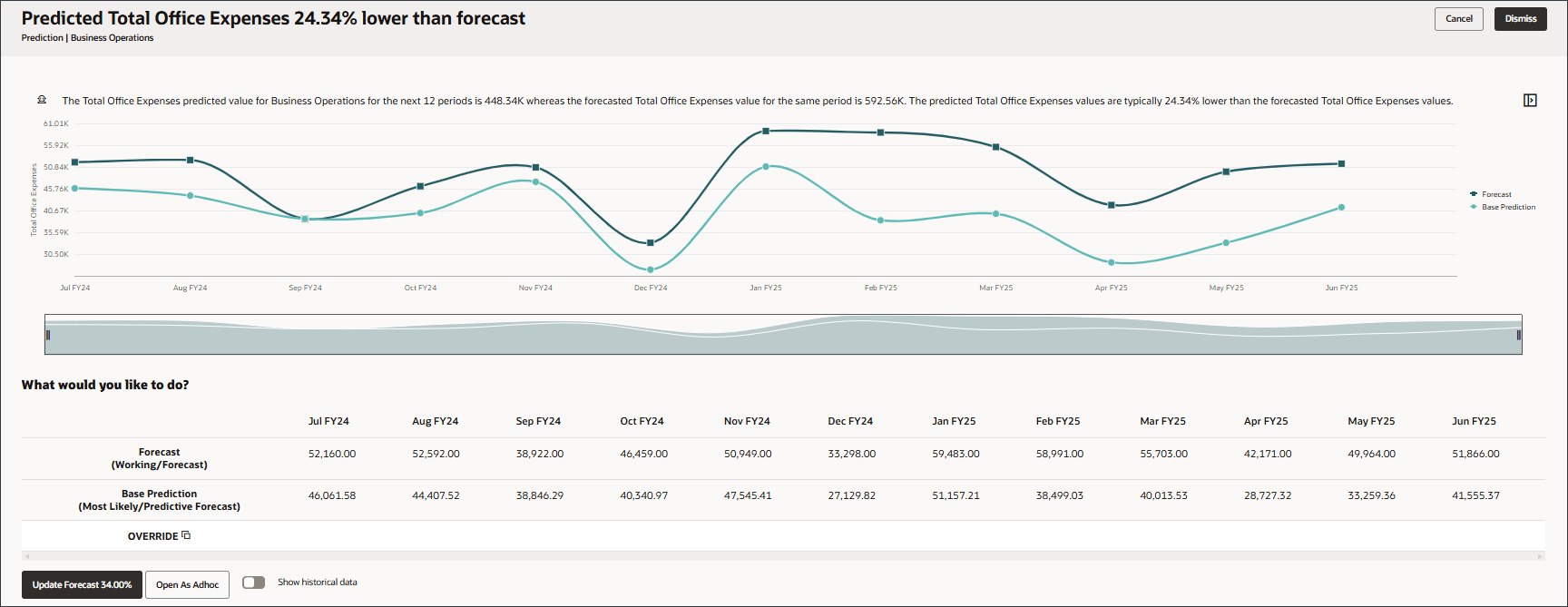
- 預測洞察分析:複查與機器預測相比,未來預測之間的差異最大。對於預測洞察分析,您需要針對未來期間產生的預測資料。如果預測資料無法使用,您可以使用「自動預測」自動預測資料。您可以引入機器學習預測或其他預測資料,以用於預測洞察分析。
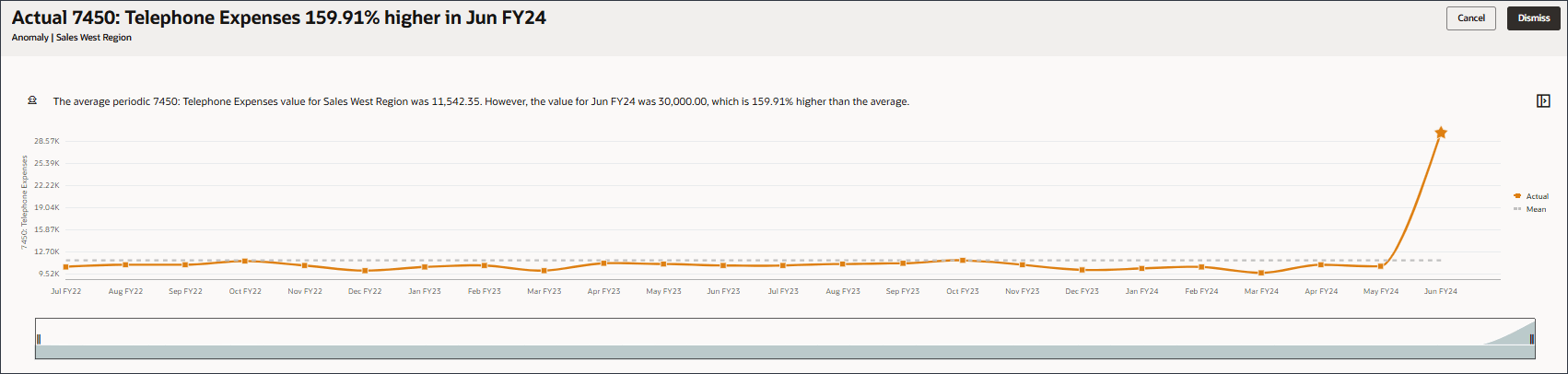
- 異常洞察分析:偵測資料中的異常模式。此類型的洞察分析會偵測因外部或內部事件而異的異常值,例如實際值的突然波動。
必要條件
Cloud EPM 實作教學課程可能需要您將快照匯入您的 Cloud EPM Enterprise Service 例項。您必須先要求另一個 Cloud EPM Enterprise Service 例項或移除目前的應用程式與業務程序,才能匯入教學課程快照。教學課程快照不會透過您現有的應用程式或業務程序進行匯入,也不會自動取代或還原您目前使用的應用程式或業務程序。
開始此教學課程之前,您必須:
- 讓服務管理員可以存取 Cloud EPM Enterprise Service 例項。實例不應建立業務處理程序。
- 上傳此快照,並將其匯入您的執行處理。
附註:
如果匯入快照時發生移轉錯誤,請重新執行移轉 (不包括 HSS-Shared Services 元件),以及「核心」元件中的「安全性與使用者偏好設定」人工因素。如需上傳與匯入快照的詳細資訊,請參考管理 Oracle Enterprise Performance Management Cloud 的移轉文件。複查設定的洞察分析
在此區段中,您可以複查「洞察分析」的組態。
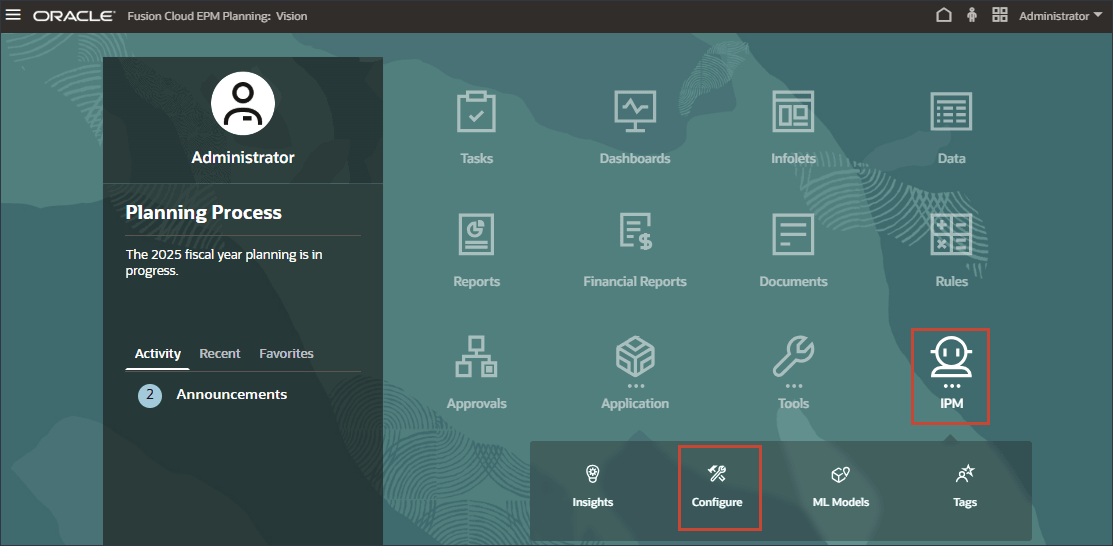
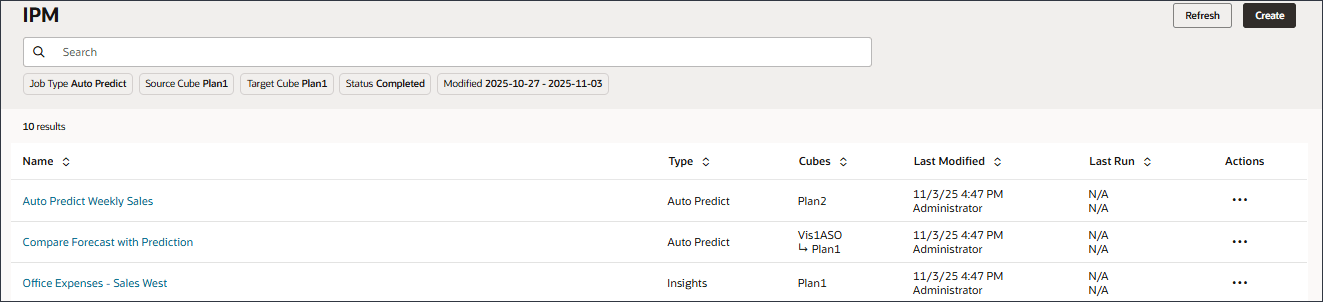
- 在首頁上,按一下 IPM ,然後按一下設定。
會顯示設定的洞察分析。
- 向下捲動並進入「產品銷售的收益分析」列中,按一下
 (動作),然後選取編輯。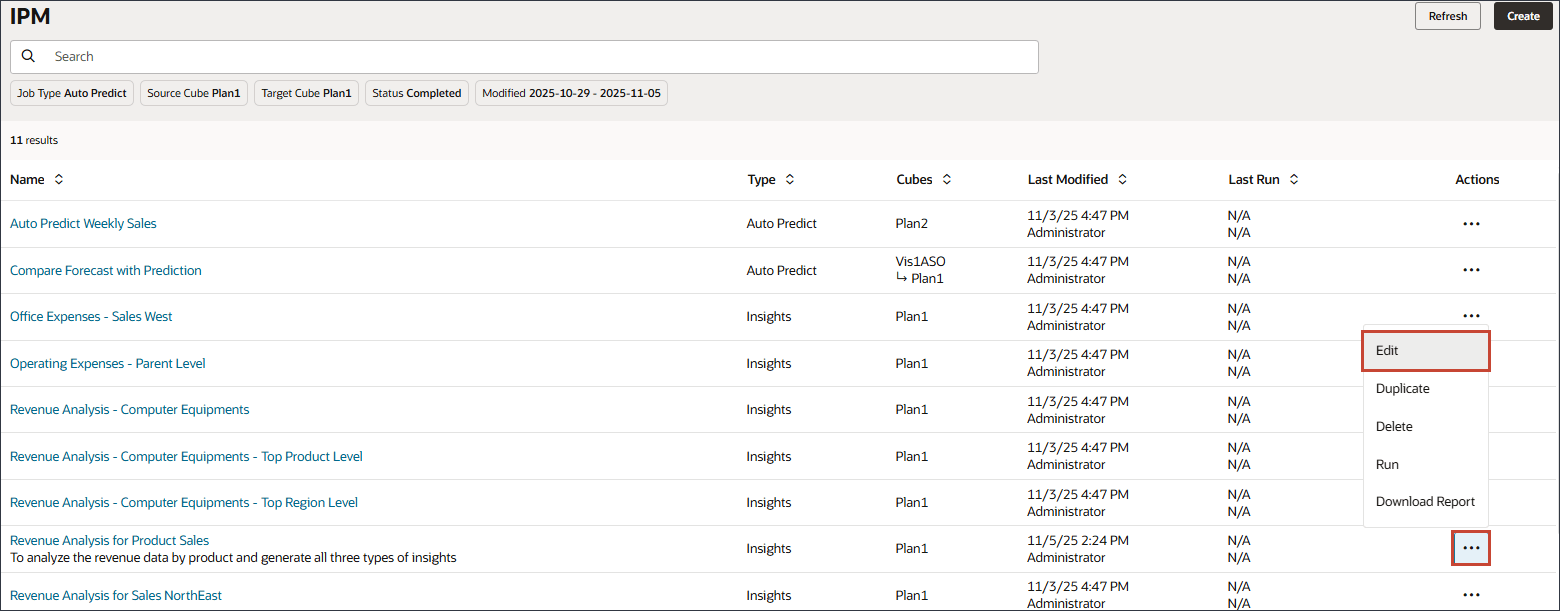
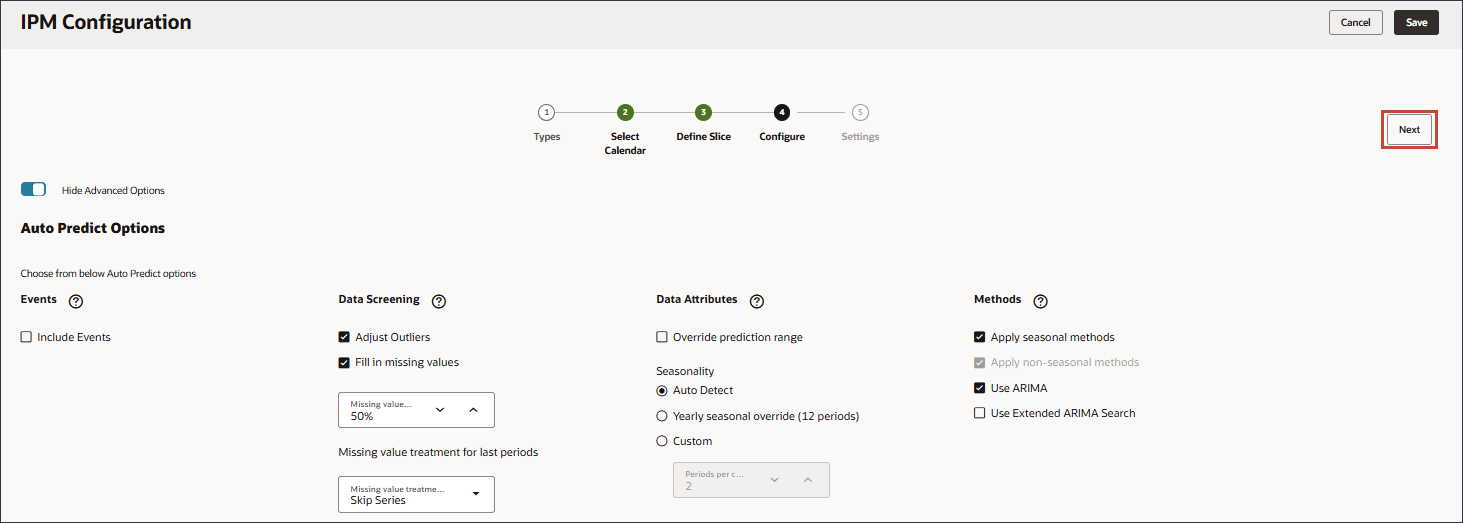
此組態會執行產品銷售的收入分析,依產品分析收入,並產生預測差異與偏差洞察分析、預測洞察分析及異常洞察分析。「自動預測」是用來使用時間序列預測技術,根據歷史資料預測未來績效。
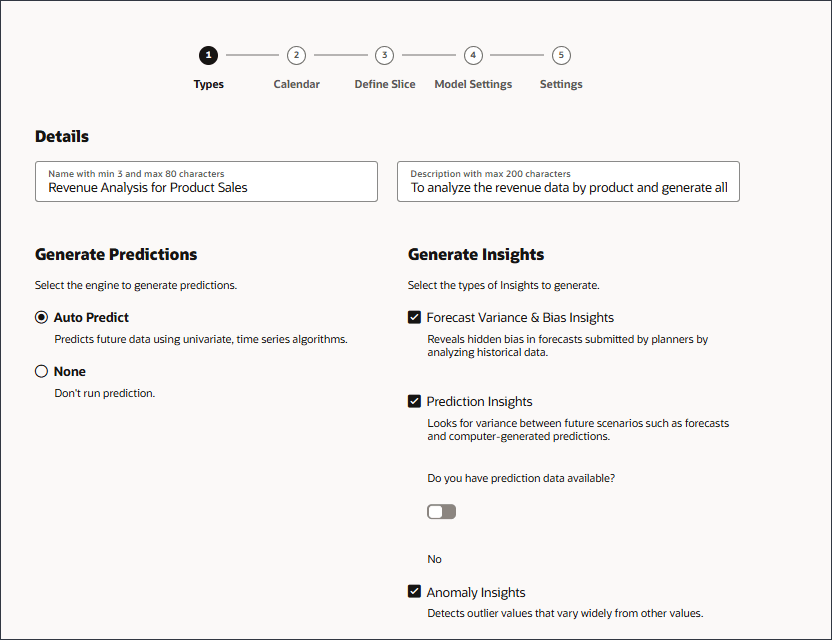
- 按下一步。
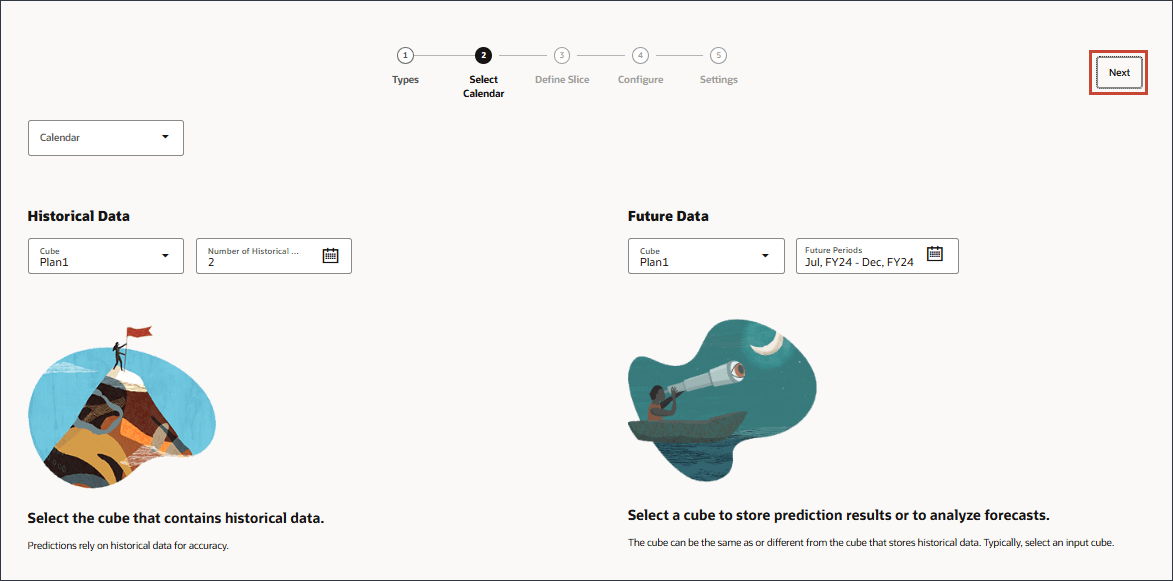
若您要包含行事曆,則會在此頁面上指定。歷史與未來資料皆已定義。對於歷史資料,會指定立方體和歷史年數。
對於未來資料,會指定立方體和未來期間。「未來期間」指定未來資料分析中包含的期間。當您選取「自動預測」時,預測結果會儲存在此位置。
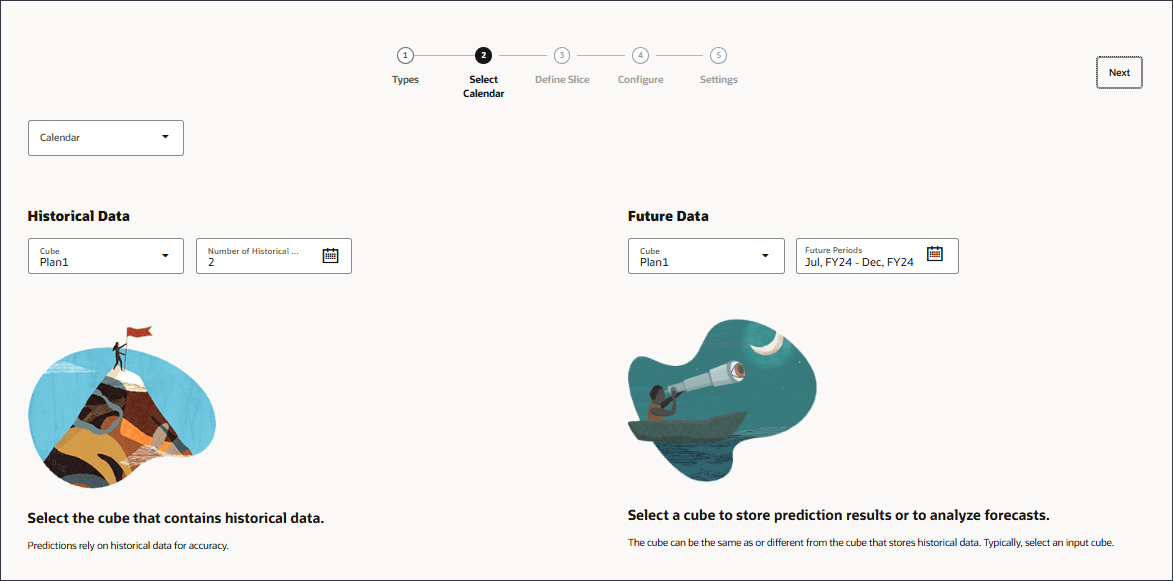
- 按下一步。
- 按下一步。
- 向下捲動至「預測洞察分析」。
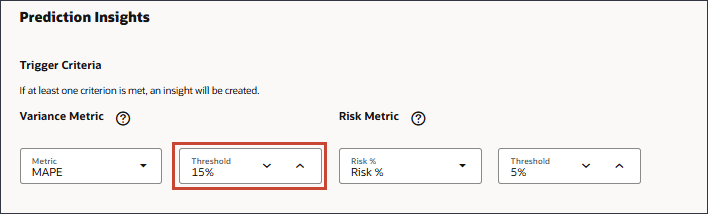
對於「預測」洞察分析,臨界值百分比會定義供需規劃員提交的未來預測與電腦產生的預測之間的可接受百分比差異。
- 向下捲動以複查異常洞察分析。
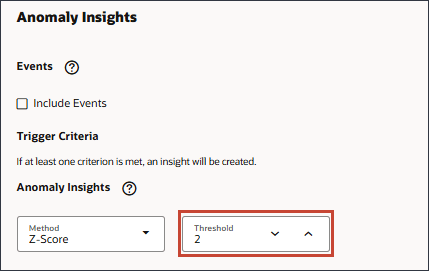
對於「異常」洞察分析,臨界值定義 Z 分數值的可接受臨界值,即與值平均值的標準差。從零算起的任何項目通常會被視為異常值。
- 向上捲動並按一下下一步。
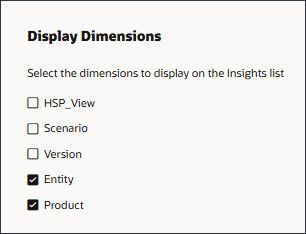
「設定」頁面會顯示為「洞察分析」清單選取的顯示維度,以及影響幅度臨界值。

「顯示維度」是供需規劃員用來瀏覽和分析洞察分析的維度。選取的維度會顯示在「洞察分析」上。
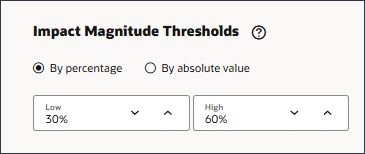
「影響強度臨界值」定義低臨界值與高臨界值。「洞察力」顯示畫面顯示洞察力時,此設定會根據為每個洞察力計算的百分比影響,將洞察力歸類為「高」、「中」、「低」群組。這有助於專注於有較多差異的洞察分析。
- 按一下取消。
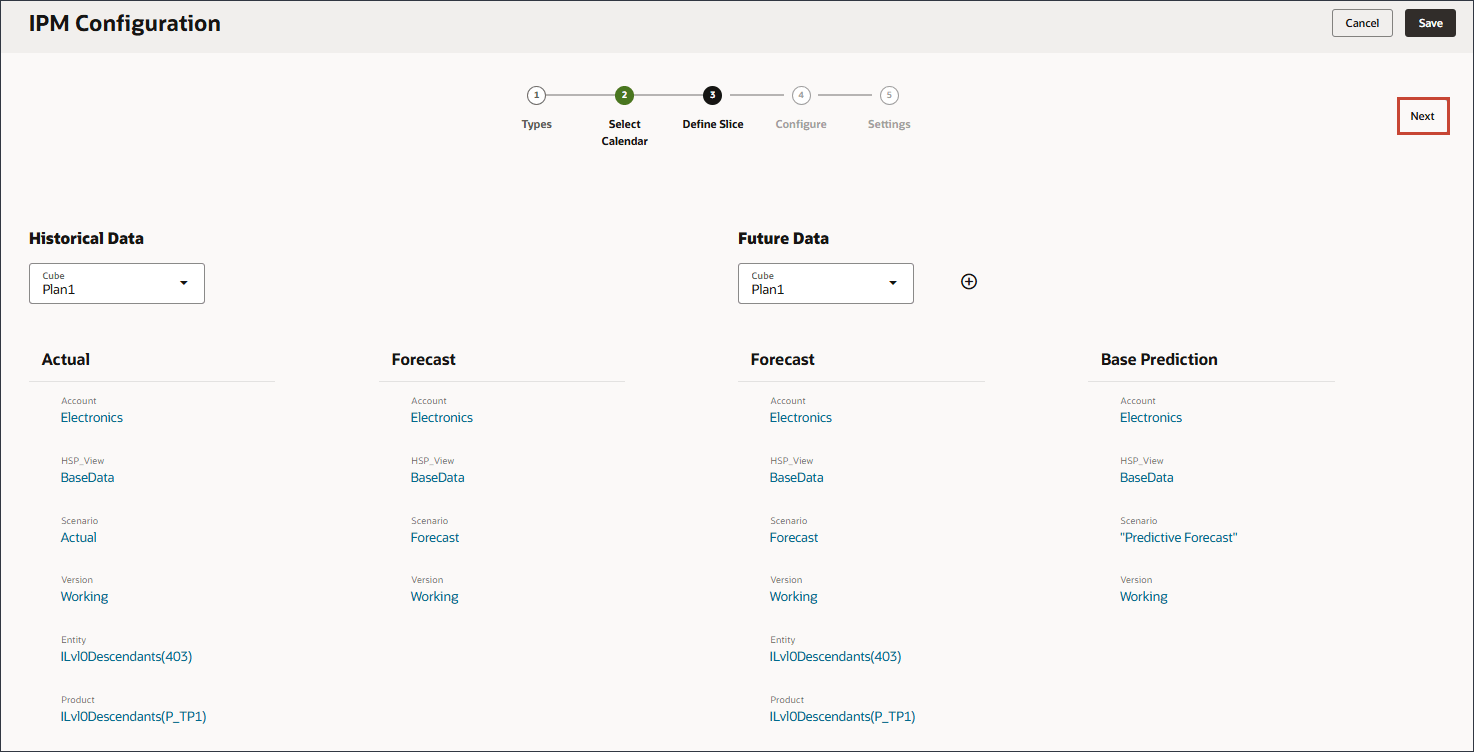
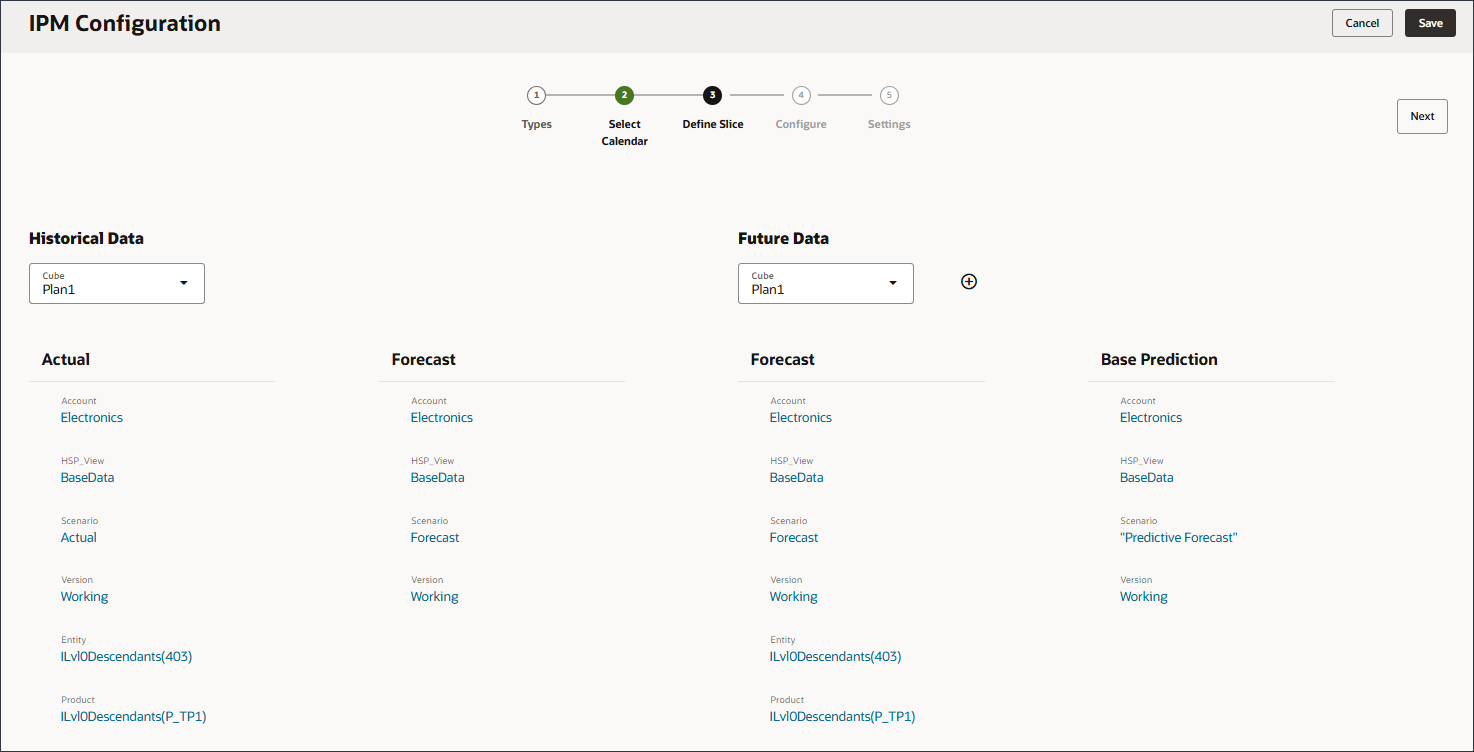
歷史與未來資料皆已定義。
在「歷史資料」下,會定義「實際」與「預測」的資料立方體與時段。
在「未來資料」下,定義了未來資料的立方體與資料截塊,包括供需規劃員提供的預測,以及最有可能的基準預測情況。
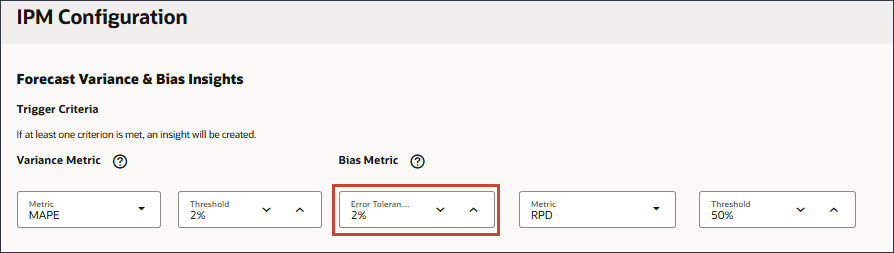
針對「預測差異」與「偏差洞察分析」,誤差允差百分比會定義供需規劃員所提交的歷史預測與位於可接受範圍內的實際預測之間的百分比差異。在此範例中,歷史預測與歷史實際之間 2% 或以上的任何差異都被視為重大差異,並觸發洞察分析。
從設定頁面執行洞察分析
在此段落中,您可以從「洞察分析設定頁面」執行「洞察分析」。以工作身分執行洞察分析。設定洞察分析之後,您可以隨時執行它們。您可以在「工作」頁面複查工作的狀態。
提交洞察分析工作
- 針對產品銷售的收益分析,在「動作」下,按一下 (動作),然後選取執行。
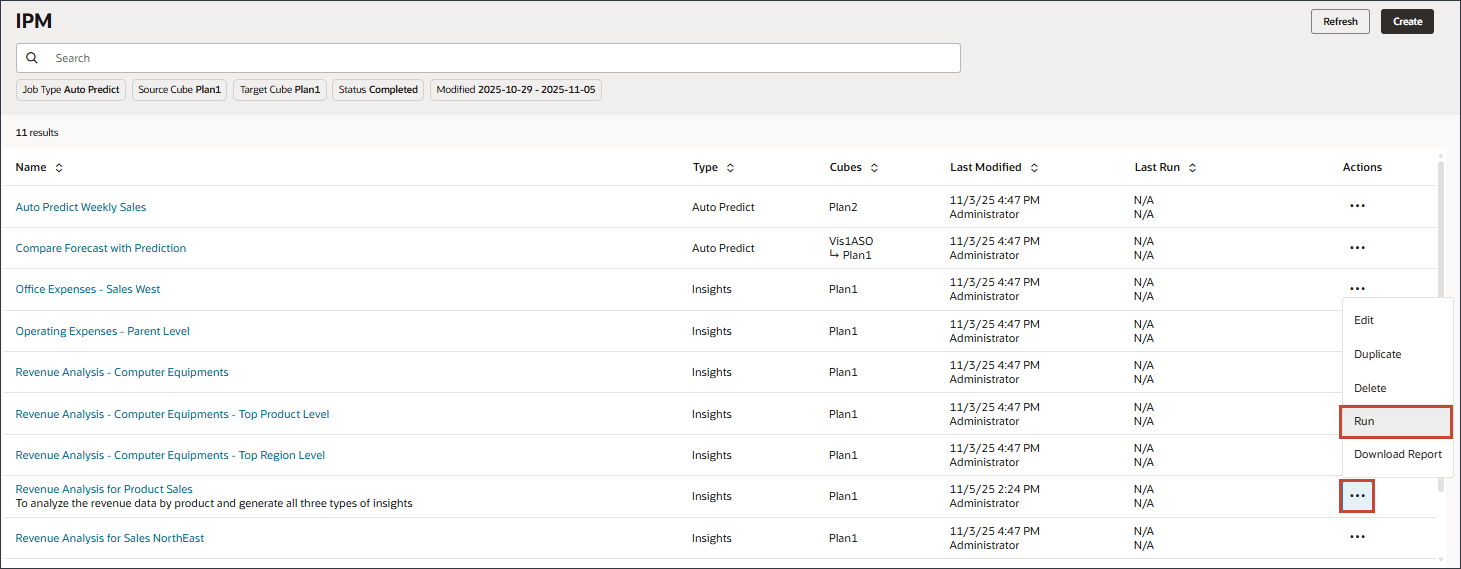
當您執行洞察分析時,「IPM 洞察分析」會分析每個可用交集中的資料,並尋找模式和異常情況。
- 在資訊訊息中,按一下 X 。

附註:
「洞察分析」顯示提供 6 個月的洞察分析,之後下次您執行「IPM 洞察分析」工作時,便會將洞察分析永久清除。
複查洞察分析工作
您可以複查洞察分析工作相關資訊。
- 按一下
 (導覽器),然後在「應用程式」底下按一下工作。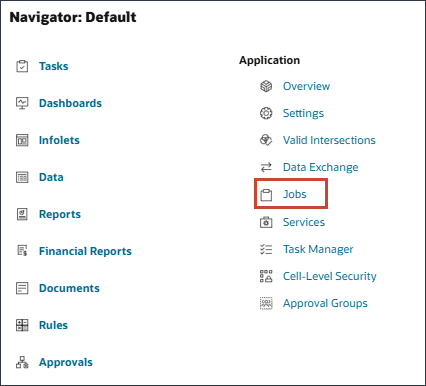
- 在「工作」頁面上,若要檢閱工作的詳細資料,請按一下產品銷售的收益分析。

系統會顯示針對此工作執行的相關子工作。
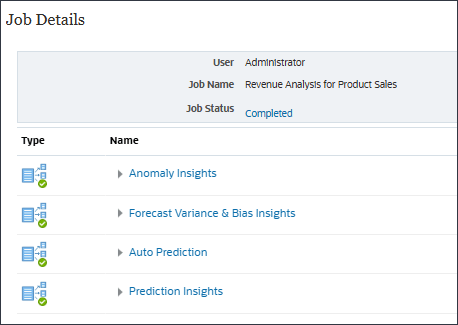
- 在「工作狀態」旁,按一下已完成。
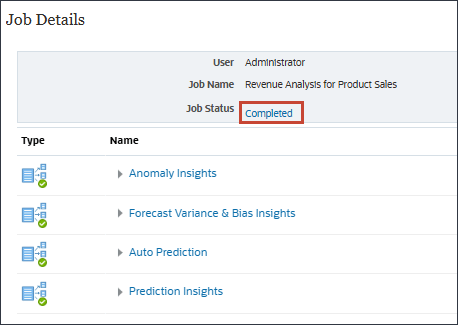
此時會顯示工作的詳細資訊。
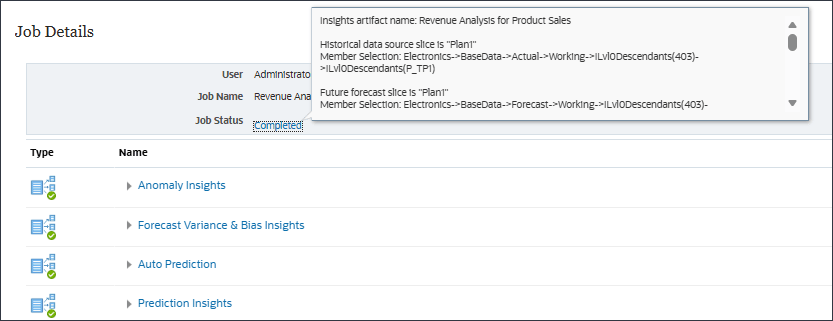
- 在詳細資訊顯示外按一下,即可關閉詳細資訊。
- 按一下預測差異與偏離洞察分析。
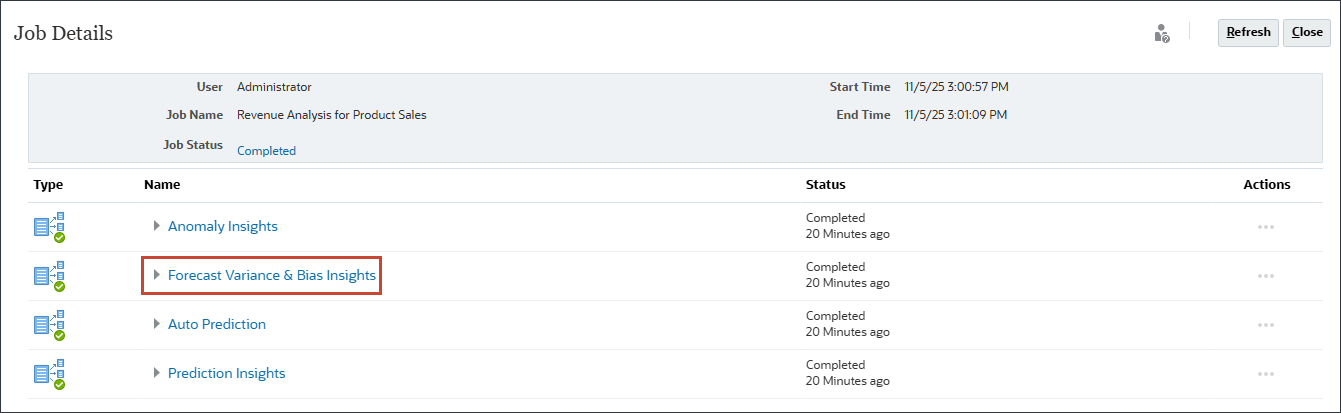
會顯示「工作詳細資訊」。在分析 7 個序列的預測差異和偏差之後,產生 7 個洞察分析。
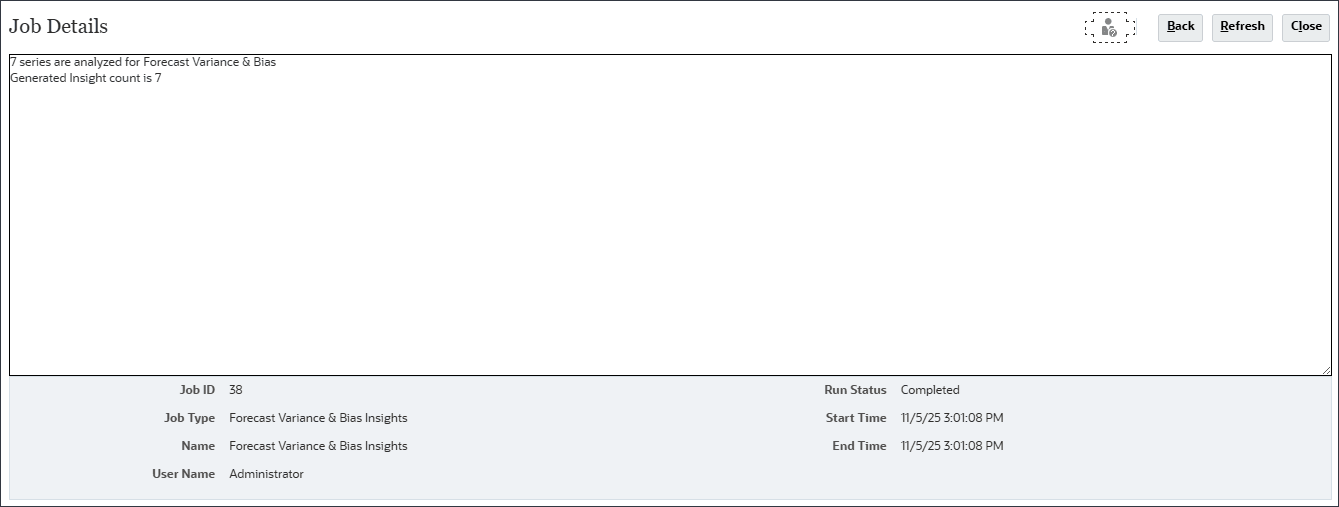
- 按一下上一步。
- 按一下異常洞察分析。
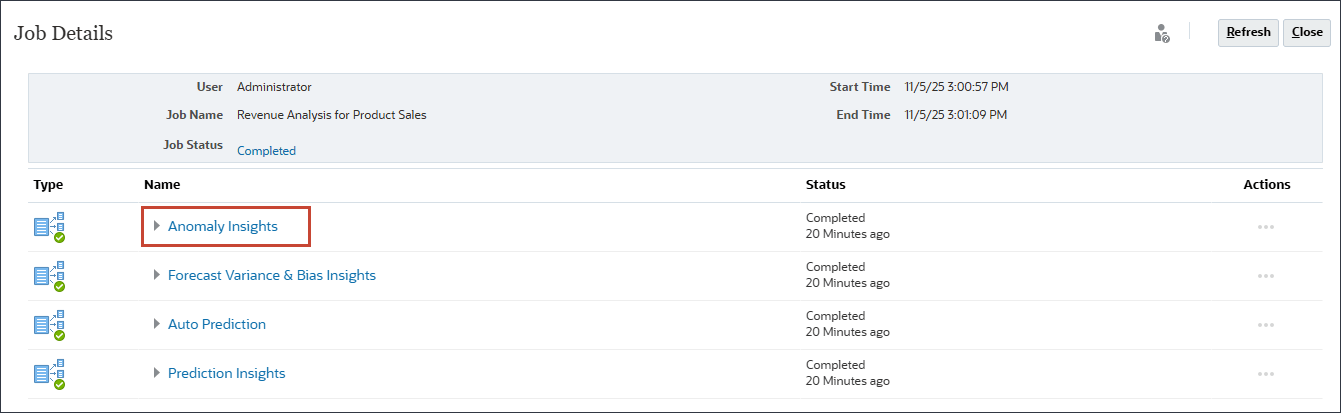
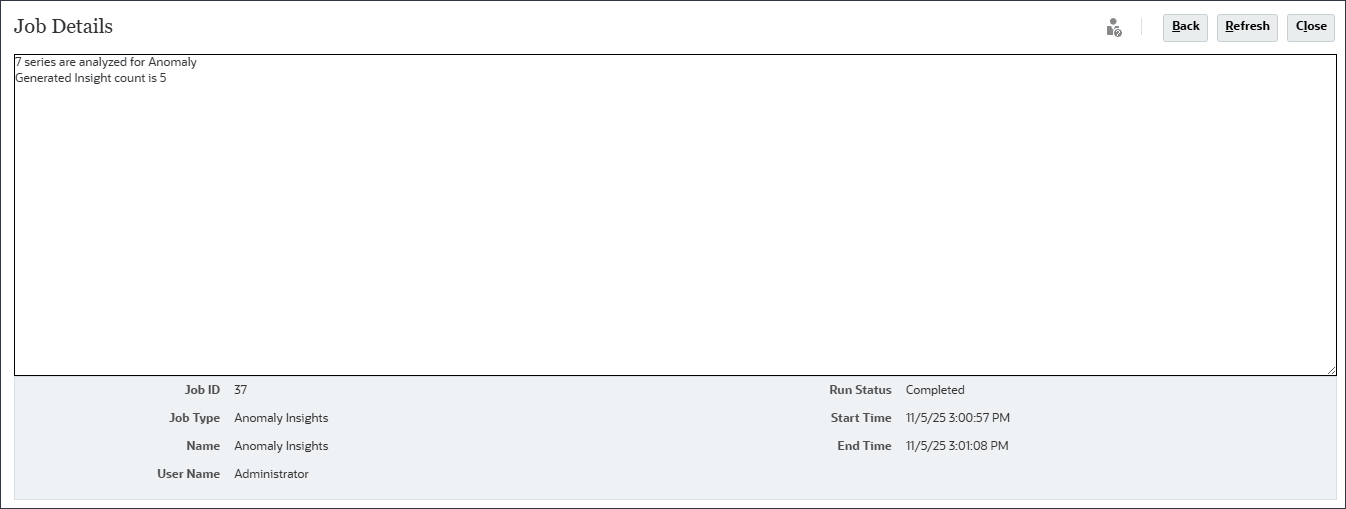
會顯示「工作詳細資訊」。在分析 7 個序列的異常洞察分析之後,會產生 5 個洞察分析。
- 按一下上一步。
- 按一下預測洞察分析。
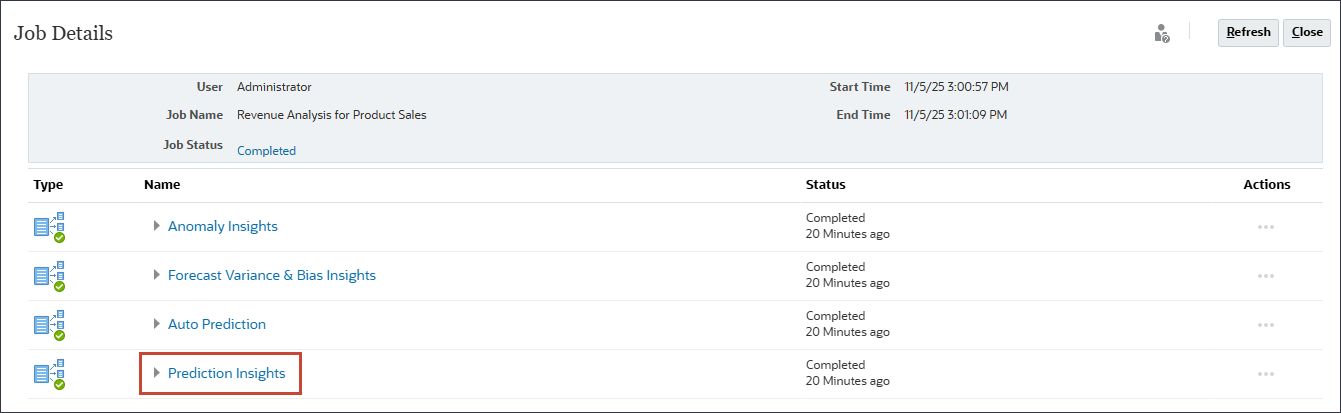
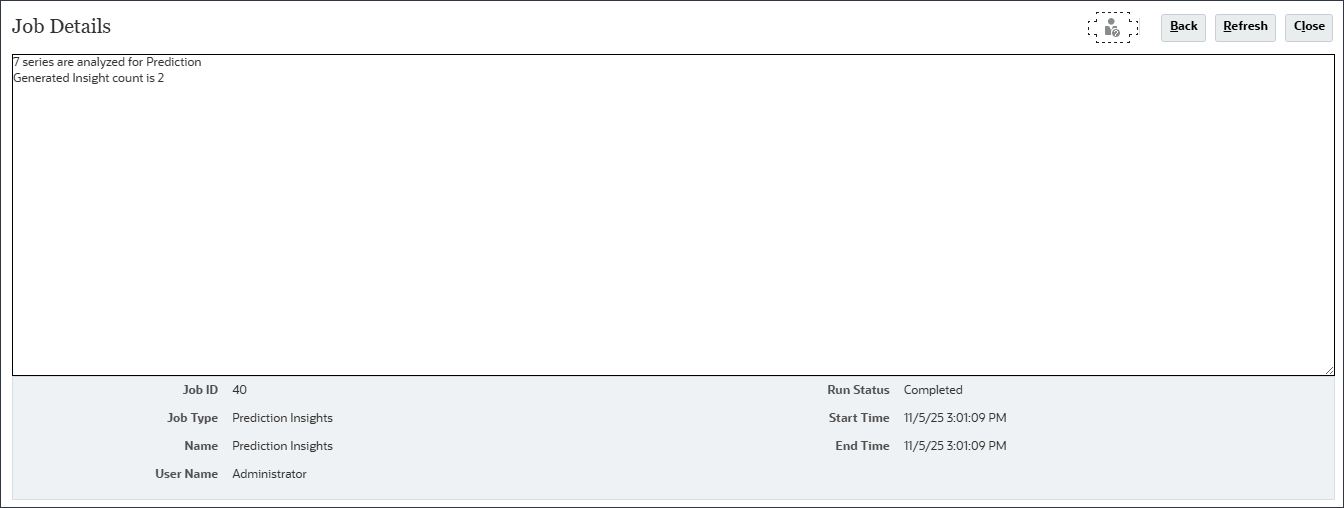
會顯示工作詳細資訊。在分析 7 個序列的預測之後,會產生兩個洞察分析。
- 按一下關閉。
排定要執行的洞察分析
在此區段中,您將「洞察分析」排定在未來執行。設定工作以定期執行洞察分析,例如,當您有一組新的實際項目時。
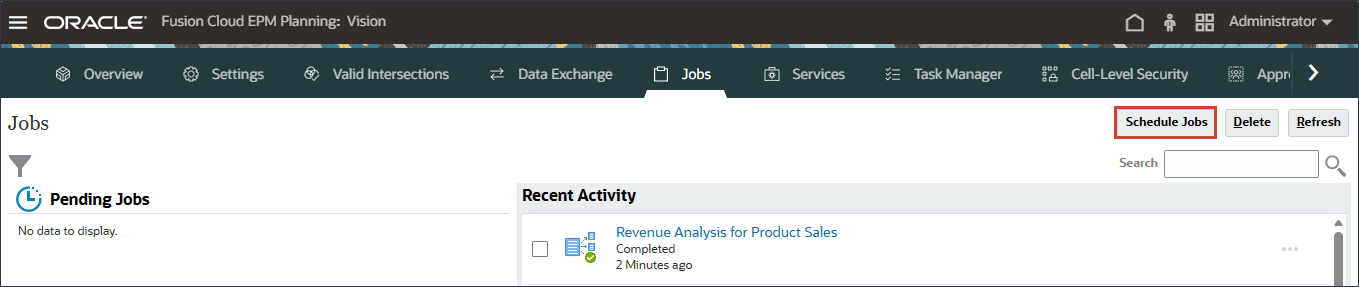
- 在「工作」頁面上,按一下排定工作。
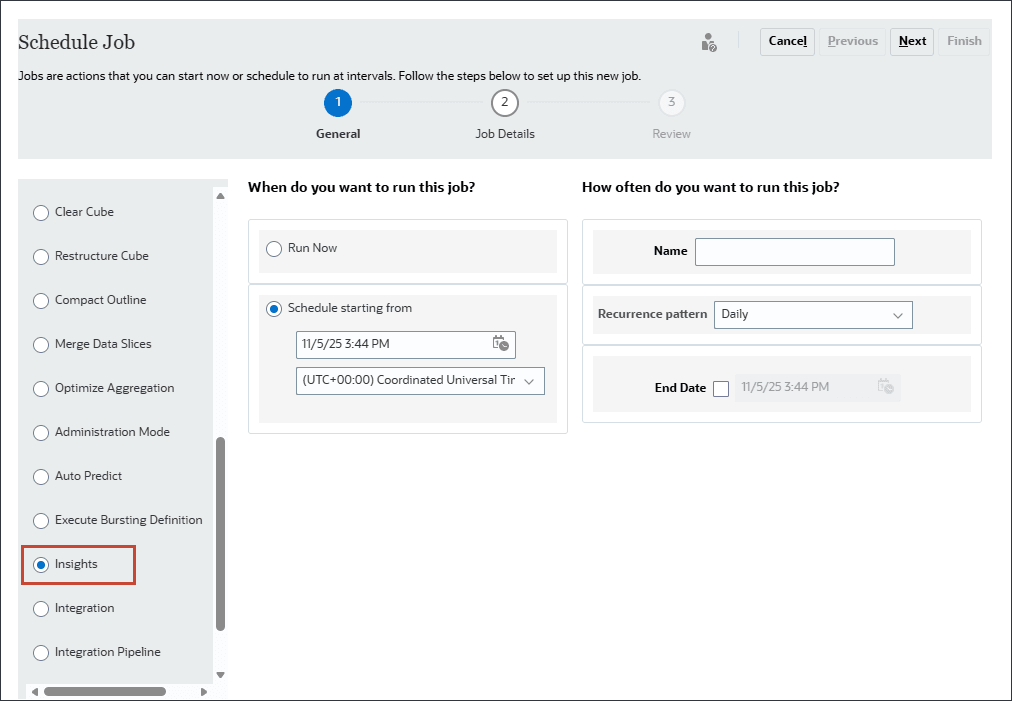
- 在左側的「這是什麼類型的工作?」底下,向下捲動並選取洞察分析。
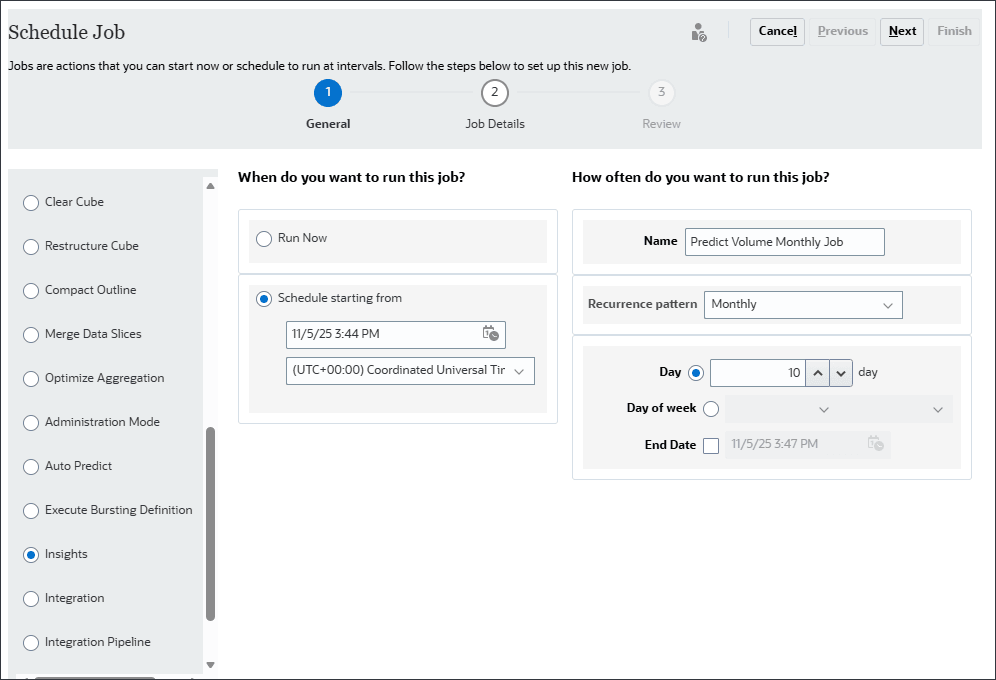
- 設定每月職務。將它設定為在今天日期之後的月份的第 10 天執行,類似於下列日期,然後按一下下一步。
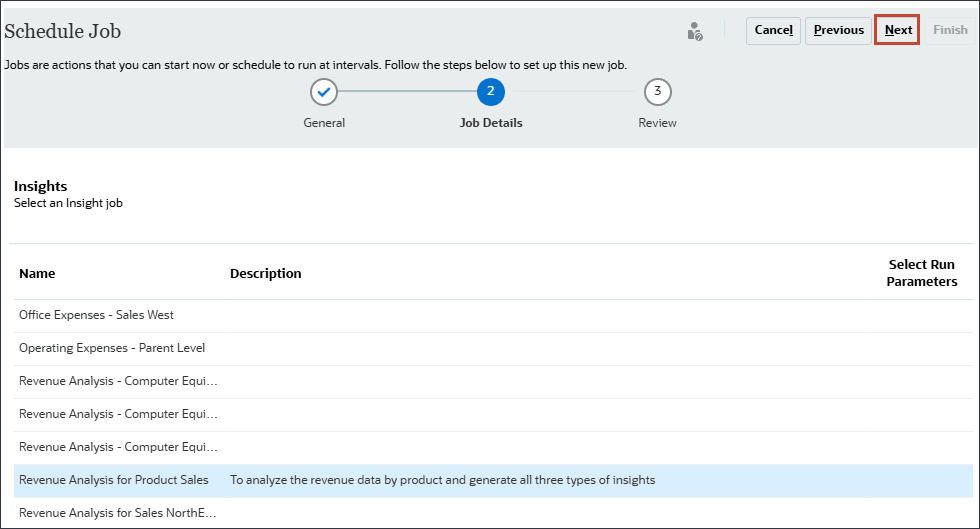
- 選取產品銷售的收益分析,然後按下一步。
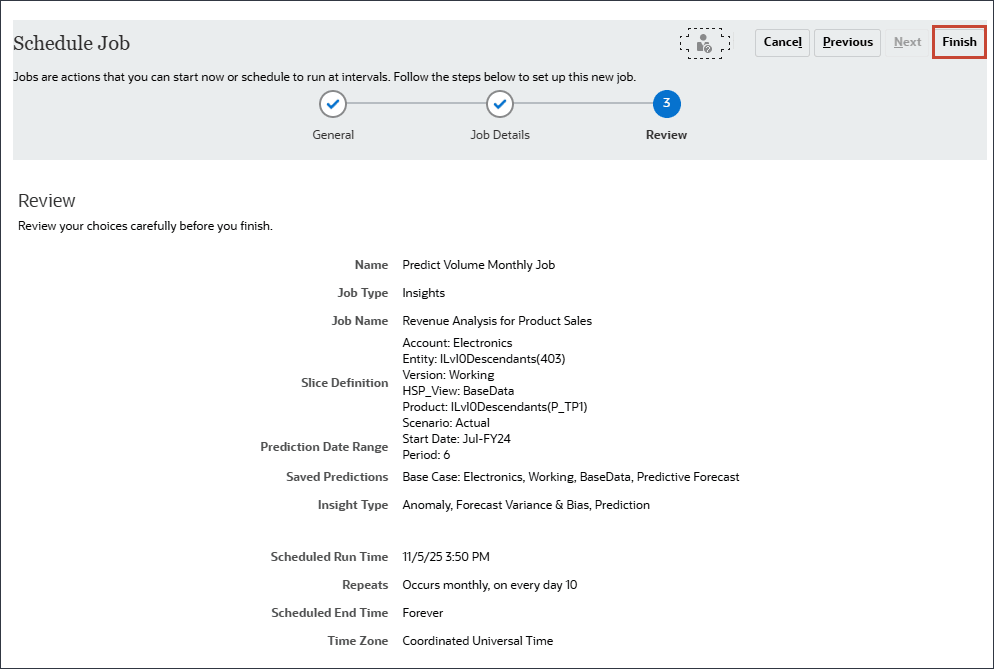
- 複查工作選擇項目,然後按一下完成。
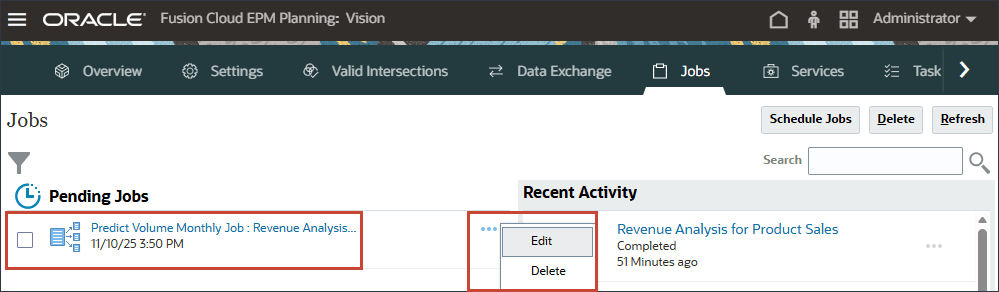
已排定工作並列在「擱置中工作」底下。您可以編輯或刪除排定的工作。
其他學習資源
在 docs.oracle.com/learn 上探索其他實驗室,或在 Oracle Learning YouTube 頻道上存取更多免費學習內容。此外,請造訪 Oracle University 以檢視可用的訓練資源。
如需產品文件,請造訪 Oracle Help Center 。