簡介
本教學課程示範如何在「財務」中執行趨勢型規劃。各小節承先啟後,因此請依序詳讀。
背景
使用基於動因或基於趨勢的損益表、資產負債表和現金流量規劃,或單純規劃收入和支出,強化您在任何業務層面管理和分析財務的能力。憑藉最佳實務,立即可用的動因和帳戶,Financials 可加速您的規劃程序。您也可以自備會計科目表,同時保留整合式財務架構的優勢。
運用財務趨勢,輸入趨勢型假設,讓您依據趨勢進行規劃與預測。例如,您可以使用目前值、預估值或過去值 (例如「預測平均」或「逐年增加」) 來進行規劃,並預估每個值可能變更的百分比。
因為每個期間的工作日數和週末數都相同,所以您可以很容易追蹤趨勢。零售業務尤其會受益於這種不同年度的一致性。使用準確的歷史資訊和關鍵績效指標來預測市場趨勢、銷售預測、利率和庫存需求。透過趨勢型規劃,您可以使用可測量且可驗證的資料來有效規劃。
必要條件
Cloud EPM 實作教學課程可能需要您將快照匯入您的 Cloud EPM Enterprise Service 例項。您必須先要求另一個 Cloud EPM Enterprise Service 例項或移除目前的應用程式與業務程序,才能匯入教學課程快照。教學課程快照不會透過您現有的應用程式或業務程序進行匯入,也不會自動取代或還原您目前使用的應用程式或業務程序。
開始此教學課程之前,您必須:
- 讓服務管理員可以存取 Cloud EPM Enterprise Service 例項。
- 上傳此快照並匯入至您的 Planning 例項。
- 將 Revenue_Data FY24_FY25_FY26.csv 儲存在本機。您將使用此載入檔案匯入資料。
- 將 Expense_Data FY24_FY25_FY26.csv 儲存在本機。您將使用此載入檔案匯入資料。
附註:
如果匯入快照時發生移轉錯誤,請重新執行移轉 (不包括 HSS-Shared Services 元件),以及「核心」元件中的「安全性與使用者偏好設定」人工因素。如需上傳與匯入快照的詳細資訊,請參考管理 Oracle Enterprise Performance Management Cloud 的移轉文件。財務趨勢
您可以輸入趨勢型假設,可讓您根據趨勢計畫及預測。財務包含下列趨勢:
附註:
在 13 個期間應用程式中,月不代表行事曆月份,而是透過 13 個期間行事曆所定義的期間。- 目前年度實際平均值—計算在規劃與預測準備中指定之目前財政年度的帳戶平均。
-
目前月份實際值 — 針對規劃與預測準備中指定的「目前會計年度」指定為「目前期間」之月份或週來取得帳戶的值。
-
保留預測至目前年度計劃 — 僅適用於「預測案例」,比較帳戶的年度累計花費金額與本年度的計劃,並將剩餘金額平均分攤至「預測」中的剩餘月份。例如,如果差旅年累計實際值為 260,000,全年度計畫為 500,000,目前月份為六月,則剩餘 240,000 可分攤在今年剩餘的 6 個月 (七月 – 十二月):240000 / 6 = 40000。40000 會平均分攤到 7 月到 12 月。此趨勢可確保預測與「計劃」一致。如果年累計分攤超過計畫,剩餘期間的預測會設為零,而非負數。
-
上年度實際平均值—計算在規劃與預測準備中指定之「目前會計年度」之前年度的帳戶平均。例如,如果目前會計年度為 FY17,前一年度為 FY16。
-
上年度實際值 (含季節性) — 使用上一年度相同月份的值來取得該月份的值。
-
預測平均值 — 僅適用於計劃案例,採用前一年預測的平均。例如,針對「計劃」案例中的 FY18,選取此趨勢會計算「預測案例」中 FY17 帳戶的平均值。
-
預測與季節性 — 僅適用於「計劃案例」,採用前一年度「預測」的每月值。例如,對於計畫案例中的 FY18,選取此趨勢將在預測案例中計算 FY17 該科目的每月值。
-
逐年增加 / 減少—對上一年度的值套用增加或減少百分比。僅適用於「每年規劃」。
-
無趨勢 — 移除趨勢,並清除先前設定趨勢的資料。
-
每月成長—使用本年度與上一年度計算帳戶的逐年變更,作為計算成長的基礎。
-
上個月執行率—採用前期的值。例如,如果目前月份為六月 FY16,而預測的第一個期間為七月,此趨勢會採用六月的值,並將該值套用至七月。如果對七月值進行調整,則調整的七月值會用於八月。此趨勢僅適用於預測案例。
設定計畫與預測的基礎
在本節中,您會檢閱已啟用的功能與時間範圍最小單位,並為 Financials 中的使用者變數設定值。
複查啟用的功能
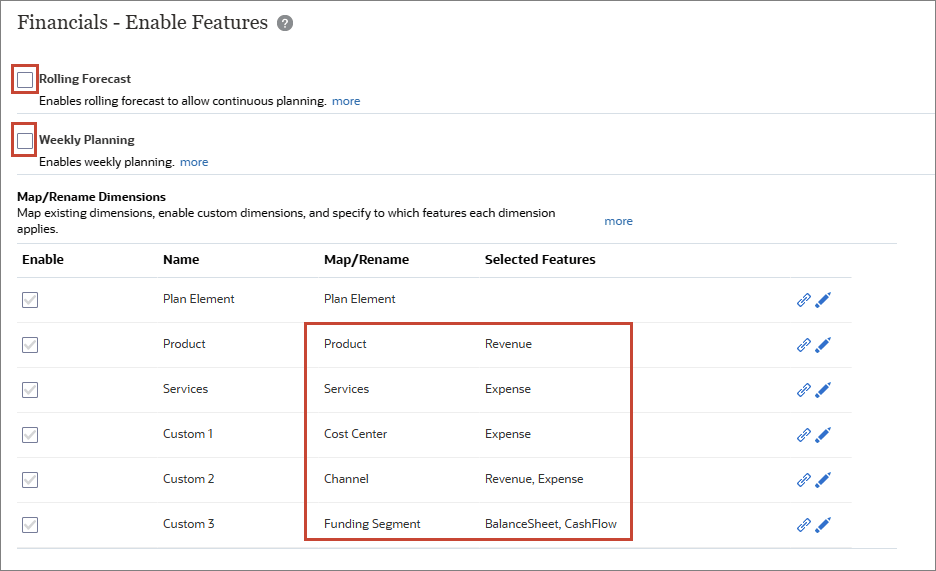
在「啟用功能」中,您可以選取要為財務業務程序啟用的父索引鍵成員、帳戶和動因,以及新增和對映自訂維度。將根據您的選擇來建立維度、動因、表單和科目。
附註:
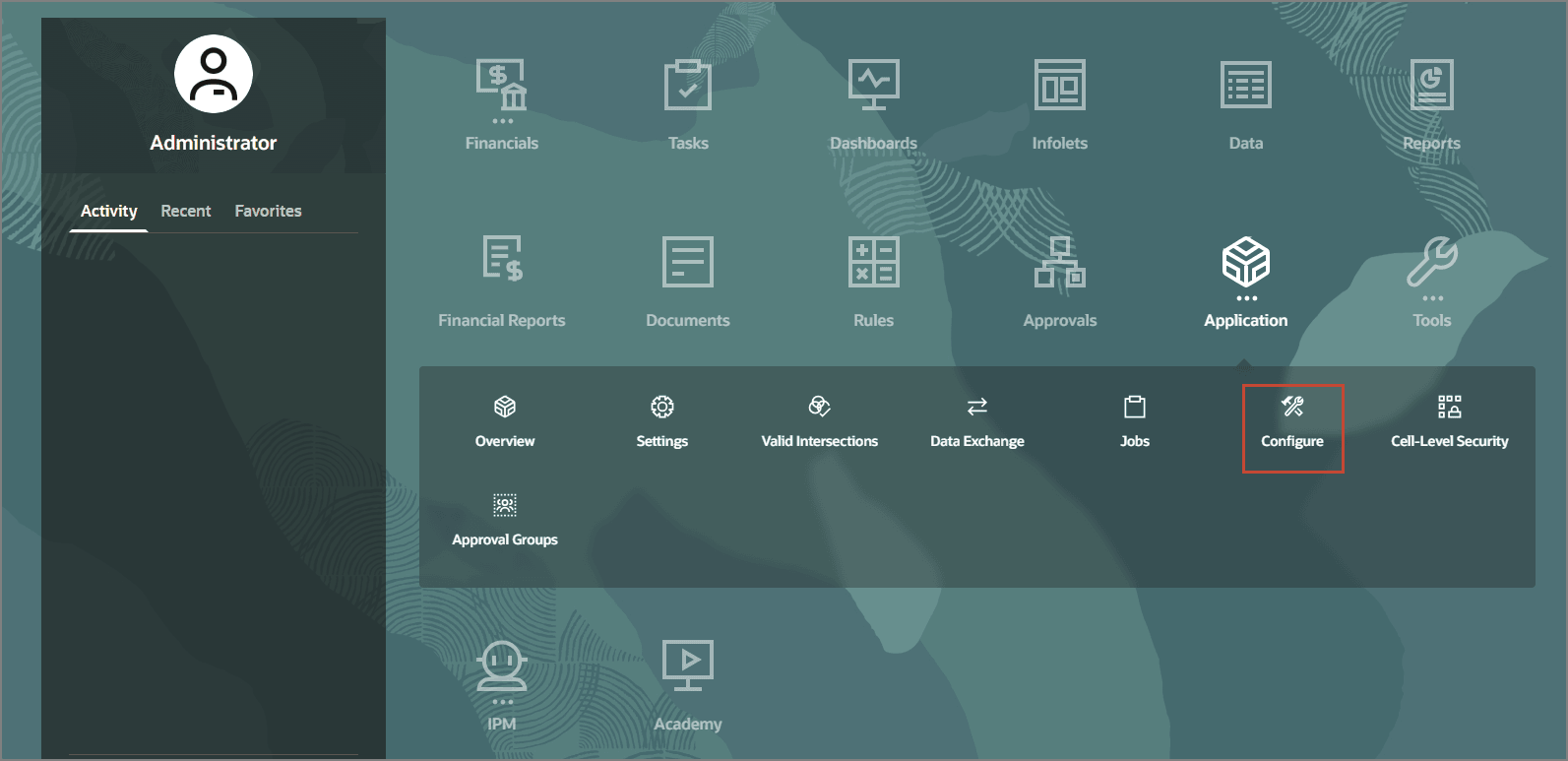
初次啟用功能時,您必須定義所有自訂維度。您無法在之後定義這些功能。- 在「規劃」首頁中,按一下應用程式,然後按一下設定。
- 從「設定」下拉清單中,選取財務。
- 按一下啟用功能。
- 向下捲動。
- 向下捲動。
- 按一下關閉。
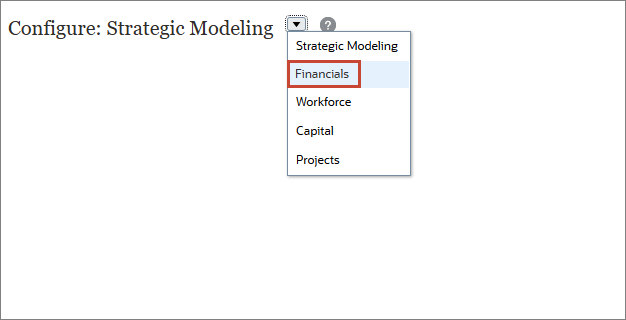
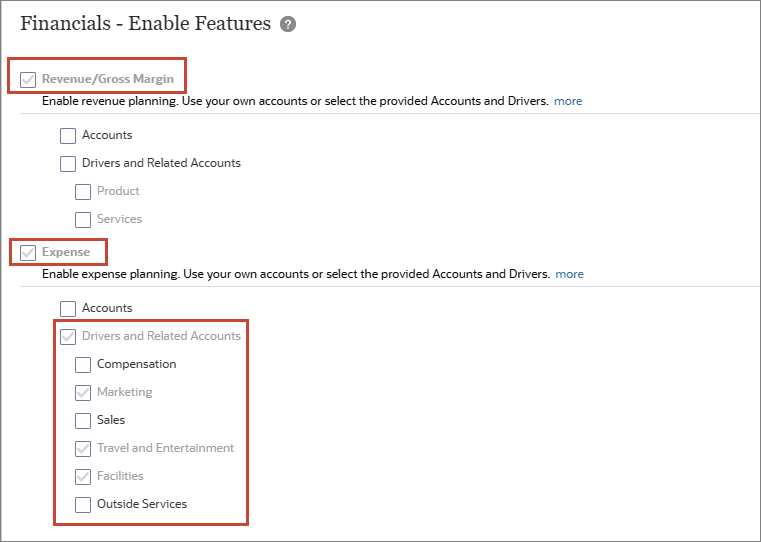
已啟用收入與費用計畫。已設定費用,以便使用動因和相關科目進行規劃。
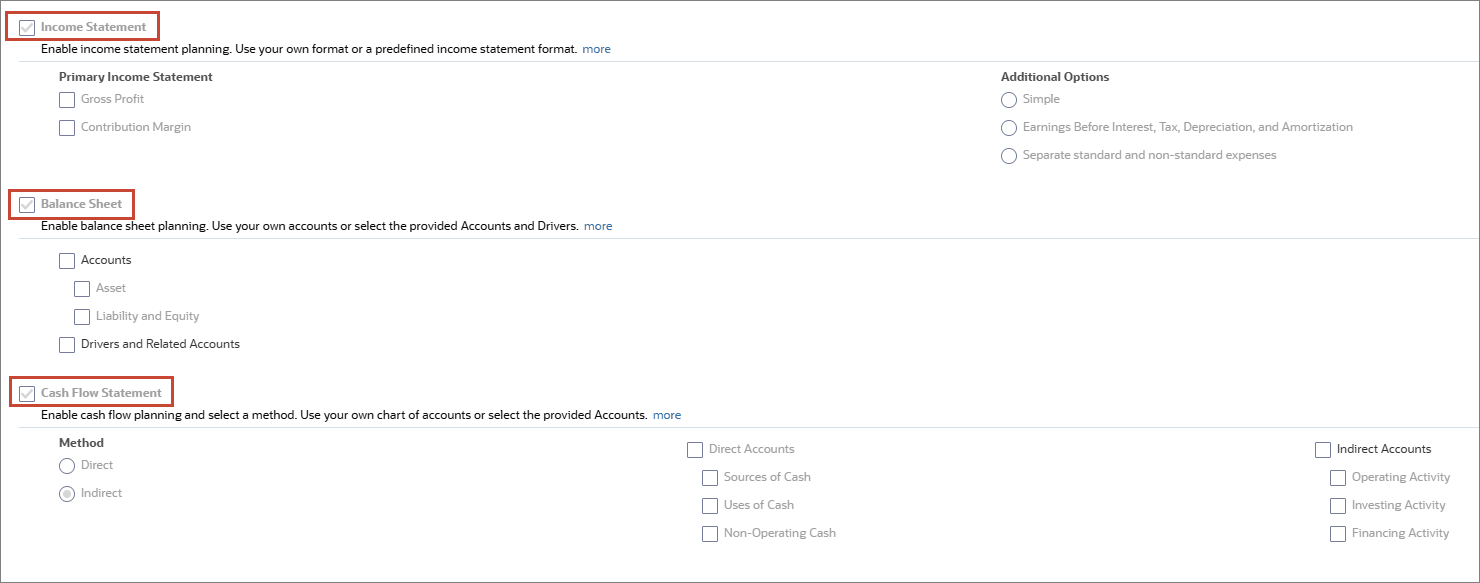
已設定損益表、資產負債表和現金流量。
目前未設定滾動式預測與每週規劃。
會顯示現有的維度和自訂維度。已啟用「收入」的產品維度,且已啟用「費用」的服務維度。已啟用 「費用」的 「成本中心」。已同時啟用「收入」與「費用」的管道。已啟用資產負債表與現金流量的資金節段。
複查時間週期與資料值
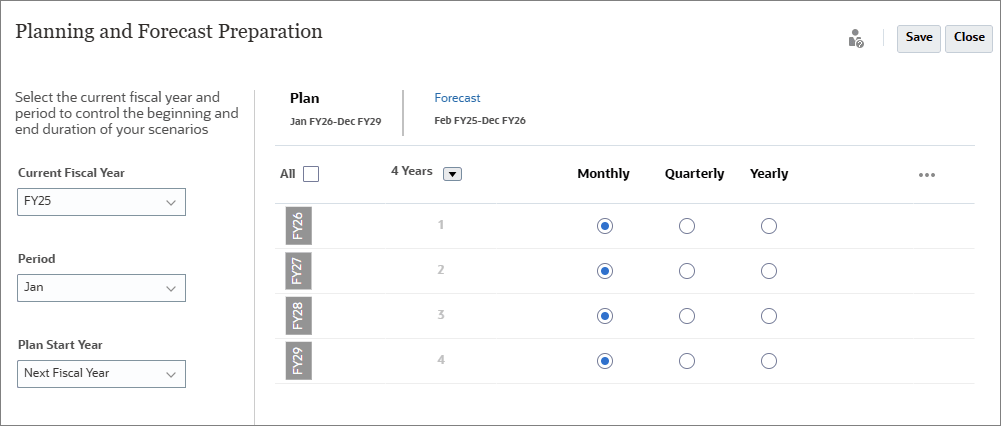
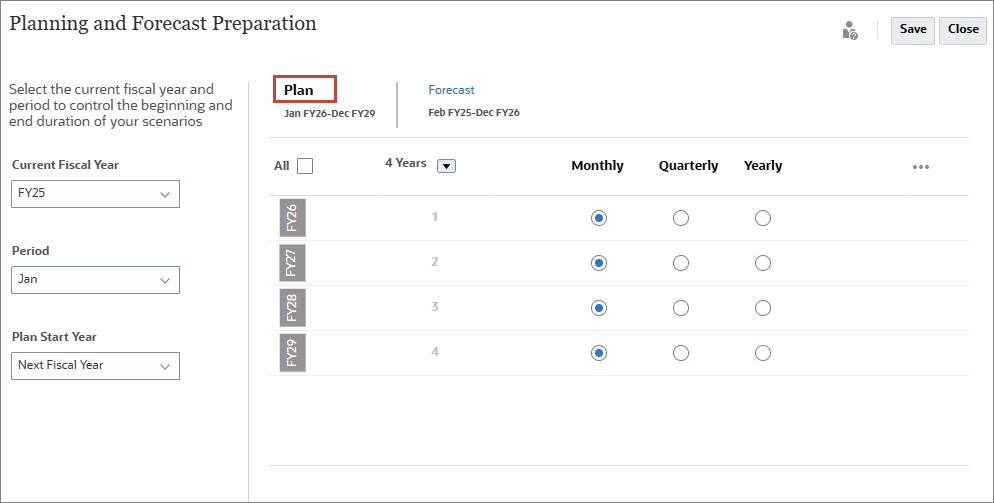
在「計劃與預測準備」中,您可以選取目前會計年度、期間 (月份) 及計劃開始年度,以控制案例的開始與結束持續時間。您也可在業務處理程序中設定「計劃」、「預測」與「滾動式預測」(若已啟用) 方案的期間最小單位。
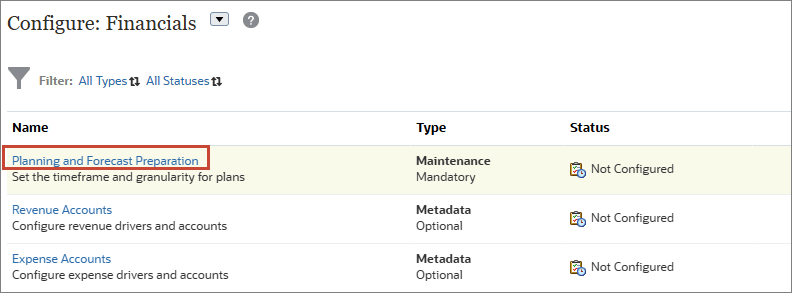
- 在「設定:財務」上,按一下規劃與預測準備。
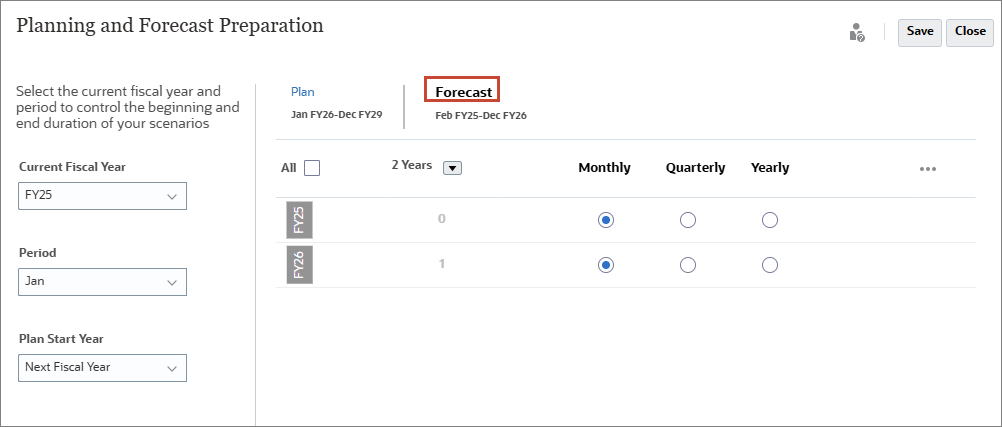
- 按一下預測。
- 按一下計畫 (Plan) 。
- 按一下關閉。
請注意,「目前會計年度」為 FY25,「期間」為 1 月,而「計劃開始年度」則設為「下一個會計年度」。
預測會從 2 月 FY25 開始,並執行到 FY26 的 12 月。兩年預測會按月設定。
從 1 月 FY26 到 12 月 FY29 執行的四年計劃,每個年度的資料是以每月為基礎進行規劃。
選取使用者變數值
建立商業流程時新增了使用者變數。使用者變數在表單中扮演篩選器,使計畫人員只能專注於特定成員。在此區段中,您可以設定使用者值。
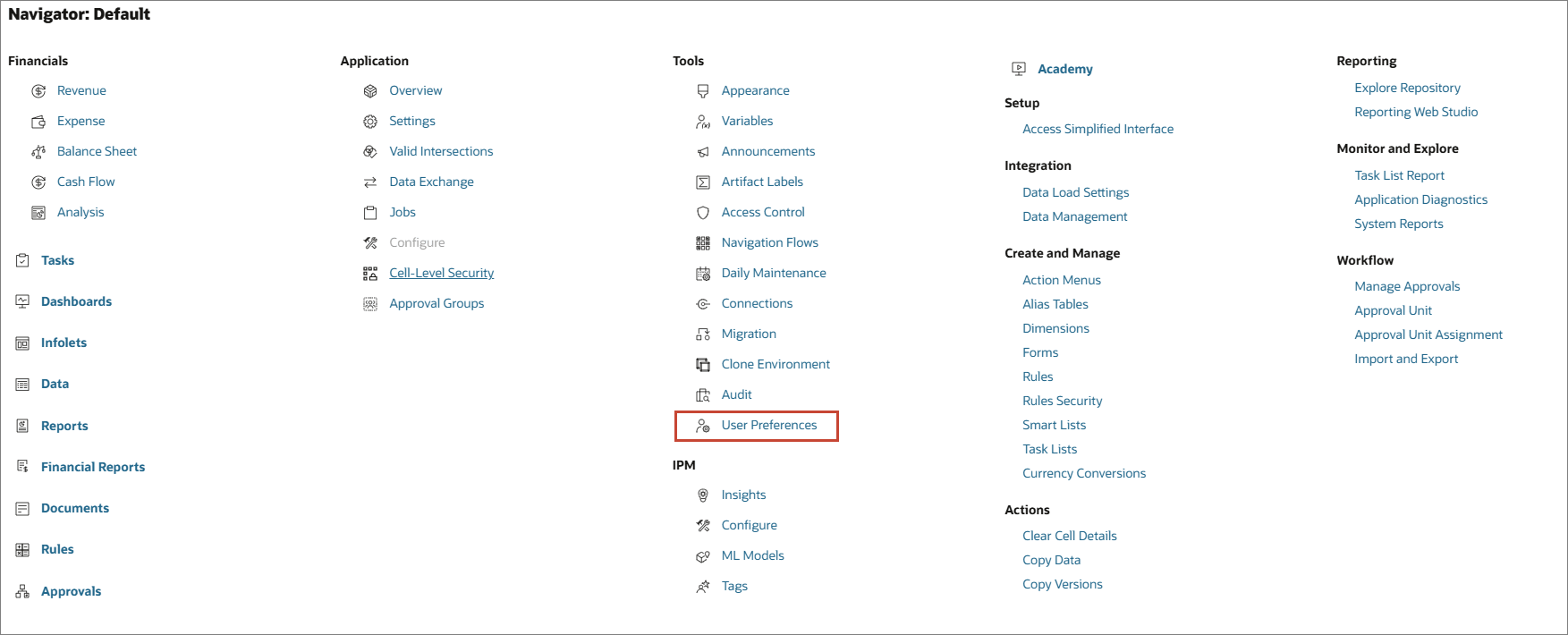
- 按一下
 (導覽器),然後在「工具」下,選取使用者偏好設定。
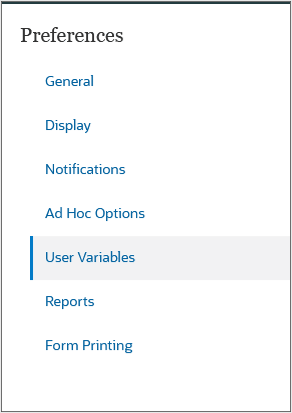
 - 按一下使用者變數。
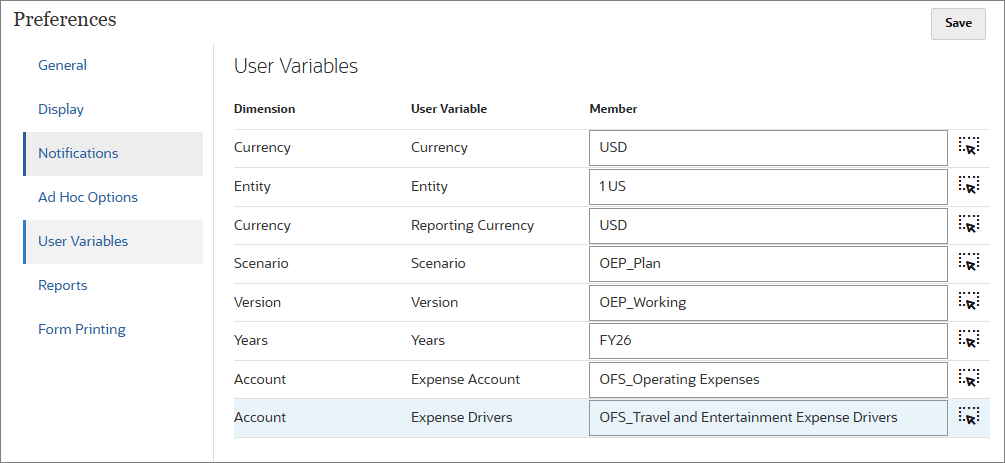
- 針對每個變數,按一下
 (成員選取器) 以設定變數的值,如下所示:
- 幣別: USD
- 實體: 1 US
- 報表幣別: USD
- 案例:OEP_Plan
- 版本:OEP_Working
- 年數:FY26
- 費用科目:OFS_Operating 費用
- 費用動因:OFS_Travel 與娛樂費用動因
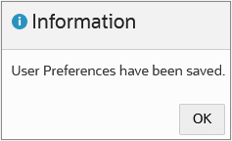
- 按一下儲存。
- 在資訊訊息中,按一下確定。
- 按一下
 (首頁)。
(首頁)。
載入和計算資料
在此區段中,您會載入記錄與計劃資料、計算實際資料,以及彙總方案資料。您也可複查載入的資料。
載入收入與費用資料
在此區段中,您可以載入收入與費用資料以建立預測的基礎。
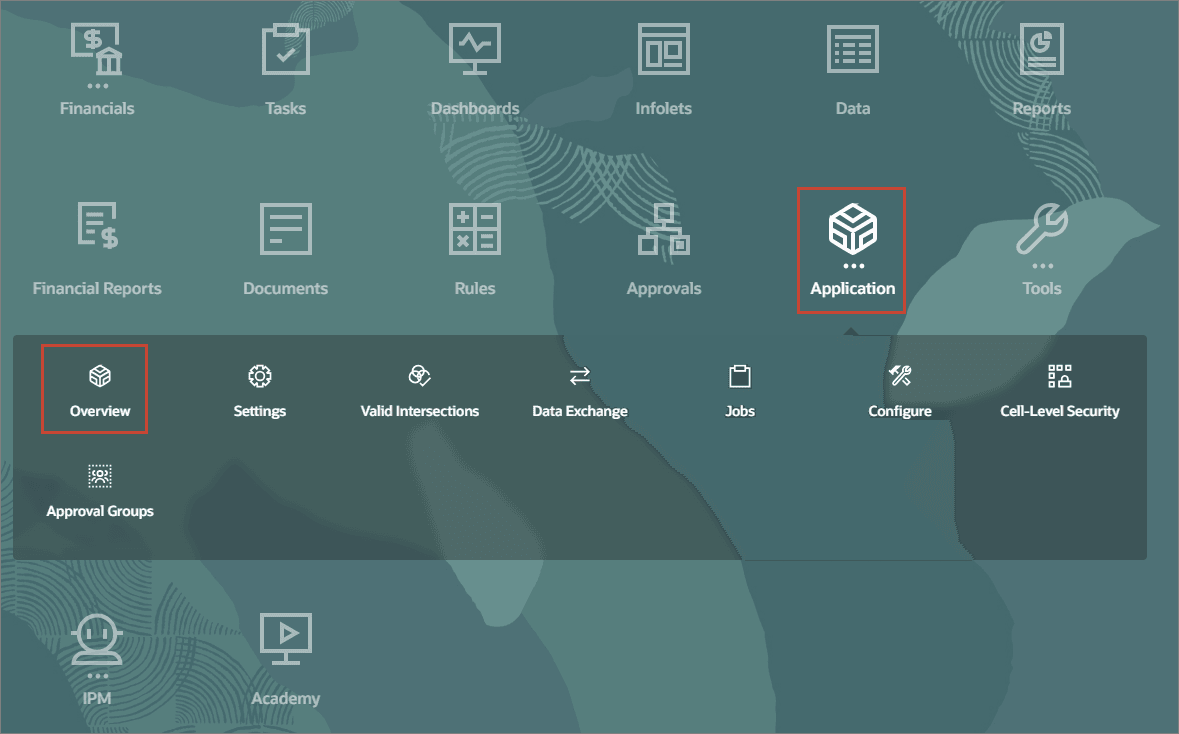
- 在「規劃」首頁中,按一下申請,再按一下概觀。
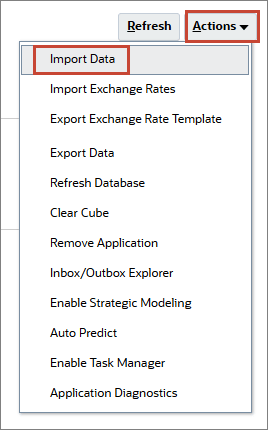
- 在「應用程式」頁面上,按一下動作,然後選取匯入資料。
- 在「匯入資料」對話方塊中,按一下建立。
- 保留所有預設選項,然後選取包含中繼資料。
- 按一下選擇檔案,以選取檔案。
- 尋找並選取 Revenue_Data FY24_FY25_FY26.csv ,然後按一下開啟。
- 按一下匯入。
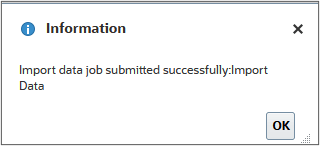
- 在資訊對話方塊中,按一下確定。
- 在「匯入資料」中,按一下更新。
- 按一下選擇檔案,以選取檔案。
- 尋找並選取 Expense_Data FY24_FY25_FY26.csv ,然後按一下開啟。
- 在「更新檔案」中,按一下確定。
- 按一下匯入。
- 在資訊對話方塊中,按一下確定。
- 按一下關閉兩次。
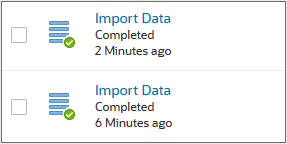
- 按一下工作。
- 確認工作已順利完成。
- 按一下 (首頁)。
附註:
視您的瀏覽器而定,按鈕標籤可能會顯示「選擇檔案」或「瀏覽」。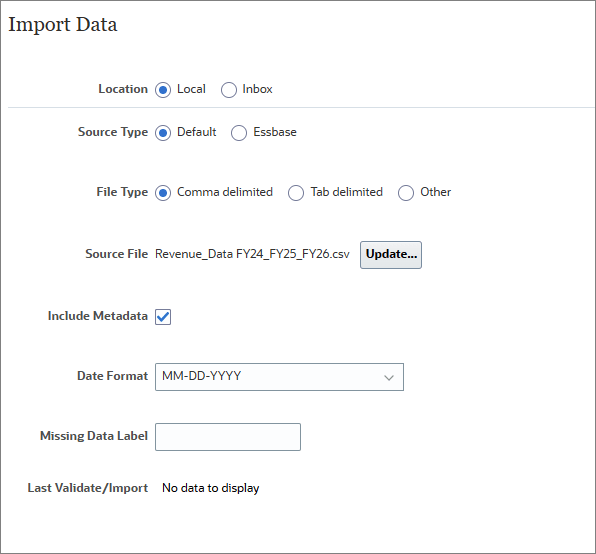
秘訣:
此教學課程中提供的資料檔已針對載入的業務流程進行驗證。對於新建立或修改的資料檔案,Oracle 建議您先驗證檔案,再執行匯入處理。附註:
視您的瀏覽器而定,按鈕標籤可能會顯示「選擇檔案」或「瀏覽」。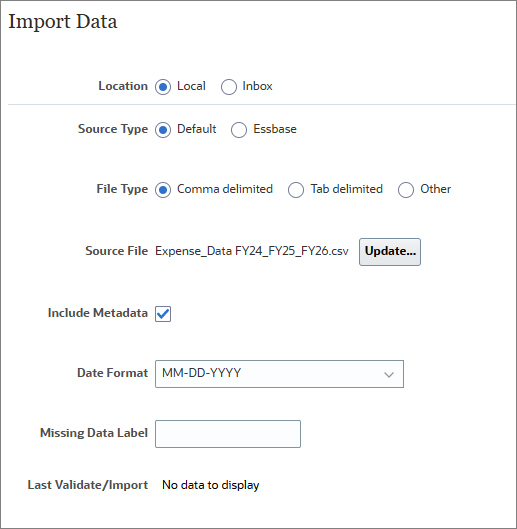

計算實際值
在本節中,您可以計算實際資料,以計算動因和彙總資料。載入資料後,您可以執行此規則,確保您正在使用最新的圖形和計算。
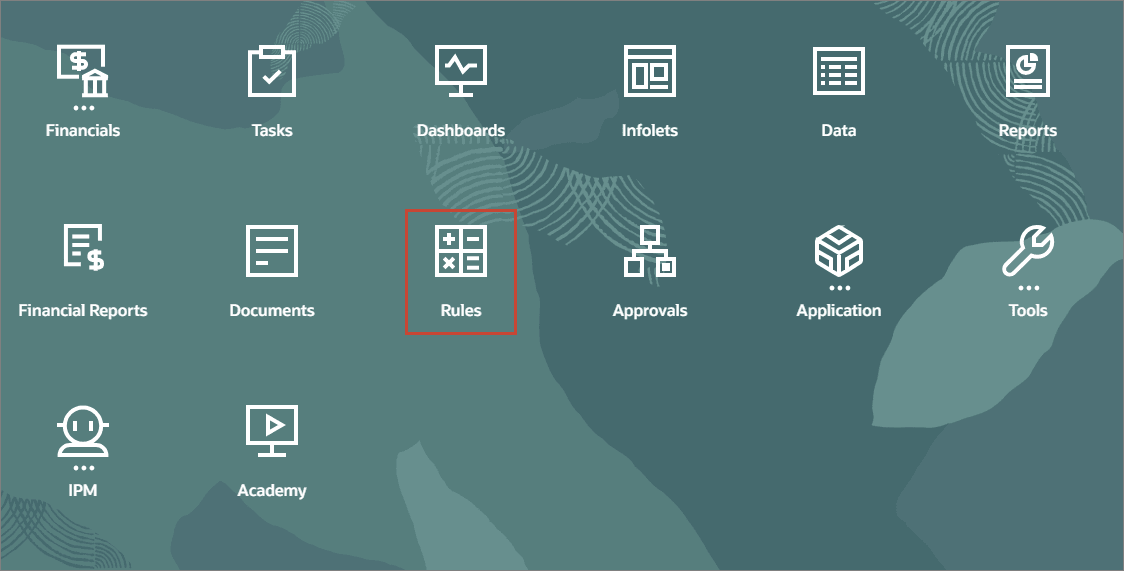
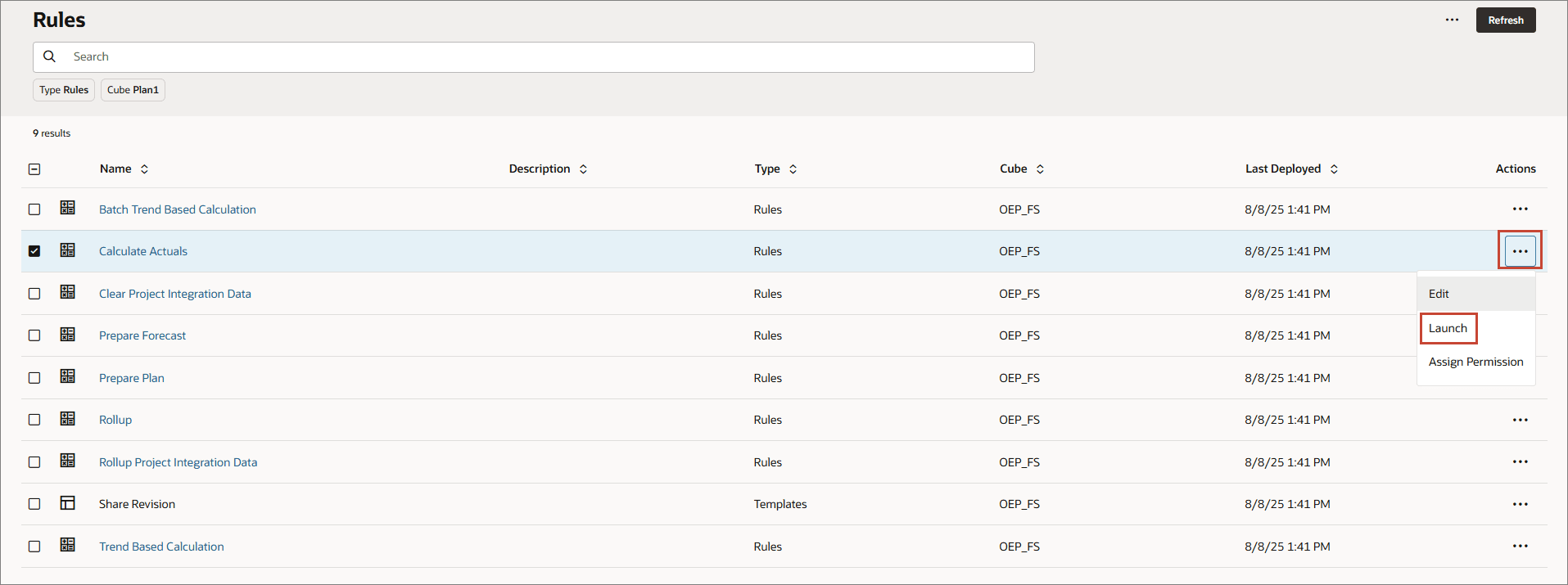
- 從 Planning 首頁中,按一下規則。
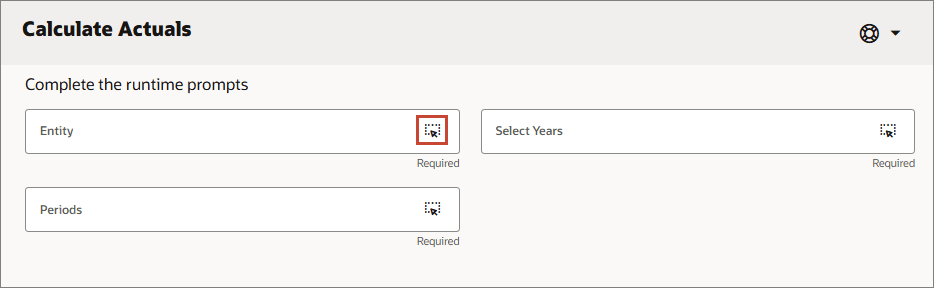
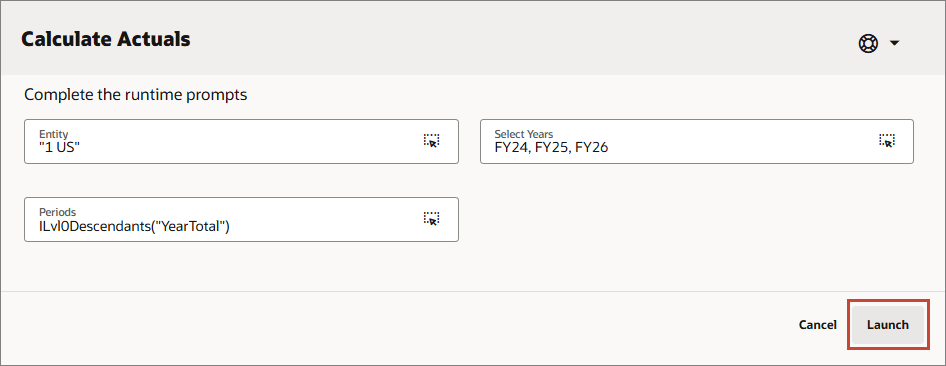
- 針對計算實際值,按一下投放。
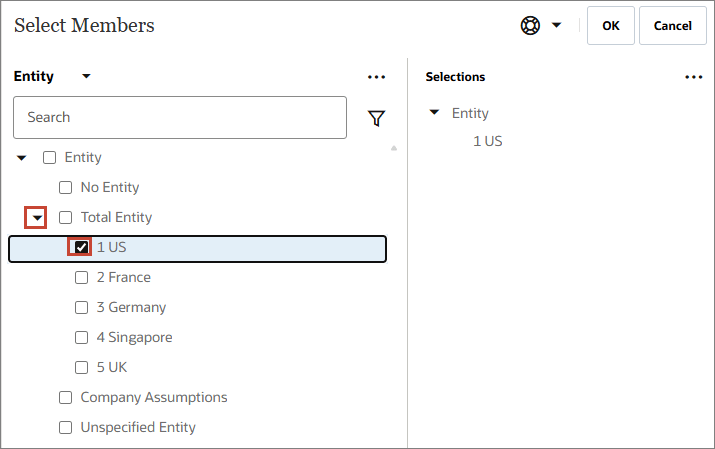
- 對於實體,按一下
 (成員選取器)。
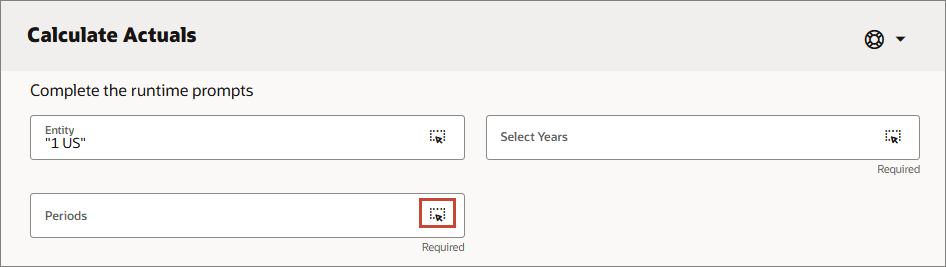
 - 按一下實體總計右邊的箭頭,然後選取 1 US ,再按一下確定。
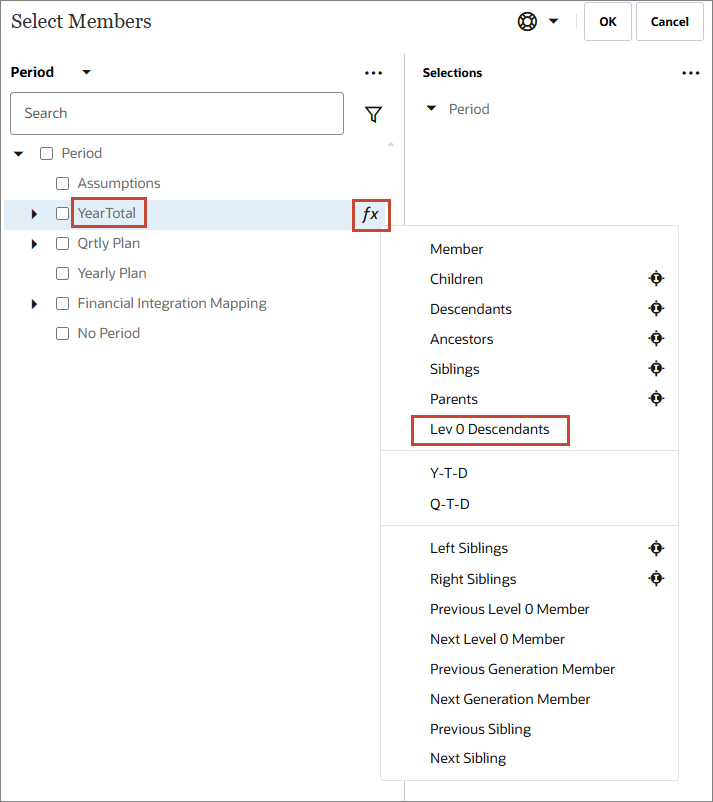
- 對於「期間」,按一下 (成員選取器)。
- 針對 YearTotal,按一下
 (函數選取器),選取層級 0 子代,然後按一下確定。
 - 對於「選取年度」,輸入 FY24 、FY25 、FY26 ,然後按一下啟動。
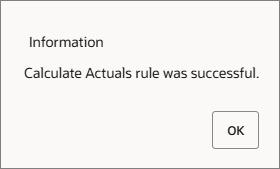
- 在「資訊」對話方塊中,按一下確定。
- 按一下 (本位目錄)。
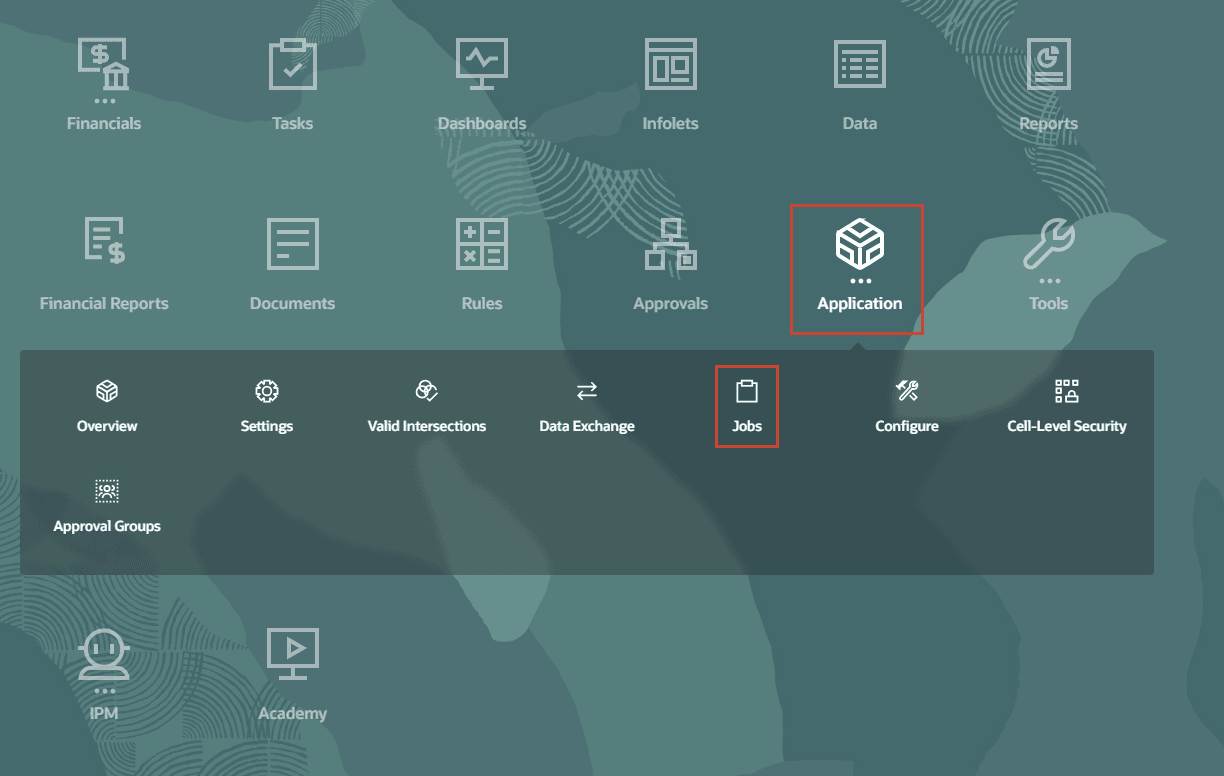
- 從「規劃首頁」中,按一下應用程式,然後按一下工作。
- 確認工作已順利完成。
- 按一下 (首頁)。

彙總情境的資料
在此區段中,您可以執行規則來彙總載入的資料。
- 在「規劃」首頁中,按一下規則。
- 針對累加,按一下啟動。
- 對於「案例」,請選取 OEP_Actual 。然後針對每個成員,按一下 (成員選取器) 以設定下方指定的值,然後按一下啟動:
- 年數:FY24、FY25、FY26
- 幣別: USD
- 在資訊訊息中,按一下確定。
- 按一下「導覽器」,然後在「應用程式」下,選取工作。
- 按一下 (首頁)。
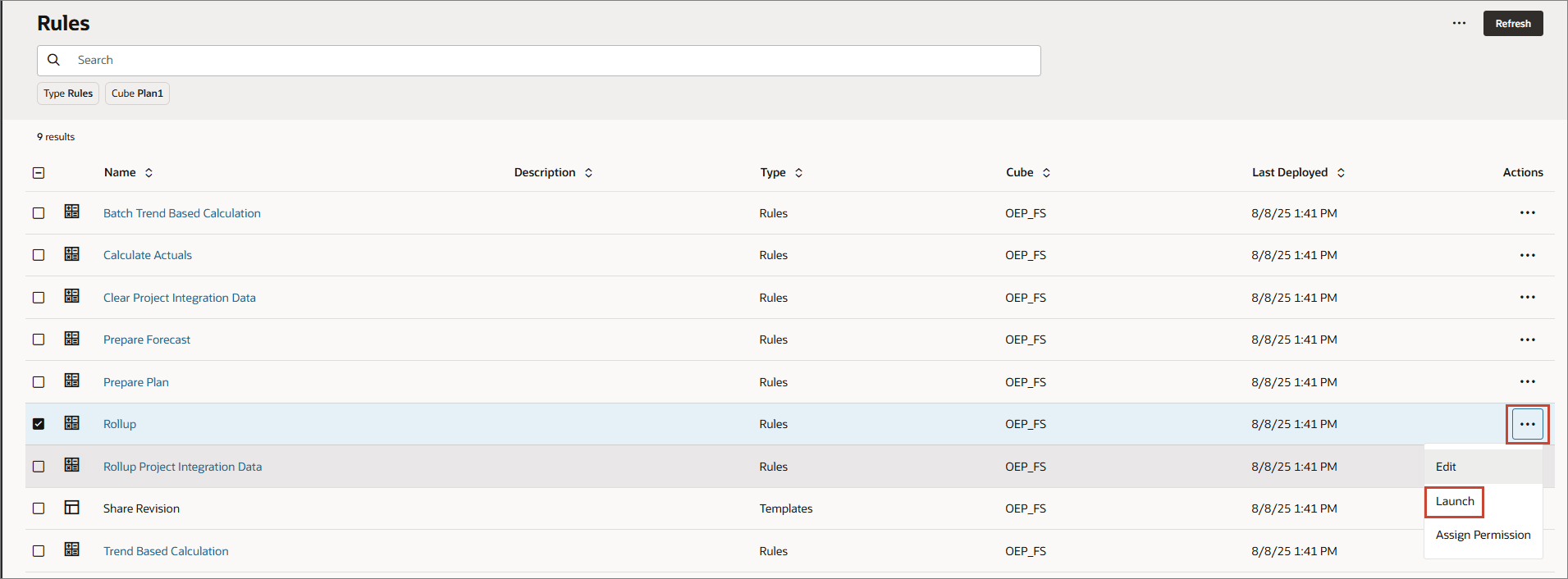
秘訣:
請先變更案例維度的值。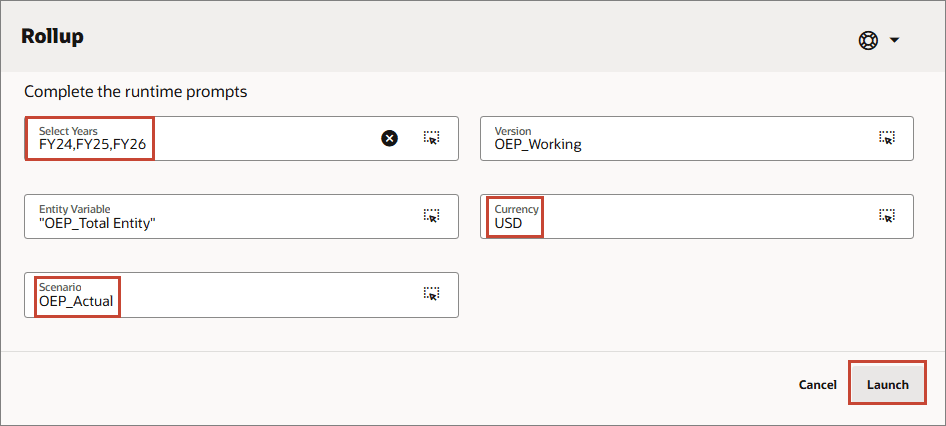
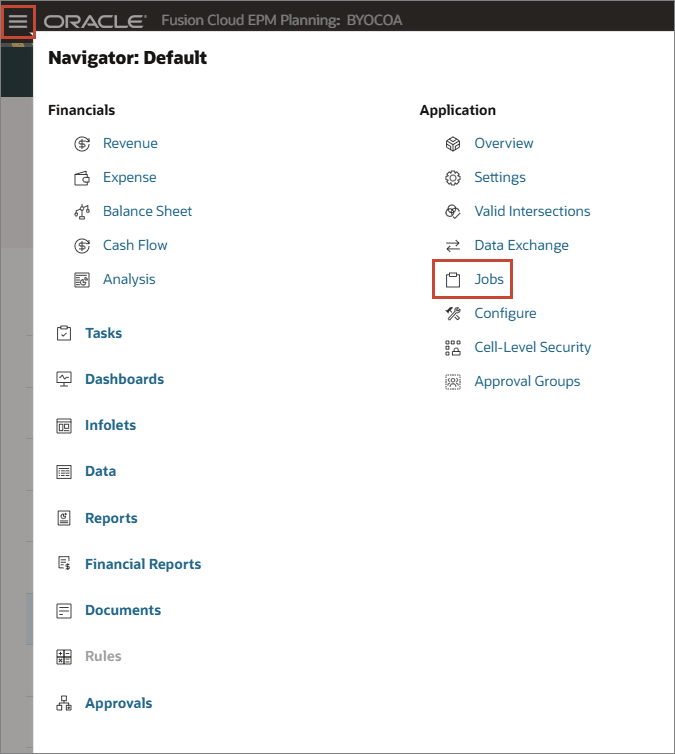
已順利完成累計工作。

複查載入資料
在此區段中,請確認已載入實際資料。
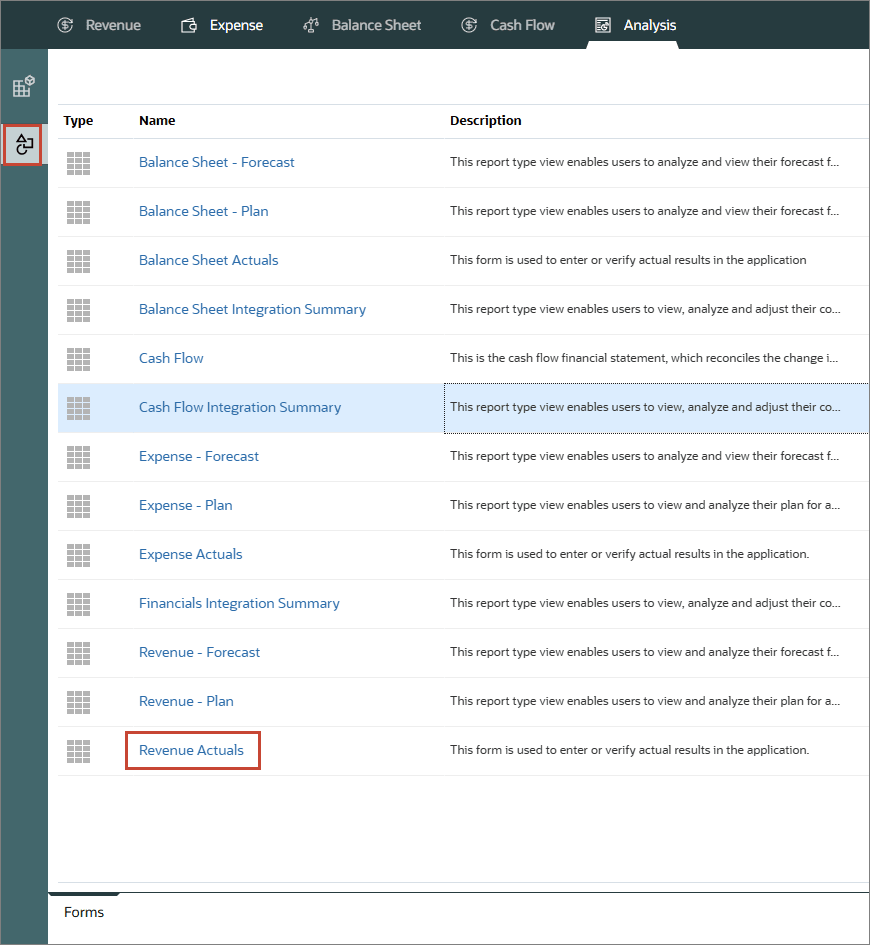
- 在「規劃」首頁中,按一下財務,然後按一下分析。
- 選取「表單」垂直頁籤。
- 按一下實際收入。
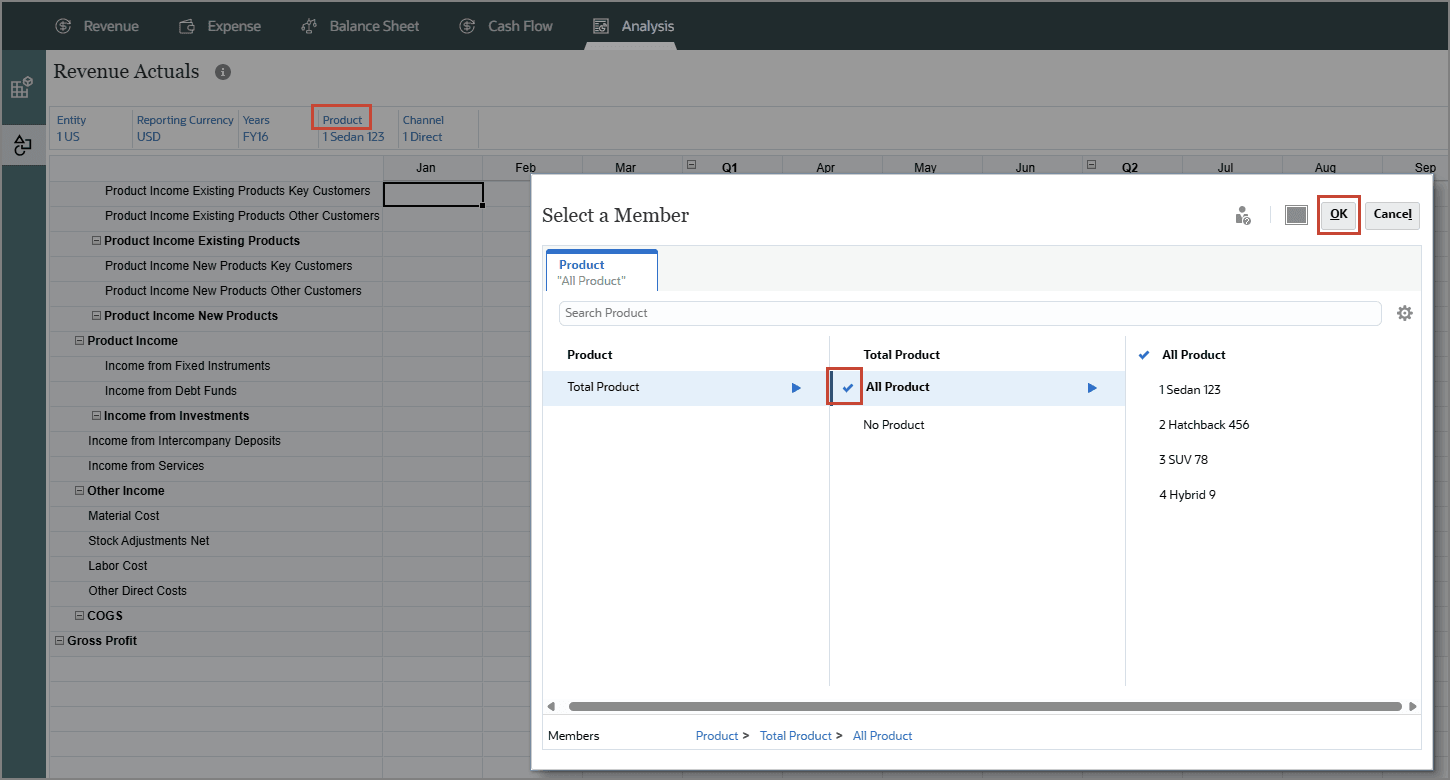
- 按一下產品,選取所有產品,然後按一下確定。
- 確定 POV 已設為下列項目,然後按一下
 (執行)。
(執行)。
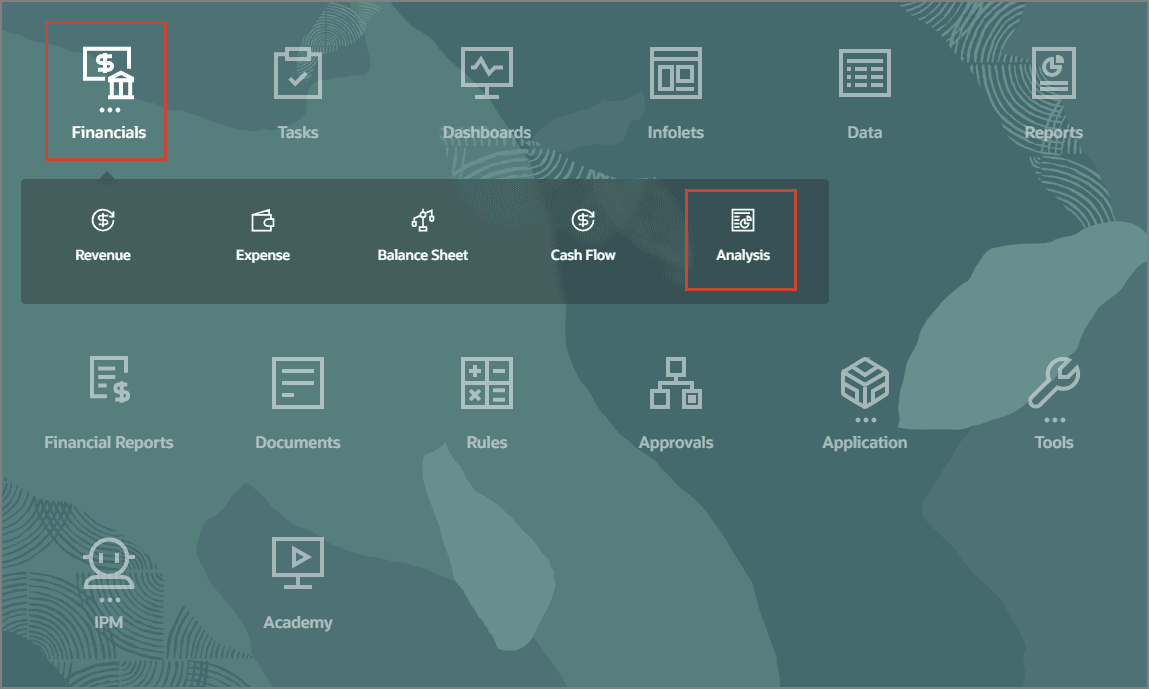

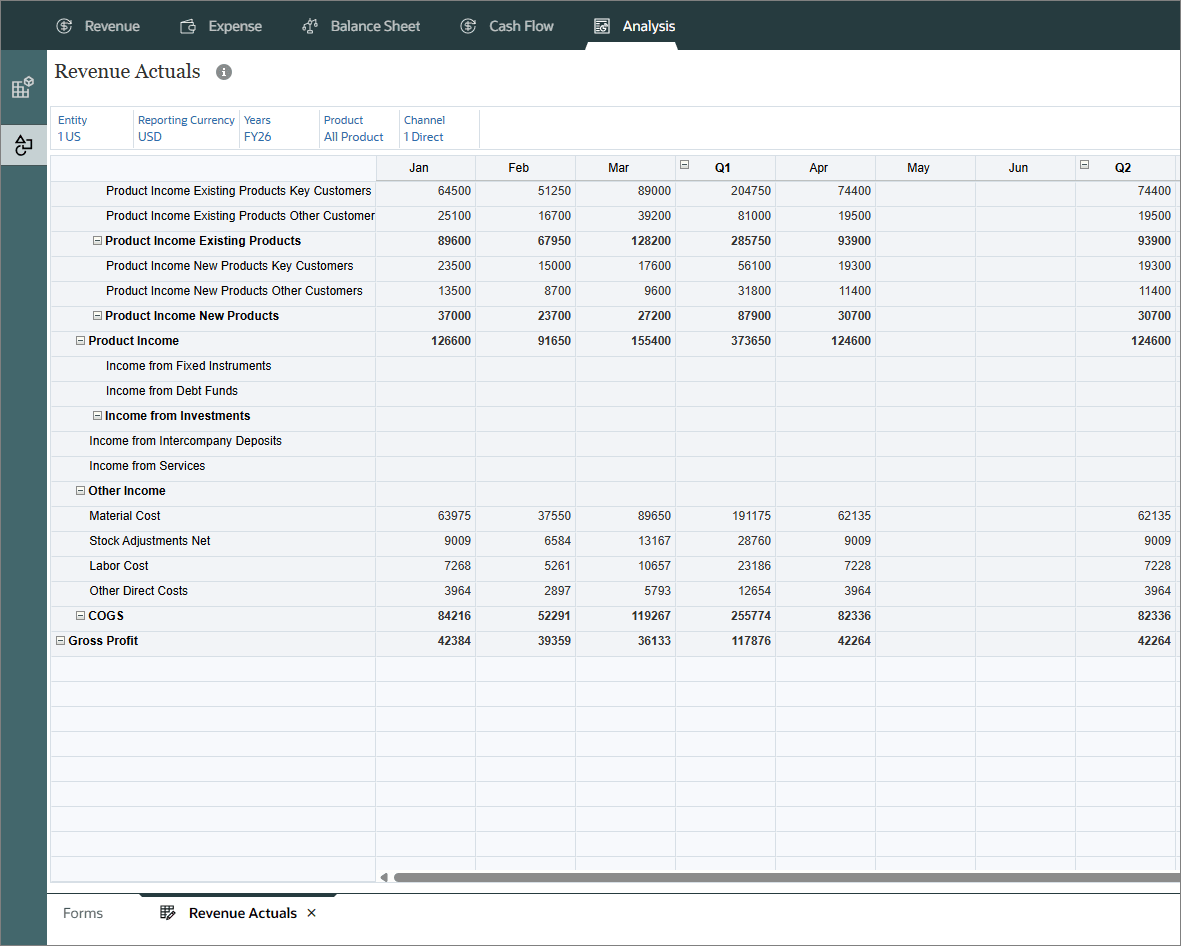
會顯示載入的收入資料。
準備計畫和預測
在此區段中,您可以執行商業規則來更新計劃與預測。
準備計劃
在此區段中,您可以計算所選計畫年度的所有動因和趨勢型資料。一般而言,您執行「準備計劃」以在年度變更時建立新的年度計劃,或者如果您已準備多年度計劃並已更新趨勢與動因基礎的資料,則可以使用它。
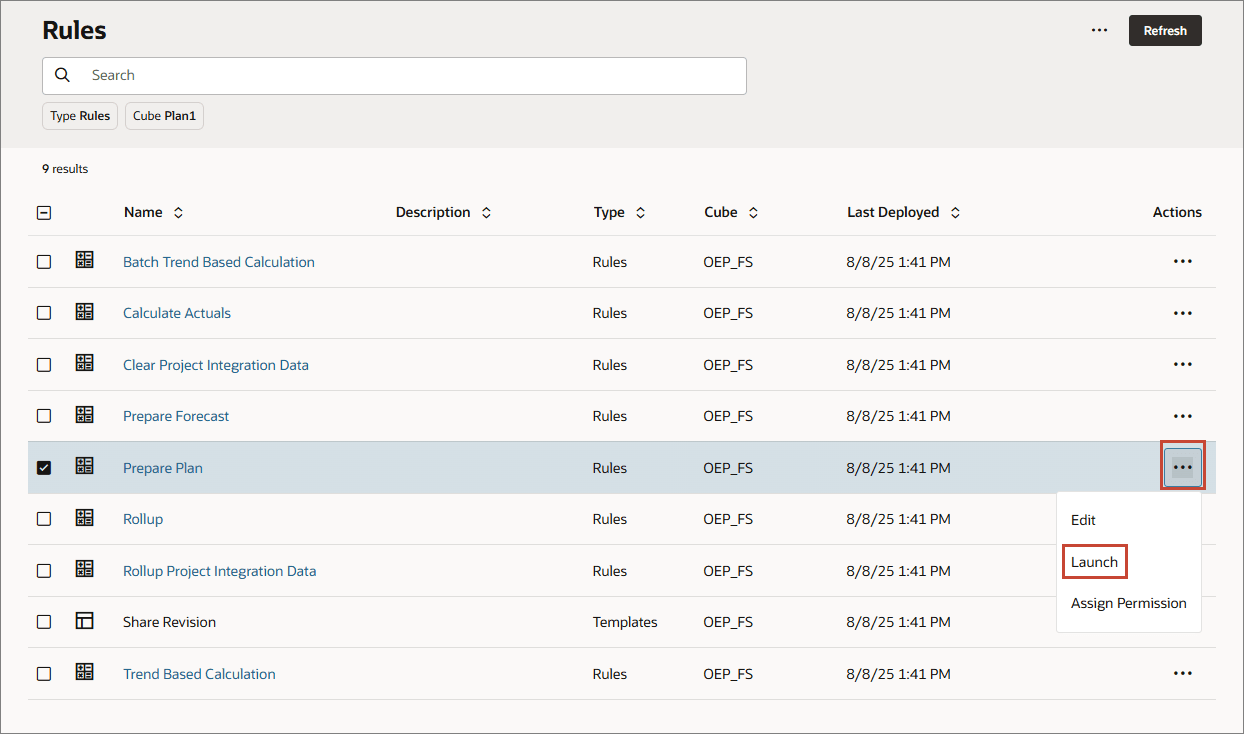
- 按一下 (導覽器),然後按一下規則。
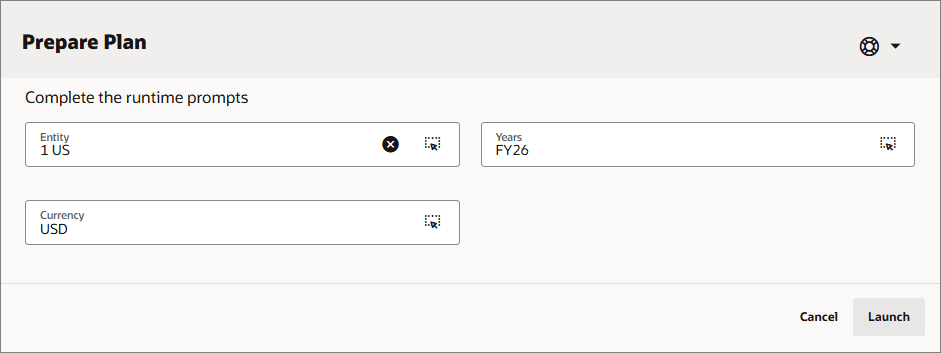
- 針對準備計畫,按一下「啟動」。
- 針對每個成員,按一下 (成員選取器) 以設定下方指定的值,然後按一下啟動:
- 實體: 1 US
- 幣別: USD
- 年數:FY26
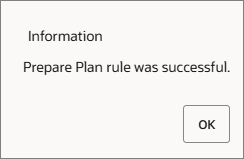
- 在「資訊」訊息中,按一下確定。
準備預測
在本節中,您可以執行「準備預測」規則,將選取的月份從「實際」案例複製到「預測」案例。規則也會根據實際結果重新計算動因和趨勢。此規則也會將目前預測複製到先前的預測版本以進行比較。在累計至新年度時,您可以使用此規則作為預測的起點。
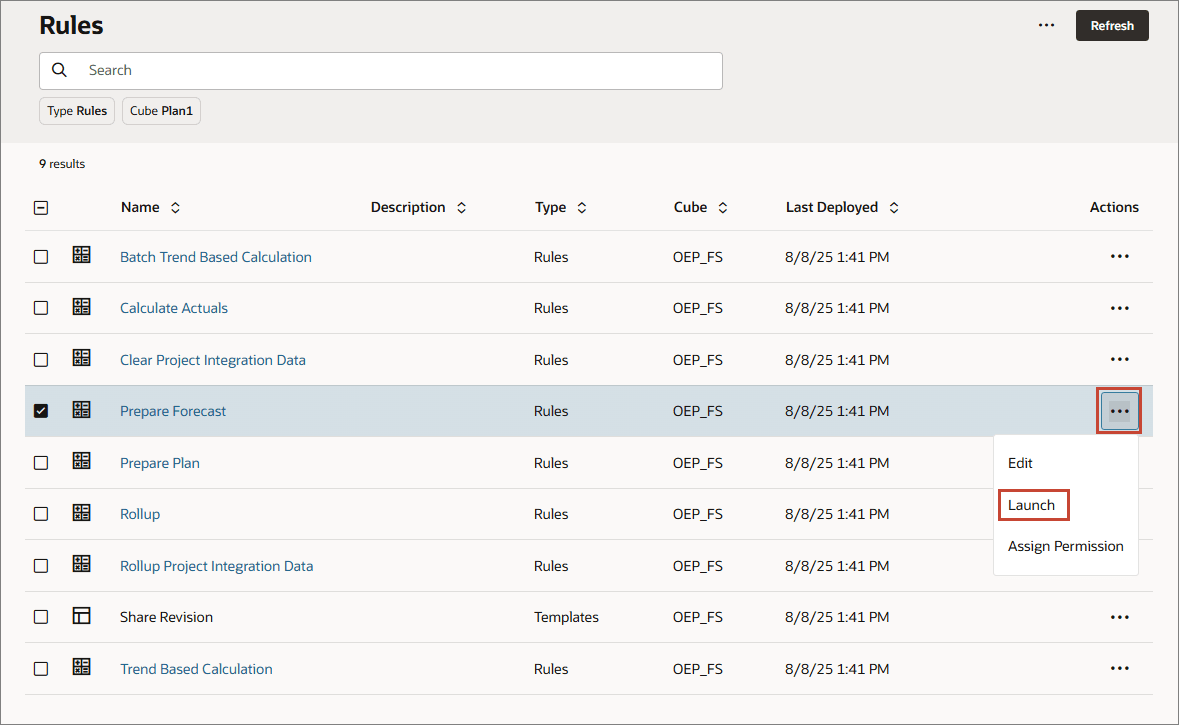
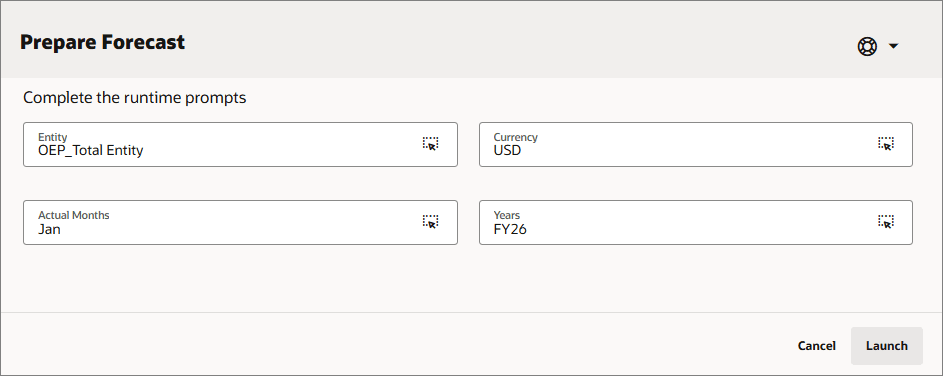
- 針對準備預測,按一下「啟動」。
- 針對每個成員,按一下 (成員選取器) 以設定下方指定的值,然後按一下啟動:
- 實體:OEP_Total 實體
- 實際月數: 1 月
- 幣別: USD
- 年數:FY26
- 在「資訊」訊息中,按一下確定。
- 按一下 (首頁)。
使用趨勢規劃
您可以根據趨勢來規劃收益,並增加或減少這些值來計算計劃資料。
實際資料的基準計畫
有了趨勢,您就可以根據載入的實際資料來開發計畫。
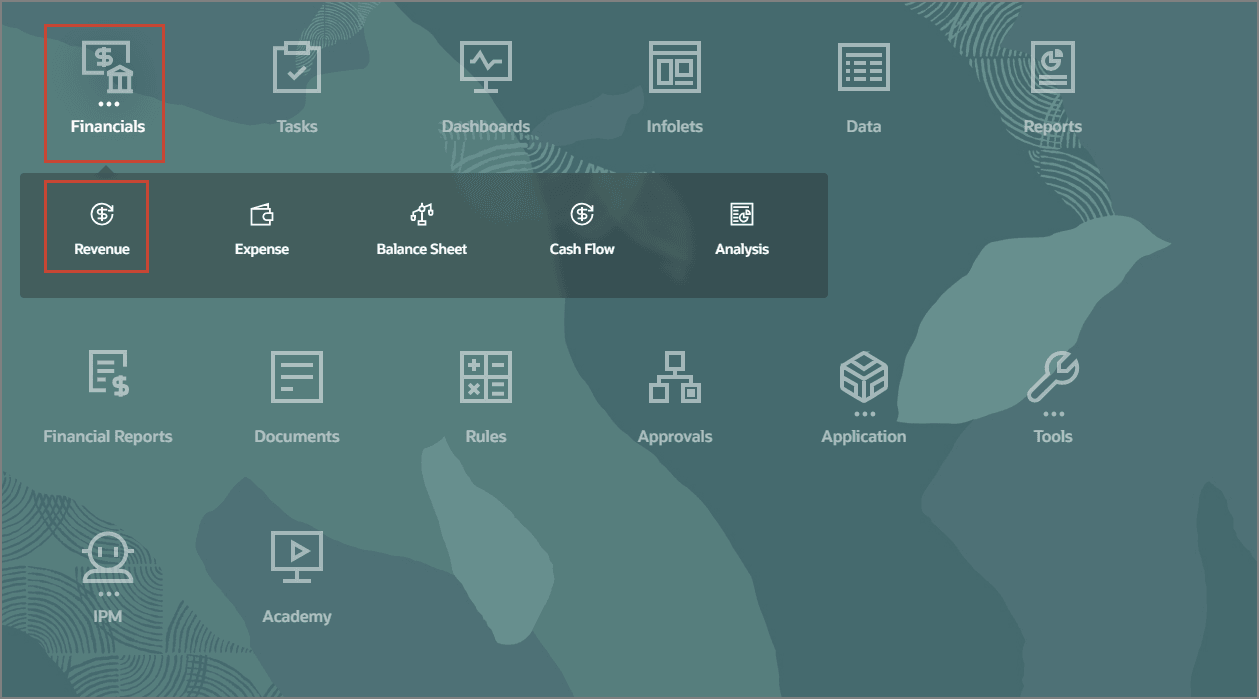
- 在「規劃」首頁中,按一下財務,然後按一下收益。
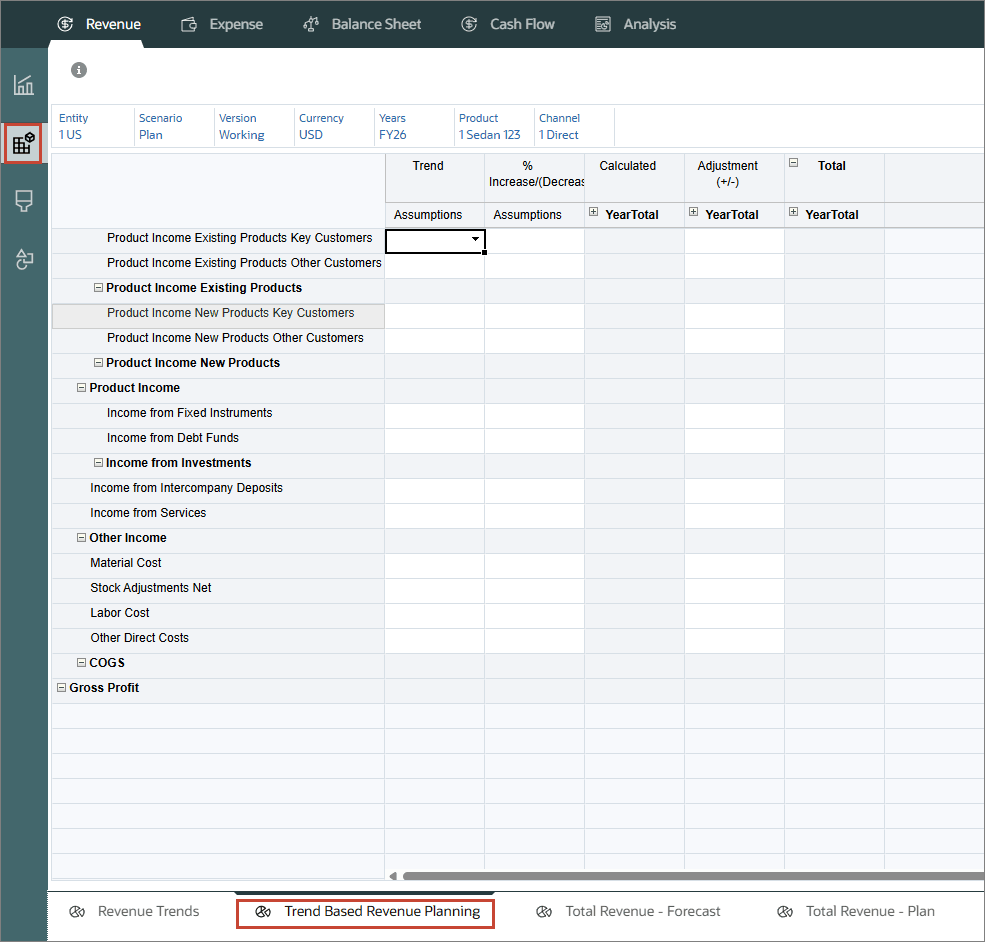
- 在左側,選取動因與趨勢型垂直頁籤,然後從底部頁籤選取趨勢型收入規劃。
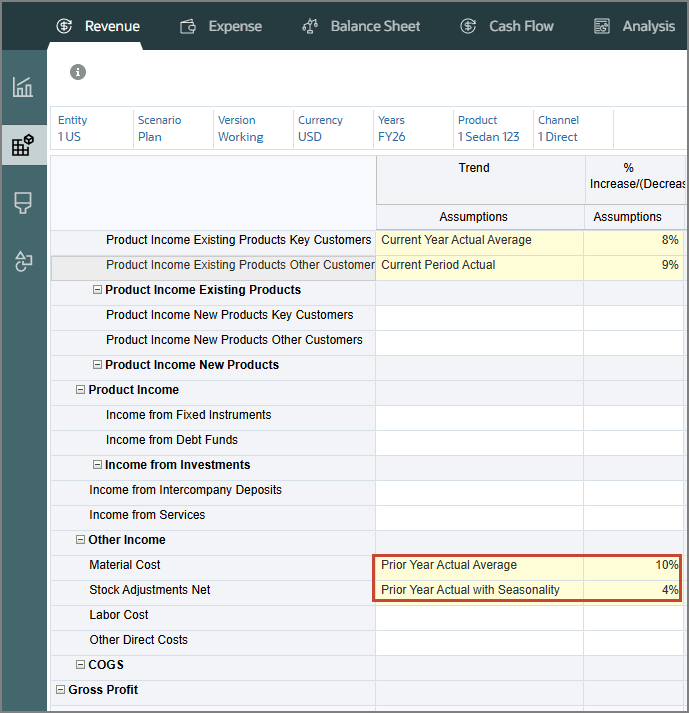
- 根據下列項目進行 POV 選擇,然後按一下 (執行):
- 對於產品收入現有產品主要客戶,在「趨勢假設」中,選取目前年度實際平均值。
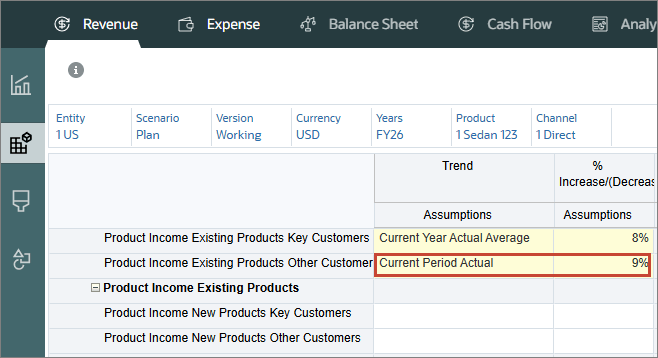
- 對於產品收入現有產品主要客戶,在增加 / (減少) % 中,輸入 8% 。
- 對於產品收入現有產品其他客戶,在趨勢假設中,選取目前期間實際值,然後在增加 / (減少) 中輸入 9% 。
- 對於材料成本,在趨勢假設中,選取上年度實際平均值,然後在增加 / (減少) 中輸入 10% 。
- 對於庫存調整淨額,在趨勢假設中,選取具有季節性的上年度實際值,然後在增加 / (減少) 中輸入 4% 。
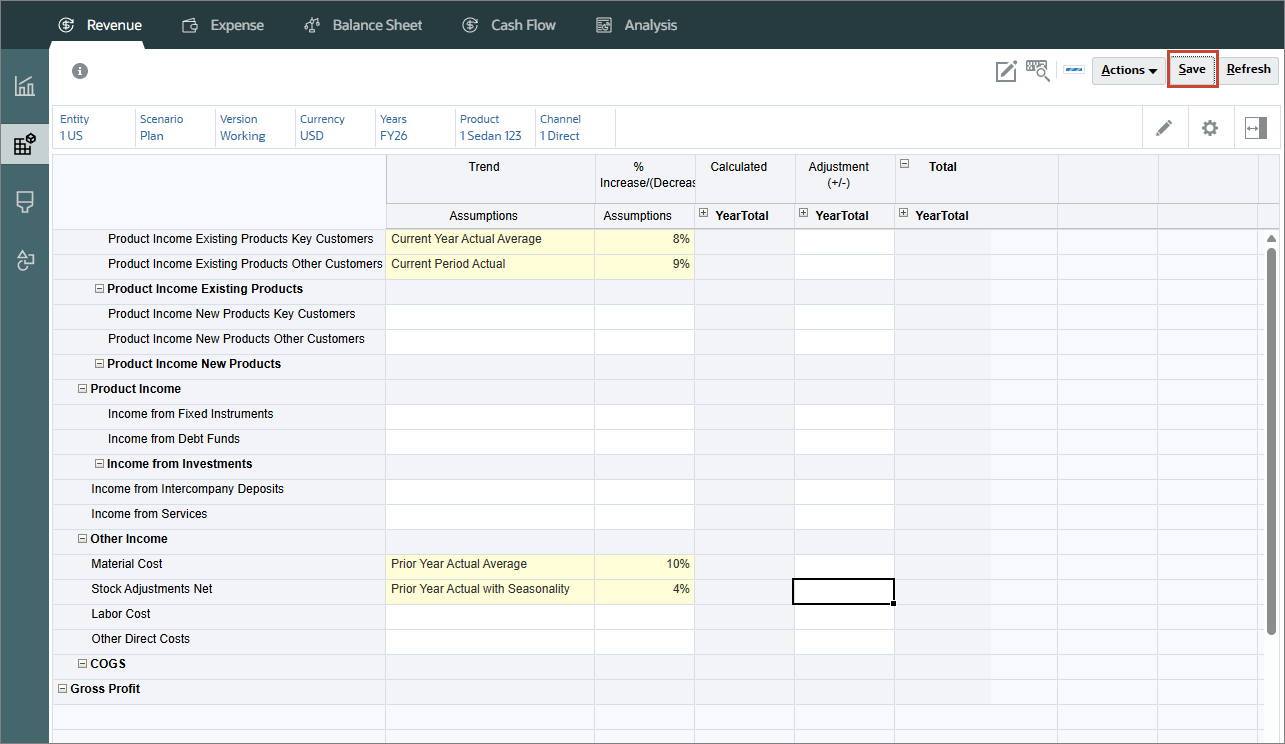
- 按一下「儲存」 。
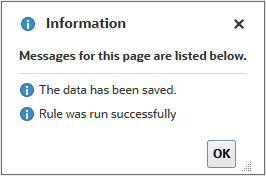
- 在「資訊」訊息中,按一下確定。

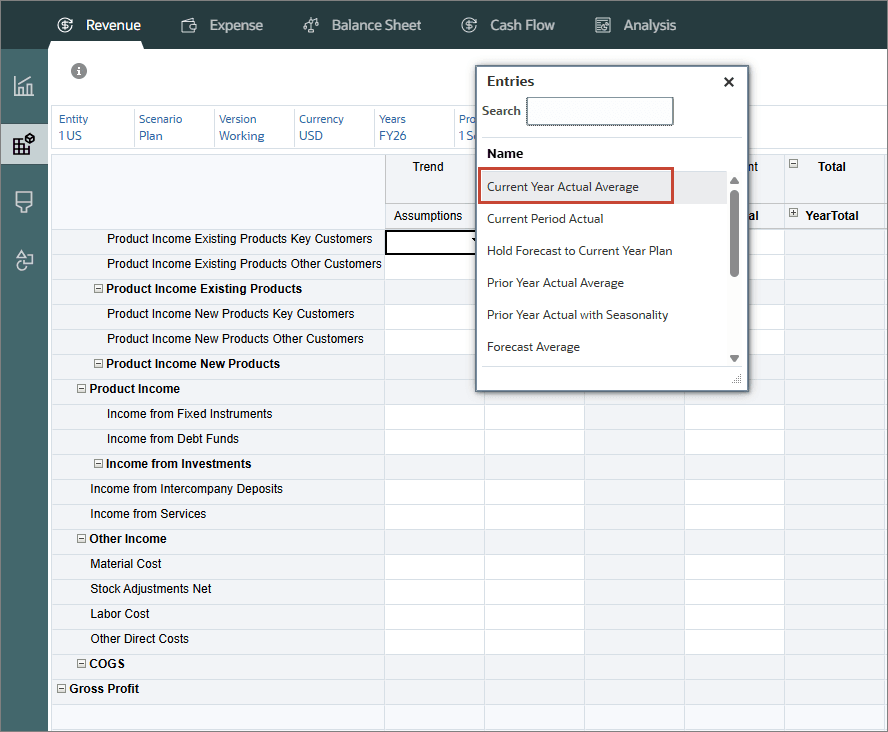
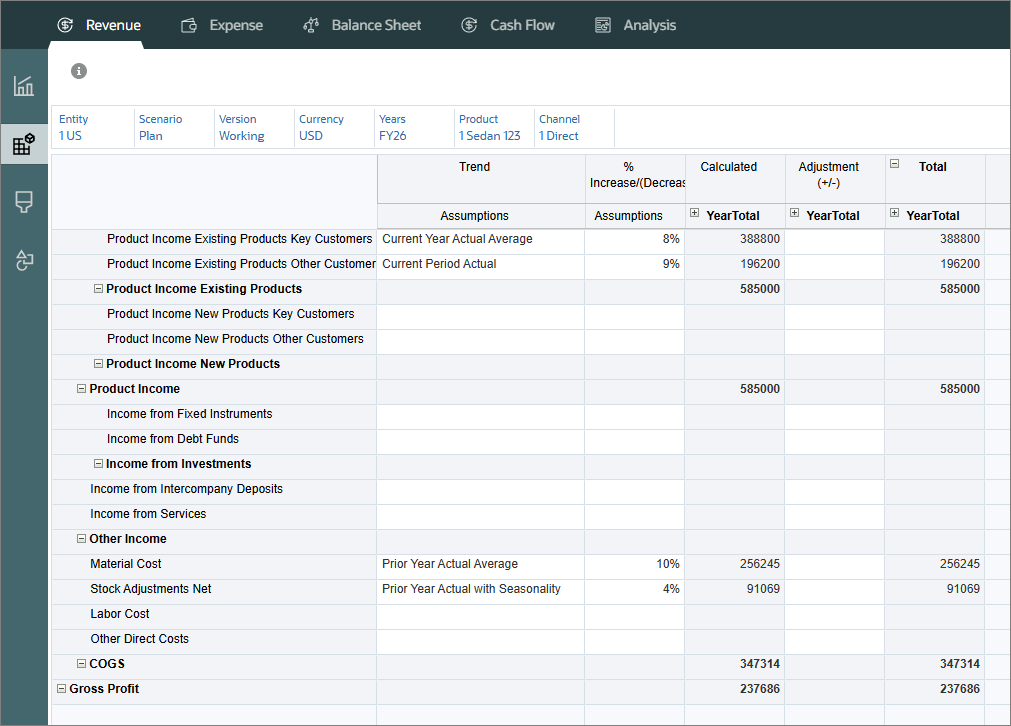
本年度實際平均值計算「規劃與預測準備」中指定之目前財政年度的帳戶平均值,
目前期間實際值:針對「規劃與預測準備」中指定的「目前會計年度」指定為「目前期間」的月份或週,取得帳戶的值。
上年度實際平均值會計算「規劃與預測準備」中指定之「目前會計年度」前一年的帳戶平均。
上年度實際 (含季節性) 會使用上一年度相同月份的值來計算該月份的科目值。
資料是根據選取項目來計算。
根據趨勢規劃資料
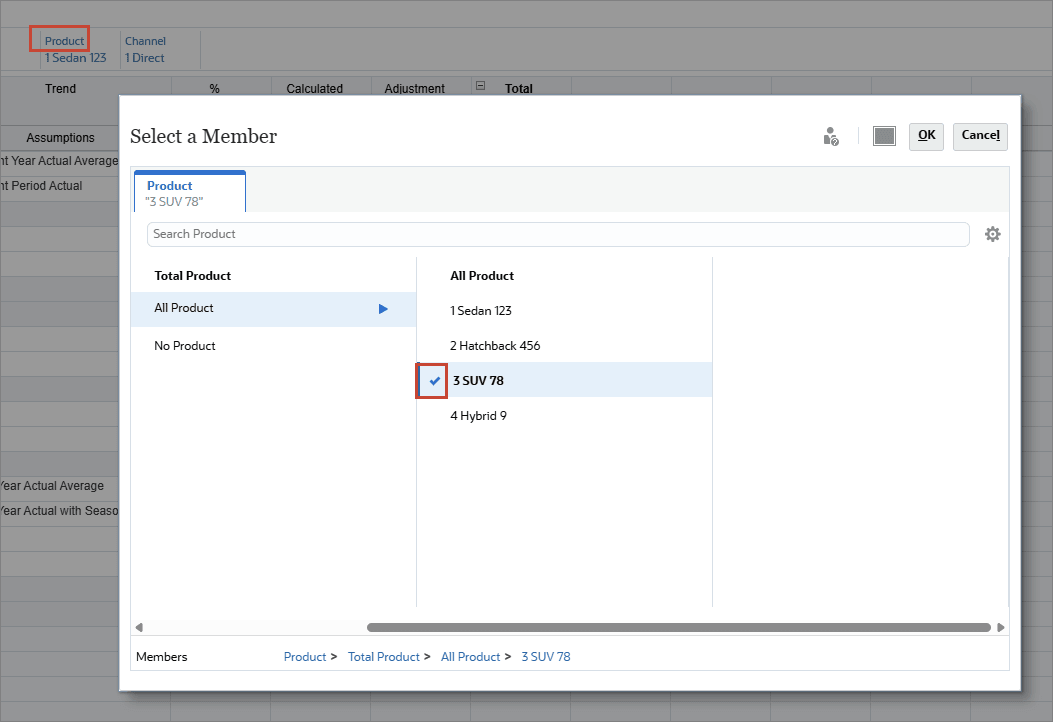
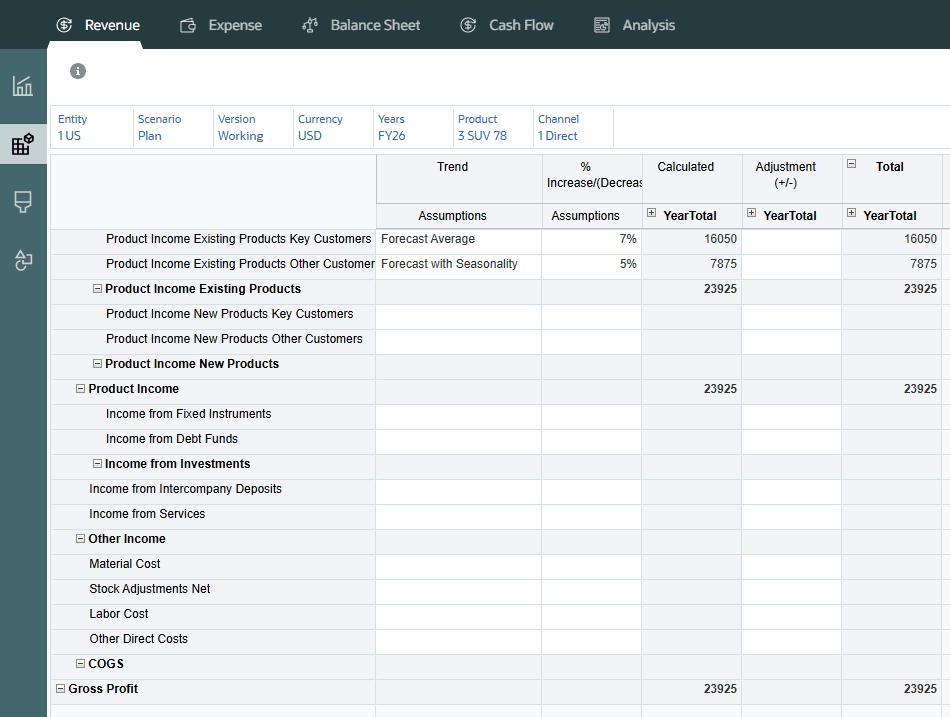
- 按一下產品,將產品變更為 3 SUV 78 ,然後按一下確定。
- 按一下 (Go)。
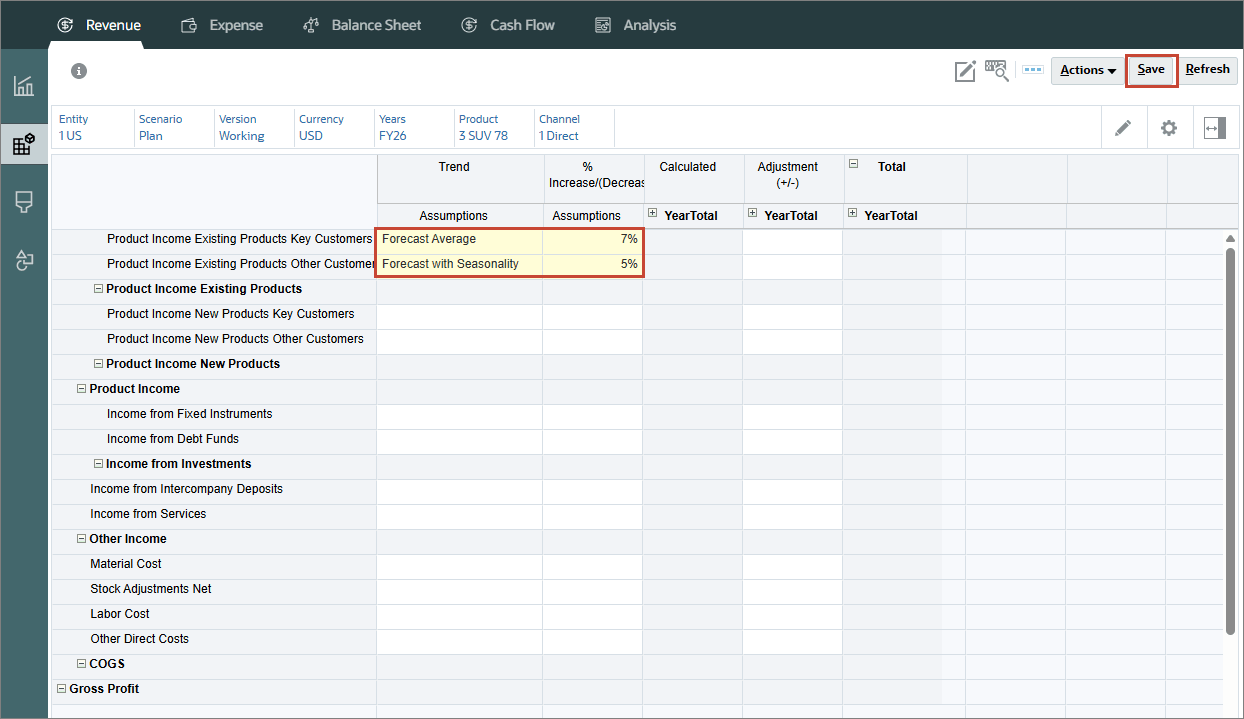
- 對於產品收入現有產品主要客戶,在趨勢假設中,選取平均預測,然後在增加 / (減少) 中輸入 7% 。
- 對於產品收入現有產品其他客戶,在趨勢假設中,選取季節性預測,然後在增加 / (減少) 中輸入 5% 。
- 按一下儲存。
- 在「資訊」訊息中,按一下確定。
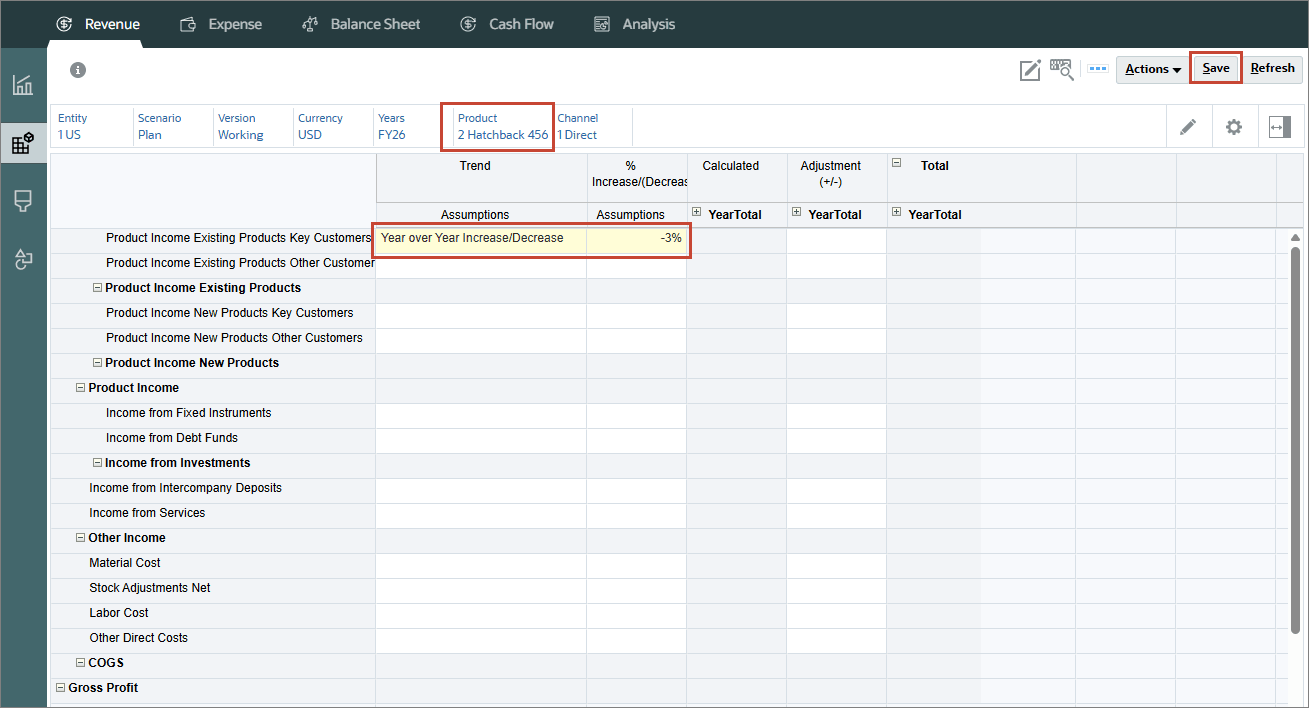
- 按一下產品,並將產品變更為 2 Hatchback 456 ,然後按一下確定。
- 按一下 (Go)
- 對於產品收入現有產品主要客戶,在趨勢假設中,選取逐年增加 / 減少,然後在增加 / (減少) % 中輸入 -3% 。
- 按一下儲存。
- 在「資訊」訊息中,按一下確定。
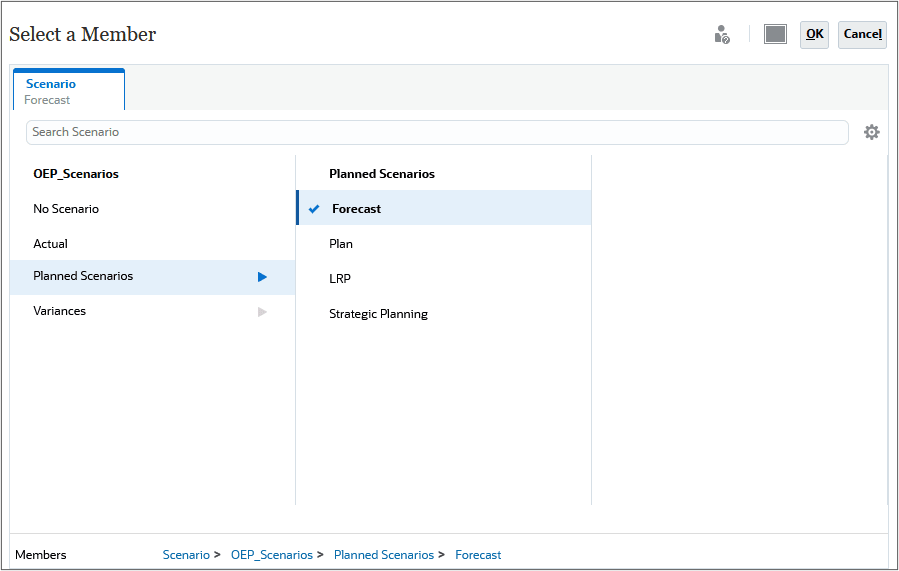
- 按一下案例,選取預測,然後按一下確定。
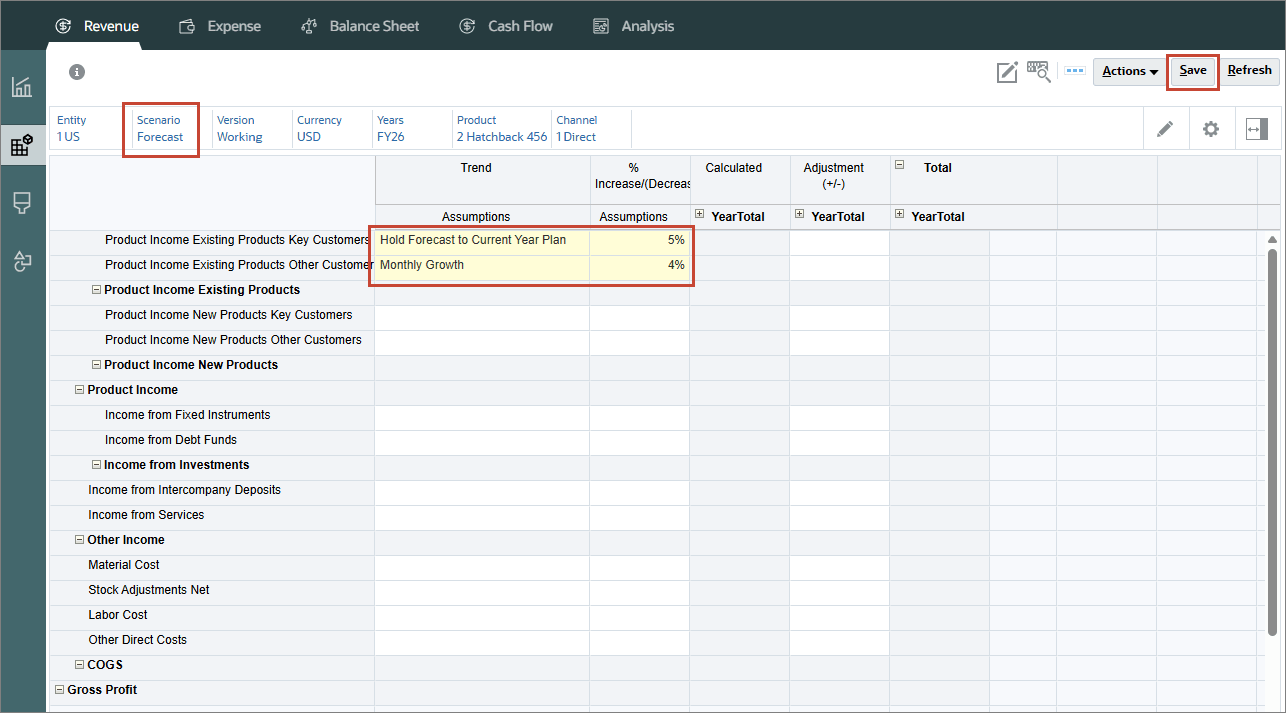
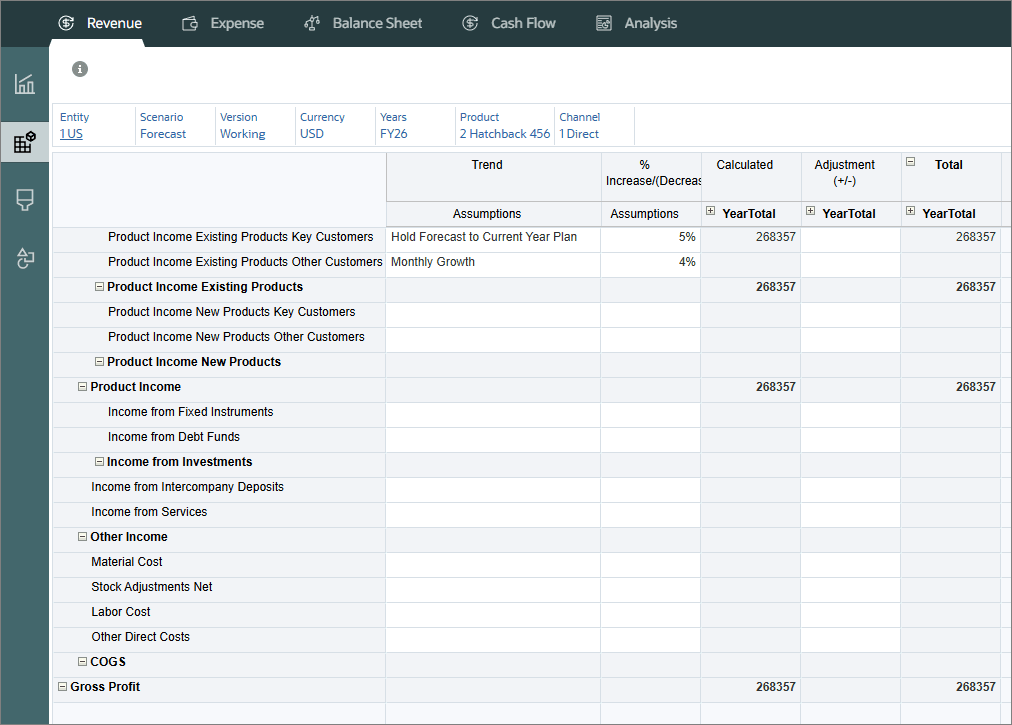
- 對於產品收入現有產品主要客戶,在趨勢假設中,選取保留預測至目前年度計畫,然後在增加 / (減少) % 中輸入 5% 。
- 對於產品收入現有產品其他客戶,在趨勢假設中,選取每月成長,然後在增加 / (減少) 中輸入 4% 。
- 按一下儲存。
- 在「資訊」訊息中,按一下確定。
- 按一下年,選取 FY25 ,然後按一下確定。
- 按一下 (Go)。
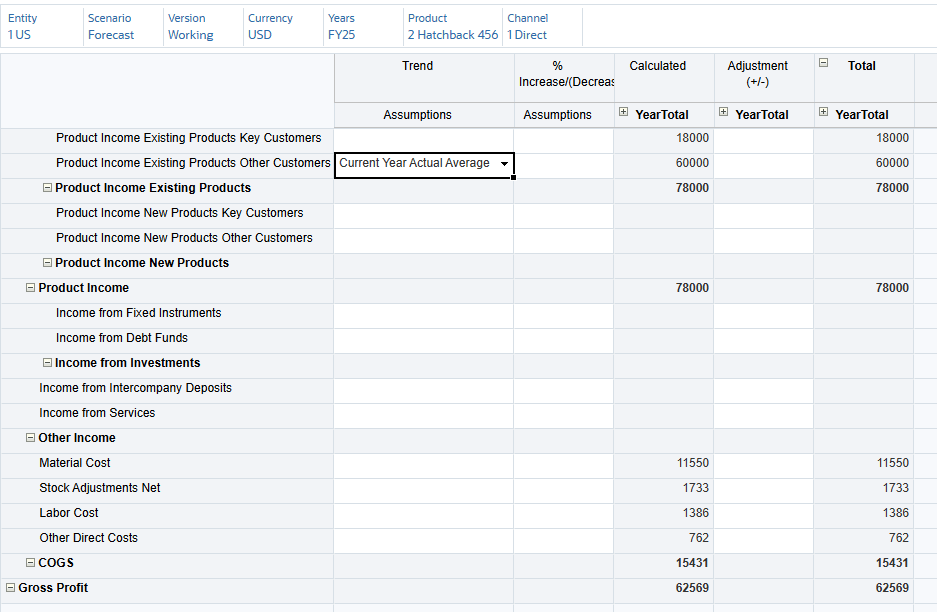
- 針對產品收入現有產品其他客戶,在趨勢假設中,選取目前年度實際平均值。
- 按一下儲存,然後在資訊訊息中按一下確定。
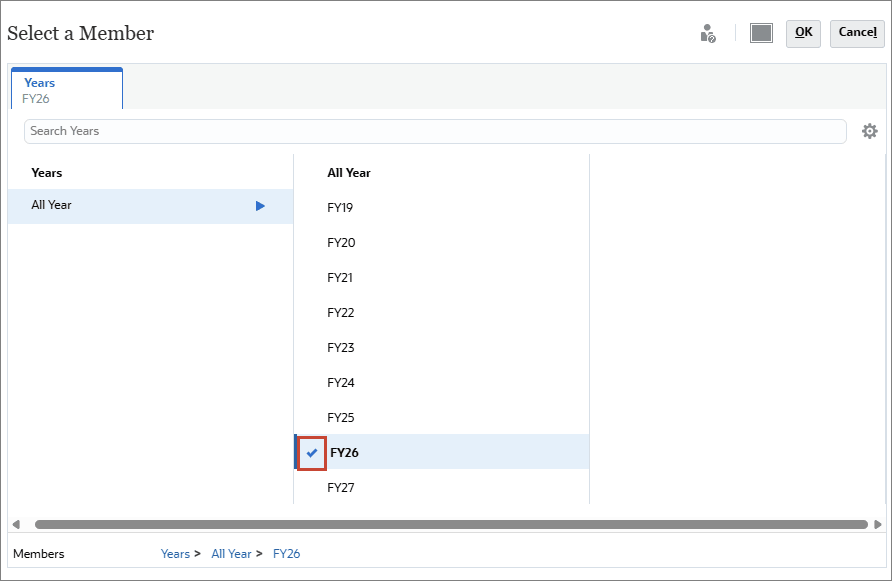
- 按一下年,選取 FY26 ,然後按一下確定。
- 按一下 (Go)。
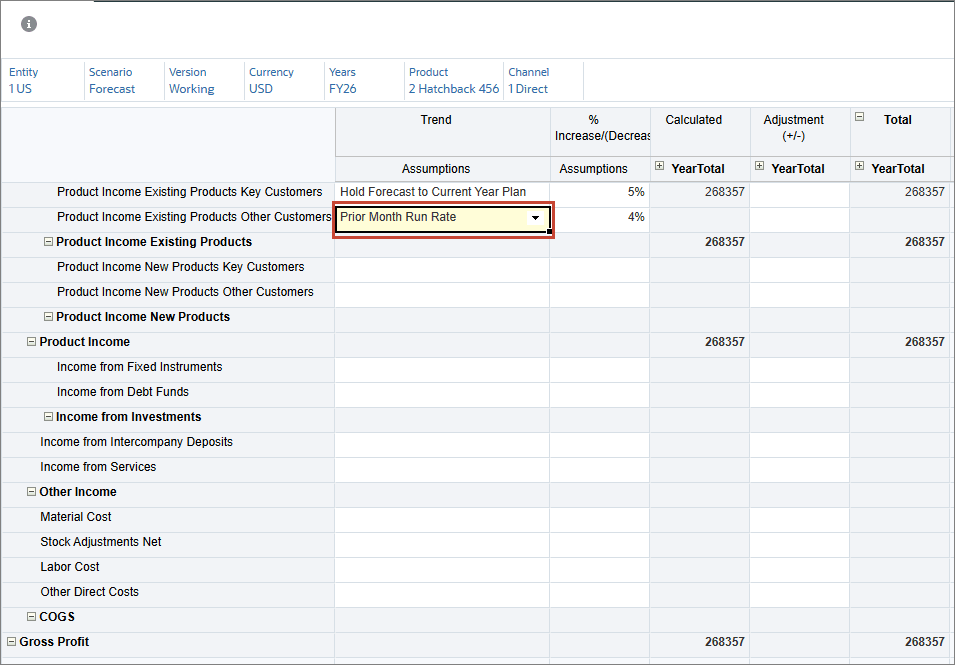
- 針對產品收入現有產品其他客戶,在趨勢假設中,選取上個月執行率,然後按一下儲存。
- 在「資訊」訊息中,按一下確定。
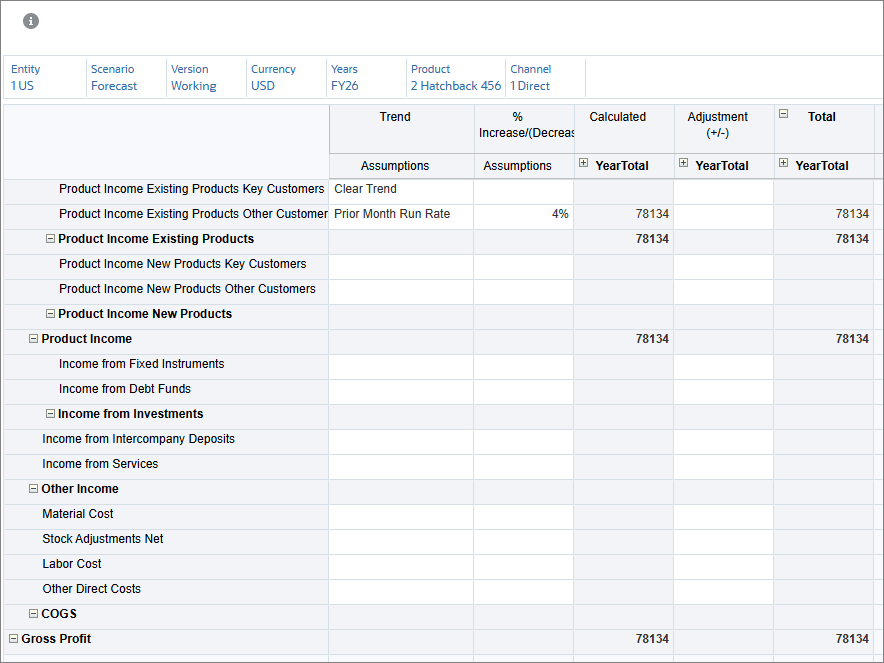
- 針對「產品收入現有產品主要客戶」,在「趨勢假設」中選取清除趨勢,在 %Increase/ (減少) 中刪除百分比。接著按一下儲存,然後在資訊訊息中按一下確定。
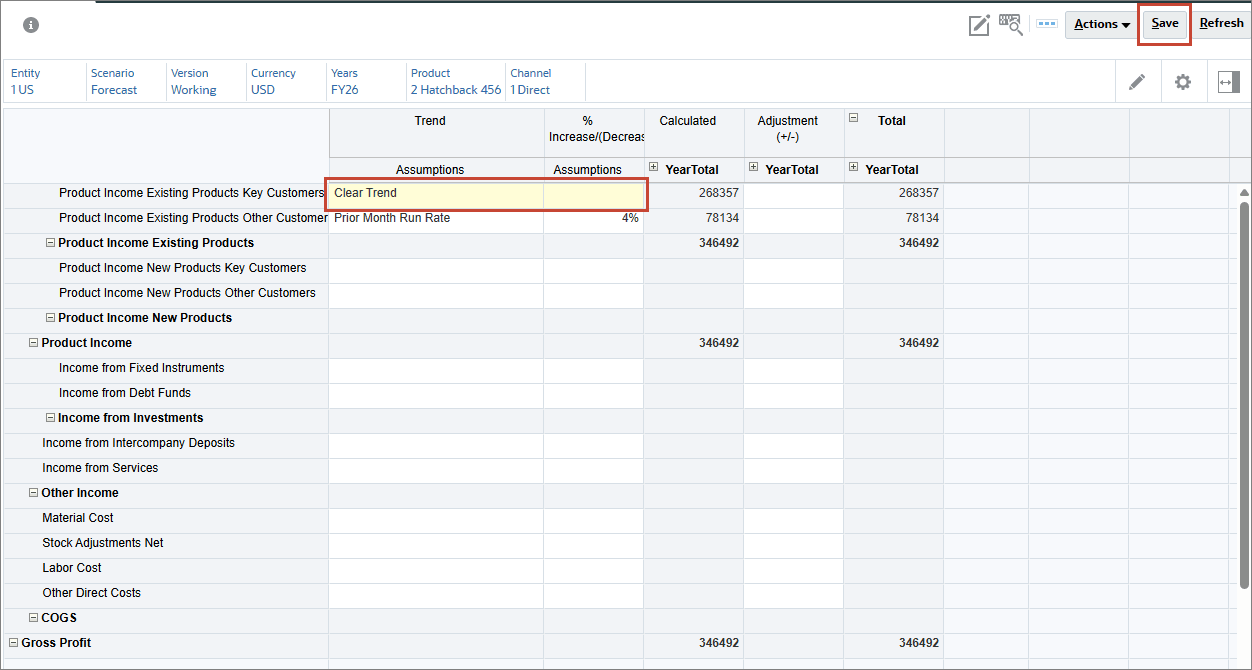
清除趨勢會移除趨勢,並從先前設定的趨勢清除資料。
預測平均值只對「計劃」案例有效,並且採用前一年預測平均值。
含季節性的預測僅適用於計畫情境,並且採用前一年度預測的每月值。
資料是根據選取項目來計算。
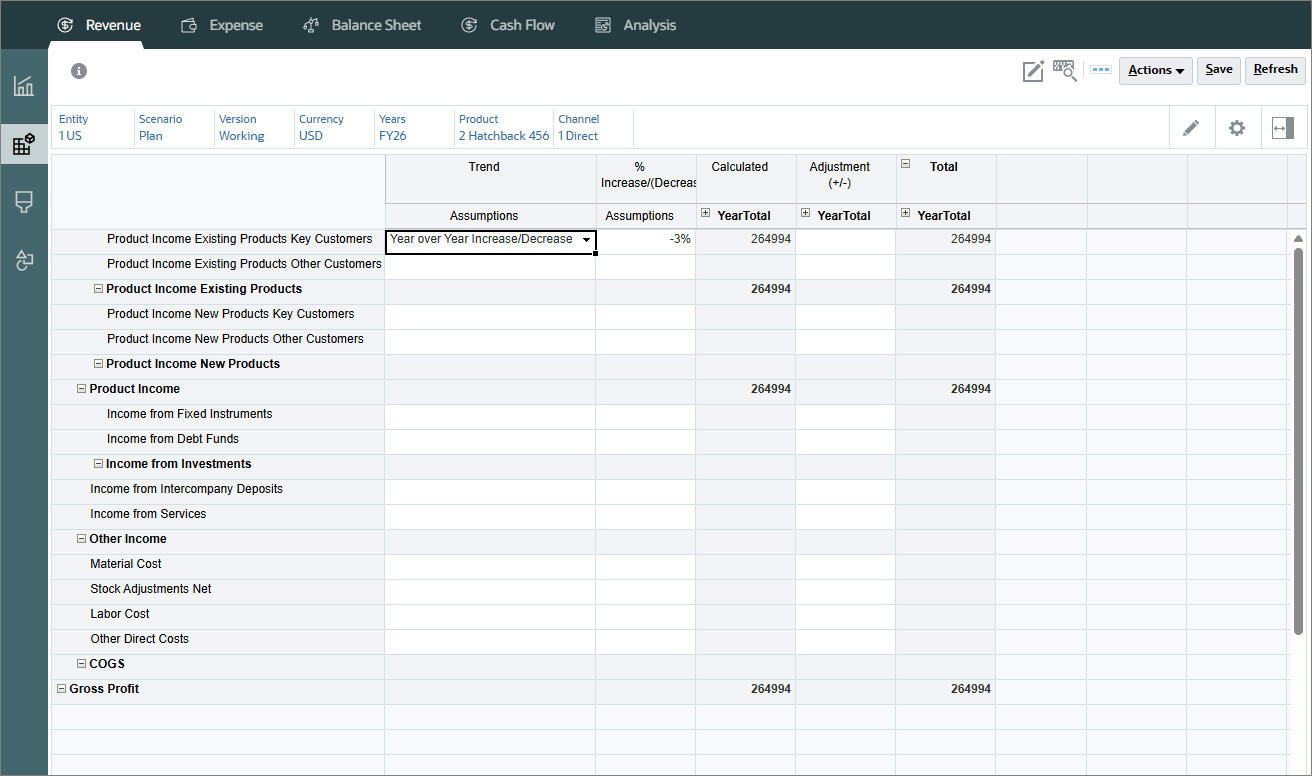
逐年增加 / 減少:將增加或減少百分比套用到上一年度的值。您必須具有上一年度的資料。
資料是根據選取項目來計算。
保留預測至目前年度計畫僅適用於預測案例。它會比較帳戶每年花費多少金額與本年度的計畫,並將剩餘金額平均分攤至預測中的剩餘月份。您必須載入本年度的計畫資料。
每月成長使用本年度與上一年度計算帳戶的逐年變更,作為計算成長的基礎。您必須具有上一年度的資料。
資料是根據選取項目來計算。
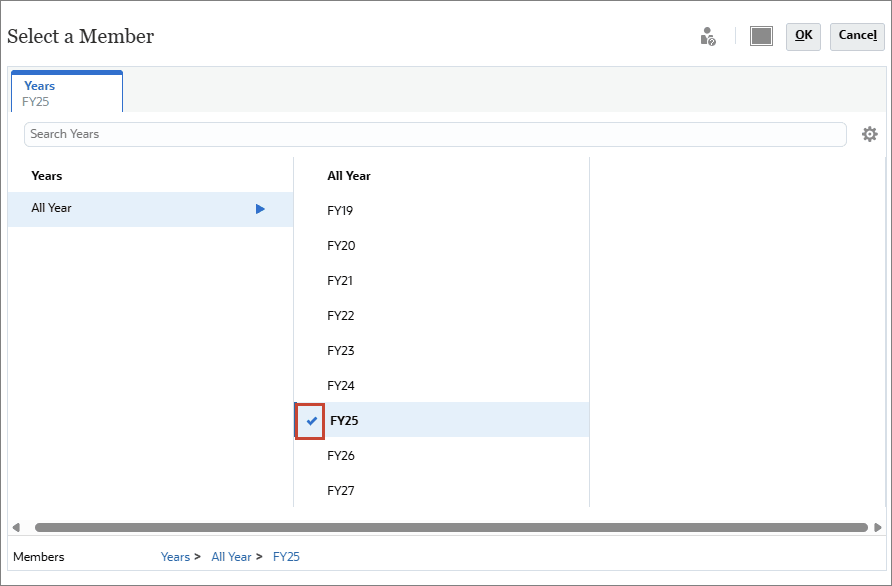
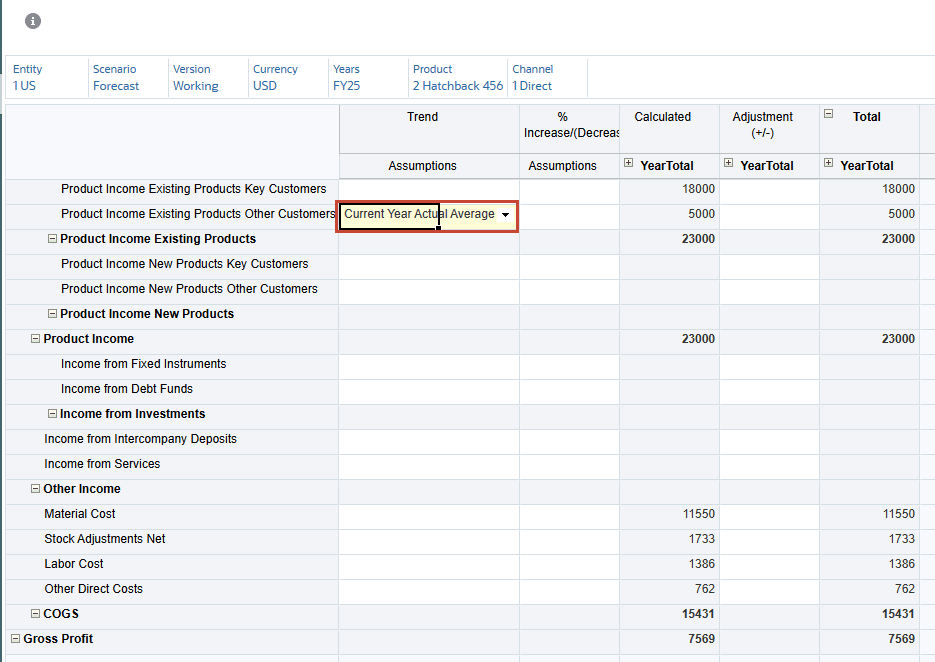
先前年度資料是根據選擇來計算。
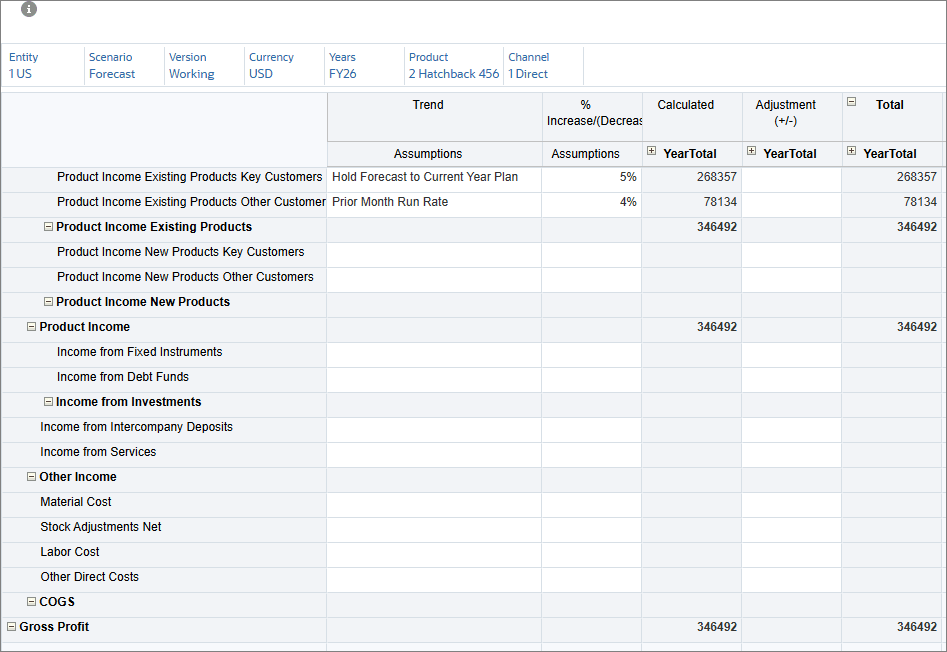
前一個月執行率會採用前一個期間的值。目前月份為 1 月,預測的第一個期間為 2 月,因此一月值會套用至 2 月。
資料是根據選取項目來計算。
向上彙整資料
在本節中,您可以在規劃趨勢之後累計資料。
- 從底端頁籤中,按一下總收益 - 計劃。
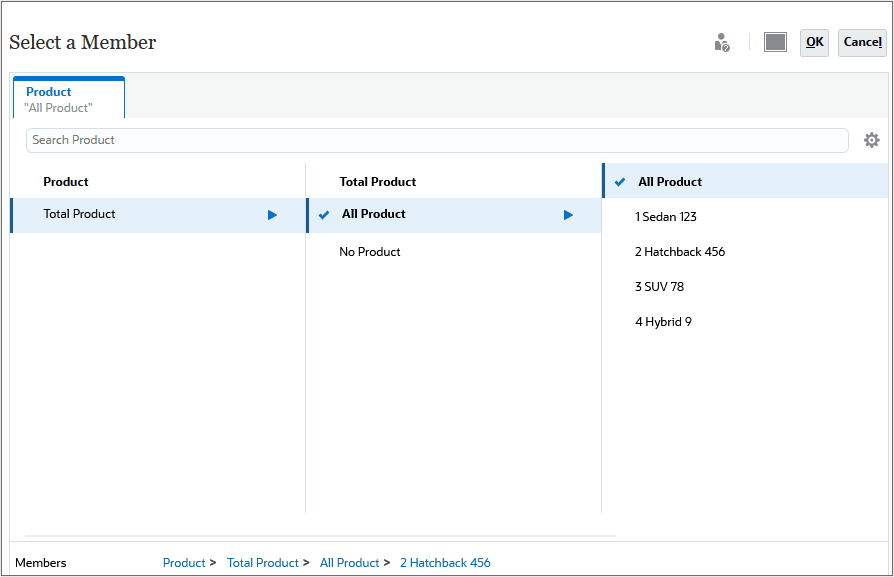
- 按一下產品,選取所有產品,然後按一下確定。
- 按一下 (Go)。
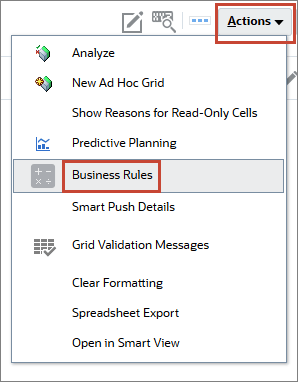
- 從動作功能表中,選取商業規則。
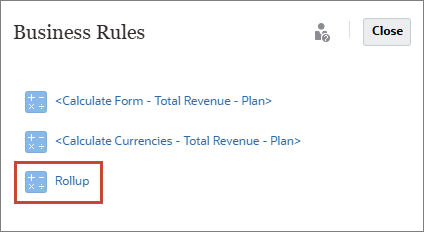
- 選取累加。
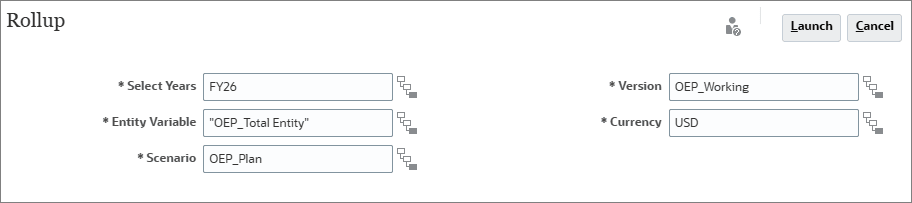
- 針對每個成員類型或選取以設定下方指定的值,然後按一下啟動:
- 選取年份:FY26
- 實體變數:OEP_Total 實體
- 案例:OEP_Plan
- 版本:OEP_Working
- 幣別: USD
- 在「資訊」訊息中,按一下確定。
- 從底端頁籤中,按一下總收益 - 預測。
- 從動作功能表中,選取商業規則。
- 選取累加。
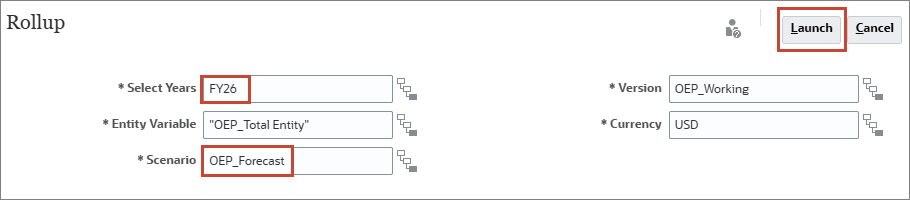
- 針對每個成員,輸入或選取以設定下方指定的值,然後按一下啟動:
- 選取年份:FY26
- 實體變數:OEP_Total 實體
- 案例:OEP_Forecast
- 版本:OEP_Working
- 幣別: USD
- 在「資訊」訊息中,按一下確定。

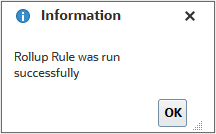
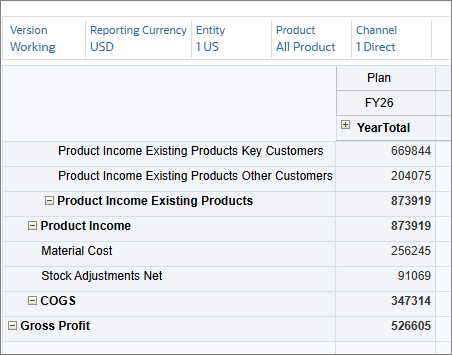
計畫資料已累計。

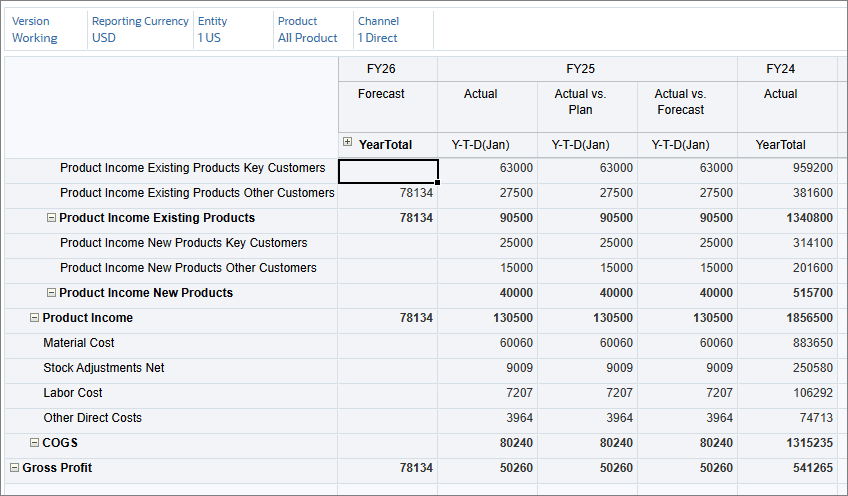
對於預測,系統會計算所有產品的總收益和毛利。
相關連結
其他學習資源
在 docs.oracle.com/learn 上探索其他實驗室,或在 Oracle Learning YouTube 頻道上存取更多免費學習內容。此外,請造訪 Oracle University 以檢視可用的訓練資源。
如需產品文件,請造訪 Oracle Help Center 。