簡介
這項教學課程示範如何使用屬性階層報告資料。您可以使用表單、儀表板和 MR 報表,或在 Smart View 中使用特設分析,檢視並報告依屬性在 Web 上組織的資料。各小節承先啟後,因此請依序詳讀。
附註:
本教學課程說明使用屬性檢視和報告的 Planning 使用案例。您也可以在其他商業程序中檢視和報告具有屬性的資料,包括 FreeForm、Financial Consolidation and Close、Tax Reporting 和 Enterprise Profitability and Cost Management。背景
屬性主要描述資料的特性,像是產品的尺寸和色彩。您可以使用屬性依維度成員的特性,將成員分組並進行分析。例如,您可以根據尺寸或包裝分析產品利潤,還可以在分析中併入像每個市場區域的人口數量市場屬性,以獲得更具指標性的分析結果。
屬性維度可以有文字、數字、布林值或日期的資料類型,讓資料分組、選取或計算時使用不同的函數。屬性類型僅適用於屬性維度的 0 級成員。
屬性值可讓使用者在使用表單時,以另一種方式選取維度成員,根據您要顯示的資料篩選資料。可以根據父項層級成員、子項或子代成員進行篩選。如果有多個屬性指派給基礎維度,您可以依具有某些屬性的父項和其他屬性成員進行篩選。
系統會以動態的方式計算屬性的資料值,但不會儲存。您只能把屬性指派給稀疏維度,您無法將屬性指派給「僅標籤」成員。
您可以擁有平面屬性階層,也可以在屬性階層中包含層次。例如,您可以有顏色的屬性,並在該維度中包含不同顏色的成員,例如藍色、黃色和棕色。Color 維度是平面維度。
您可以有 Key Account Manager (KAM) 的屬性維度。KAM 維度是與主要維度 Customer 相關的屬性維度。在屬性維度中,您可以指定「主要客戶經理」的名稱。此屬性維度包含階層。主要客戶經理會指派給區域。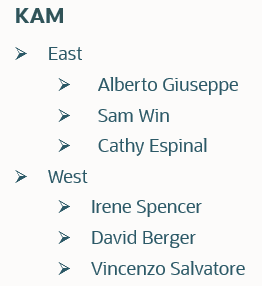
您可以依父系 KAM 或由其中一個子系來檢視資料。因此,您可以依區域 (例如東部) 或個別主要客戶經理,取得所有主要客戶經理的總計。
您可以檢視和報告在 Web 或 Smart View 中依屬性組織的資料。在 Web 上,您可以檢視和報告表單、儀表板和 MR 報表中的資料。在 Smart View 中,在特設方格內,您可以依包含屬性成員之維度中的屬性進行篩選。
必要條件
Cloud EPM 實作教學課程可能需要您將快照匯入您的 Cloud EPM Enterprise Service 例項。您必須先要求另一個 Cloud EPM Enterprise Service 例項或移除目前的應用程式與業務程序,才能匯入教學課程快照。教學課程快照不會透過您現有的應用程式或業務程序進行匯入,也不會自動取代或還原您目前使用的應用程式或業務程序。
開始此教學課程之前,您必須:
- 讓服務管理員可以存取 Cloud EPM Enterprise Service 例項。
- 已安裝 Microsoft Excel。
- 已安裝並設定 Smart View 以連線至您的執行處理。
- 將此快照匯入您的執行處理。本自學課程中提供的範例將使用快照。
- 下載此 Excel 檔案。
- 啟用配額銷售經理導覽流程,然後在首頁上選取該流程。
秘訣:
您可以透過執行處理中的「下載」頁面或此處下載 Smart View。附註:
如果匯入快照時發生移轉錯誤,請重新執行移轉 (不包括 HSS-Shared Services 元件),以及「核心」元件中的「安全性與使用者偏好設定」人工因素。如需上傳與匯入快照的詳細資訊,請參考管理 Oracle Enterprise Performance Management Cloud 的移轉文件。關於屬性
您可以將屬性維度與主要維度建立關聯。例如,您可以將屬性維度「市場大小」與主要維度「實體」建立關聯。
在此範例中,電腦設備的收益是依實體顯示。資料會依市場規模分類。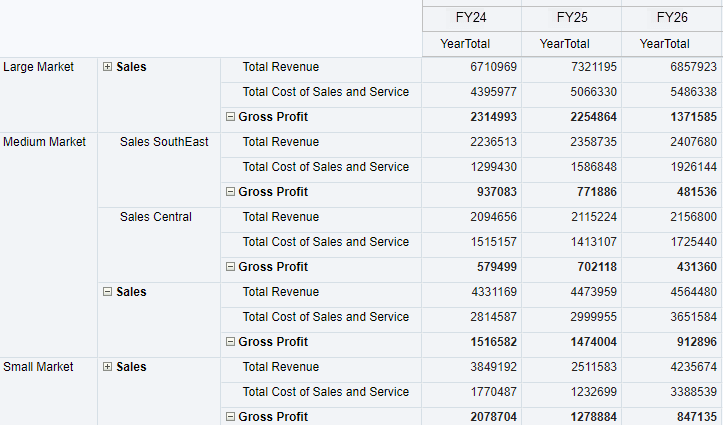
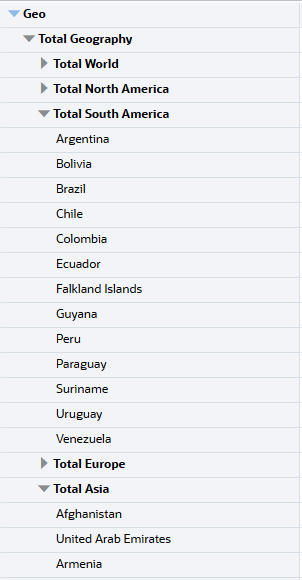
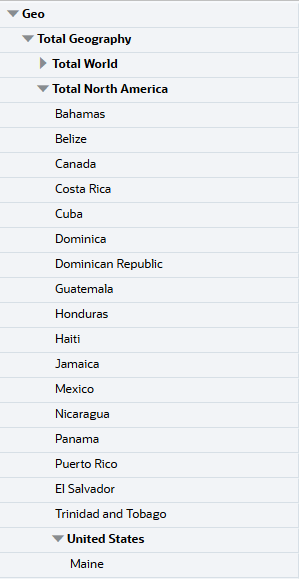
屬性可以具有平面結構,也可以包含階層。在為此教學課程提供的應用程式內,屬性包含階層。主要維度「區域」包含「地理區域」與「區域」屬性。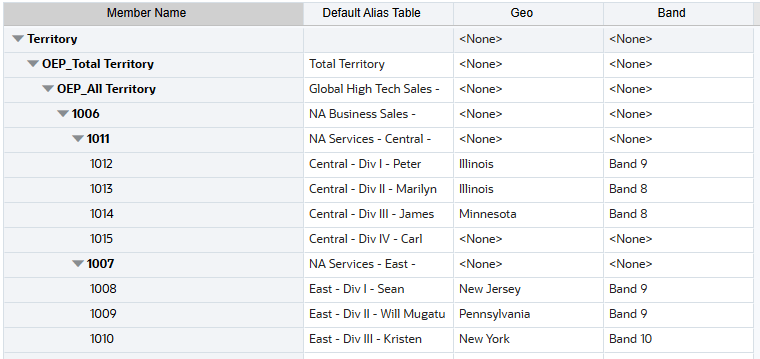
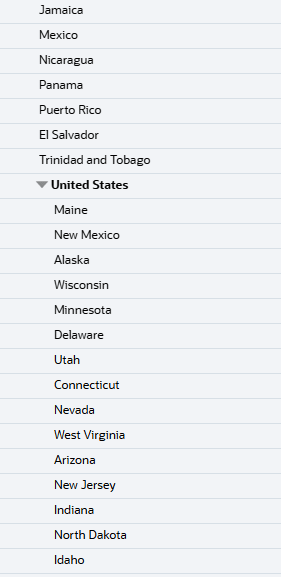
在地理區域內,總地理區域包括 Total World、Total North America、Total South America 等。這些屬性包含其他成員。例如,「北美地區總計」包括巴哈馬、貝里斯、加拿大和哥斯大黎加等等。「北美總計」是包含其他詳細資料階層的美國。
 |
 |
 |
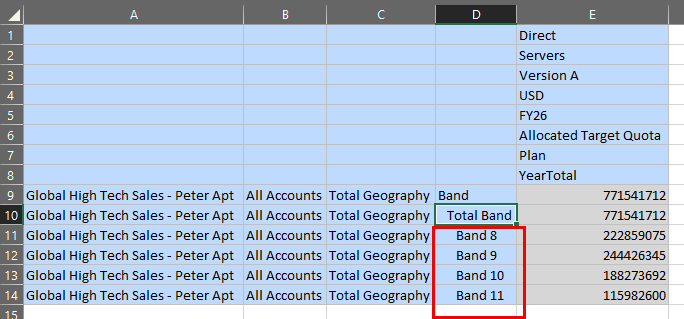
Band 內有四個區段:Band 8、Band 9、Band 10 與 Band 11。這些區段會對該區域之銷售代表的薪酬層級進行分類。
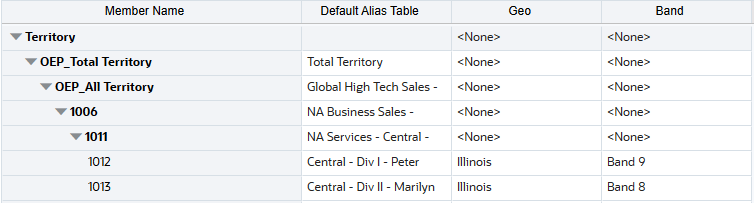
當您將地理屬性指定給區域時,您可以指定層次 0 屬性。例如,如果區域類型為「美國」,您可以指派 0 位美國成員之一,例如明尼蘇達州。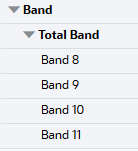
在 Web 上使用屬性資料報告
在此區段中,您可以複查表單、儀表板和 MR 報表中的屬性資料。
設定使用者變數
在此區段中,您可以設定使用者變數,以便在 Web 上複查屬性資料。
- 以服務管理員身份登入應用程式。
- 按一下
 (導覽器),然後在「工具」下,選取使用者偏好設定。
 - 在「偏好設定」底下,選取使用者變數。
- 對於「成員中的頻帶」,輸入或選取總頻帶。
- 對於成員中的地理區域,輸入或選取地理區域總計。
- 請確定已定義下列使用者變數:
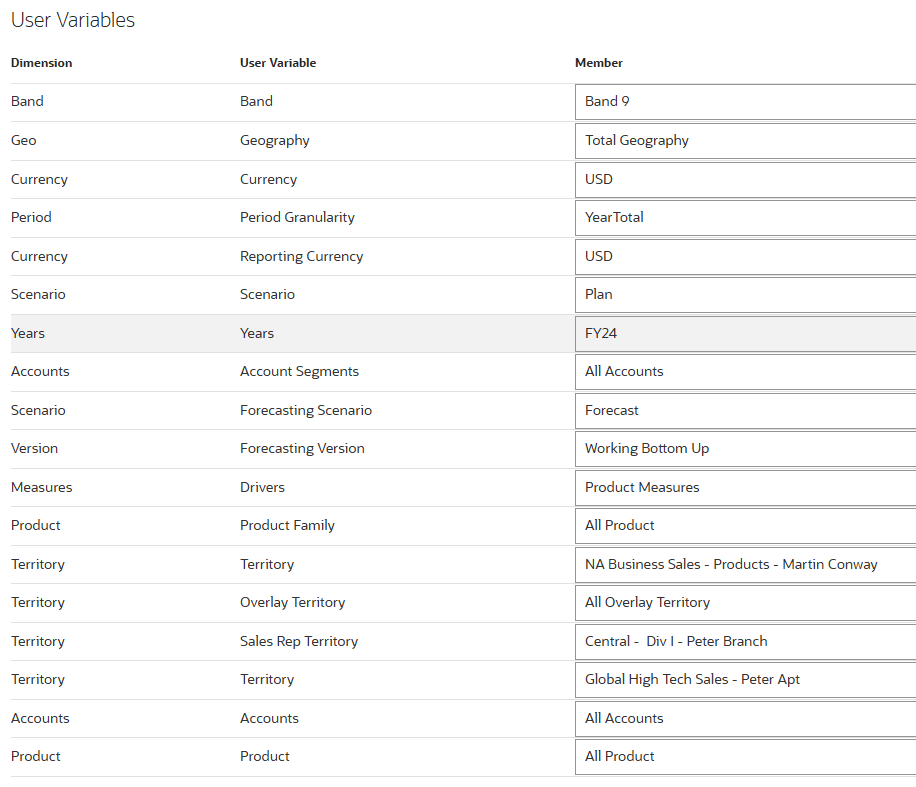
- 按一下儲存,再按一下確定。
- 按一下
 (首頁)。
(首頁)。
複查表單設定
在此區段中,您可以複查如何在 Web 上設定表單。
- 請確定您已選取配額銷售經理導覽流程。
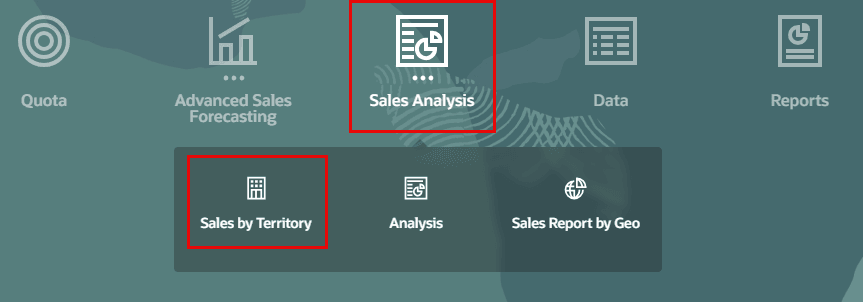
- 在首頁上,按一下銷售分析,然後按一下依地區區分的銷售。
會顯示依地理區域的區域分析。POV 中會顯示「地理區域」與「區段」的屬性。
秘訣:
您可以決定依照範例和下列步驟來設定 POV。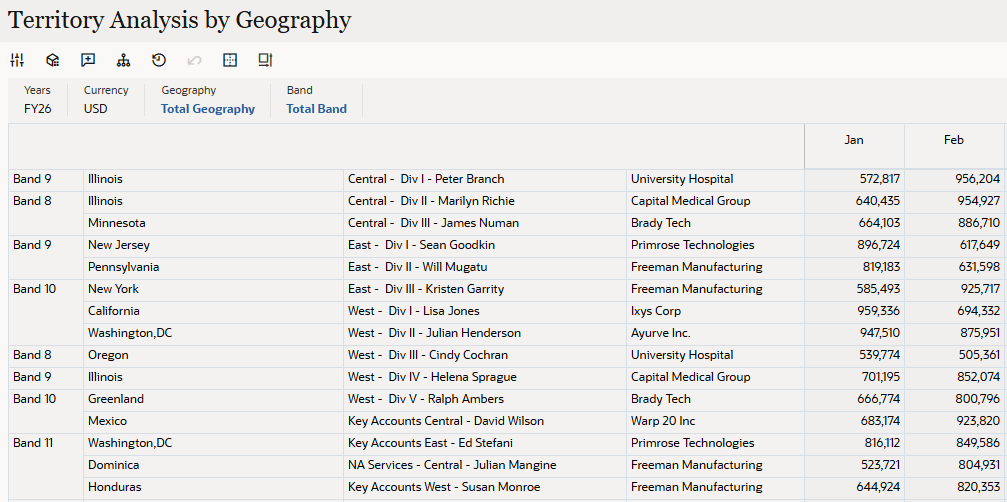
- 在右側按一下動作,然後按一下編輯。
您可以檢閱並變更表單設計。
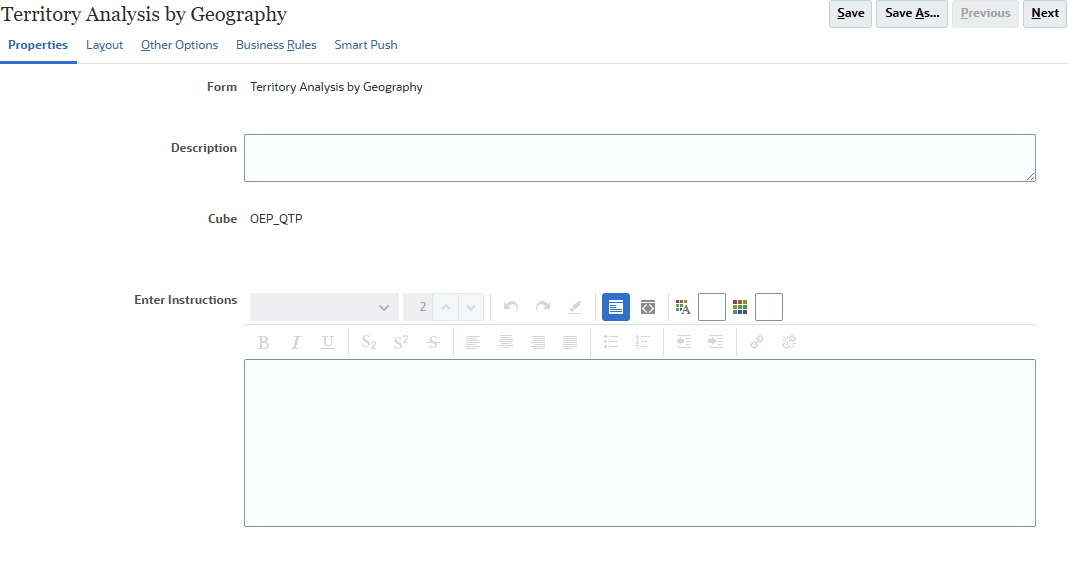
- 在頂端選取其他選項頁籤。
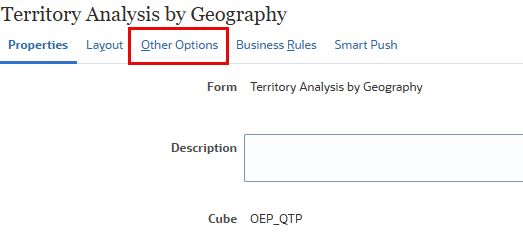
「地理區域」與「區段」設定為動態使用者變數。
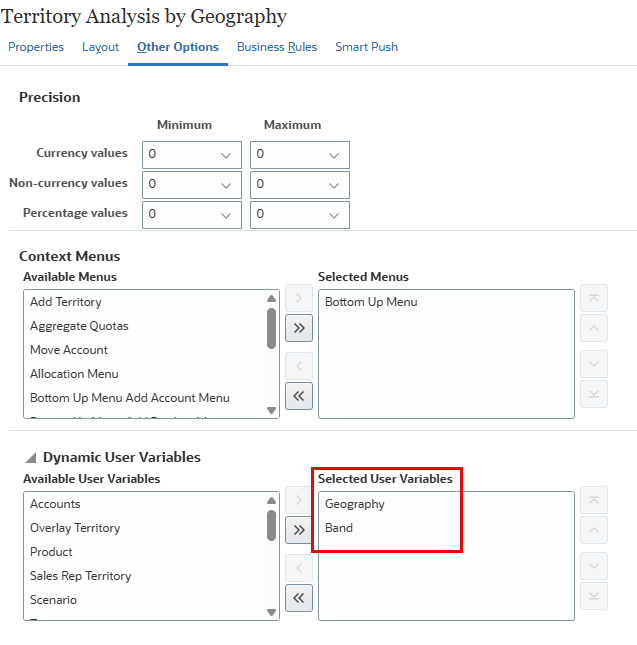
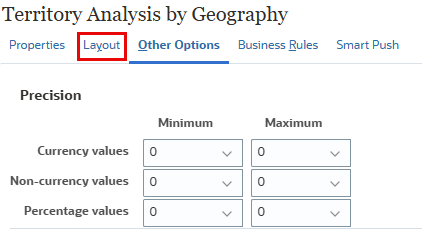
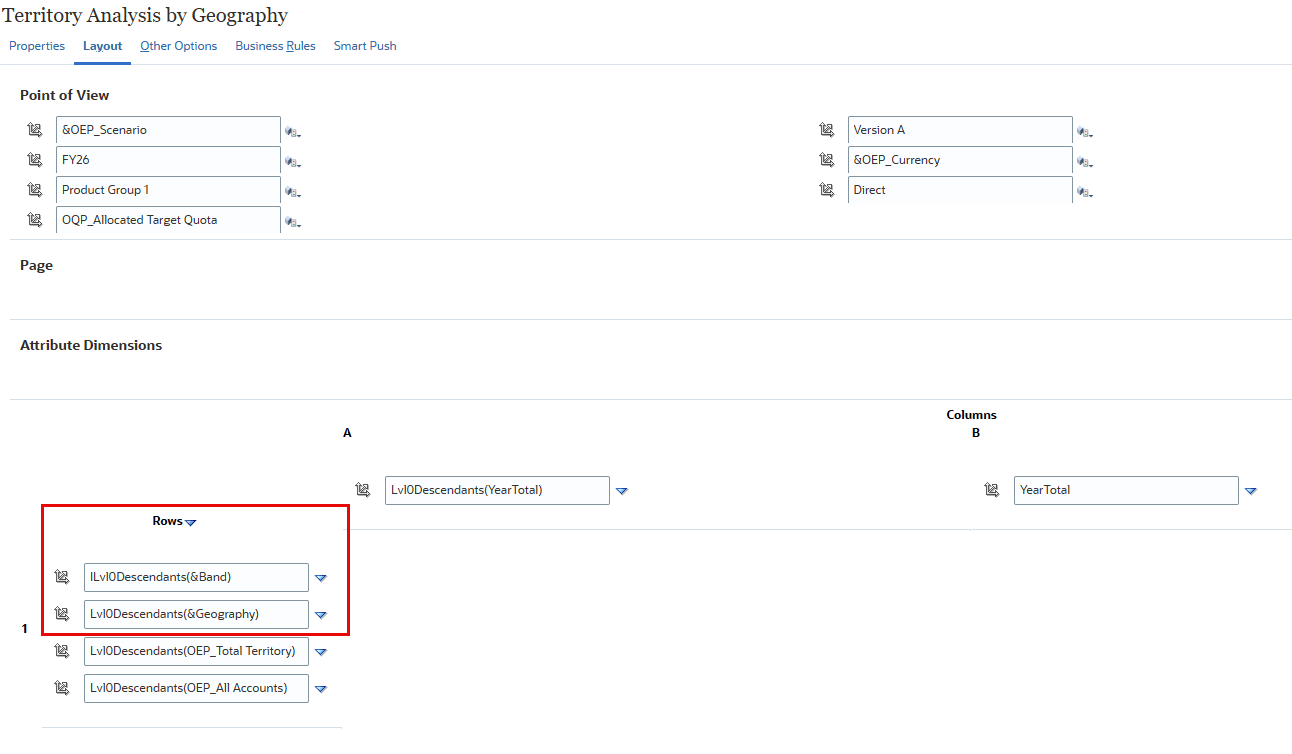
- 在頂端選取版面配置頁籤。
列包含「分類」與「地理區域」的層級 0 子代。
- 關閉「編輯」頁籤來關閉表單版面配置。

在表單中依屬性複查資料
在此區段中,您可以複查 Web 上表單中的屬性資料。
- 當「依地理區域的區域分析」表單從上一個區段開啟時,向下捲動並注意到會顯示「地理區域總計」與所有區段的下階資料。
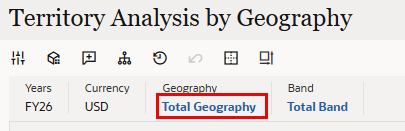
- 在 POV 中,按一下地理區域總計。
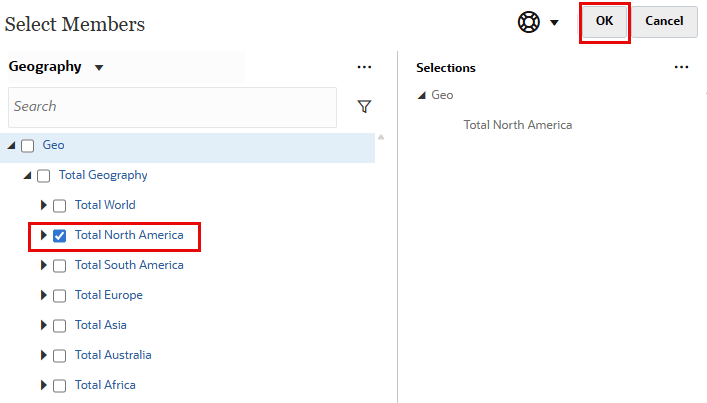
- 在「總地區」下,選取北美地區總計,然後按一下確定。
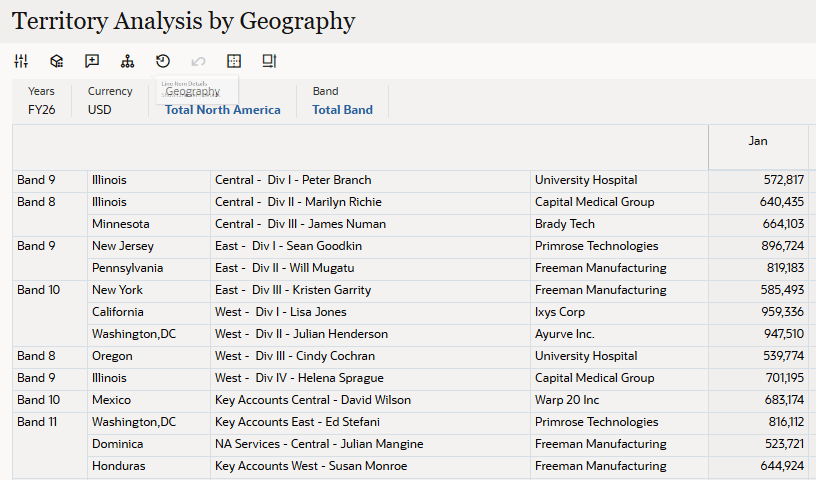
將會顯示子代 Total North America 和 Total Band 子代的資料。
- 在 POV 中,按一下總帶。
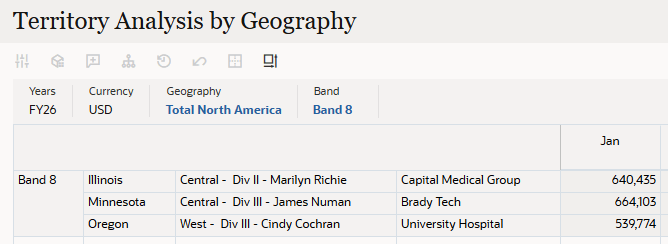
- 在「總計區帶」下,選取區帶 8 ,然後按一下確定。
會顯示 Total North America 和 Band 8 的子代資料。
- 在 POV 中,按一下北美總計。
- 選取地理區域總計,然後按一下確定。
會顯示「地理總計」與「區段 8」的子代資料。
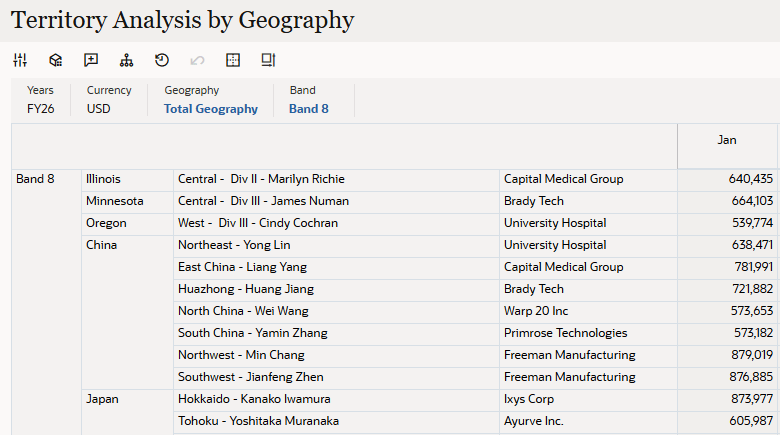
- 在 POV 中,按一下區段 8 。
- 在「總計區段」下,選取區段 9 ,然後按一下確定。
會顯示「總地理區域」與「區段 9」的子代資料。
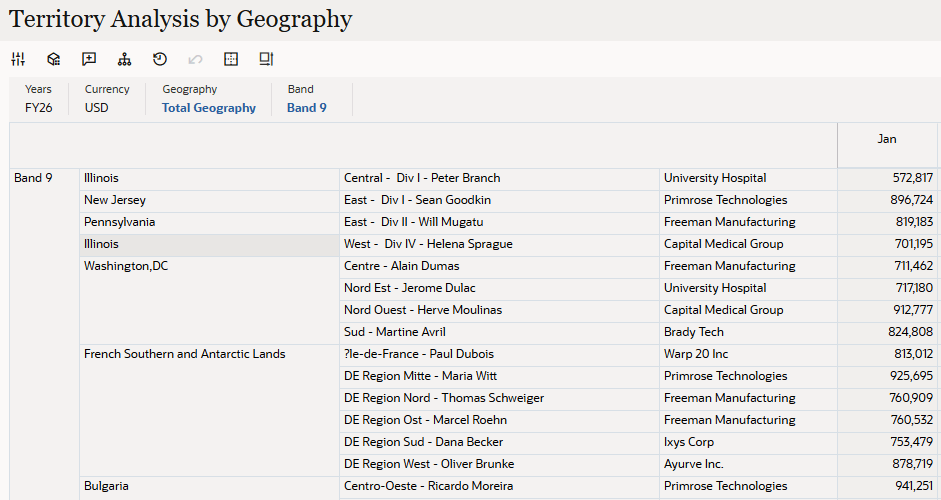
- 在 POV 中,按一下地理區域總計。
- 在「總地理區域」下,選取歐洲總計,然後按一下確定。
會顯示 Total Europe 與 Band 9 之子代的資料。
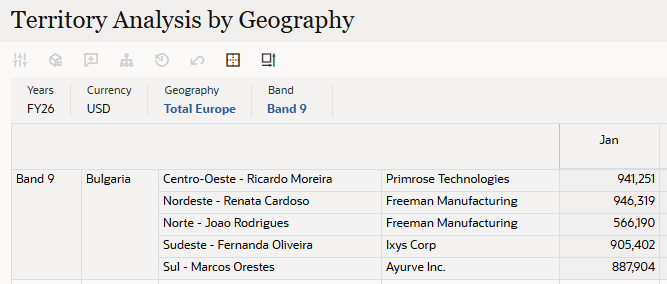
- 在 POV 中,按一下歐洲總計。
- 選取地理區域總計,然後按一下確定。
會顯示「總地理區域」與「區段 9」的子代資料。
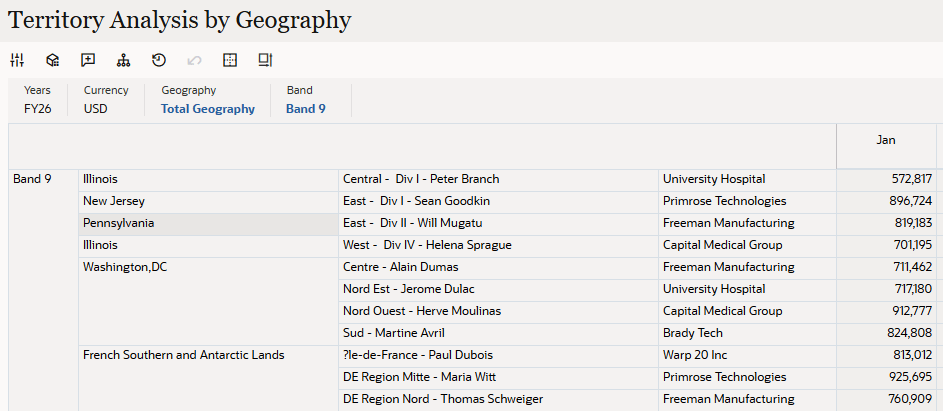
- 在 POV 中,按一下區段 9 。
- 選取總計區段,然後按一下確定。
會顯示「地理總計」子代和「總計區段」子代的資料。
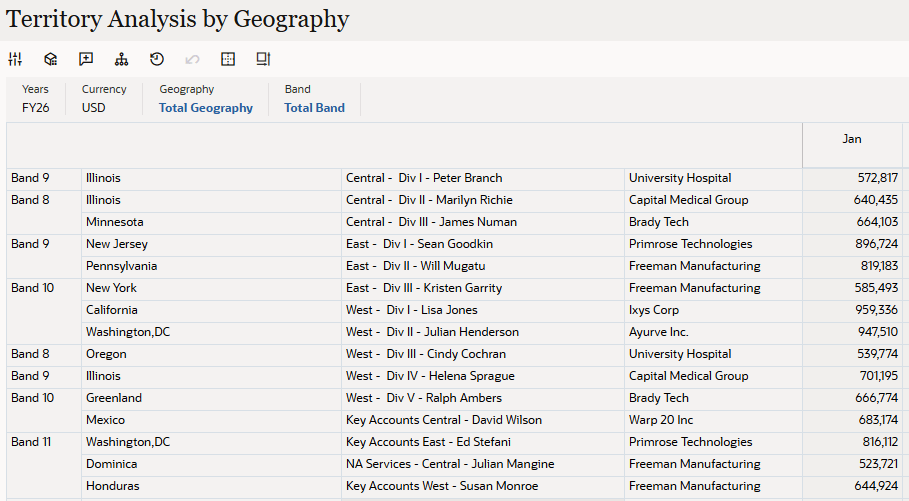
在 MR 報表中使用屬性資料的報表
在此區段中,您可以複查 MR 報表中的屬性資料。在執行報表之前,我們設定儀表板中區域、地理區域和區段的 POV。
- 在「依地理區域的區域分析」上方,按一下分析。

- 若為「範圍」,請選取總範圍。
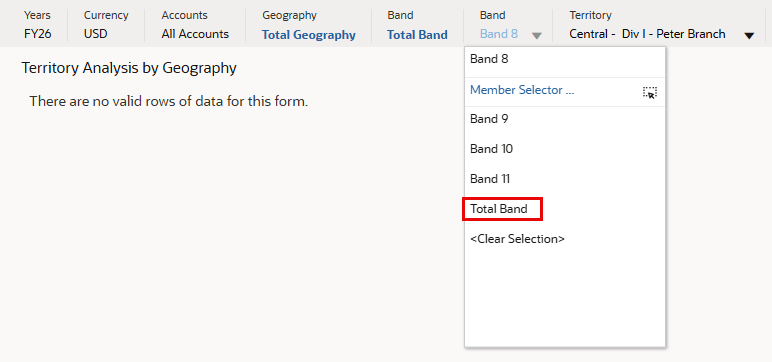
- 請確定您的選擇與範例相符。
「銷售分析」儀表板會根據 POV 選項進行更新。
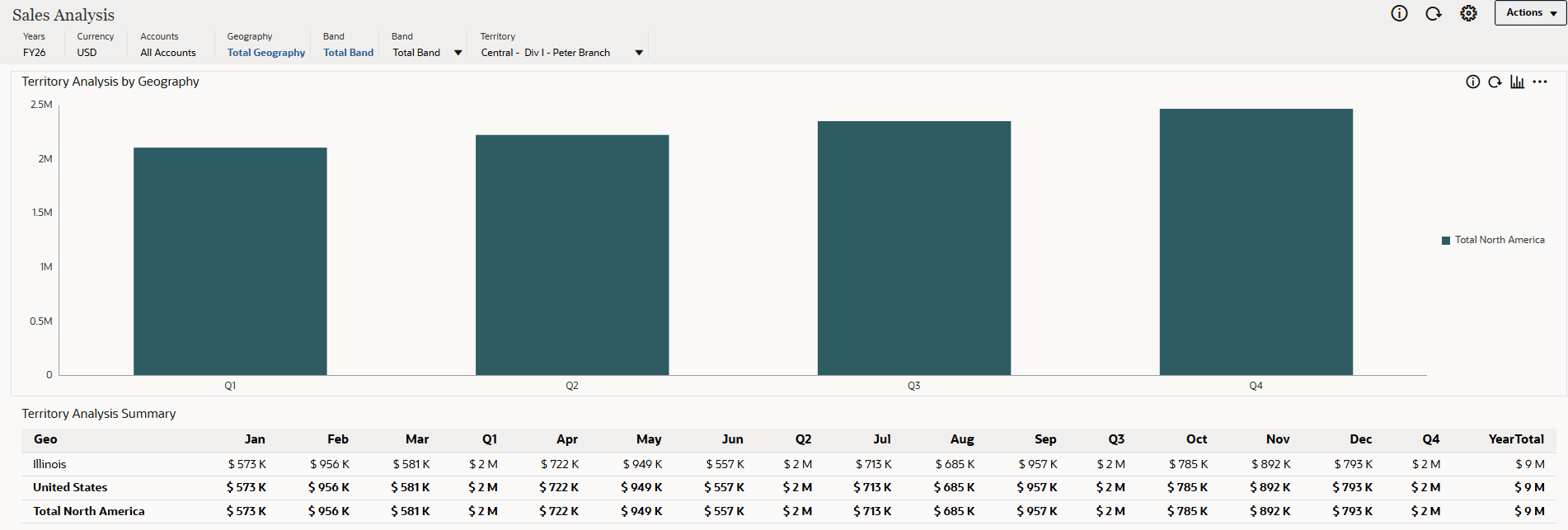
- 在「依地理區域的區域分析」上方,按一下依地理區域的銷售報表。

- 確定 POV 與下列項目相符:

此時會顯示報表。
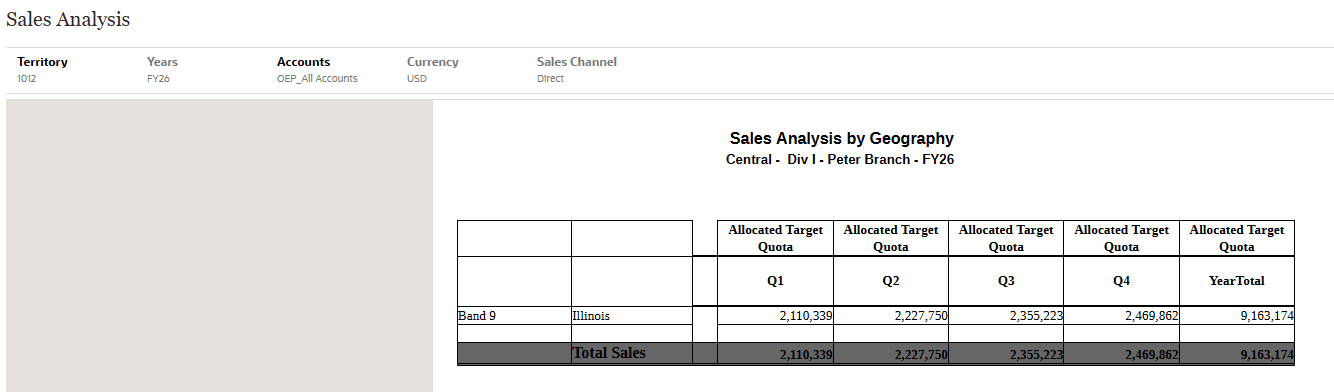
- 在 POV 中,按一下區域。
- 若為「銷售地區」,請選取 1006 。
顯示 Martin Conway 的配置目標配額。
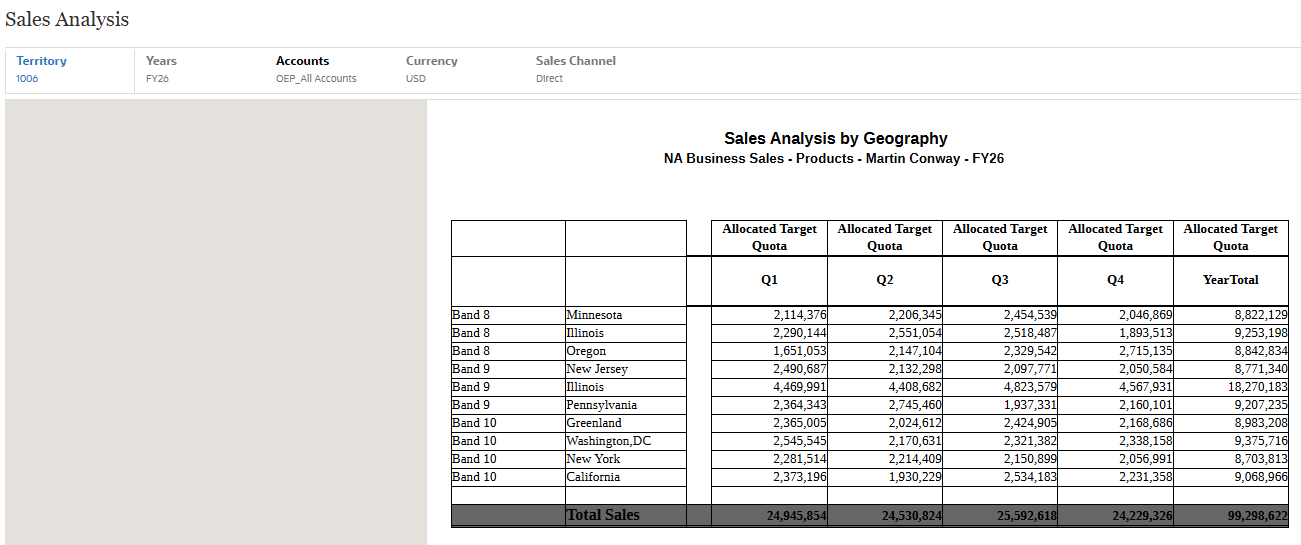
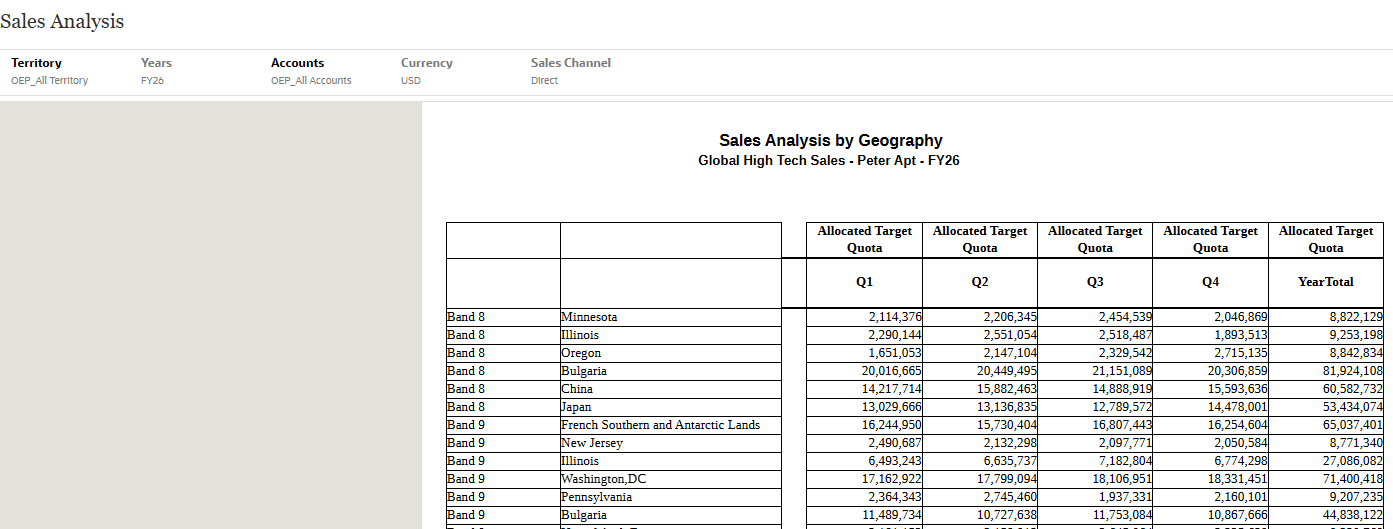
- 在 POV 中,按一下區域,然後選取 OEP_All 區域。
顯示 Peter Apt 的配置目標配額。
在儀表板中依屬性複查資料
在此區段中,您可以複查儀表板中的屬性資料。您可以向下追溯區域以查看銷售明細。
- 在「依地理區域的區域分析」上方,按一下分析。

- 在 POV 中,確定您的選擇符合下列項目:

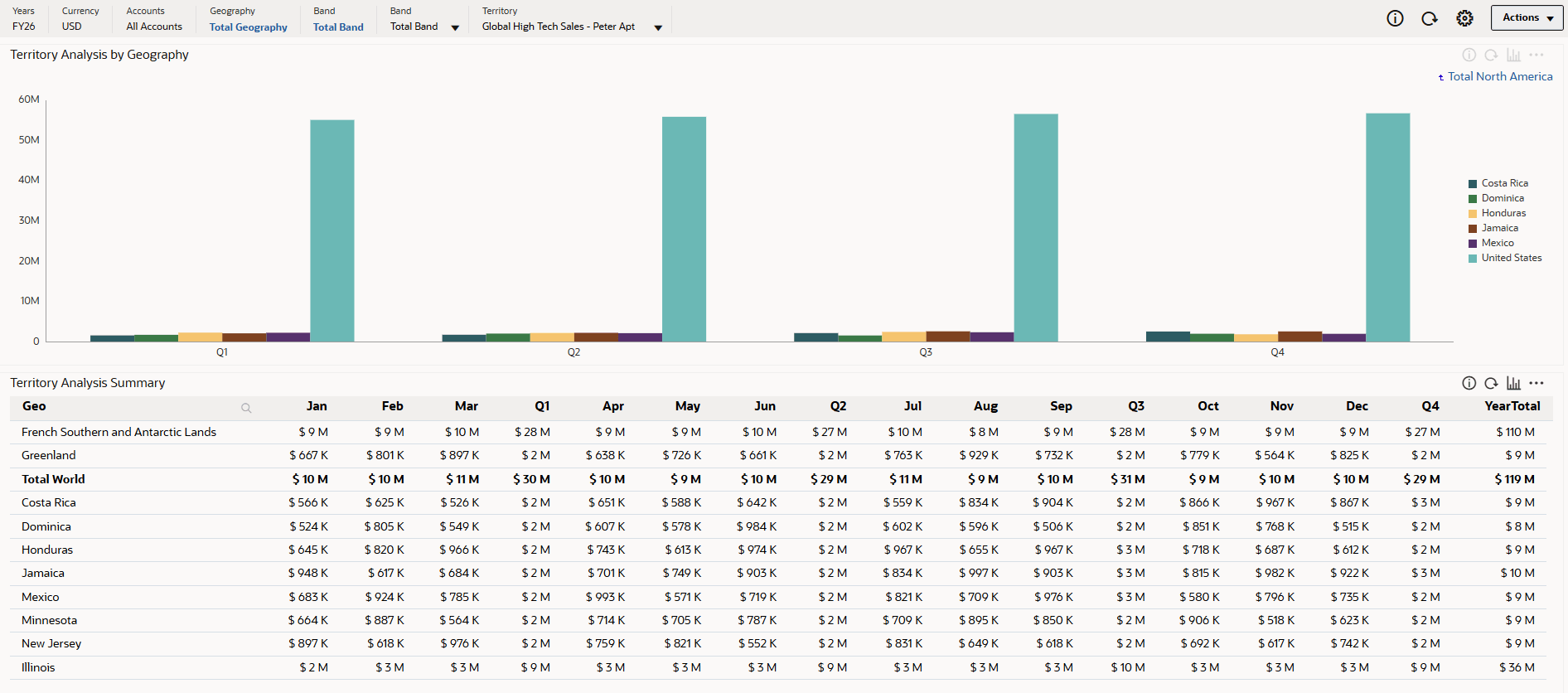
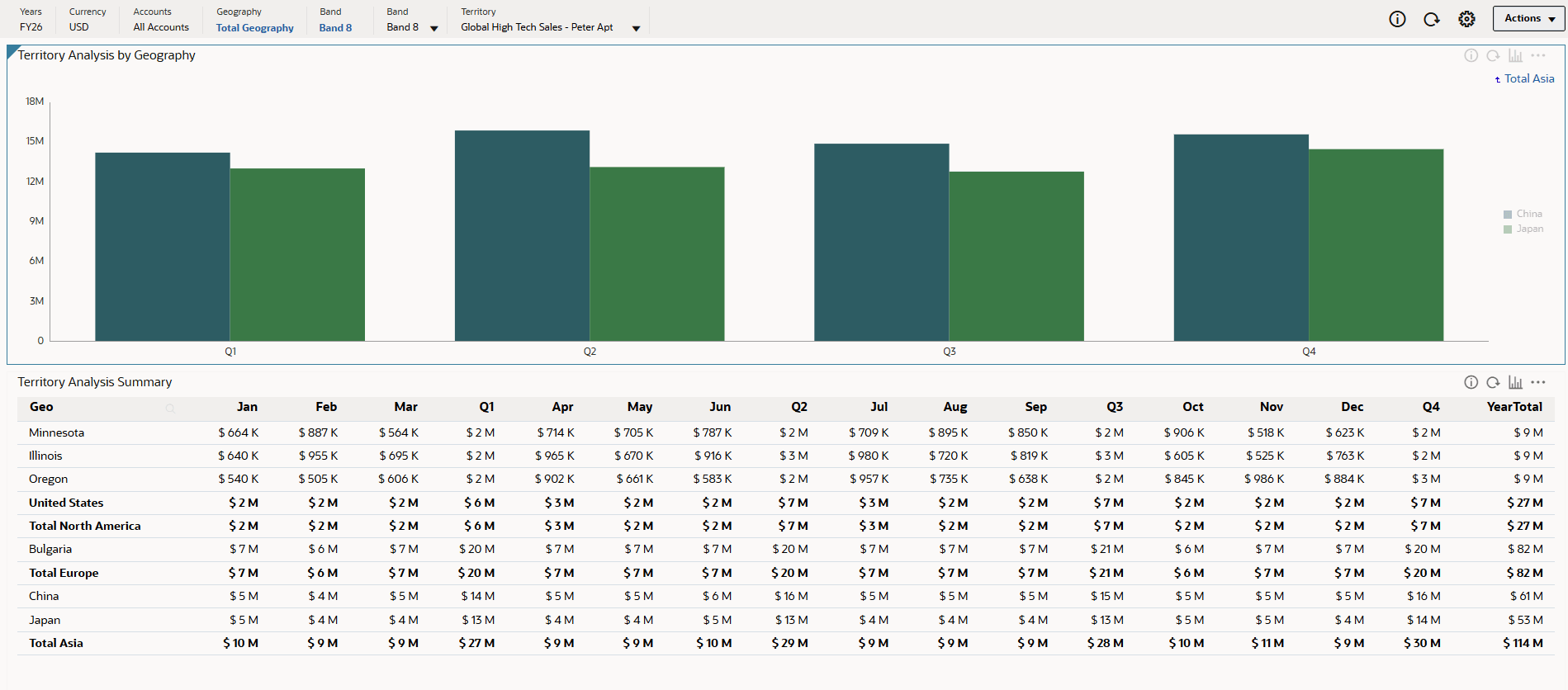
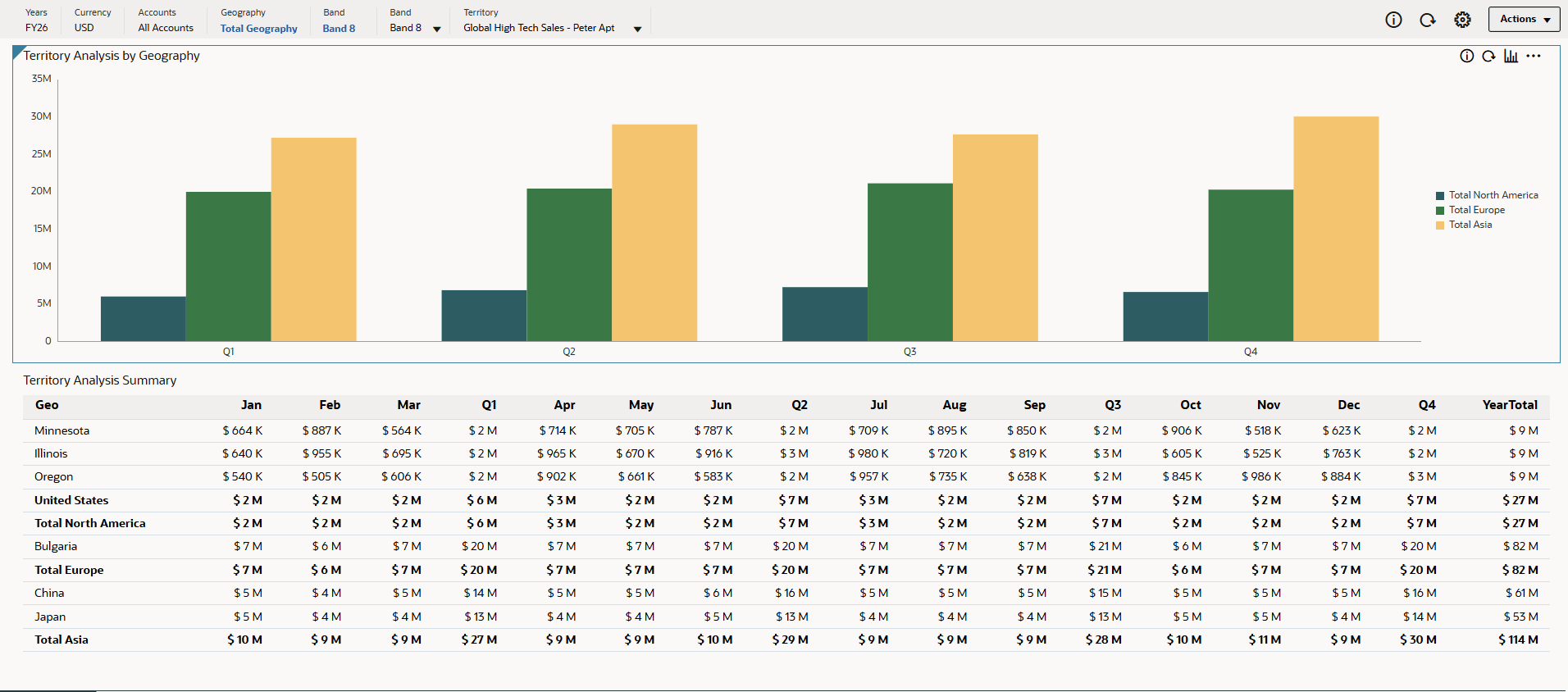
「銷售分析」儀表板隨即顯示。在「依地理區域的區域分析」中,您可以依季複查銷售區域。在「銷售地區分析摘要」中,您可以依月份複查銷售。
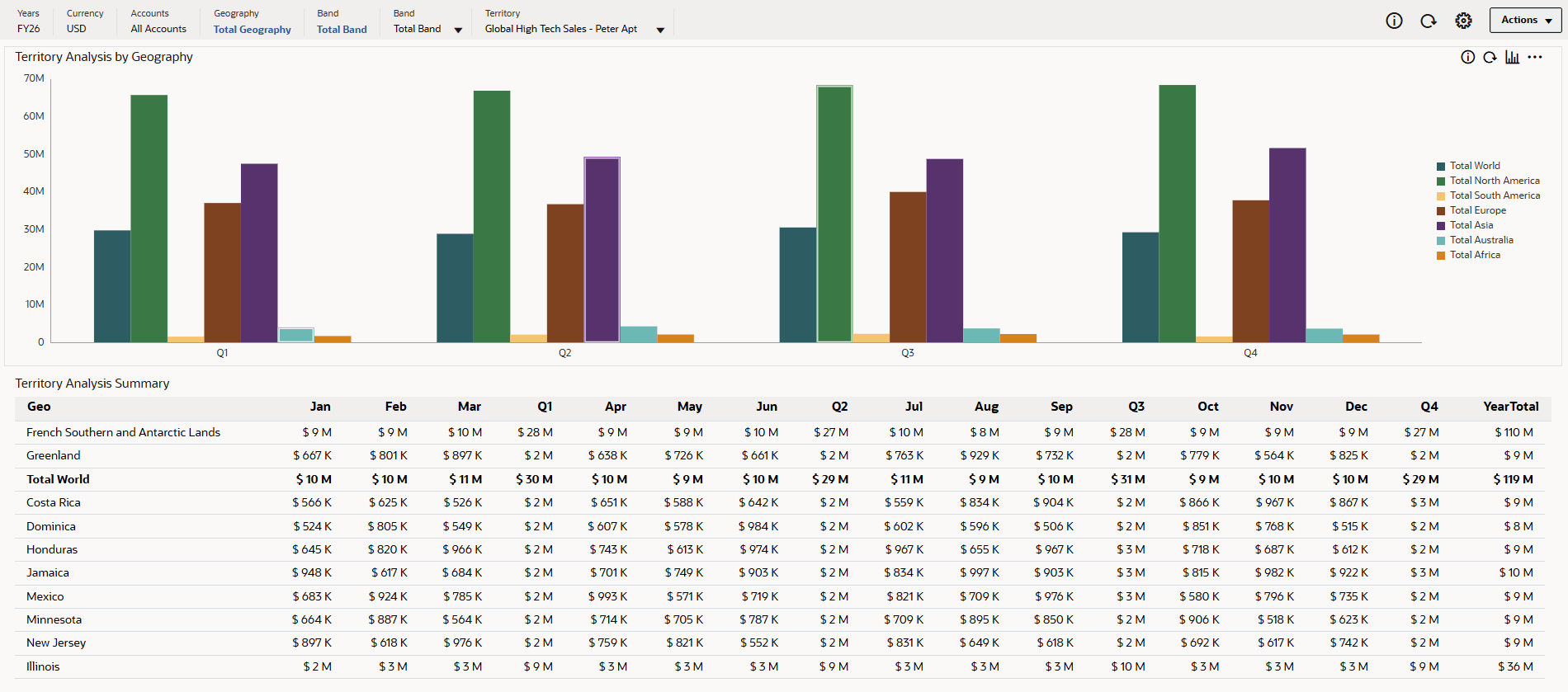
- 在圖表右側,按一下北美總計。
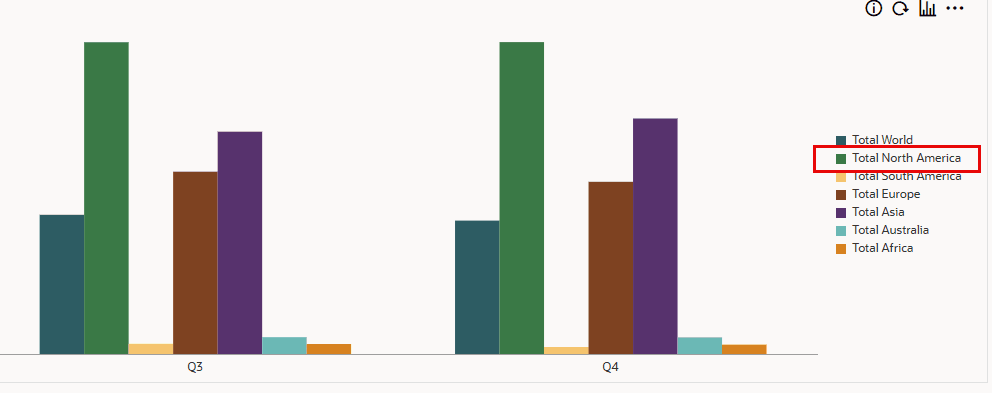
圖表中會顯示北美子代的資料。
- 在圖表右側,按一下美國。
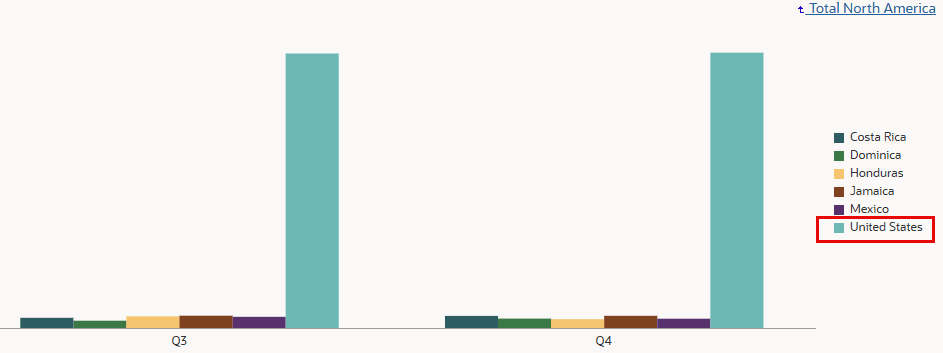
美國子代的資料會顯示在圖表中。
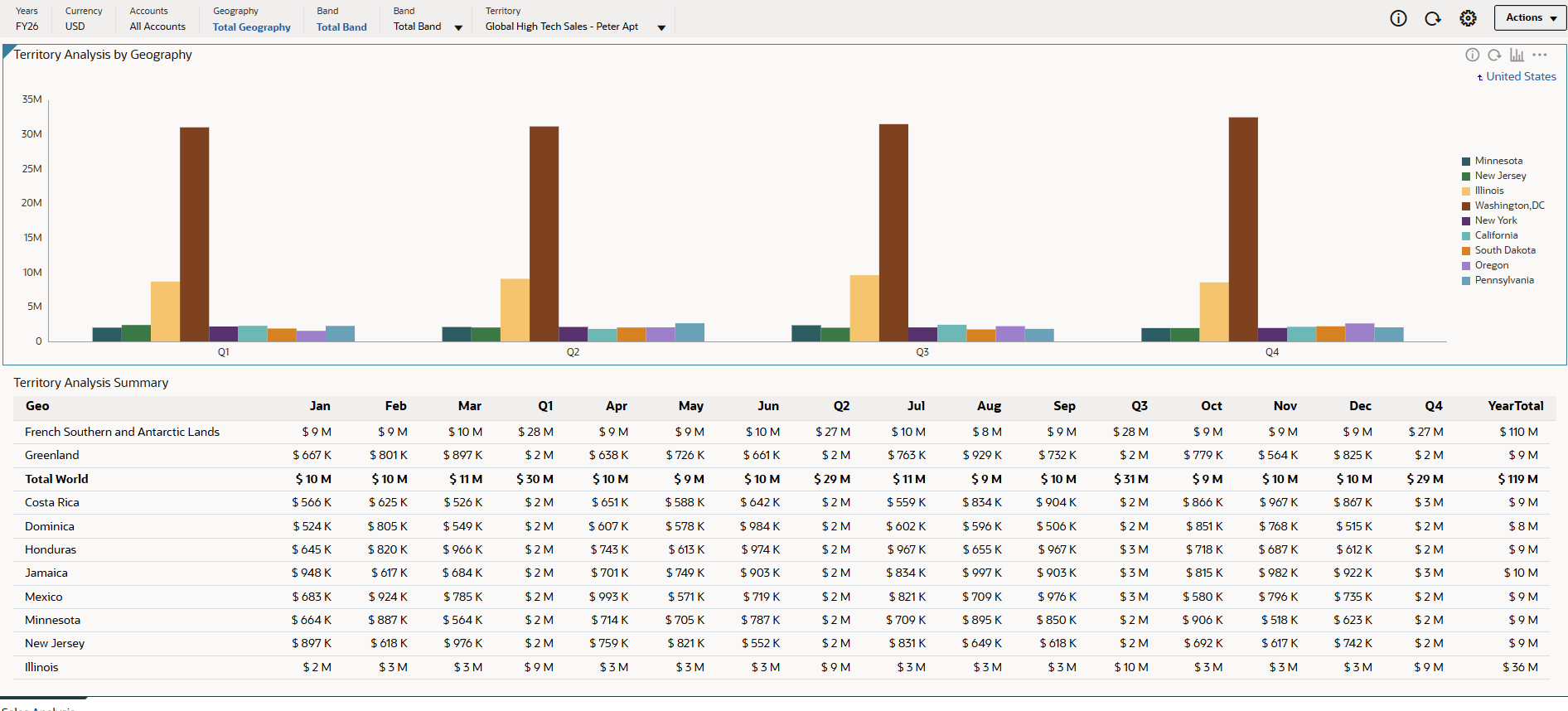
- 在 POV 中,按一下總帶。

- 在「總計區帶」下,選取區帶 8 ,然後按一下確定。
- 在圖表右側,按一下亞洲總計。
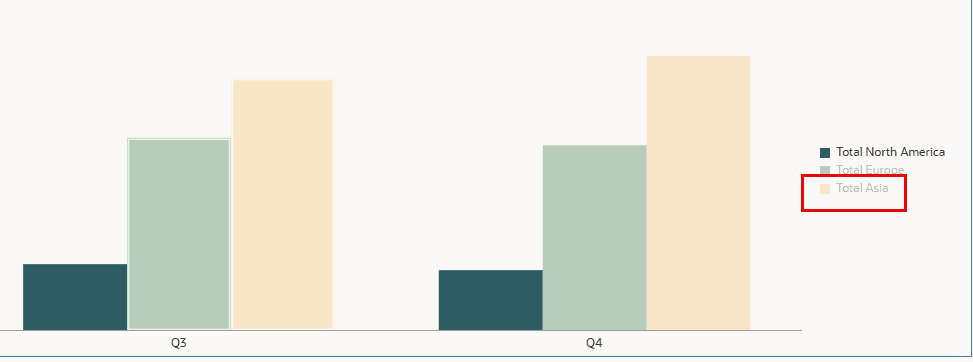
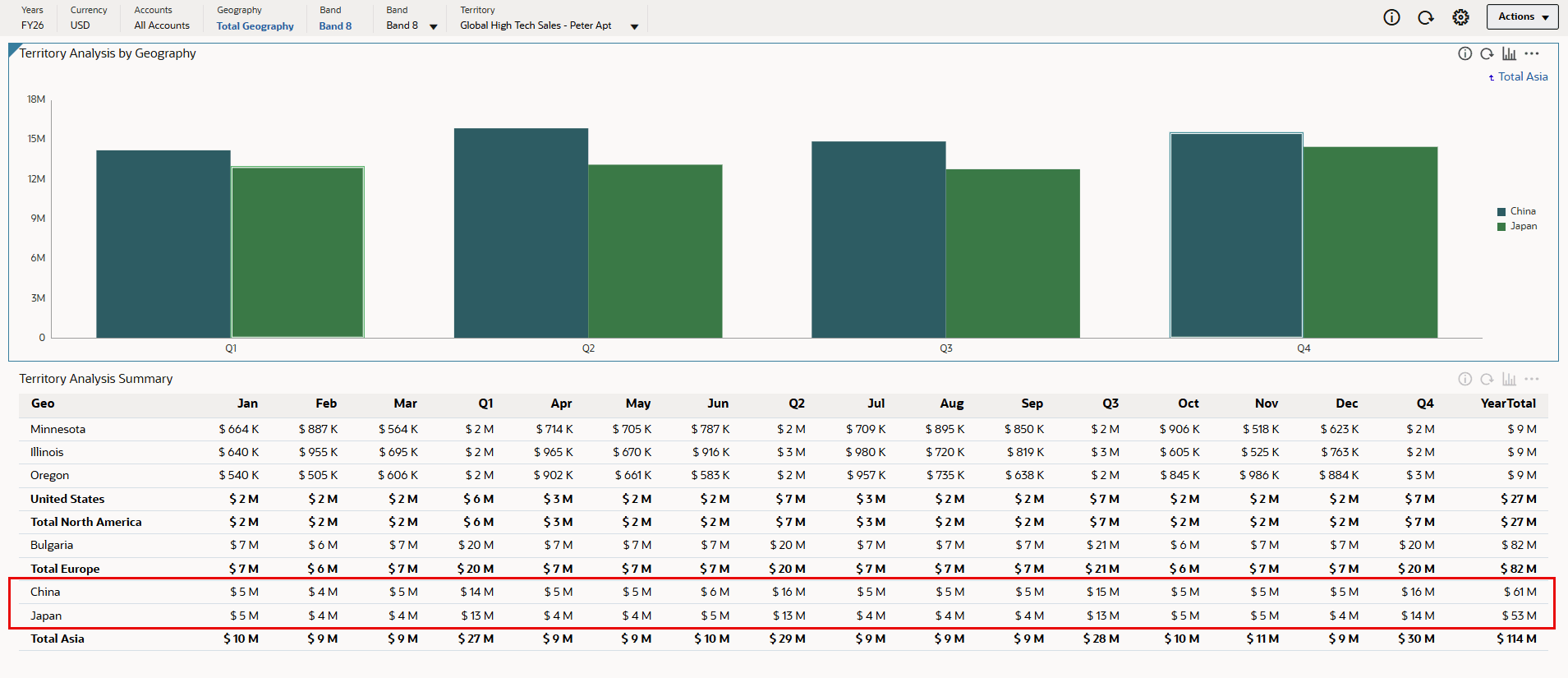
已更新依地理區域的區域分析。會顯示中國和日本的資料。
- 在區域分析摘要中,向下捲動以檢視中國和日本的相關資訊。
- 在 POV 中,按一下區段 8 。

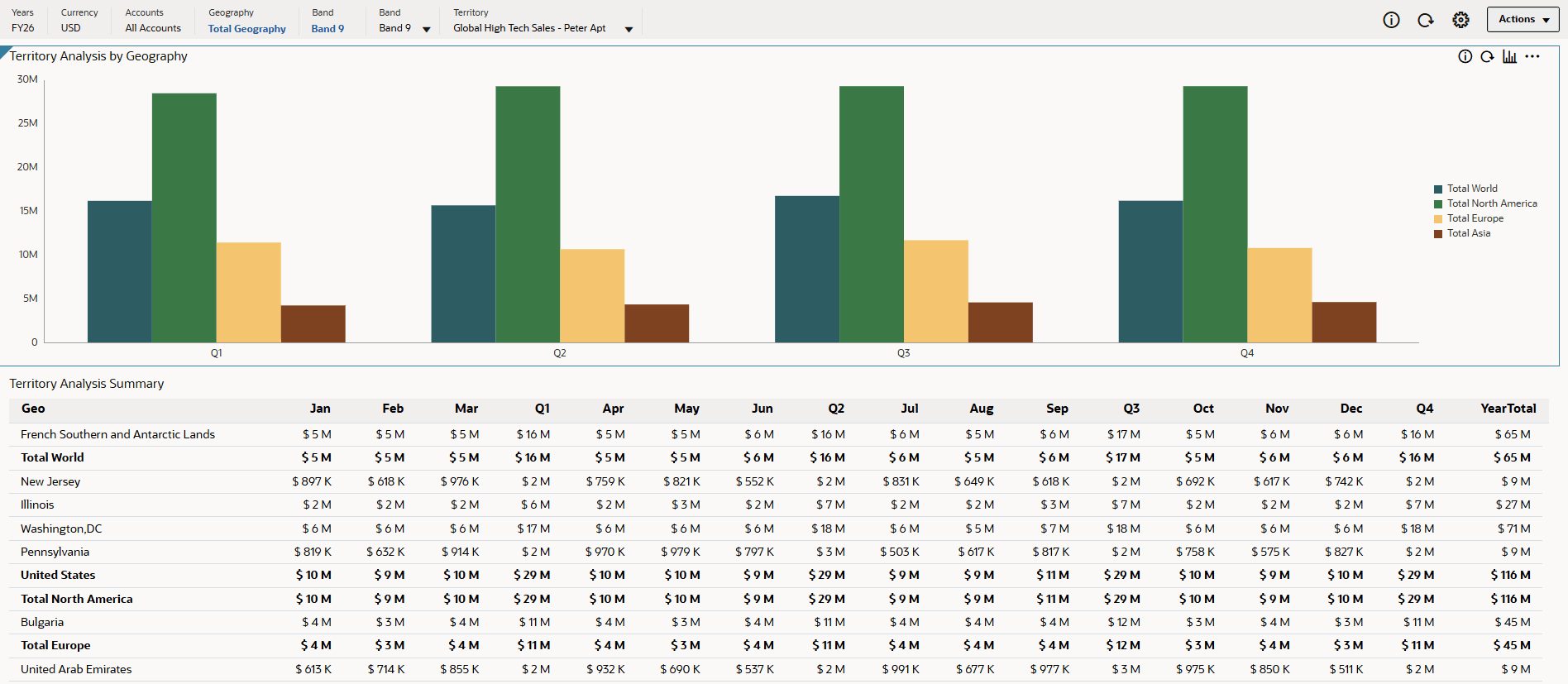
- 在「總計區段」下,選取區段 9 ,然後按一下確定。
「依地理區域的區域分析」已更新為僅包含區段 9。
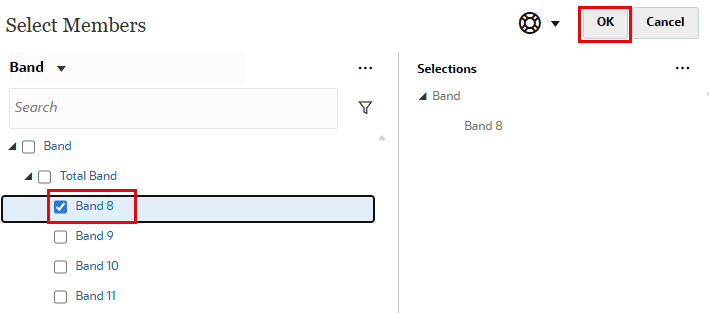
「依地理區域的區域分析」已更新為僅包含區段 8。
在 Smart View 中分析屬性資料
在此區段中,您可以複查 Smart View 中的屬性資料。在特設方格中,您可以在包含屬性成員的維度中依屬性篩選。在本自學課程中,Territory 維度包含 Geo 和 Band 屬性。
連線到應用程式
您可以在此段落中連線至執行處理和應用程式,然後重新整理工作簿。
- 啟動 Excel 並開啟 svSPC_Attribute_Analysis_26.xlsx 。
- 選取「智慧型檢視」功能區,然後按一下面板。
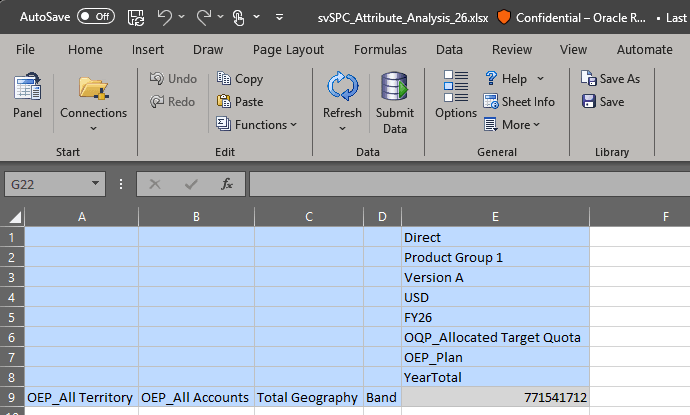
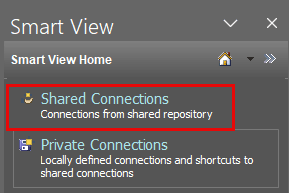
- 使用共用連線、私人連線或最近使用連線至您的 Cloud EPM 例項。
在本教學課程中,會使用「共用連線」。
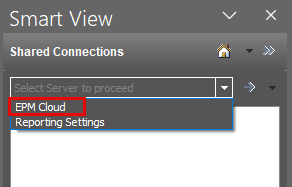
- 若為伺服器,請選取 EPM Cloud 。
- 在智慧型檢視功能區中,按一下重新整理。
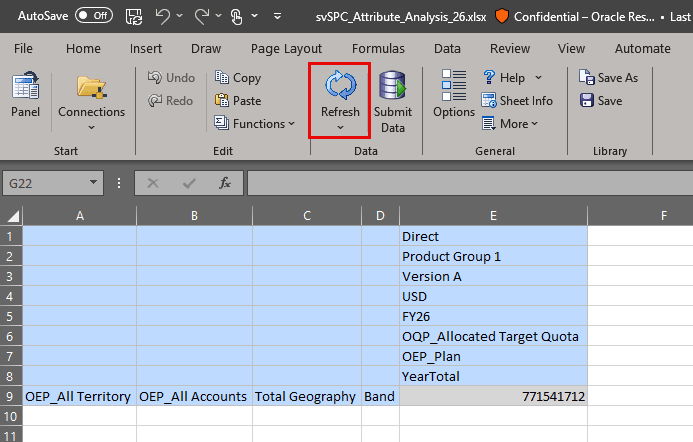
秘訣:
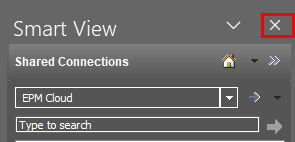
如果未顯示 Planning 特設功能區,您可能需要啟動特設分析:在 Planning 表單、立方體 (例如 QTP) 或面板中的資料來源上按一下滑鼠右鍵,然後選取特設分析。 - 選擇性:關閉 Smart View 面板。
- 若要確保顯示別名,請完成下列步驟:
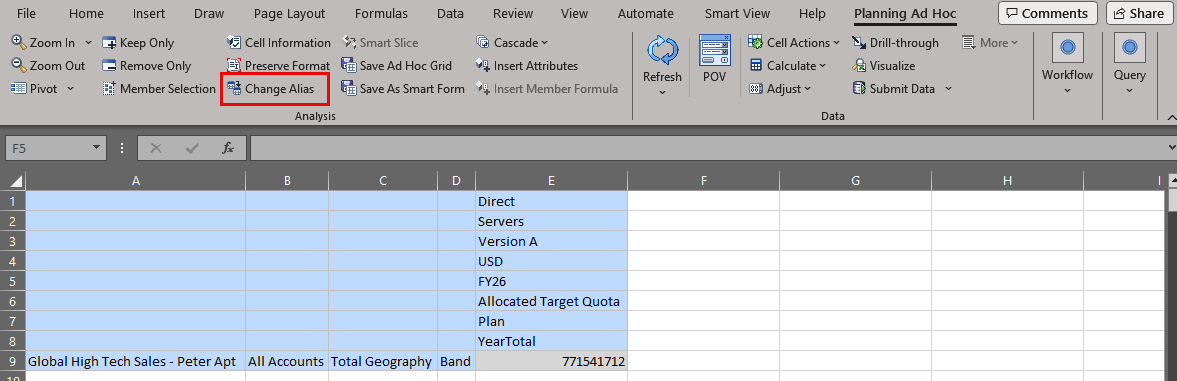
- 選取方格上的帳戶成員,然後在「規劃特設」功能區中,按一下變更別名。
- 選取預設值。
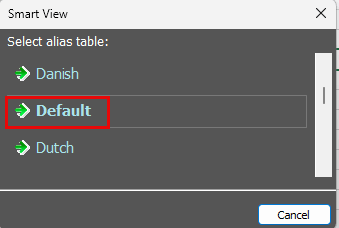
會顯示成員的別名。
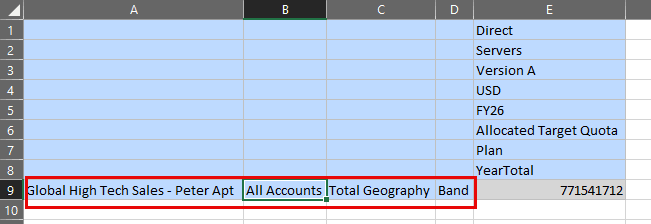
- 選取方格上的帳戶成員,然後在「規劃特設」功能區中,按一下變更別名。
在智慧型檢視中依屬性分析資料
在此區段中,您可以分析特設方格中的屬性資料。
- 在「特設」方格中,按兩下頻帶以向下鑽研。
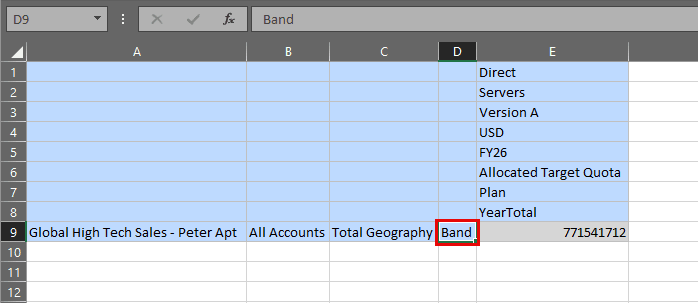
會顯示「總計區段」。
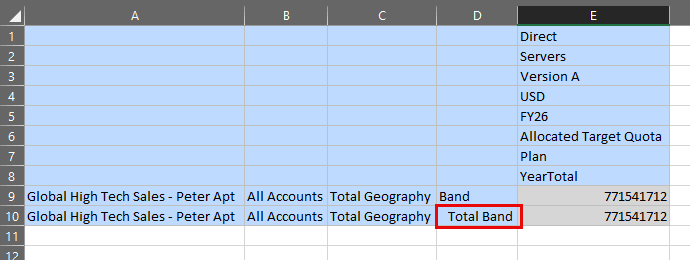
- 在「特設」方格中,按兩下總帶以向下鑽研。
會顯示四個區帶。
- 在「特設」方格中,按兩下第一個地理總計 (Band 8) 成員以向下鑽研。
秘訣:
您可以選取要向下鑽研的任何「地理區域總計」成員。會顯示「地理總計」的子項。
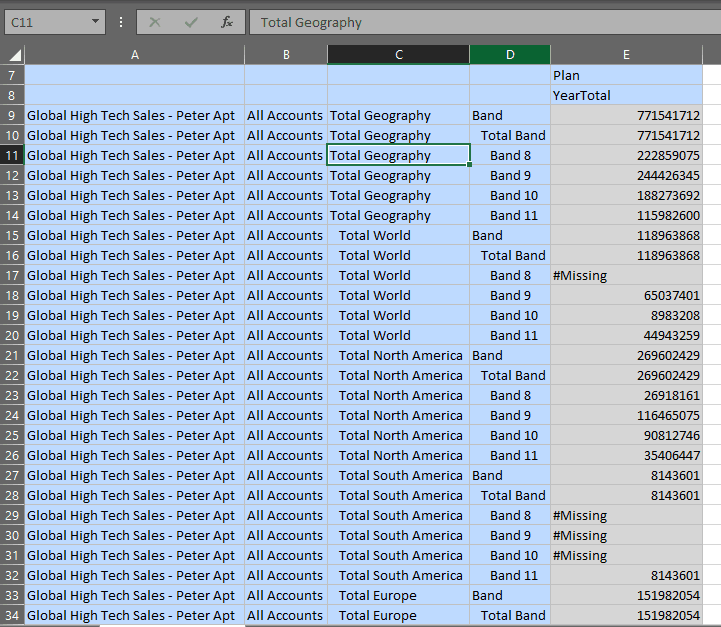
- 選取北美總計 (Band 8) 成員,然後在「規劃特設」功能區中,按一下僅保留。
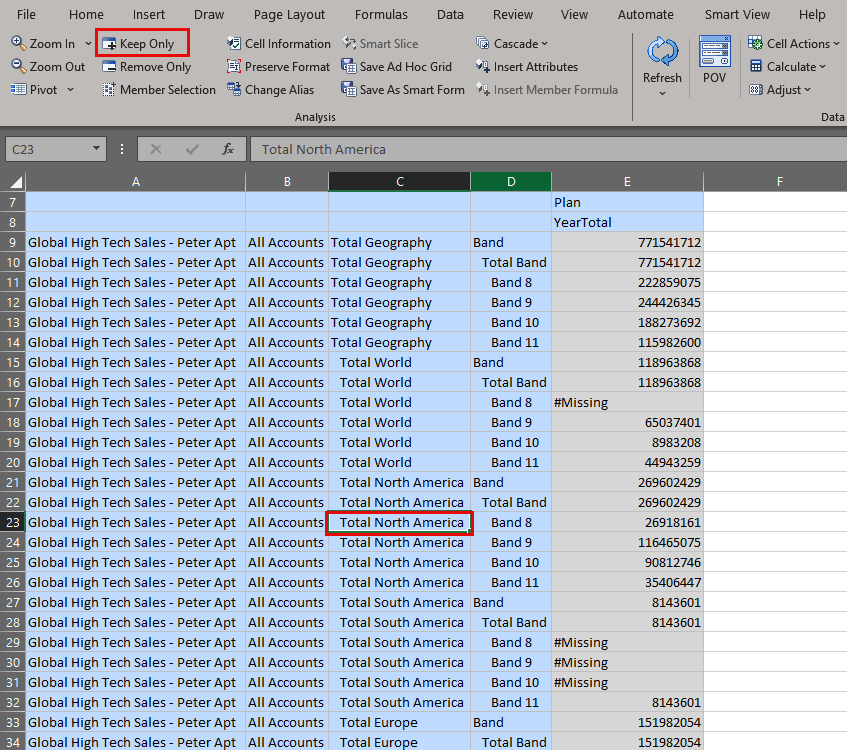
秘訣:
您可以選取任何北美成員來逐層往下檢視。會顯示每個區帶的「北美總計」資料。
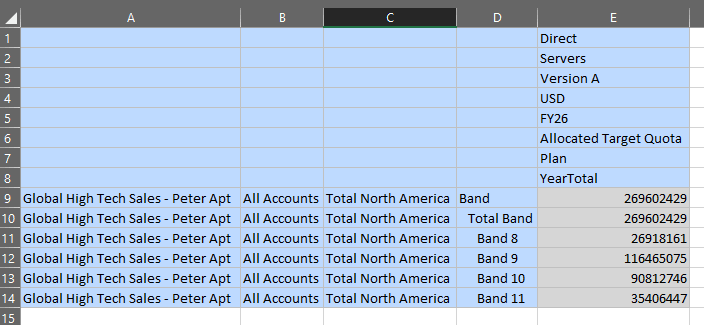
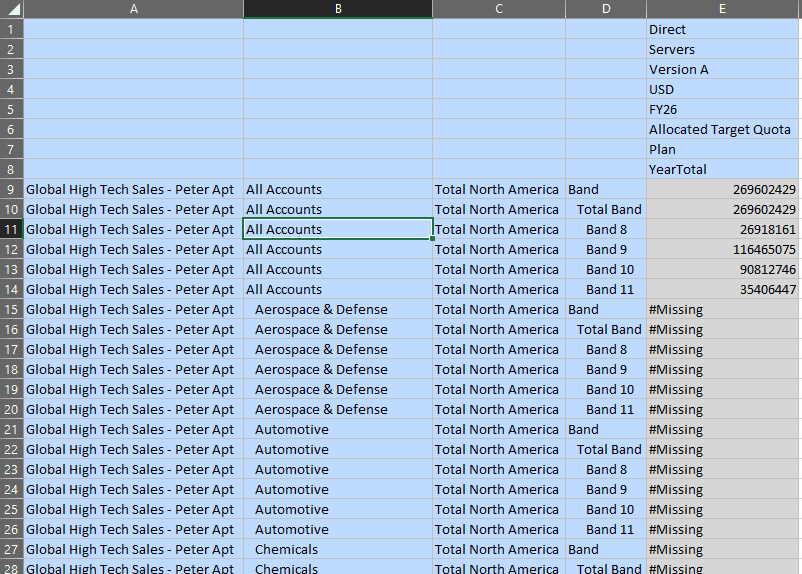
- 按兩下所有帳戶 (Band 8) 成員以向下鑽研。
秘訣:
您可以選取任何「所有帳戶」成員來逐層往下檢視。會顯示所選成員的資料。
- 選取醫療保健 (分類 8) 成員,然後在「規劃特設」功能區中,按一下僅保留。
秘訣:
您可以選取任何醫療保健成員。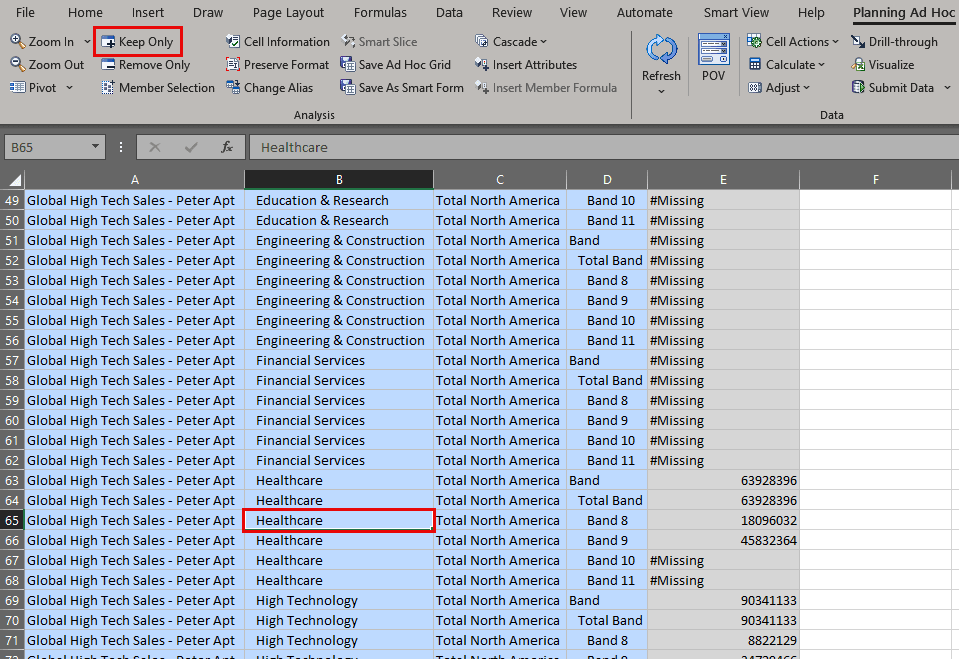
已顯示醫療照護資料。
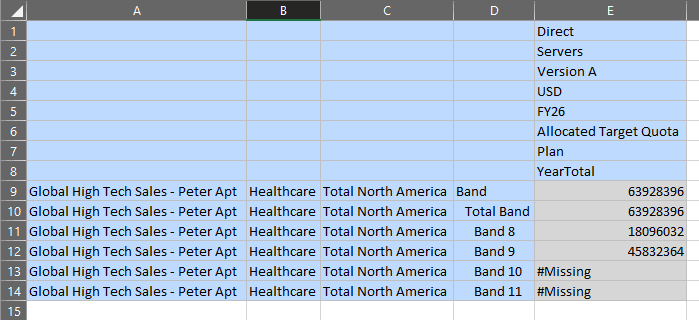
- 按兩下北美總計 (Band 8) 成員以向下鑽探。
秘訣:
您可以選取任何北美成員來逐層往下檢視。顯示「美國」。
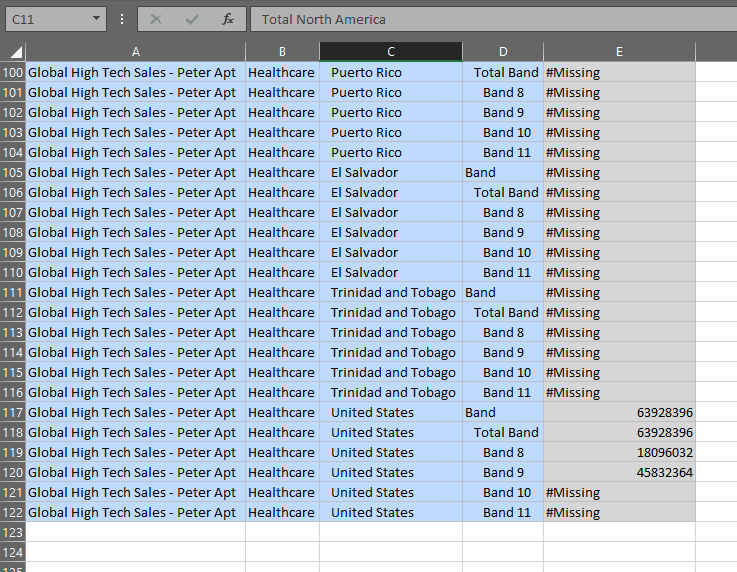
- 按兩下美國 (Band 8) 成員以向下鑽研。
秘訣:
您可以選取要向下展開的任何美國成員。會顯示「美國」子系的資料。
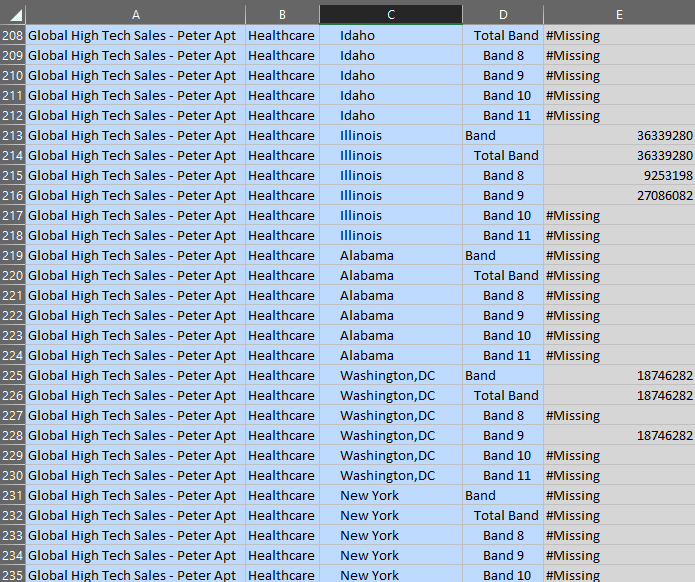
- 選取全球高科技銷售 – Peter Apt (Illinois,Band 8) 成員,然後在「規劃特設」功能區中,選取放大,然後選取底層。
秘訣:
您可以選取任何一個要逐層往下檢視的「全球高科技銷售 – Peter Apt」成員。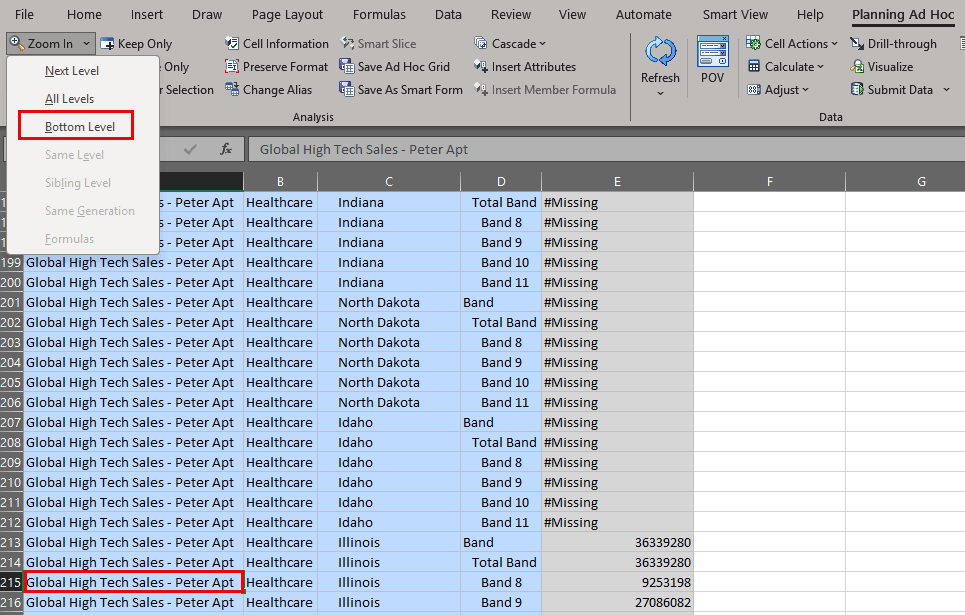
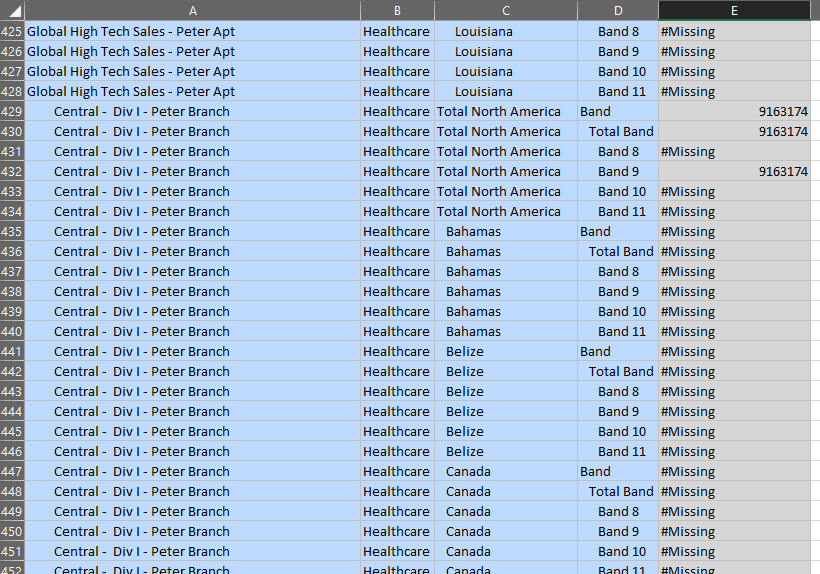
會顯示 Peter Apt 組織中層級 0 成員的資料。
相關連結
其他學習資源
您可以在 docs.oracle.com/learn 上探索其他實驗室,或在 Oracle Learning YouTube 頻道上存取更多免費學習內容。此外,請造訪 Oracle University 以檢視可用的訓練資源。
如需產品文件,請造訪 Oracle Help Center 。