設定適用於 Oracle GoldenGate 的 Microsoft Azure EntraID
建立「授權設定檔」時,Oracle GoldenGate 會將 Entra ID 安全群組對應至四個角色,以進行授權:安全、管理員、操作員、使用者。屬於群組的 Entra ID 使用者在 Oracle GoldenGate 中具有對應的對應角色。
在 Microsoft Azure EntraID 入口網站上,執行下列工作來設定要與 Oracle GoldenGate 對應的使用者群組:
-
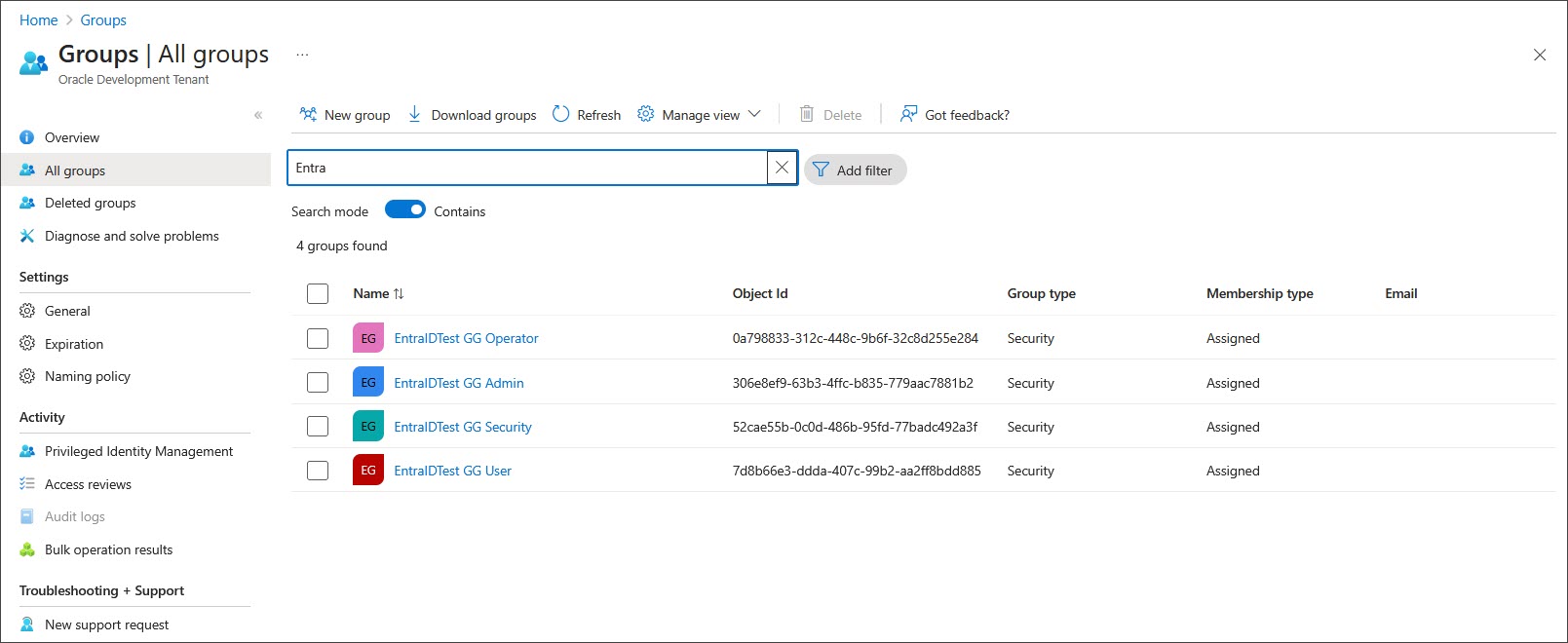
在 EntraID 中建立適當的使用者和安全性群組。您需要四個將對應至個別 Oracle GoldenGate 使用者角色 (安全、管理、操作員、使用者) 的安全群組。您可以視需要選取群組名稱。
-
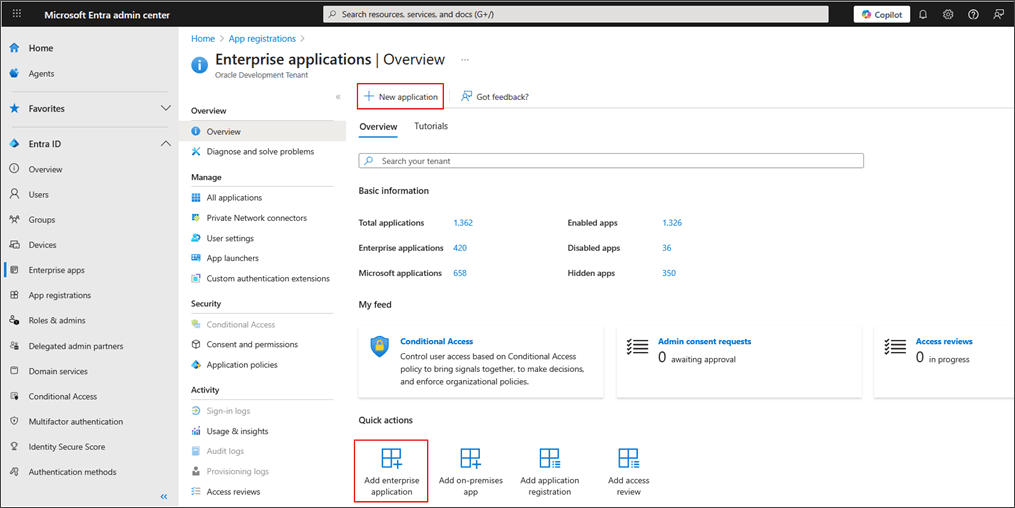
從「總覽」頁面選取新增、企業應用程式。
-
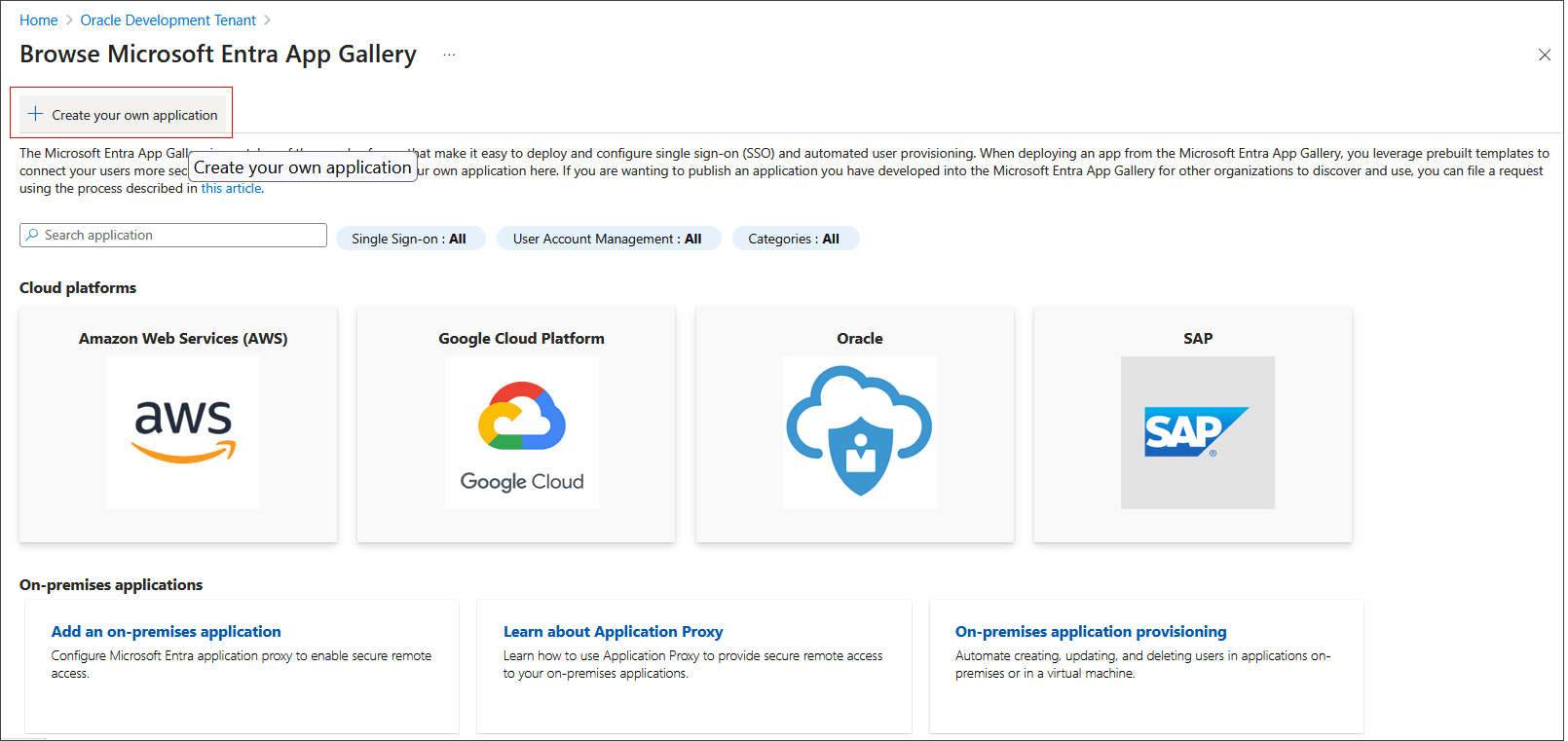
選取建立您自己的應用程式。
-
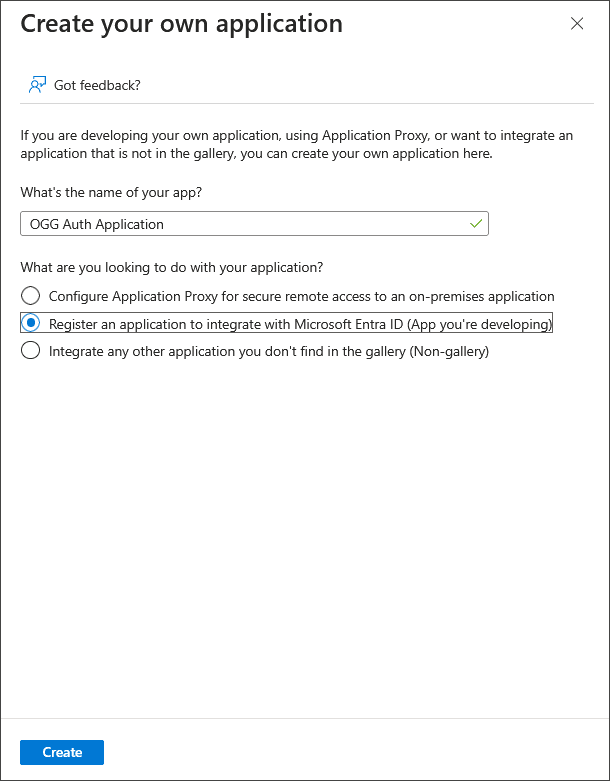
為您的應用程式命名,選取註冊要與 Microsoft Entra ID 整合的應用程式,然後選取建立。
-
若要註冊應用程式,請選取僅限此組織目錄中的帳戶 (... - 單一用戶) 。

-
回到 Entra ID 簡介頁面,在管理底下,選取企業應用程式,然後搜尋您在之前建立的應用程式名稱。
-
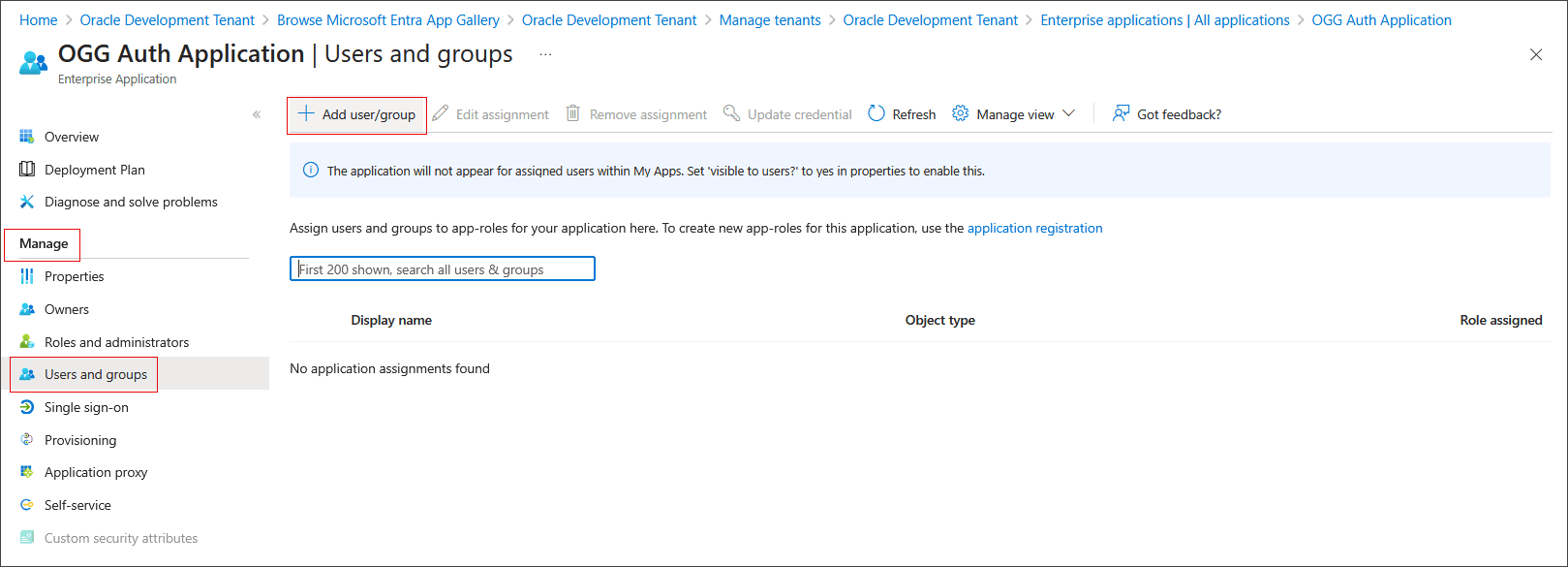
在變更下,選取使用者與群組。選取新增使用者 / 群組。
-
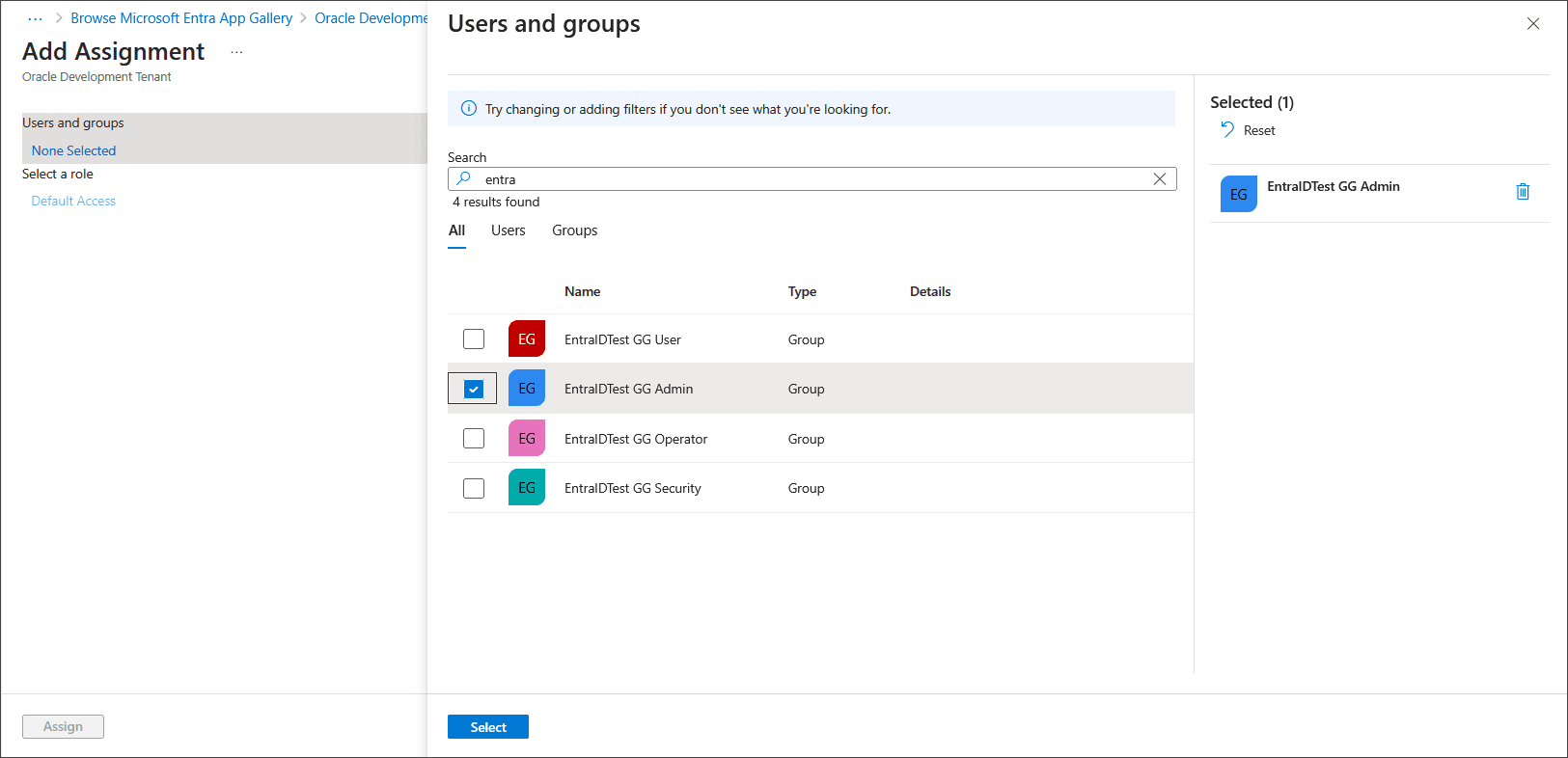
搜尋並選取要指派給此應用程式的群組,並確定選取的群組顯示在右側窗格中。
-
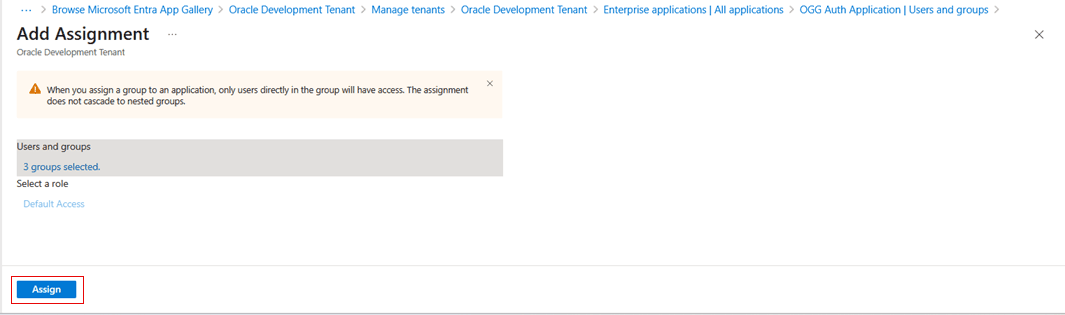
選取所有群組,然後選取選取,再選取指派。
注意:請確定將先前步驟中建立的所有 Entra ID 安全性群組指派給此應用程式。
-
(選擇性) 依照下列步驟指派應用程式擁有者:
-
在「管理」下,選取擁有者。
-
選取新增。
-
搜尋並選取擁有者。
-
請確定選取的擁有者顯示在右側窗格中。
-
-
建立從屬端加密密碼以註冊應用程式:
-
返回 Microsoft Entra ID 總覽頁面
-
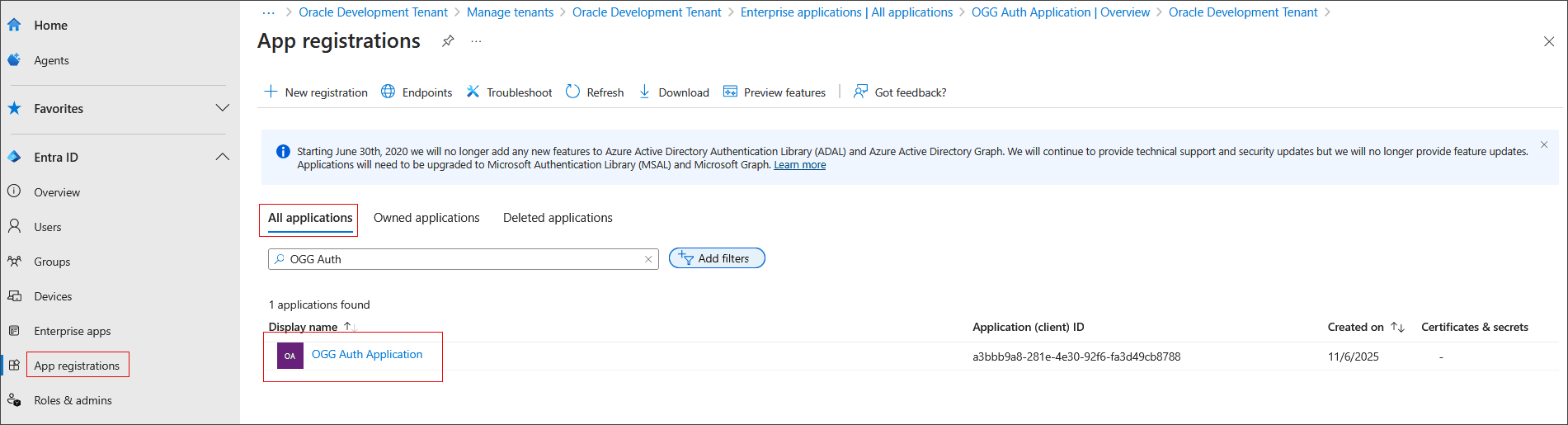
選取應用程式註冊,然後選取所有應用程式。
-
搜尋並選取在步驟 2 中建立的應用程式名稱。
-
現在,應用程式會顯示詳細資訊。記下應用程式 (從屬端) ID 和目錄 (租用戶) ID 。
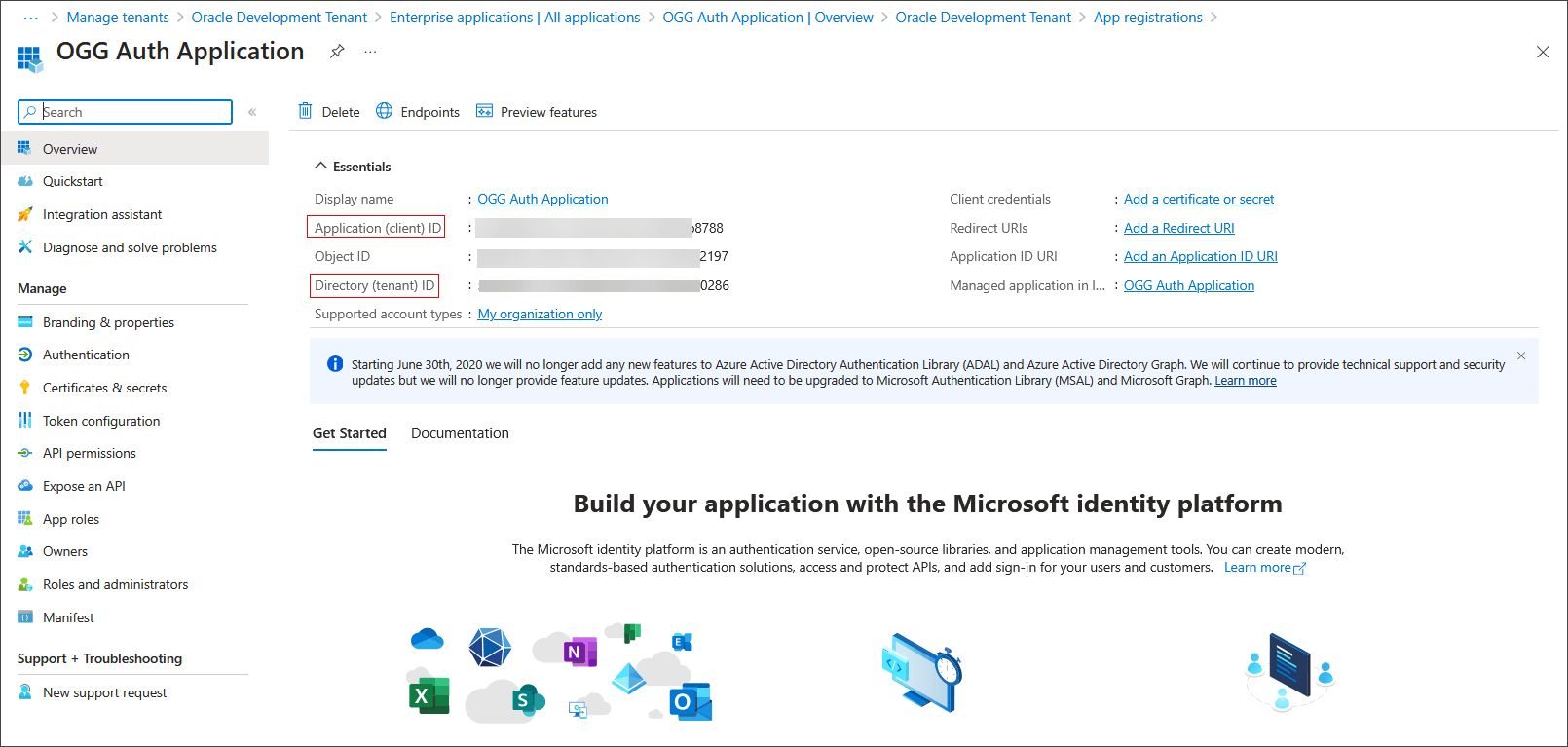
請記下「用戶端 ID」、「承租人 ID」與「用戶端密碼」值。在 Oracle GoldenGate 中設定授權設定檔時,將會使用這些值。
租用戶 ID 是用來建構租用戶尋找 URI,如下列範例所示:
https://login.microsoftonline.com/{tenantID}/v2.0/.well-known/openid-configuration -
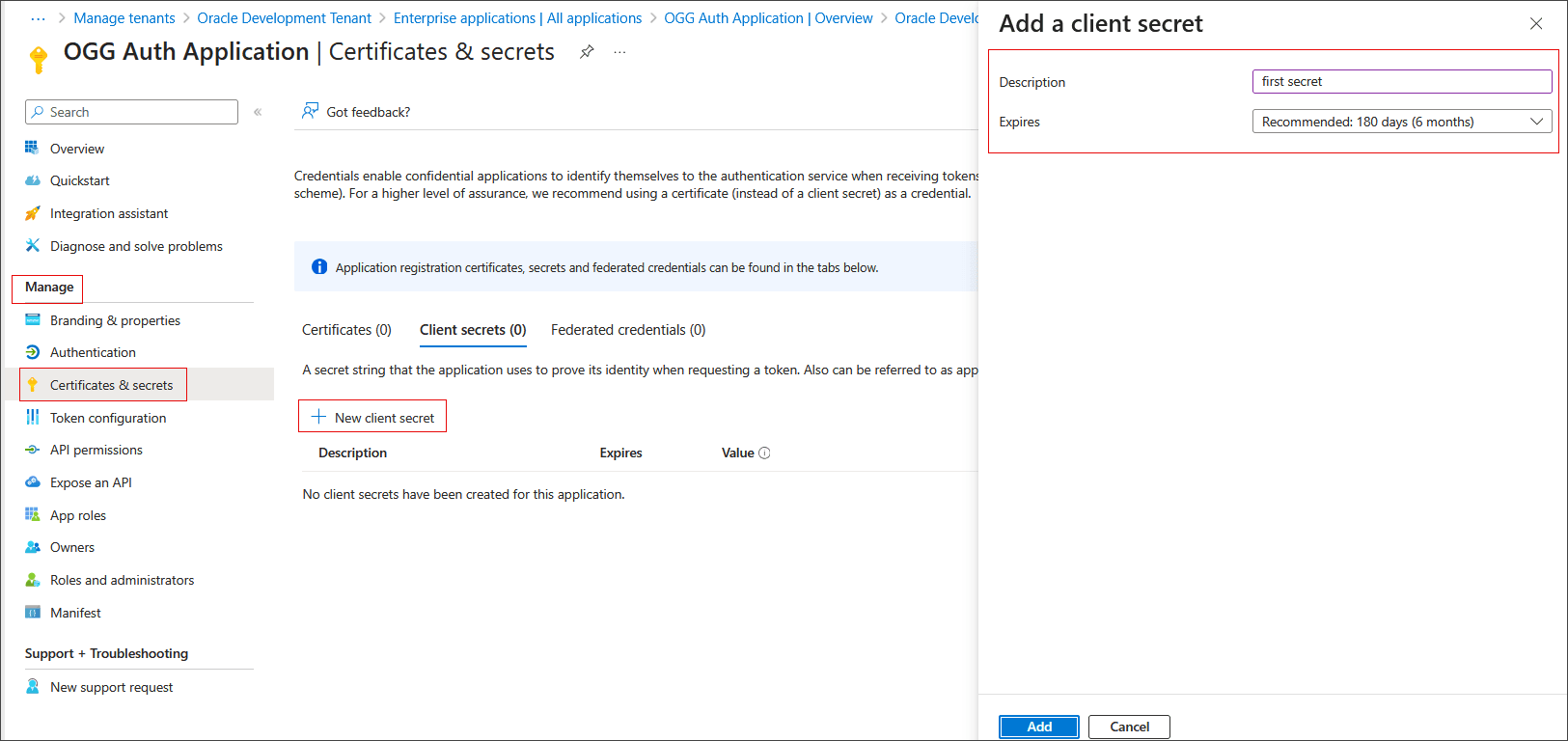
在管理底下,選取憑證和加密密碼
-
選取從屬端加密密碼,然後選取新從屬端加密密碼。
-
新增描述並選取到期期間。
-
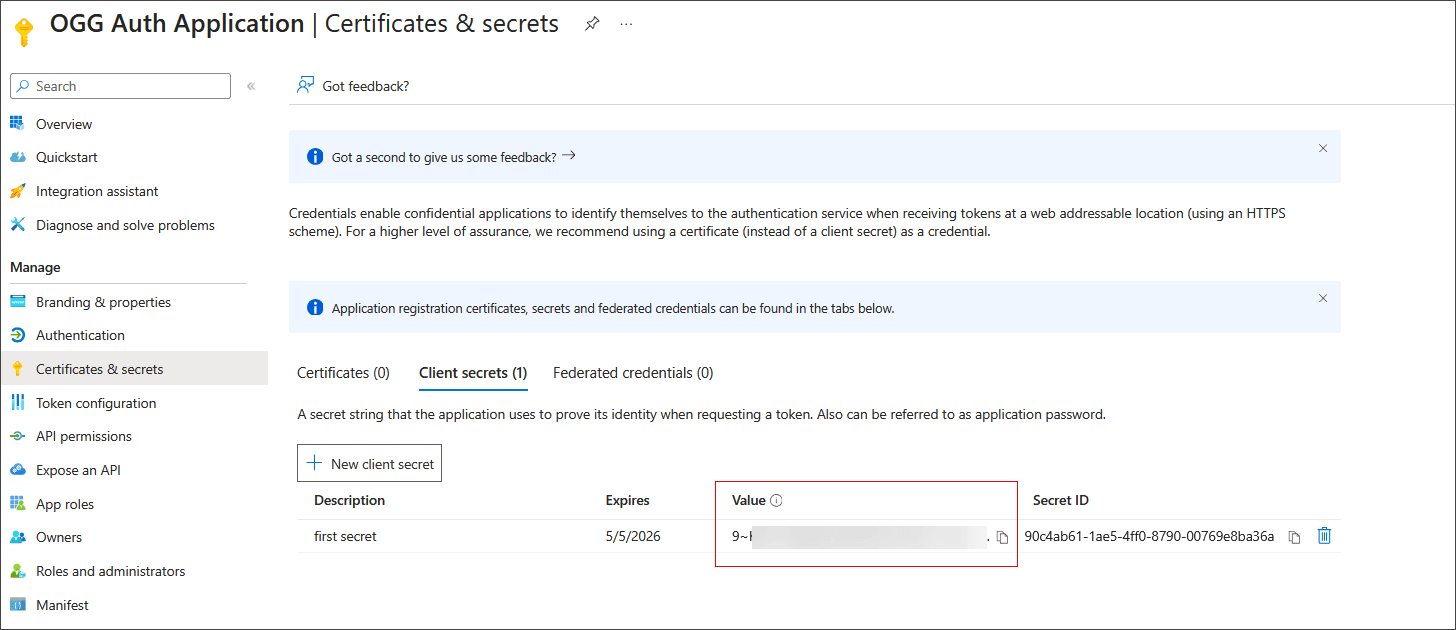
選取新增。記下從屬端加密密碼值。
-
-
建立 Oracle GoldenGate 應用程式的權杖組態:
-
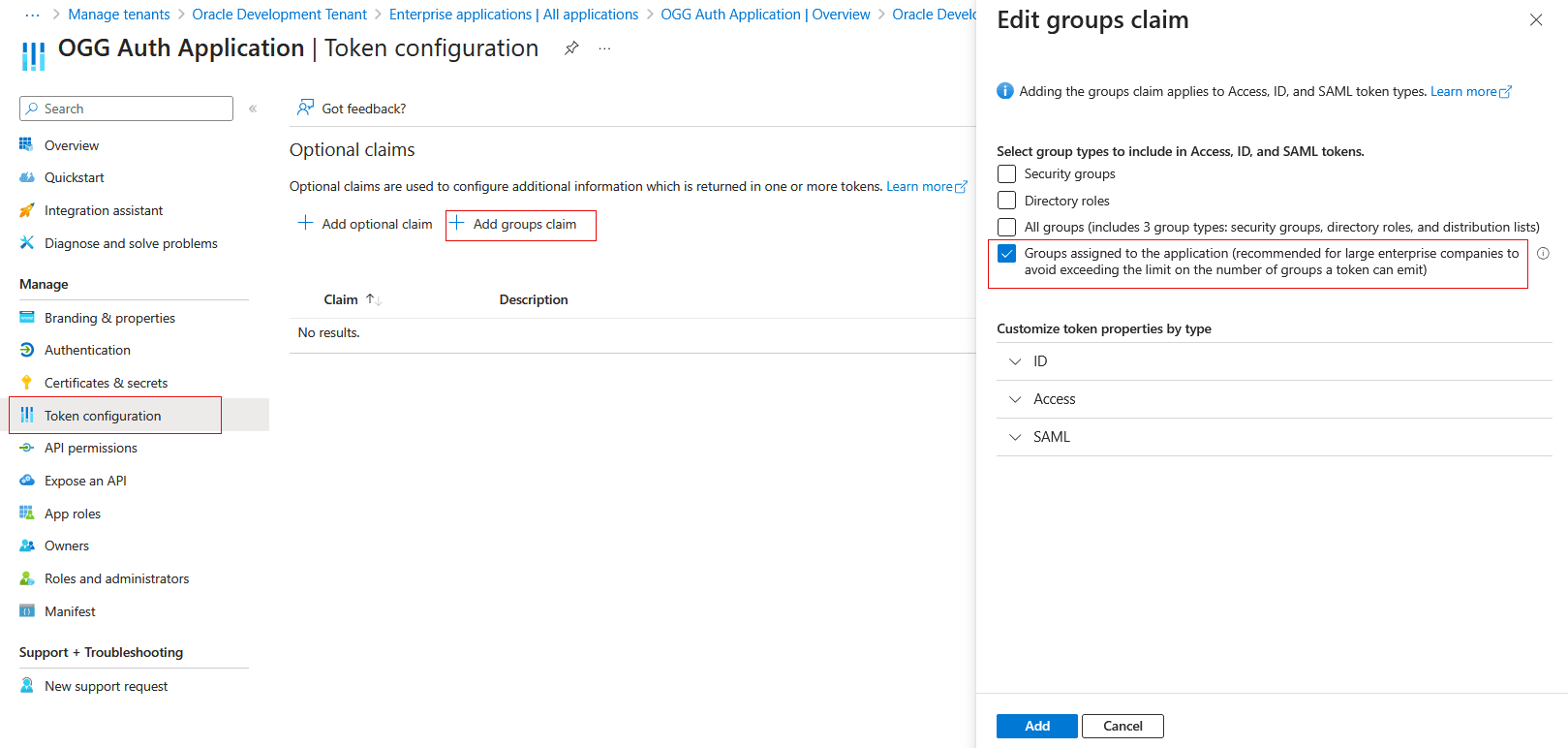
在導覽窗格的管理下,選擇「記號」組態。
-
選取新增群組宣告並選取指派給應用程式 (...) 的群組,然後選取新增。
-
-
建立 GoldenGate 服務應用程式角色:
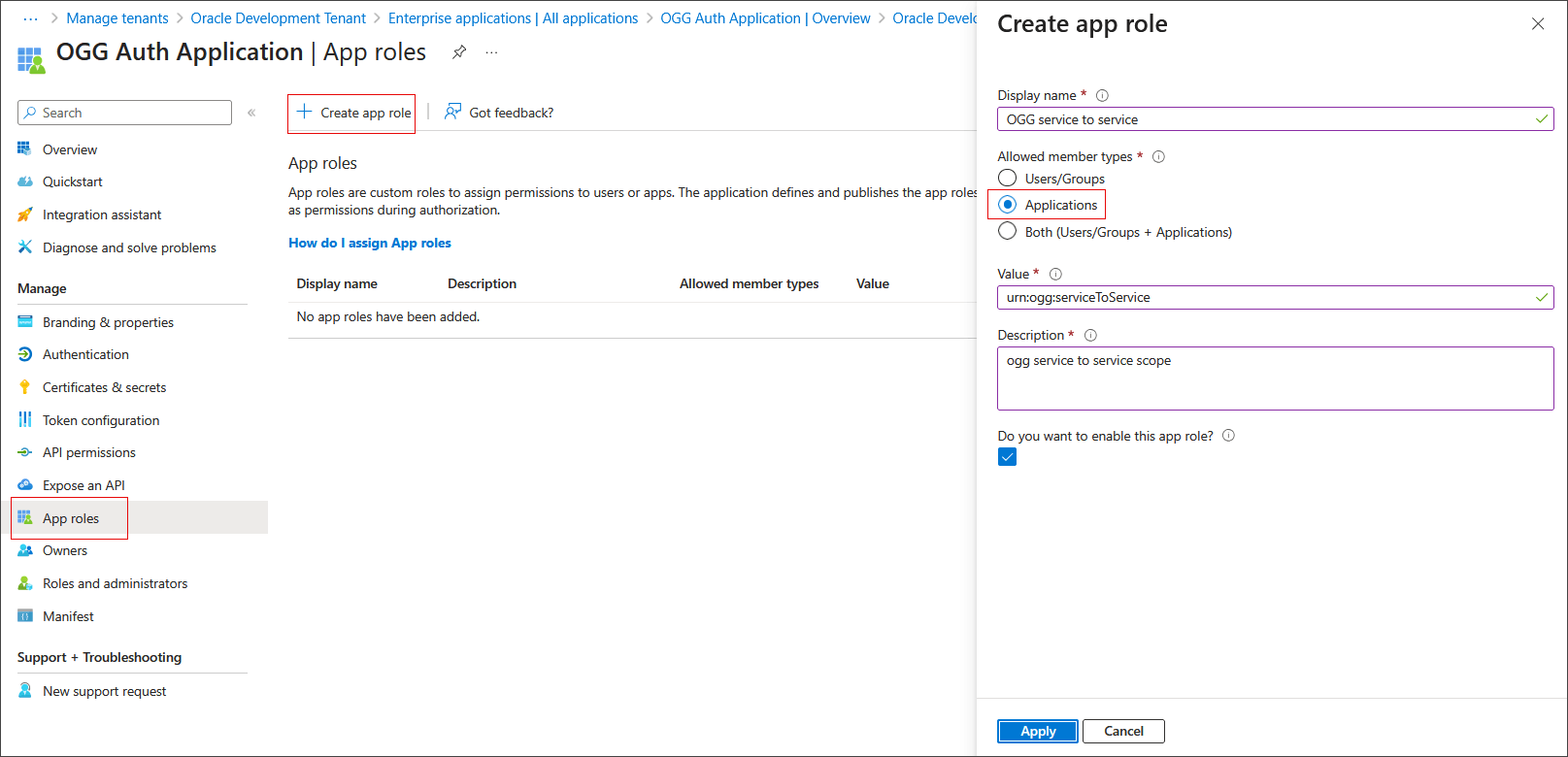
-
在導覽窗格的管理底下,選擇應用程式角色。
-
選取建立應用程式角色,然後指定顯示名稱。
-
在允許的成員類型下,選取應用程式。
-
將值設為 urn:ogg:serviceToService 並填入描述。
-
選取要啟用此 App 角色嗎?,然後選取套用。
-
-
新增 API 權限至 GoldenGate 服務應用程式角色並授予管理員權限:
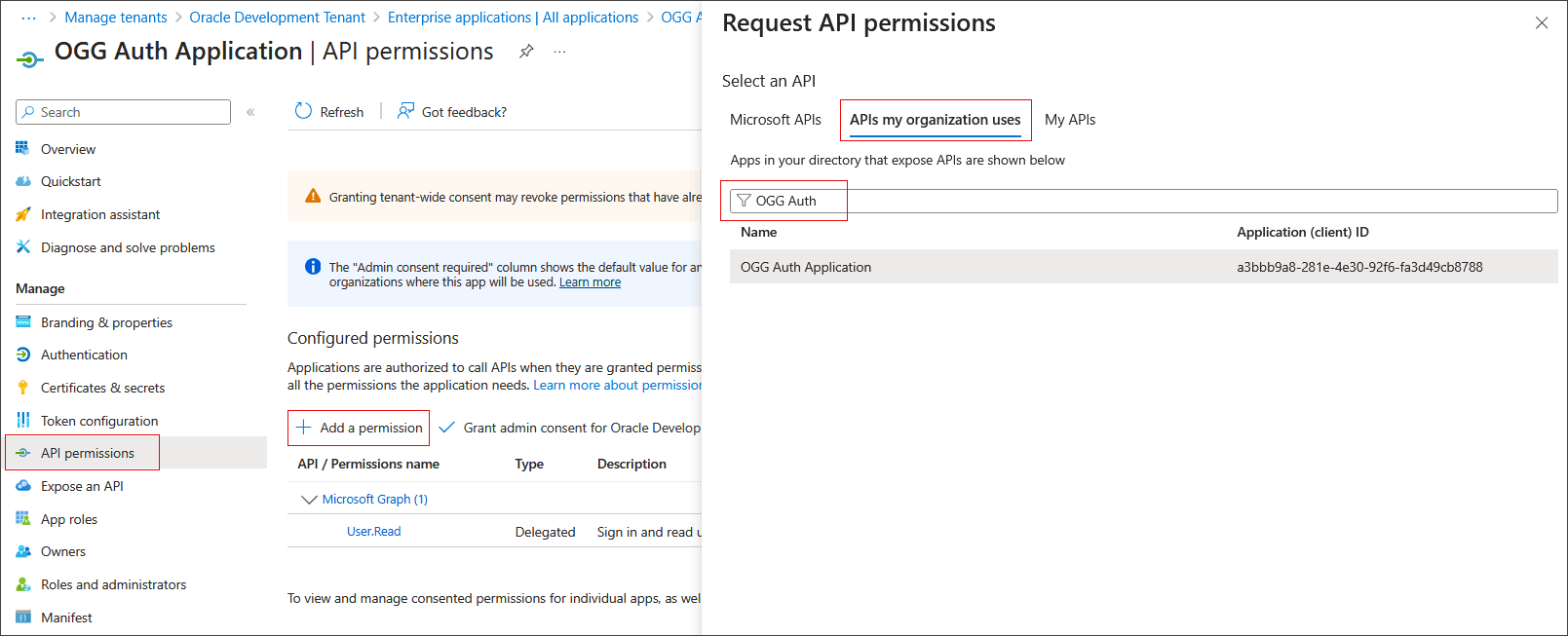
-
在管理下,選取 API 權限。
-
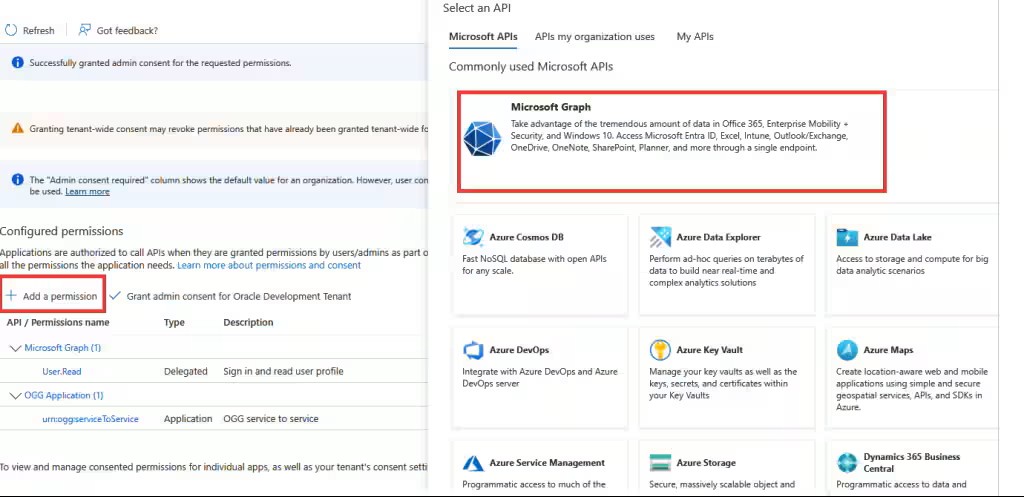
選取新增權限。
-
選取我的組織使用的 API 。
-
搜尋在步驟 2 中建立的應用程式。
-
選取應用程式權限。
-
選取 urn:ogg:serviceToService ,然後選取新增權限。
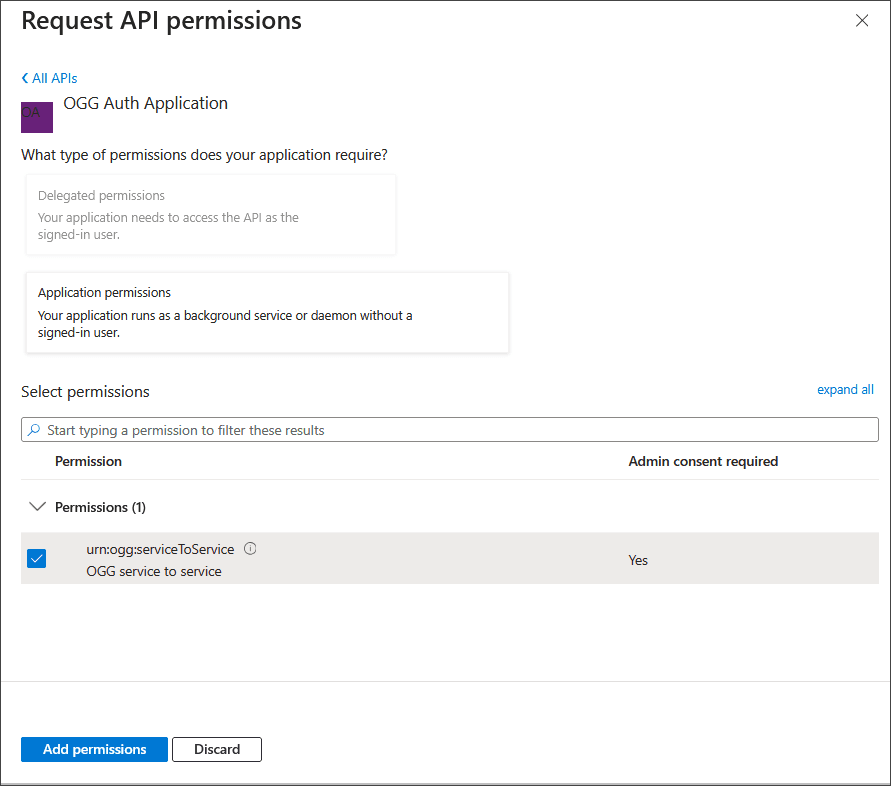
-
權限應該顯示在設定的權限底下。
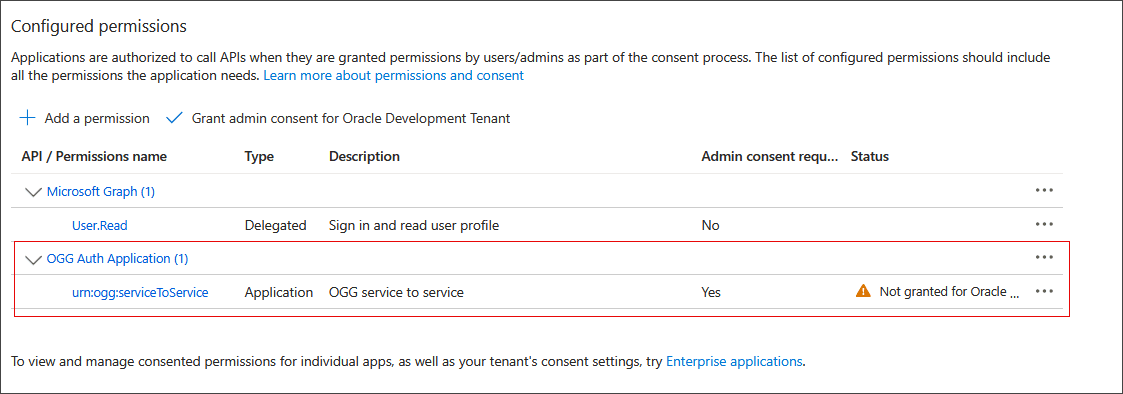
-
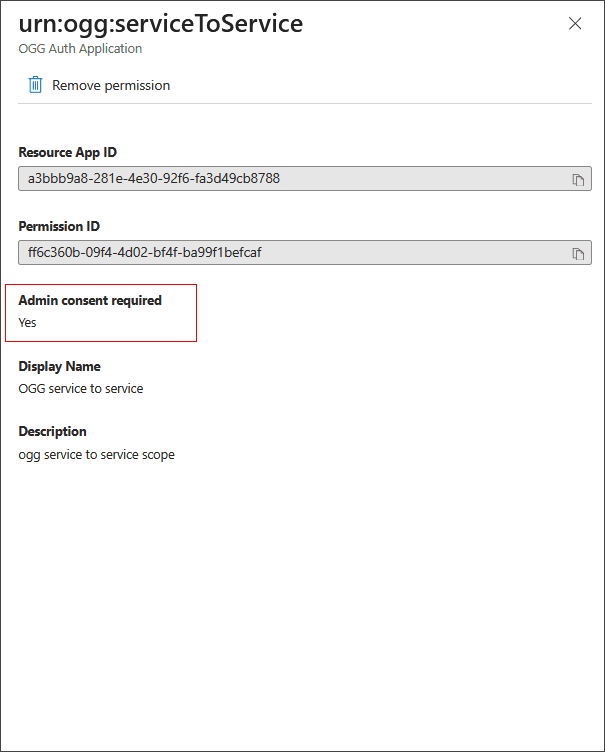
選取 urn:ogg:serviceToService 。
-
在快顯視窗中,請注意「需要管理員」同意設為是。
-
-
將 Microsoft Graph Application.ReadWrite.All API 權限新增至應用程式,並授予管理員同意。
-
選取新增權限,然後從快顯視窗中選取 Microsoft Graph 。
-
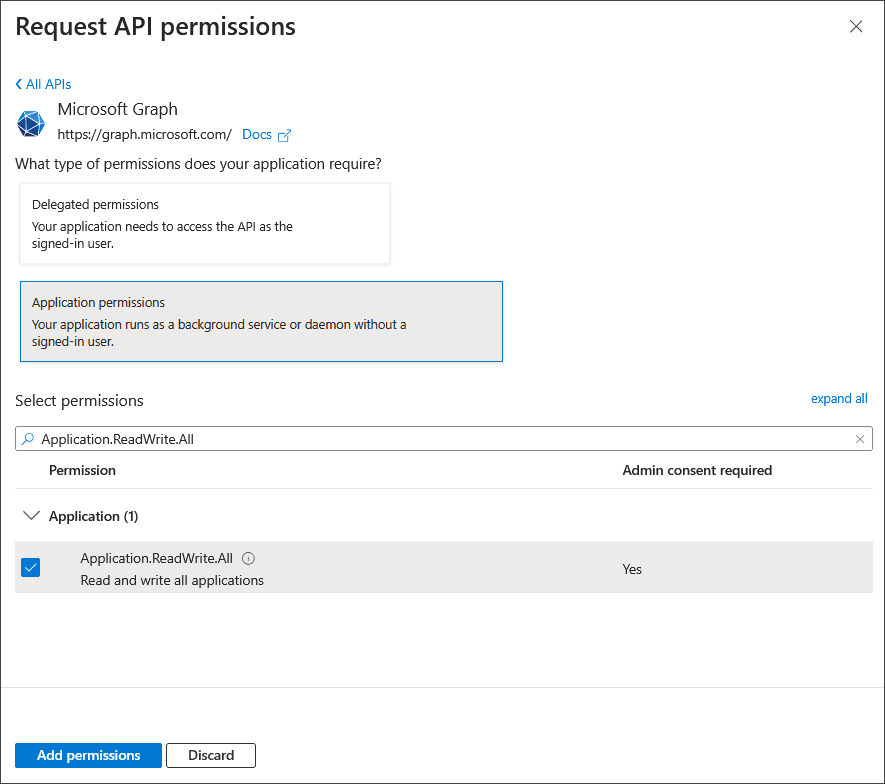
選取應用程式權限。
-
搜尋並選取 Application.ReadWrite.All 。
-
選取新增權限。
-
執行相同的步驟來授予 urn:ogg:serviceToService 的同意,但授予 Application.ReadWrite.All 的同意。
-
-
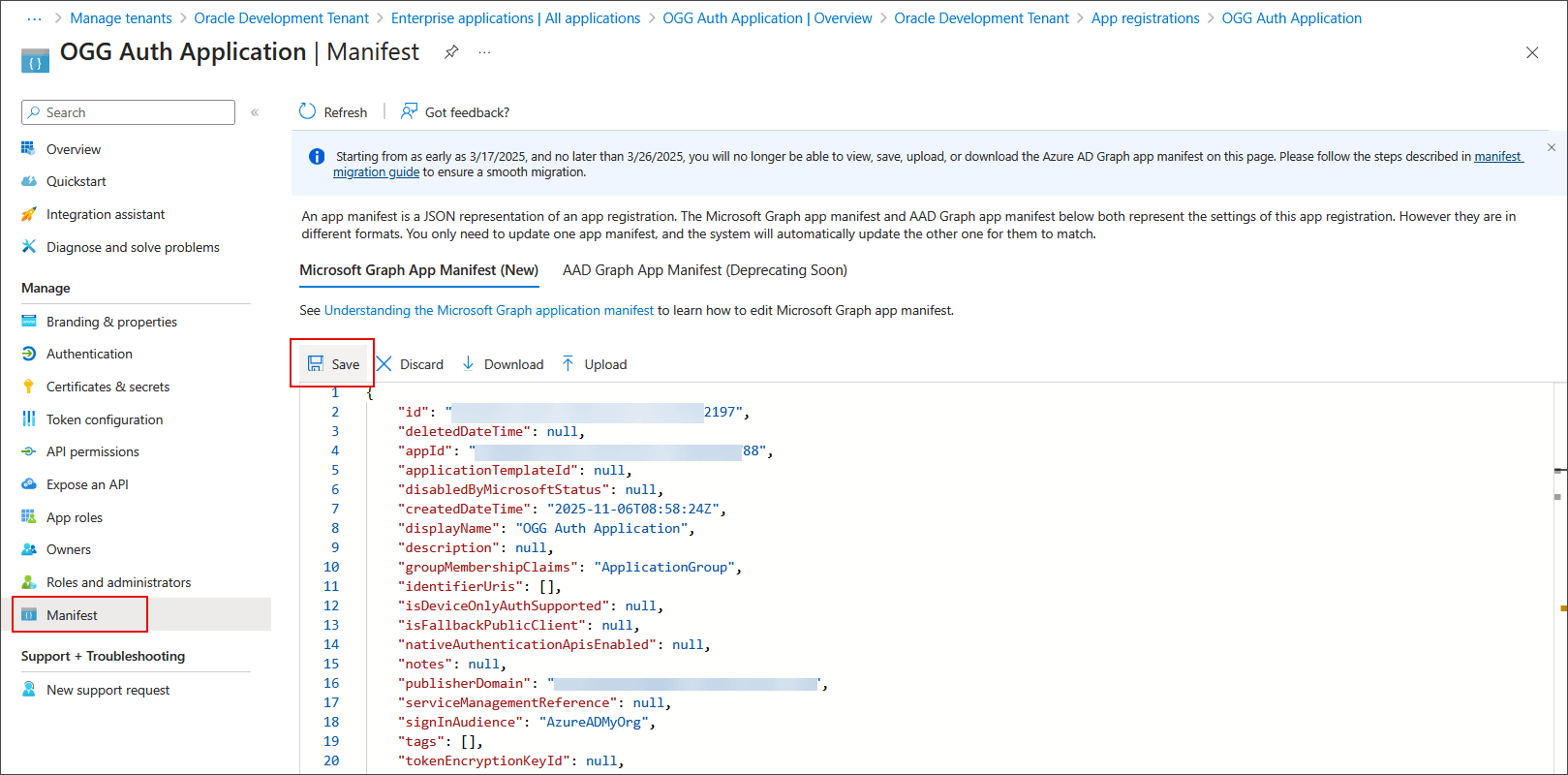
手動更新清單中的記號要求特性:
下列選項不適用於其他功能表,因此必須手動設定這些選項,如下圖所示:
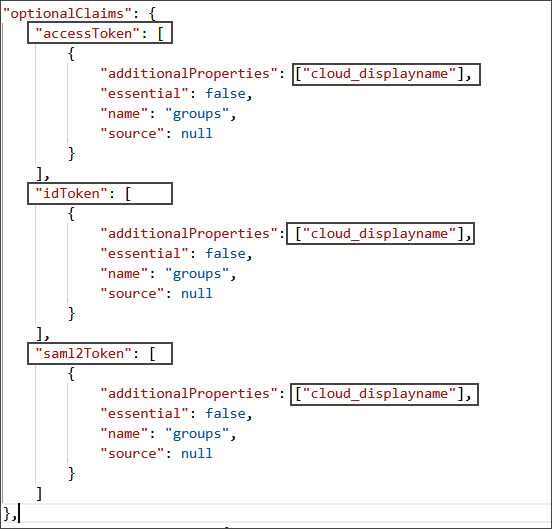
手動更新資訊清單中的權杖要求。
在管理下,選取清單。
-
在 JSON /optionalClaims/accessToken/additionalProperties 底下新增值 cloud_displayname 。
-
在 JSON /optionalClaims/idToken/additionalProperties 下,新增值 cloud_displayname 。
-
在 JSON /optionalClaims/saml2Token/additionalProperties 底下新增值 cloud_displayname 。
-
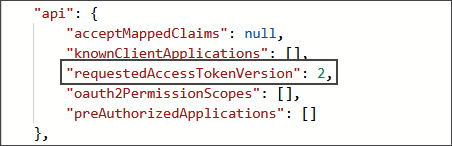
在 JSON /api/requestedAccessTokenVersion 下將值設為 2。
-
儲存安裝資訊檔。
-
-
(選擇性) 建立「應用程式認證」的重新導向 URL。
-
在 Microsoft Entra ID 的企業應用程式底下,選擇您在步驟 2 中建立的應用程式。
-
在管理下,選取特性,然後選取應用程式登錄連結。

-
在管理下,選取驗證,然後選取新增平台。
-
選取 Web 。

-
-
在「設定 Web」對話方塊中,輸入重新導向 URI 。
對於 Service Manager 部署,您應該為 Service Manager 新增路徑
/services/v2/authorization。對於每個 Microservices 部署,您應該為「管理服務」新增路徑
/services/v2/authorization。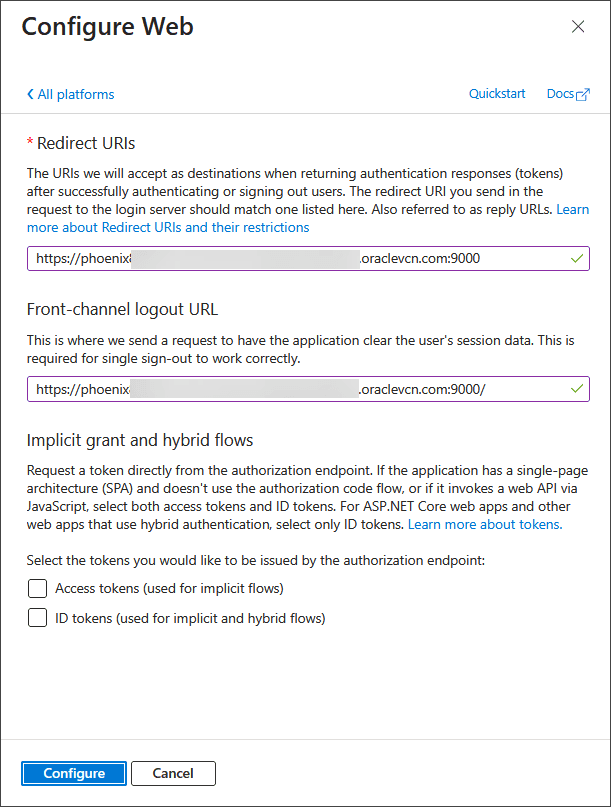
-
選取設定。
下一步是下載 Microsoft Azure EntraID 的 RootCA 憑證,並將其新增至「Service Manager 共用 RootCA」憑證底下。
設定「根憑證授權機構」之後,您可以使用本主題中建立的值來設定「Oracle GoldenGate 授權設定檔」。請參閱建立授權設定檔。
新增 Microsoft EntraID Azure 的根 CA 憑證
在 Oracle GoldenGate 中開始建立授權設定檔之前,您必須先新增適用於 Azure 的根憑證授權機構。將根 CA 憑證新增為 Oracle GoldenGate 部署的信任憑證:
-
從下列位置下載 Azure 根 CA 憑證:
您只需要根憑證授權單位。
-
使用任何 Linux 作業系統或 Mac 作業系統中的 openssl 指令,將從
crt下載的憑證轉換為pem格式。openssl x509 -in <crt_file> -out <pem_file_name> -outform pem
舉例而言:
openssl x509 -in DigicertRootGlobalCA.crt -out DigicertRootGlobalCA.pem -outform pem
假設您使用 Oracle GoldenGate 內部部署或 OCI 市集 GoldenGate 映像檔,您必須透過「服務管理程式」Web 介面將這些根 CA 憑證上傳為信任憑證。
-
在憑證管理功能表下尋找「服務管理程式」,選取 CA 憑證 + 。
-
選取檔案上傳按鈕以上傳轉換的
.pem檔案。
-
指定唯一的名稱並確定憑證為共用,然後選取提交。