使用表格 AI 輔助工具準備資料
「資料擴增」可協助您從目標表格將資料新增至來源表格。「表格 AI 輔助」可讓您使用自然語言提示新增、重新命名及移除表格中的資料欄。
表格 AI 輔助工具使用 AI 服務來產生 SQL。您可以選擇使用產生的 SQL 來更改表格、建立視觀表或建立 SELECT 敘述句。它可讓您嘗試由人工智慧 (AI) 產生的建議提示,並接收可在其中預覽資料的查詢。
什麼是處方?
處方是一組步驟。每個步驟可讓您新增、取代、移除及重新命名資料欄,而不對基礎表格進行任何變更。您可以視需要新增多個步驟至處方。您可以將處方儲存至綱要,或將其匯出為 JSON 至檔案。您可以返回已儲存的處方並繼續使用。
不同的處方模式-
建立或取代視觀表
-
建立新表格
-
變更表格
對處方感到滿意之後,您可以使用處方來建立或取代檢視、建立新表格或更改表格。
您可以隨時選擇使用處方的方式。選項為不同的處方模式。
- 更改表格以新增兩個新資料欄。
- 在表格上建立新表格或視觀表,其中包含四個原始資料欄中的任一個和兩個新資料欄。
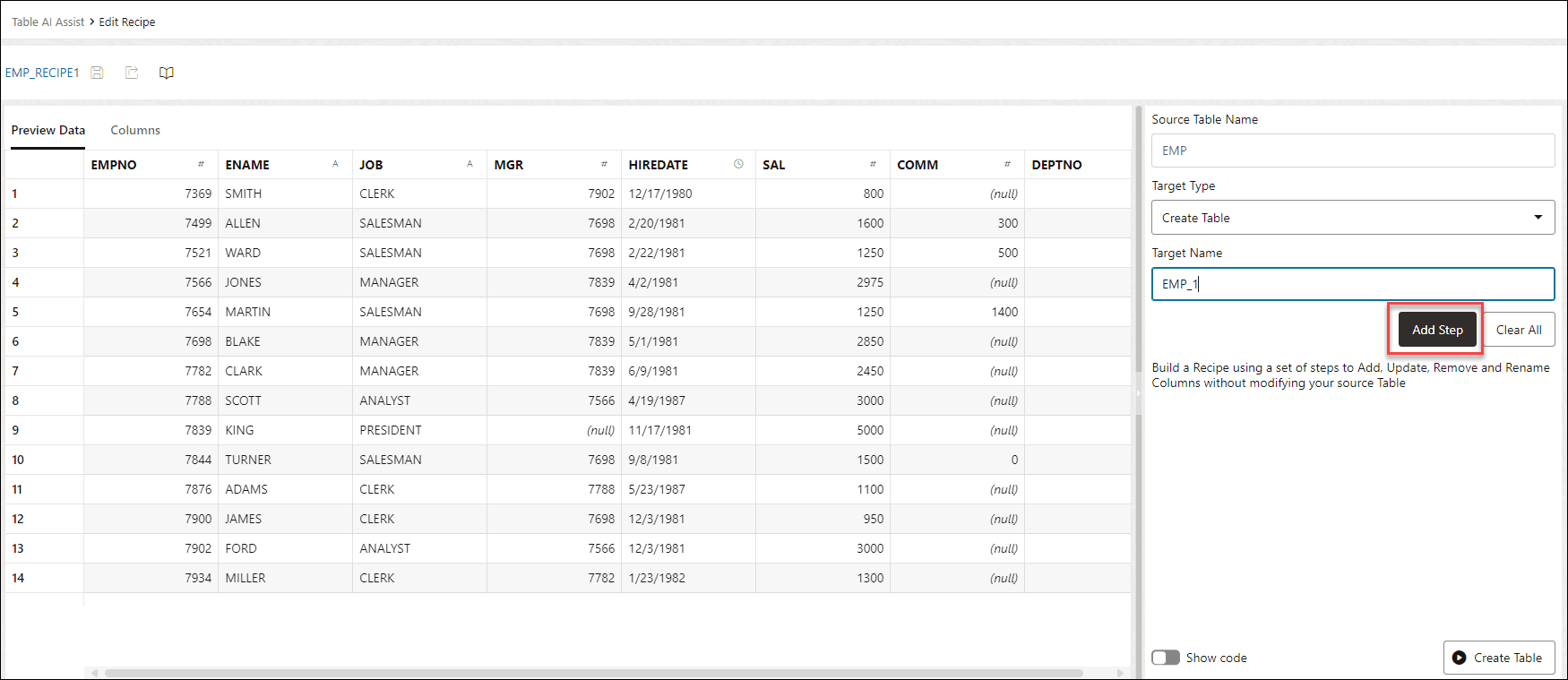
請考慮包含 EMP 詳細資訊的表格。表格包含 HIREDATE、ENAME、JOB、MGR、SAL、COMM 及 DEPTNO 等資料欄。
-
從
order_date以格式「年月」新增月份 -
從
order_date新增年度
表格 AI 輔助工具會為每個提示產生 SQL 表示式,並將所有變更收集到處方中。
- 選取要修改的表格。
-
從 Launchpad 中,從 Data Studio 工具套件中選取「表格 AI 輔助」功能表。
-
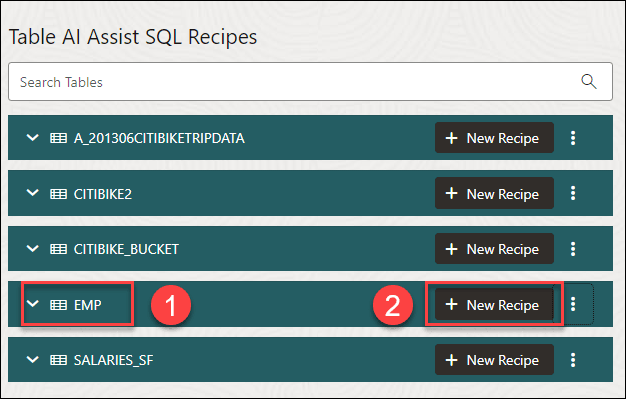
在表格 AI 輔助頁面中,您可以從頁面頂端的搜尋欄位搜尋現有表格,或是在表格清單中檢視。在此範例中,讓我們選取 EMP 表格。
-
- 建立新的處方。
- 按一下 + 新建處方以建立新的處方。
您可以使用一組步驟來建立處方,無須修改來源表格即可新增、更新、移除及重新命名資料欄。
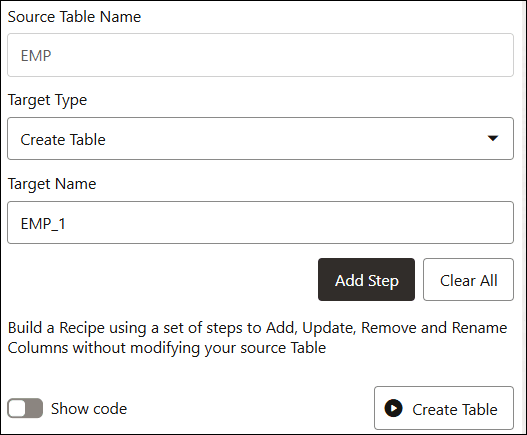
- 選取目標類型和目標名稱,以檢視您對來源資料所做的變更。在「表格 AI 輔助」頁面的右側面板中,指定下列欄位值:
- 來源表格名稱:這是來源表格的名稱。在此範例中,其為 EMP 。
- 目標類型:您可以選取下列其中一個選項:
- 建立檢視:此選項會使用處方中的步驟來建立檢視,並使用檢視中的資料欄表示式來更新資料欄值。視觀表只包含選取的資料欄和表示式。檢視不會儲存資料。
- 建立表格:此選項會使用處方中的步驟建立新的表格。資料會儲存在所有資料欄中,包括使用處方新增的資料欄。它會儲存更新的資料欄值。
- 變更表格:此選項會新增、移除及重新命名來源表格中的資料欄,並使用處方中的步驟儲存更新的資料欄值。使用表示式將新資料欄新增為虛擬資料欄 (不會儲存資料)。
- 查詢:此選項會使用處方中的步驟建立查詢。
在此範例中,您將建立表格。
-
目標名稱:輸入新建立之表格或視觀表的名稱。它是表格或視觀表,視目標類型下拉式欄位中的選擇而定。
在此範例中,您將檢視 EMP_1 。
- 按一下 + 新建處方以建立新的處方。
- 新增步驟以建立由各種資料欄動作組成的處方。
- 按一下新增步驟以更新來源表格式資料。
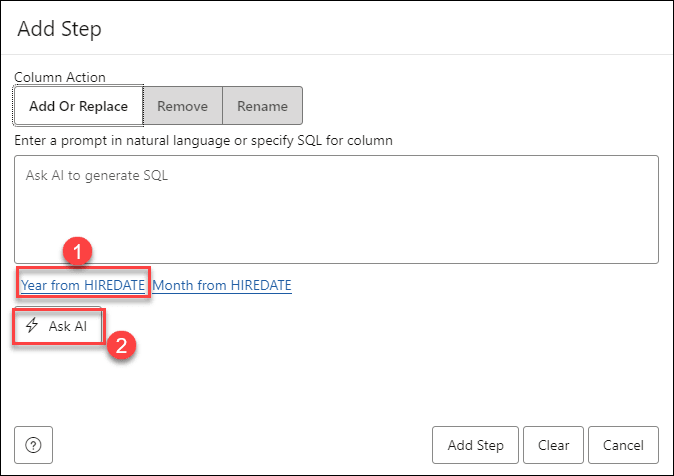
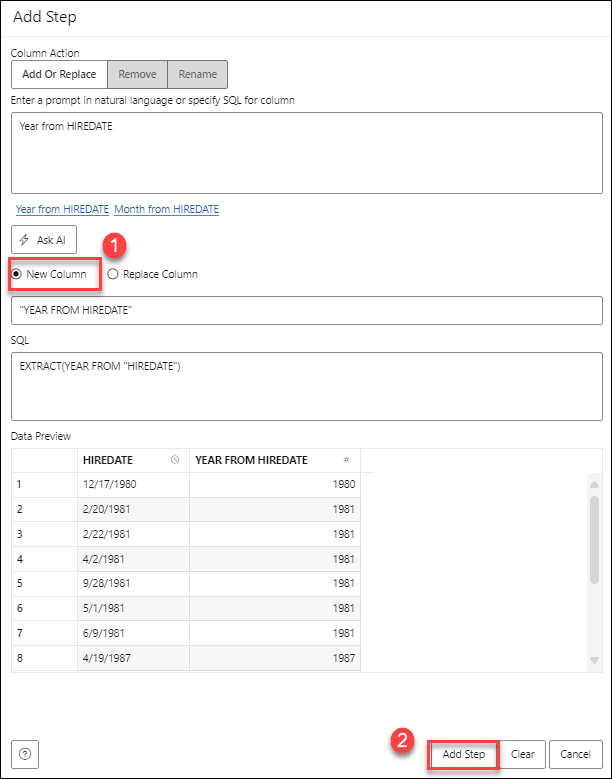
- 在「新增步驟」對話方塊中指定下列欄位:
在「資料欄動作」上,您可以選取下列其中一個可用的動作:
您新增步驟時所產生的欄位會依您選取的資料欄動作而有所不同。
- 從
HIREDATE選取年度。 - 按一下詢問 AI 。
- 按一下新資料欄以建立新資料欄,並儲存來自
HIREDATE的年度值。 - 按一下新增步驟,即可建立處方。
- 從
- 按一下新增步驟以更新來源表格式資料。
- 儲存處方。
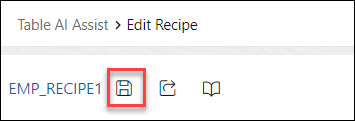
- 按一下表格 AI 輔助頁面左側面板中的儲存處方,即可儲存此處方。
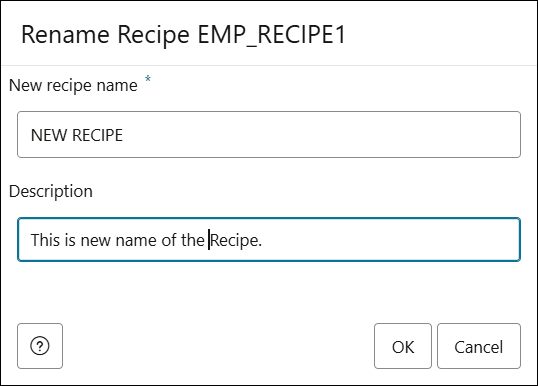
- 按一下儲存處方旁的預設處方名稱,即可重新命名處方。按一下「處方」名稱時,您會看到重新命名處方對話方塊。
在重新命名處方對話方塊中指定下列欄位值:
- 新處方名稱:輸入您建立的處方名稱。例如, NEW RECIPE 。
- 描述:輸入任何描述。這是選用的欄位。
- 按一下表格 AI 輔助頁面左側面板中的儲存處方,即可儲存此處方。
- 檢視結果
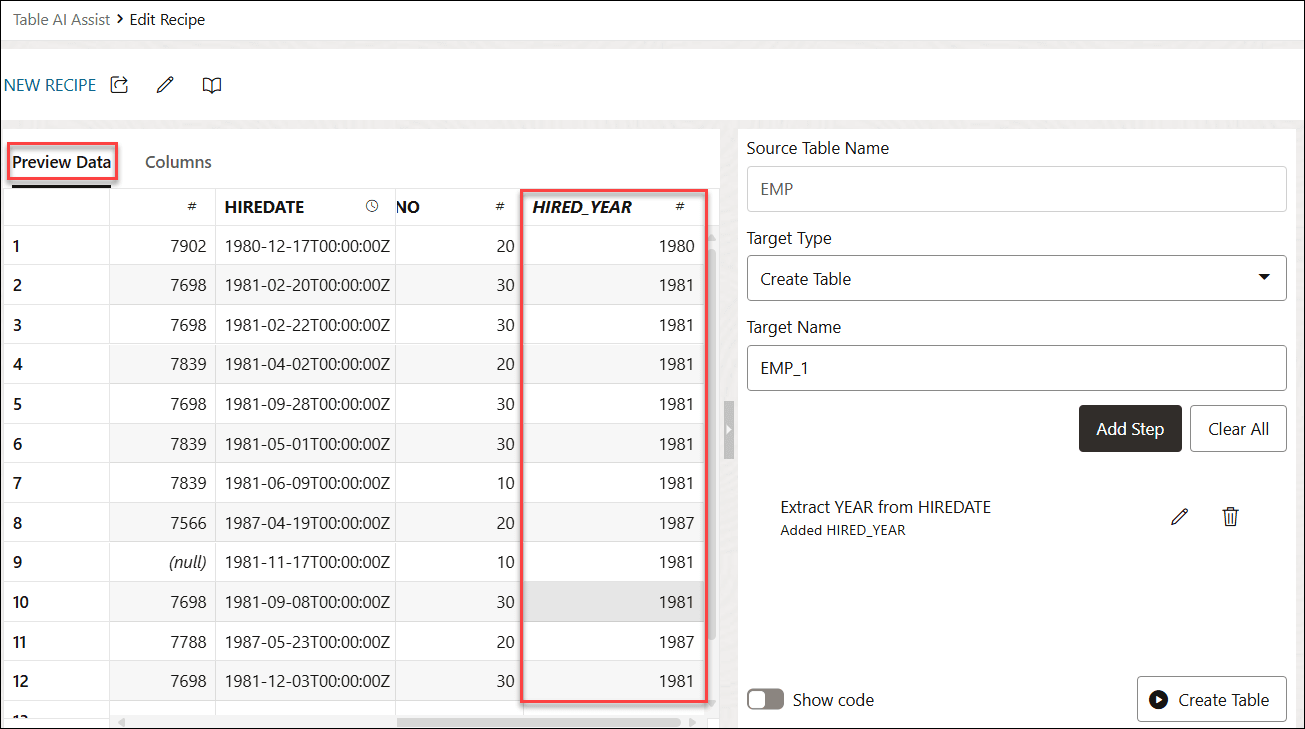
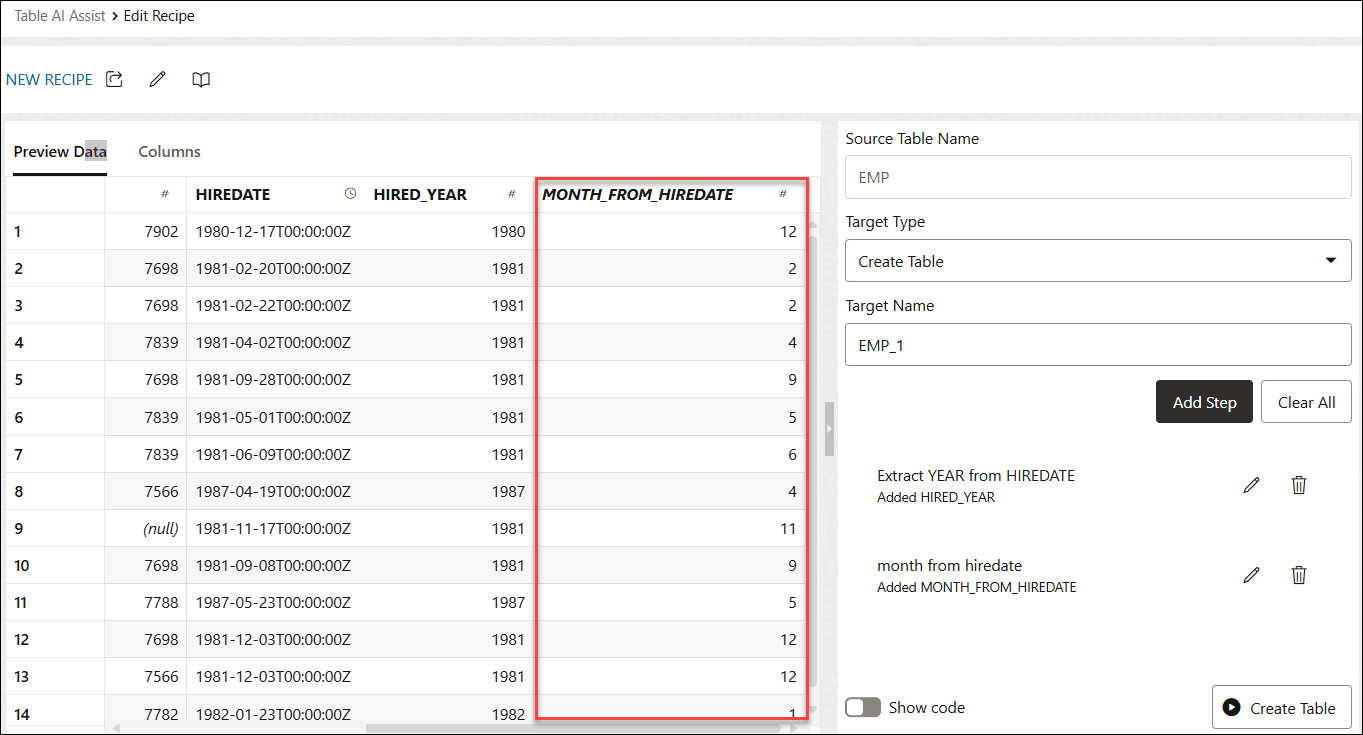
- 您可以在「表格 AI 輔助」頁面的主要處方面板中檢視新增的處方。
- 您可以持續新增步驟、修改來源資料、將它儲存在目標表格或目標檢視,以及在預覽資料頁籤中檢視更新的資料。
您可以在斜體中檢視新增的資料欄標頭。
- 建立新的目標表格、新的目標檢視,或使用修改過的資料欄來源資料變更目標表格。
- 修改來源資料之後,您可以建立新的表格、根據您在目標類型下拉式清單中選取的選項建立新的視觀表或「變更」表格。
- 根據您選取的目標類型,在「表格 AI 輔助」頁面的側邊面板上,選取建立表格、建立檢視或更改表格。
此工具會在確認時建立目標資料。
- 您將會收到成功的通知訊息,說明目標類型的建立成功。
處方建立之後,您可以在「表格 AI 輔助」頁面的表格 AI 輔助 SQL 輔助底下檢視處方。
編輯處方
- 在「表格 AI 輔助」頁面中,按一下處方名稱旁邊的編輯處方 (鉛筆) 圖示。這會開啟「編輯處方」頁面。
- 您可以新增步驟或刪除現有步驟以編輯現有處方。
讓我們執行另一個新增資料欄的作業,其中包含從僱用日期擷取的「月」資料欄。
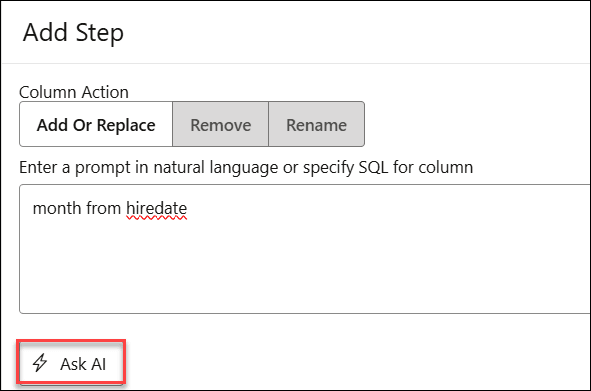
- 按一下新增步驟。在以自然語言輸入提示或指定資料欄的 SQL 文字欄位中,提供一些您想要執行的自然語言提示,例如
month from hiredate - 按一下詢問 AI 。
-
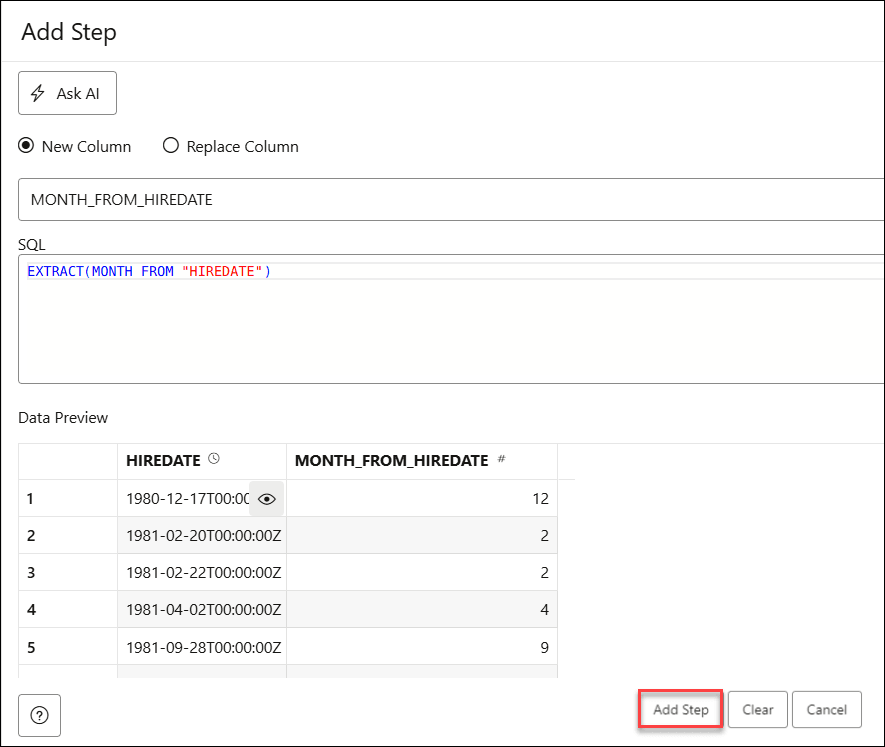
用來建立此資料欄的 SQL 表示式會顯示在 SQL 欄位中。
捲動至表格右側,以檢視新增的 MONTH_FROM_HIREDATE 資料欄,該資料欄會顯示在預覽資料區段中。
- 按一下新增步驟。在以自然語言輸入提示或指定資料欄的 SQL 文字欄位中,提供一些您想要執行的自然語言提示,例如
- 按一下儲存處方,儲存更新過的處方。
匯出處方
- 在編輯處方頁面上。
- 按一下處方名稱旁的「匯出處方」圖示。
- 選取上的匯出圖示,以產生要下載的 JSON 檔案。
載入或匯入處方
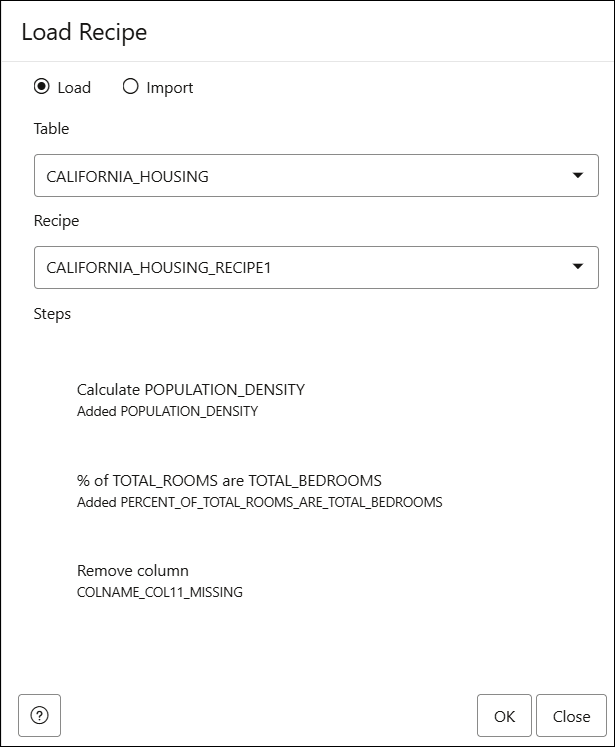
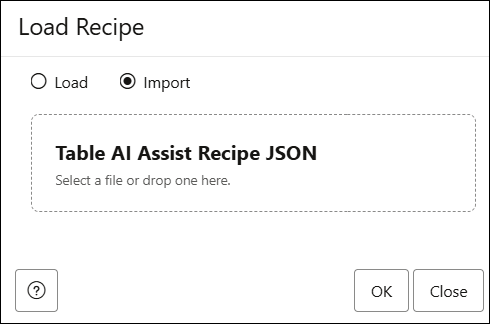
- 按一下「編輯處方」頁面中的載入處方。選取「載入處方」會開啟載入處方對話方塊,其中顯示下列選項:
- 載入
- 選取載入以載入現有處方。
- 指定下列欄位值:
- 表格:從您要載入處方的下拉式欄位中選取表格。
- 處方:從下拉式清單中選取您要載入的處方。
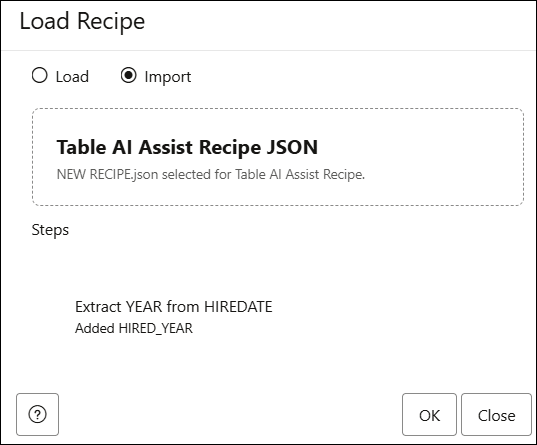
- 在「步驟」底下,您可以檢視建立處方的相關步驟。
- 按一下確定以載入處方。
- 選取載入以載入現有處方。
- 匯入
- 選取匯入以匯入您下載的處方檔案。此檔案的格式為 JSON。
- 刪除已匯出的現有「表格 AI 輔助處方」檔案 (JSON 格式)。
- 按一下確定以匯入處方。按一下取消,即可取消進行中的載入或匯入處理作業。
您可以匯入處方,與另一位使用者共用處方。例如,如果您與其他使用者都載入相同的表格,而且使用「表格 AI 輔助」工具來設定大量新的和有趣的資料欄,您可以與其他使用者匯入處方並共用處方,讓他們能夠檢視修改過的資料。
- 選取匯入以匯入您下載的處方檔案。此檔案的格式為 JSON。
- 載入
- 新增資料欄
從「資料欄動作」選取新增或取代時,您可以檢視下列欄位。 - 取代資料欄
從「資料欄動作」選取新增或取代時,您可以檢視下列欄位。 - 移除資料欄
當您從「資料欄動作」欄位選取移除時,可以檢視下列欄位。 - 重新命名資料欄
從「資料欄動作」欄位選取重新命名時,您可以檢視下列欄位。 - 在建立處方後檢視所載入之表格的相關統計明細
使用「表格 AI 輔助」工具建立處方之後,您可以檢視其他資訊,例如您所建立之表格的相關統計資料。您可以產生測量表格資料分佈和儲存特性的統計資料。
父項主題: 表格 AI 輔助工具