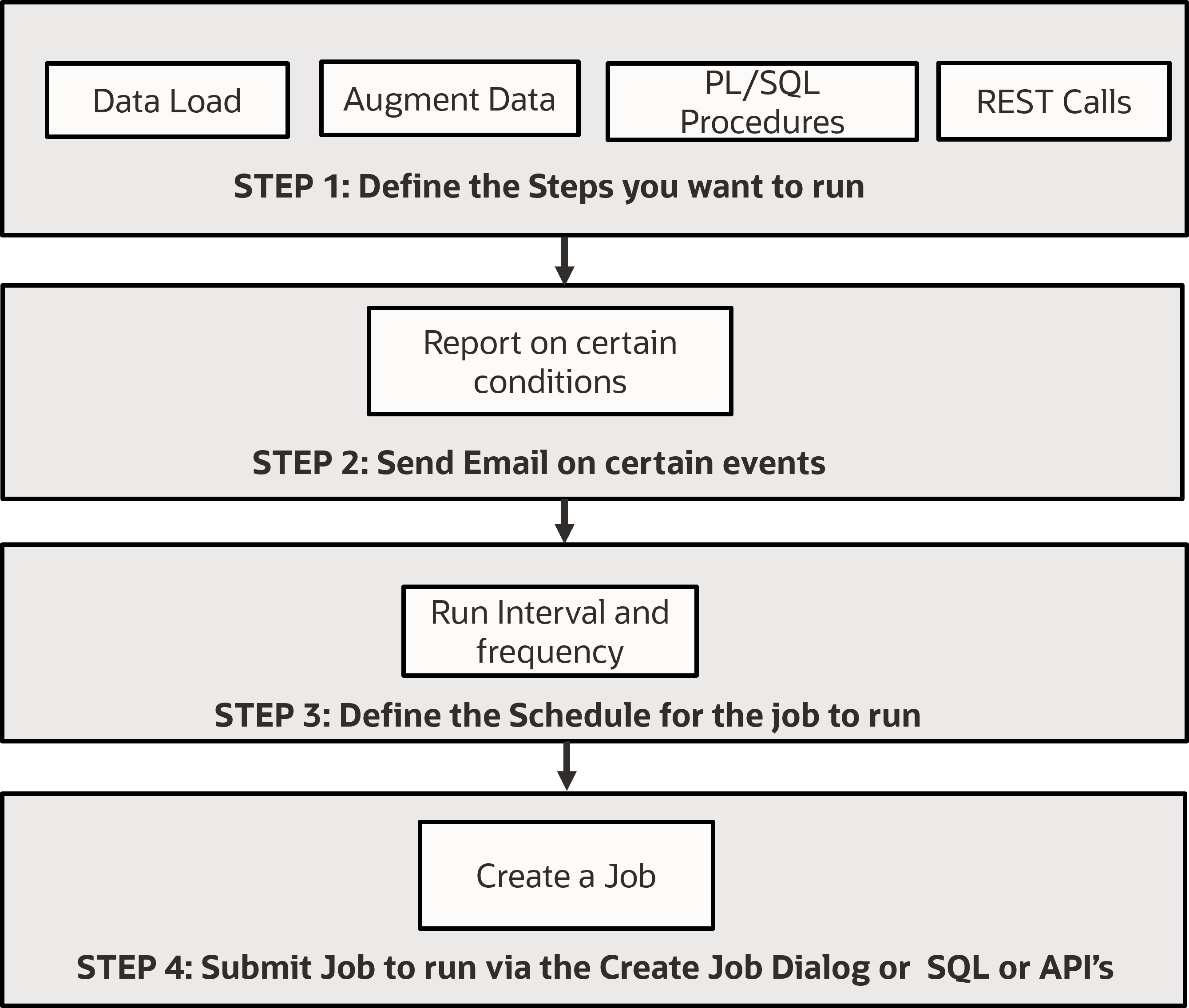
工作功能的概念圖
下圖顯示「職務」功能的概念性工作流程圖:
必備條件
使用「工作」功能之前,您必須決定要讓「工作」功能自動化的工作。對於每種您想要的工作步驟,您必須:
- 建立資料載入工作
- 建立表格 AI 輔助處方
- 建立 PL/SQL 程序
附註:
您可以根據要執行的工作來選擇這些先決條件。您可以建立資料載入工作、表格 AI 輔助處方或建立 PL/SQL 程序。
建立資料載入工作
- 在 Data Studio 導覽的「資料載入」功能表中,選取載入資料。
- 按一下雲端存放區,然後從下拉式清單中選取雲端存放區位置。
- 從下拉式清單選取您要載入的檔案格式。例如,若要載入
csv檔案,請從下拉式清單中選取 *.csv。將含有 CSV 檔案的資料夾拖放至購物車區域。 - 按一下載入名稱來標記您的載入,以協助在監督或資料轉換期間識別您的工作。請在名稱欄位中輸入載入的名稱。在此範例中,您可以指定 DATA_LOAD 。按一下確定。
- 選取資料載入購物車功能表列中的開始,以建立您定義的表格,並使用
csv檔案中的資料載入表格。就會顯示「從雲端存放區開始載入」訊息。按一下執行。已建立目標表格。 - 您可以在「資料載入儀表板」上檢視新載入表格的狀態。
如需有關從雲端儲存載入資料的詳細資訊,請參閱從雲端儲存載入資料。
建立表格 AI 輔助處方
- 在左側的「導覽」功能表中,按一下表格 AI 輔助。
- 在表格 AI 輔助處方頁面上,選取上一個步驟所建立之表格旁邊的 + 個新處方。
就會顯示「編輯處方」頁面。
- 按一下新增步驟。就會顯示 [Add Step] (新增步驟) 面板。
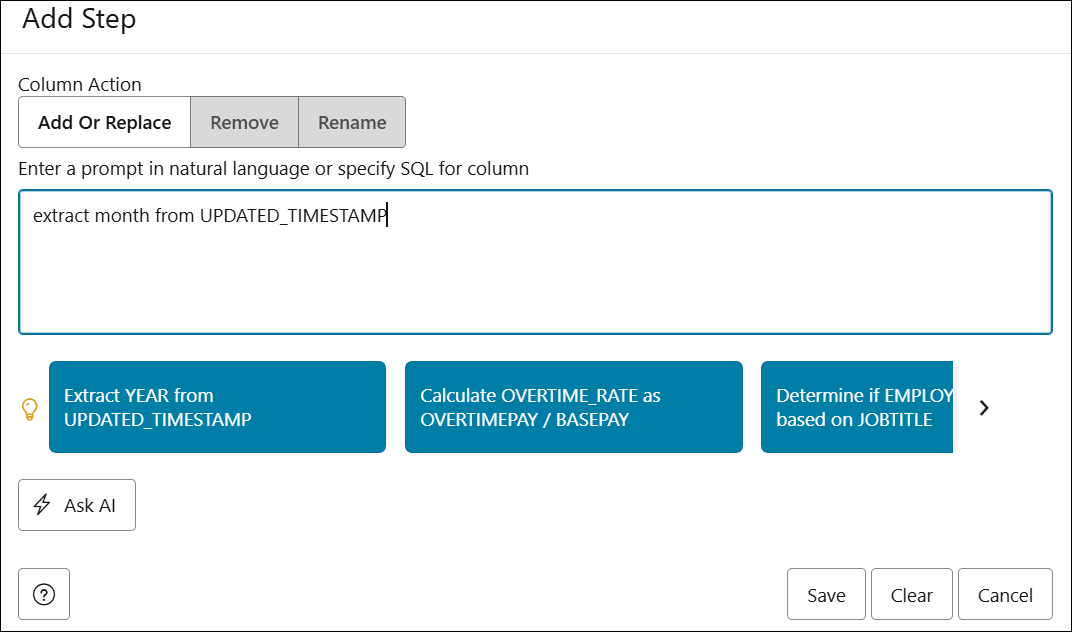
- 在以自然語言輸入提示或指定資料欄的 SQL 文字欄位中,提供一些您想要執行的自然語言提示,例如
接下來,按一下詢問 AI 。Extract Month from UPDATED_TIMESTAMP -
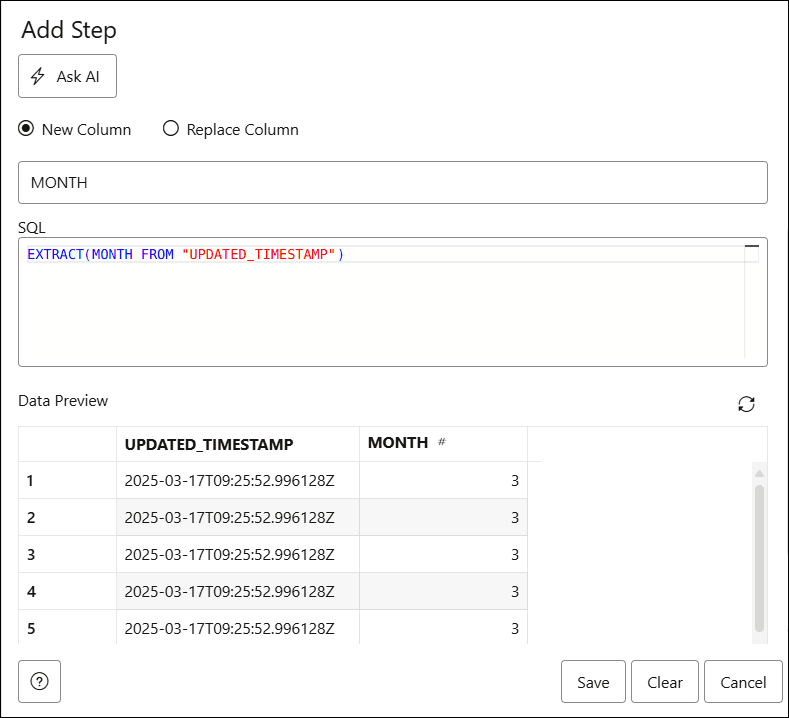
新產生的
MONTH資料欄會顯示在「資料預覽」區段中。新資料欄顯示從UPDATED_TIMESTAMP資料欄擷取的月份。請注意,產生的 SQL 會執行此作業,如果您熟悉 SQL,也可以進行編輯和執行。按一下儲存,即可新增步驟。
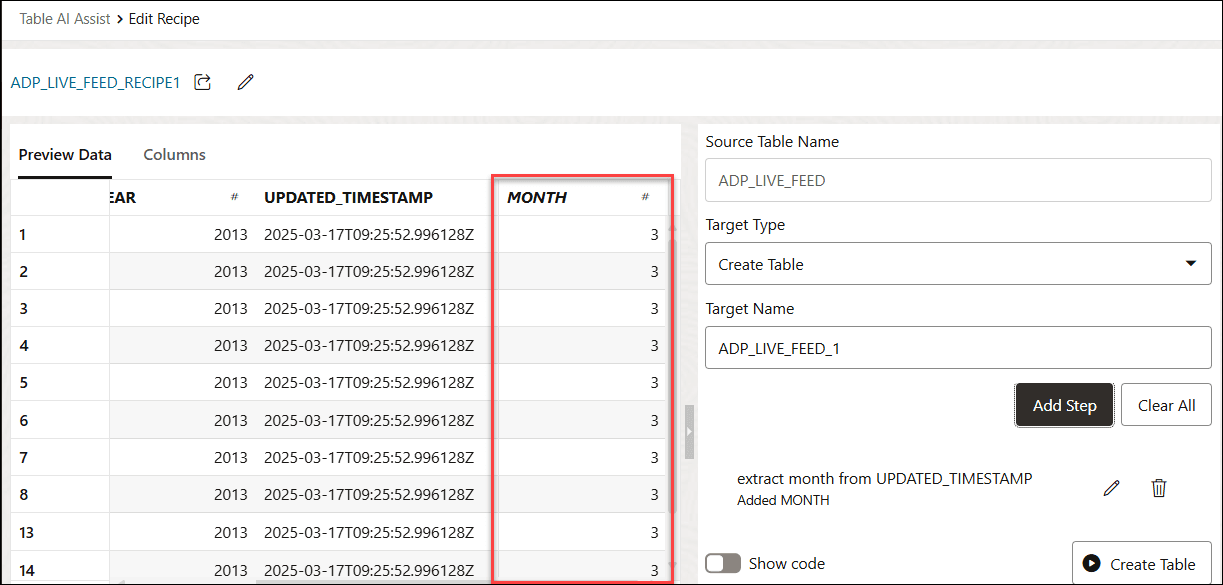
- 編輯處方頁面會重新顯示。捲動至表格右側,以顯示新增的月份資料欄。
- 讓我們將修改過的客戶表格另存為名為 LIVE_FEED 的新表格。
- 按一下目標類型下拉式清單,然後選取建立表格。將目標名稱欄位中的表格名稱變更為 LIVE_FEED ,然後按一下建立表格。
此時會顯示建立表格對話方塊。按一下是。
就會顯示確認訊息方塊。已建立表格。
如需詳細資訊,請參閱表格 AI 輔助工具
建立 PL/SQL 程序
您可以使用 SQL 工作表編輯器建立「PL/SQL 程序」。
- 按一下選取器
 圖示,以顯示導覽功能表。在開發下,選取 SQL 。
您可以使用工作表中的 SQL 和 PL/SQL 敘述句來建立程序。
- 將下列程式碼片段複製並貼到編輯器區域,以列印幾行文字:
create or replace procedure print_it(j_name in varchar2,
                                     sch_n in varchar2,
                                     step_num in number,
                                     num_steps in number) authid current_user is
begin
  dbms_output.put_line('Job finished! ' || ' - in service of ' || j_name ||
                         '(' || step_num || '/' || num_steps || ')');
end;
附註:
這只是範例程式碼。您可以使用DBMS_CLOUD程序將資料載入現有的 Autonomous Database 表格並執行其他作業。您在 Data Studio 中執行的大部分作業都有顯示代碼。您可以在工作表中複製並執行此 PL/SQL 程式碼,以執行相同的動作。 - 使用執行圖示,在工作表中執行此程式碼。
「查詢結果」頁籤會顯示您在輸出中列印的陳述式。
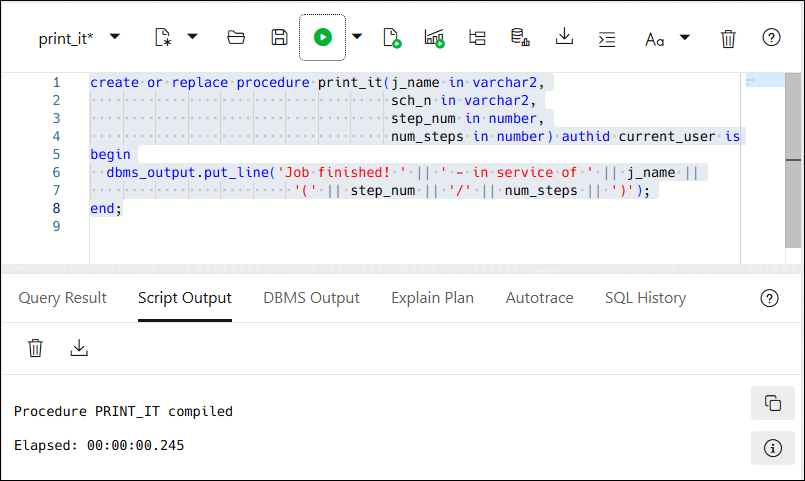
您已順利建立程序。
父項主題:工作功能