從 Office Store 安裝 Add-in for Excel
描述如何在系統中的獨立 Excel 應用程式以及 Excel for Web 上,從 Microsoft Office Store 線上市集安裝 Oracle Database Add-in for Microsoft Excel 。
附註:
Oracle 建議您從官方商店安裝試算表增益集。如果您的組織中有限制或無法使用線上存放區,您可以從資料庫動作下載增益集,然後手動進行安裝。
如需詳細資訊,請參閱從資料庫動作下載試算表增益集、從信任的目錄安裝 Microsoft Excel 增益集。
先決條件
您的系統中已安裝 Microsoft Excel 365。
若要在 Excel for the Web 上安裝增益集,您必須擁有作用中的 Microsoft 帳戶或可存取 Microsoft Office 365 的帳戶。
安裝步驟
-
在您的系統中啟動 Excel 應用程式,並開啟工作簿。
同樣地,您可以在瀏覽器中登入您的 Microsoft 帳戶,然後在 Excel for the web 中開啟工作簿。Oracle 建議您使用 Microsoft Edge 以獲得更佳的相容性和效能。
-
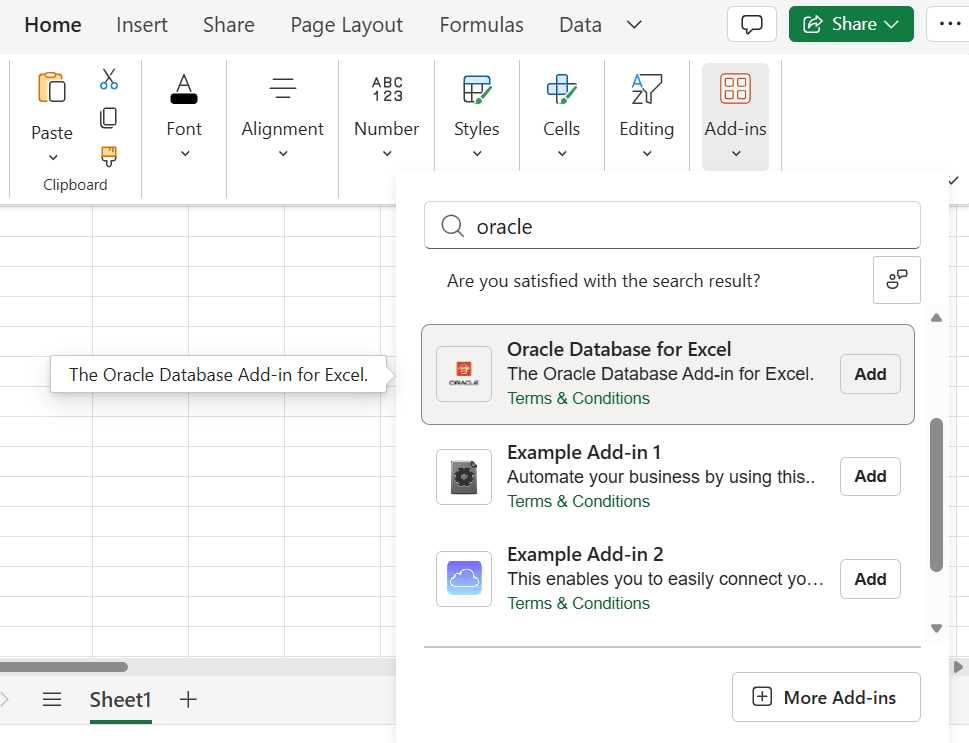
在首頁頁籤上,選取增益集。
或者,您可以啟用開發人員功能表,然後按一下增益集選項。
-
您可以使用下列方式搜尋 Add-in for Excel :
-
在放大鏡圖示旁的搜尋增益集欄位中,輸入 Oracle Database 或 Oracle 。
-
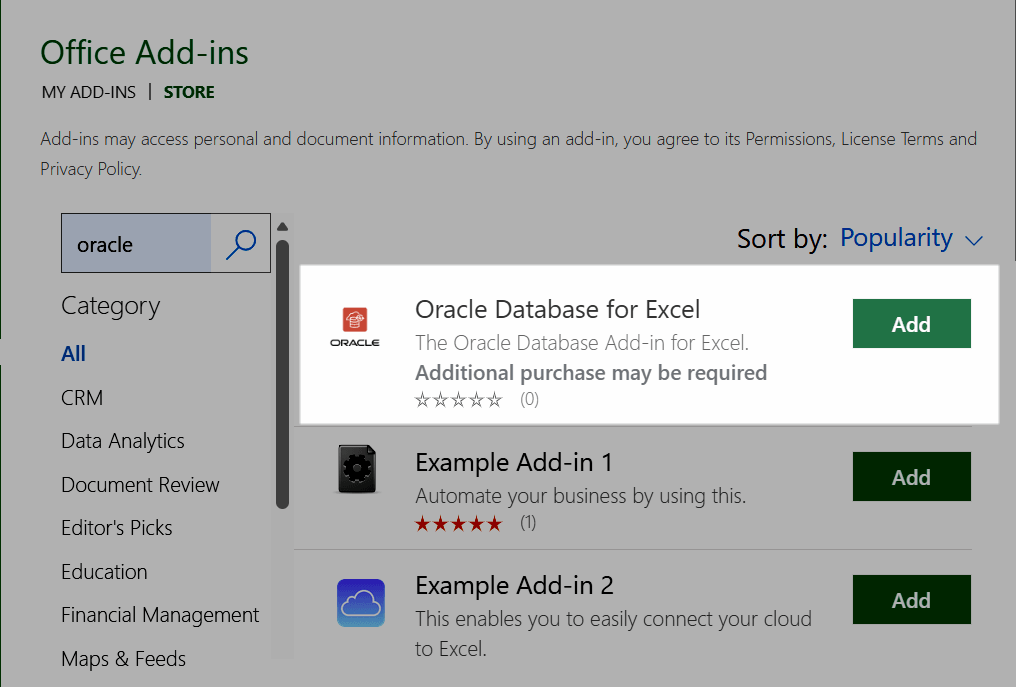
或者,您也可以在 STORE 中搜尋增益集。依據 Microsoft Office 版本,按一下取得增益集或其他增益集,然後搜尋 Oracle Database 或 Oracle Database。
搜尋結果會顯示 Oracle Database Add-in for Microsoft Excel。
-
-
按一下 [ 增加 ] 開始增益集安裝。
-
獨立 Excel 應用程式會立即安裝此增益集。
-
您第一次在 Excel for the web 上安裝此增益集時,Microsoft Office Store 會顯示關於「授權」條款與「隱私權政策」的訊息。請參閱 Oracle 的授權條款和隱私權原則與聯絡人詳細資訊。
如果您同意,請按一下繼續來安裝增益集。
-
在成功安裝時, Excel 會顯示新頁籤 Oracle Database 。
另請參閱:
若要解除安裝增益集,請參閱移除試算表增益集。
父項主題:試算表增益集的安裝選項