使用試算表增益集疑難排解案例
說明使用試算表增益集時識別問題的案例,並建議更正步驟。
試算表增益集支援 Apple Safari、Google Chrome、Microsoft Edge 和 Mozilla Firefox 的最新版本。
附註:
這些案例中的步驟或選項可能會根據作業系統和 Microsoft Excel 版本而有所不同。請聯絡您的 IT 或系統管理員以取得協助。
若問題發生請聯絡 Oracle Support,請從設定值匯出日誌,然後與支援團隊分享。在共用記錄檔之前,請先檢閱記錄檔並保護任何個人資訊或敏感資料。請參閱管理設定。
案例
首頁頁籤中的增益集圖示會變成灰色或停用。
建議
-
在 Excel 工作簿中,前往檔案 > 帳戶。在帳戶隱私權底下,按一下管理設定值。
-
確認已選取開啟選擇性的連線體驗選項。關閉隱私設定視窗。
-
從檔案功能表中,選取選項 > 信任中心。按一下信任中心設定值,然後前往增益集頁籤。
-
確定未選取停用所有應用程式增益集。如果已經選取,請取消選取此選項。
請勿關閉 Trust Center 視窗。
-
移至「信任中心」視窗中的信任的增益集目錄頁籤。
- 如果已經選取不允許任何 Web 增益集啟動選項,請取消選取此選項。
確認已啟用增益集選項。
案例
為什麼 Excel 增益集中的登入頁面無法載入或無法存取?
建議
-
檢查 Excel 和作業系統的相容性版本。
-
檢查 Windows、Microsoft Office 或 Web 瀏覽器的任何待處理更新。
-
從開始功能表開啟「Windows 設定值」,或按鍵盤上的 Windows + I 。
-
在視窗更新頁籤上檢查更新。如果有可用的更新,請視需要檢閱並安裝。
案例
增益集在重新安裝後無法正確運作。
建議
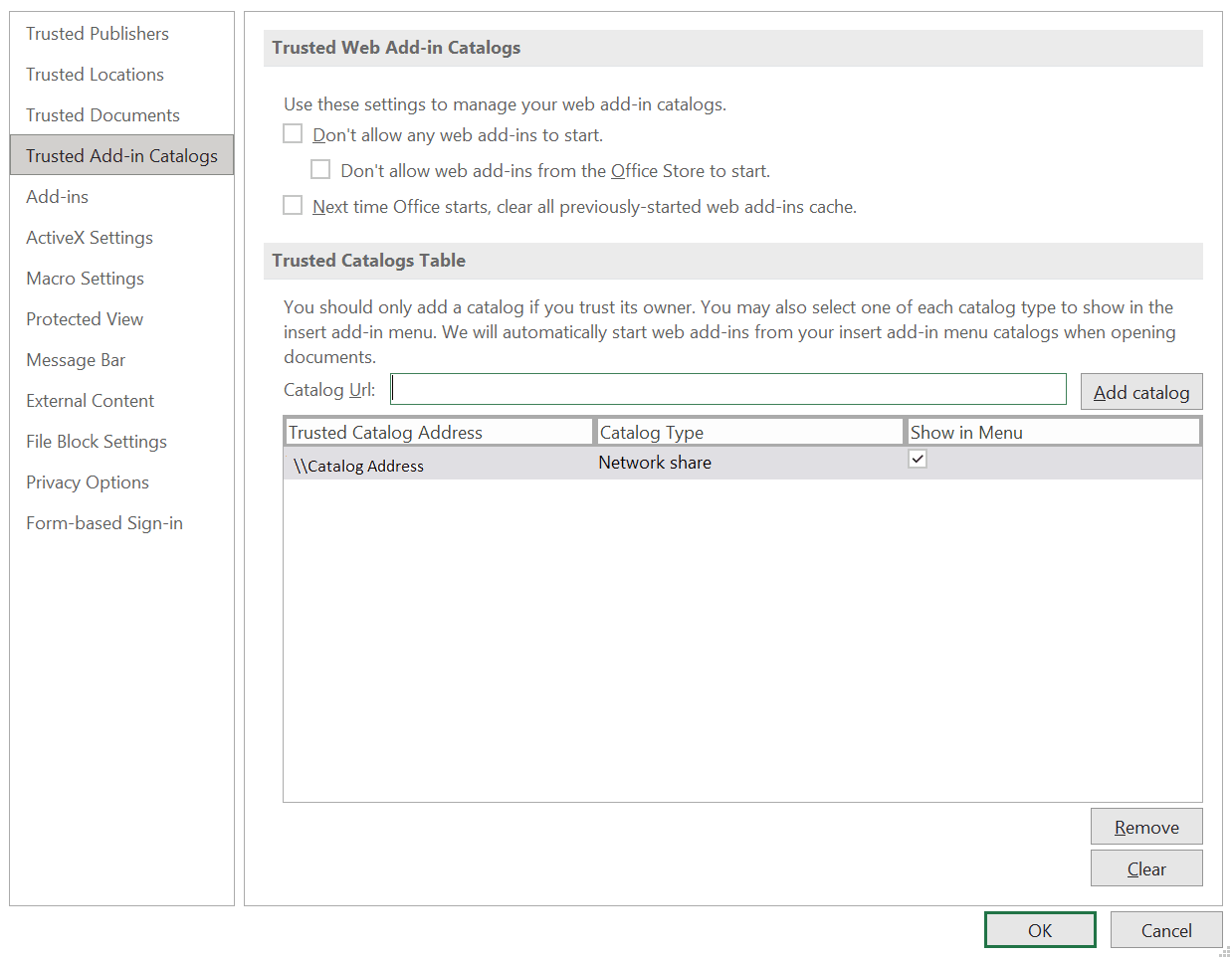
確認信任的增益集型錄底下的組態。
-
在 Excel 工作簿中,從檔案功能表選取選項 > 信任中心。
-
按一下信任中心設定值,然後移至信任的增益集目錄頁籤。
-
請確認共用資訊清單資料夾路徑顯示正確的位置。
附註:
當您執行增益集安裝程式或共用資訊清單資料夾變更時,此設定只需要一次。增益集移除和重新安裝後,目錄位址可能會變更,以指向新的資料庫。
移除現有目錄並新增目錄:-
從信任的目錄表格中,選取要移除的目錄,然後按一下移除。
-
在目錄 URL 欄位中輸入共用資訊清單資料夾的新路徑,然後按一下新增目錄,將共用資料夾新增至信任的目錄。
-
重新啟動 Excel 應用程式以套用變更並存取 Spreadsheet Add-in 。
案例
即使在 Excel 中設定信任的增益集型錄,增益集仍無法運作。
建議
有時候,即使您在信任的增益集目錄中設定共用資訊清單資料夾的正確路徑,資料庫伺服器的變更也不會反映在 Excel 中。
要修正此項目:
-
清除 Microsoft Office 快取以卸載 Excel 增益集
請參閱清除 Office 快取。
-
重新安裝增益集,並驗證信任的增益集目錄底下的組態。
案例
Excel 中遺漏增益集圖示。採取的動作?
建議
請依照下列指示,在 Excel 中手動插入增益集圖示。
-
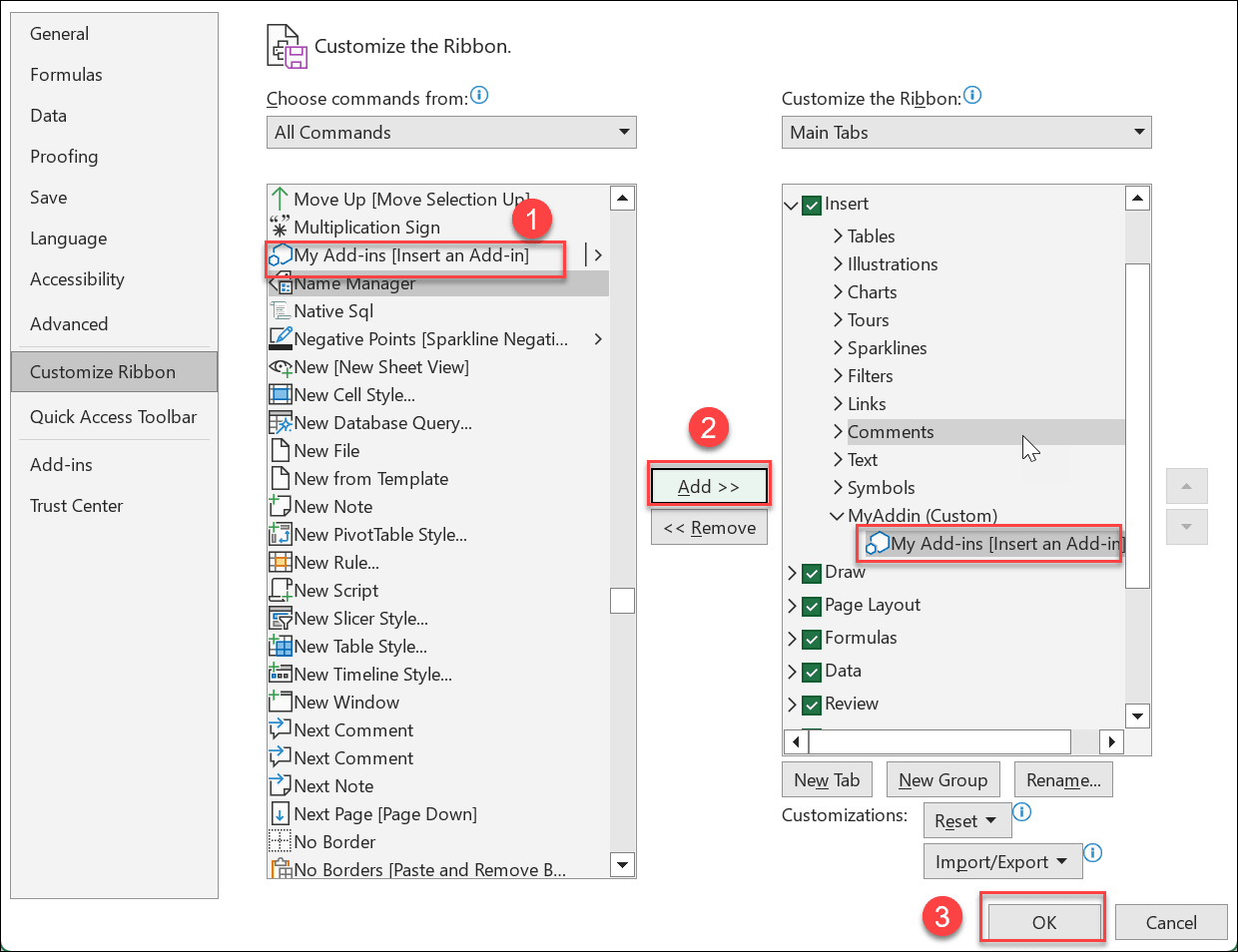
從檔案功能表中,選取選項 > 自訂功能區。
-
按一下新群組,即可在插入功能表底下新增功能表項目。您可以按一下重新命名,然後指定新建立功能表的名稱,例如我的增益集。
-
在選擇命令來源中,選取所有命令。
-
從「所有命令」清單中選取我的增益集 [ 插入增益集 ] ,然後按一下新增 >> 或插入,將它新增至新建立的功能表我的增益集。
按一下確定,套用變更。
-
從插入功能表中,按一下我的增益集以檢視 Oracle Database Add-in for Microsoft Excel 。
案例
您無法檢視最新版增益集中更新的變更。
建議
-
在首頁頁籤上,選取增益集,然後按一下取得增益集或其他增益集 (視 Microsoft Office 版本而定)。
-
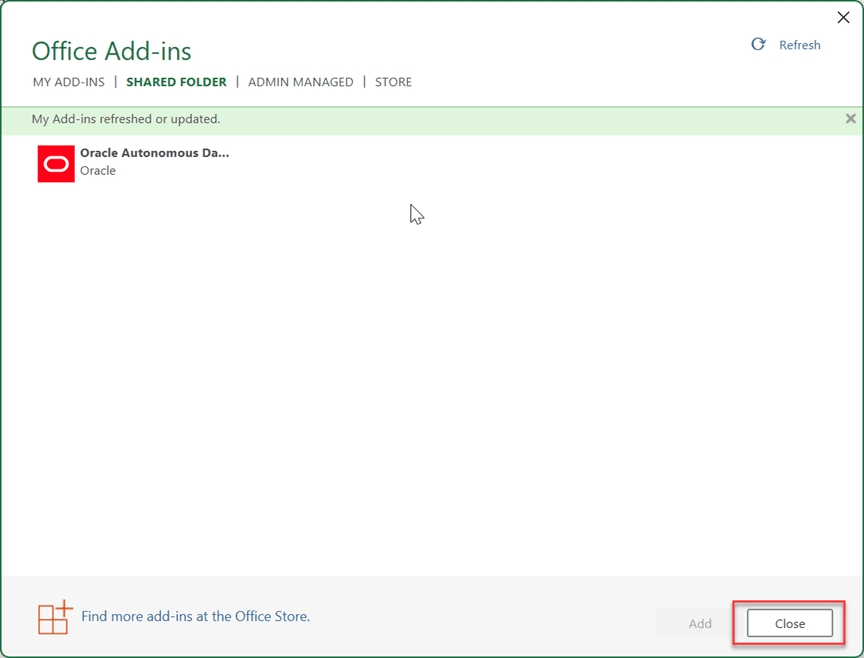
在辦公室增益集視窗中,移至共用資料夾頁籤。
-
按一下重新整理。
此視窗會顯示訊息 - 已重新整理或更新我的增益集。
案例
即使連線組態正確,OCI IAM 登入仍會失敗。
建議
確認已啟用必要的 ORDS 角色。從 ORDS 26.1.1 開始,預設會停用 ORDS 角色。使用 OCI IAM 認證登入之前,請先設定必要的角色。請參閱使用命令檔自動設定以角色為基礎的存取控制。