新增大綱維度和成員
Essbase 大綱之任一階層的最上層成員都稱為維度名稱或維度。維度有兩種類型:標準維度和屬性維度。
您可以使用下列任一種方法新增立方體的維度和成員:
-
使用編輯模式的大綱手動新增維度和成員。
-
匯入一個包含維度定義的 Excel 檔案 (表格資料或應用程式工作簿)。
-
使用資料來源和規則檔建置維度。
本章節著重在手動更新大綱。
手動新增大綱維度
若您在區塊儲存或局部混合模式立方體 (有一或多個已儲存的維度) 中,新增、刪除或移動維度中的成員,然後儲存大綱,系統便會重組立方體的結構。
重組結構完成之後,請重新計算資料。聚總儲存和完全混合模式立方體都是動態的 (不儲存上層資料),因此不需要重新計算。
若您新增的是虛擬維度 (動態計算或僅限標籤),則立方體中所有的資料會與第一個層級 0 已儲存的成員一併儲存在新維度中。階層中至少必須要有一個已儲存的成員。
即使大綱允許重複的成員名稱,維度名稱在大綱中仍一律必須是唯一的。若要將維度新增至大綱,請執行下列動作:
- 在首頁中,導覽至應用程式,然後選取「動作」功能表
 。
。
- 選擇資料庫 (Databases) > Database Name > 啟動大綱 (Launch Outline) 。
- 如果大綱被鎖定,而您是管理員,請按一下解除鎖定
 。
。
強制解除鎖定被鎖住的大綱之前,請先確認沒有其他人正在使用它。
- 按一下編輯
 ,然後選取一個維度。
如果大綱未包含任何維度,則會顯示建立您的第一個維度文字方塊。輸入維度名稱,按一下新增維度,然後選取新維度。
- 從大綱工具列的「新增成員」功能表中,選取新增同層級成員至下方。
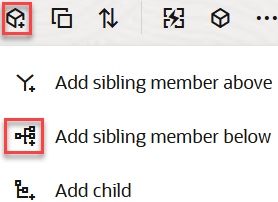
- 在新增成員對話方塊的成員名稱下,輸入名稱。
命名維度、成員或別名時,請不要使用超過 1024 個字元。
- 在新增成員對話方塊中,選取新維度的成員特性。
- 按新增。
- 按關閉 (Close) 。
- 按驗證
 。
。
- 按儲存
 。
。
- 從重新建構資料庫選項中選取並儲存變更。請參閱重新建構立方體。
- 在「應用程式」頁面中,展開應用程式。
- 按一下立方體名稱右邊的動作,然後選擇大綱。
- 按一下解除鎖定。只有當大綱為鎖定狀態時,才需要執行此動作。否則,繼續進行步驟 4。
- 按一下編輯,然後選取一個維度。
- 在大綱工具列的動作下,選取在所選成員下方新增同層級。
- 輸入新維度的名稱,然後按 Tab 鍵。
命名維度、成員或別名時,請不要使用超過 1024 個字元。
- 在大綱工具列的動作下,選取在右側顯示成員特性面板以開啟特性窗格,然後選取您要用於新維度的特性。
- 按一下儲存。
手動新增大綱成員
您可以使用 Essbase Web 介面中的大綱編輯器,手動新增成員至大綱。除非立方體啟用重複成員名稱,否則每個成員都會有唯一的名稱。
- 在首頁中,導覽至應用程式,然後選取「動作」功能表 。
- 選擇資料庫 (Databases) > Database Name > 啟動大綱 (Launch Outline) 。
- 如果大綱被鎖定,而您是管理員,請按一下解除鎖定 。
強制解除鎖定被鎖住的大綱之前,請先確認沒有其他人正在使用它。
- 按一下編輯。
- 若要檢視及選取維度的下層成員,請展開維度名稱和後續的成員名稱,即可向下展開維度。
- 到達要新增子項或同層級成員的成員後,請選取該成員。
- 在工具列的
 新增成員功能表中,選取在上方新增同層級成員、在下方新增同層級成員或新增子項。
- 在新增成員對話方塊的成員名稱下,輸入新成員的名稱。
命名維度、成員或別名時,請不要使用超過 1024 個字元。
- 在新增成員對話方塊中,選取新成員的特性。
- 按新增,然後關閉。
- 按驗證 。
- 按儲存 。
- 在應用程式頁面中,展開應用程式。
- 從動作功能表的立方體名稱右邊,選取大綱。
- 按一下編輯。
- 若要檢視及選取維度的下層成員,請展開維度名稱和後續的成員名稱,即可向下展開維度。
- 到達要新增子項或同層級成員的成員後,請選取該成員。
- 從大綱工具列的動作底下,選取在所選成員上方新增同層級、在所選成員下方新增同層級或將子項新增至所選成員。
- 輸入新成員的名稱,然後按 Tab 鍵。
命名維度、成員或別名時,請不要使用超過 1024 個字元。
- 在大綱工具列的動作下,選取右側顯示成員屬性面板以開啟特性窗格,然後選取您要為新成員選取的特性。
- 按一下儲存。