比較大綱
您可以在 Essbase Web 介面中比較兩個大綱。這兩個大綱的類型必須相同,亦即都為聚總儲存或都為區塊儲存。這兩個大綱可以在相同的 Essbase 伺服器上,或在不同的 Essbase 伺服器上。
我們將會匯入兩個範例應用程式,以示範大綱比較。
- 在 Essbase Web 介面中,按一下匯入。
- 在匯入對話方塊中,按一下目錄。
- 前往儲藏庫 > 前往「應用程式」>「示範範例」>「區塊儲存」,選取 Sample_Basic.xlsx ,然後按一下選取。
- 按一下確定以建置立方體。
- 重複第 1 至第 4 步驟,建置 Demo_Basic.xlsx。
若要以並排方式開啟兩個大綱:
- 在首頁上,導覽至範例應用程式,然後選取「動作」功能表
 。
。
- 選擇資料庫 > 基本 > 啟動大綱。
- 在大綱工具列上,按一下比較大標題圖示。

- 在比較對話方塊中,保留 (目前) 連線,然後選取示範應用程式和基本資料庫 (立方體)。
或者,您可以從連線下拉式功能表中選取其他伺服器連線,然後比較不同伺服器上的兩個大綱。
- 按一下開啟, Demo.Basic 便會開啟在 Sample.Basic 的右邊。Demo.Basic 會是唯讀的。此唯讀大綱是來源大綱。可寫入大綱則是目標大綱。
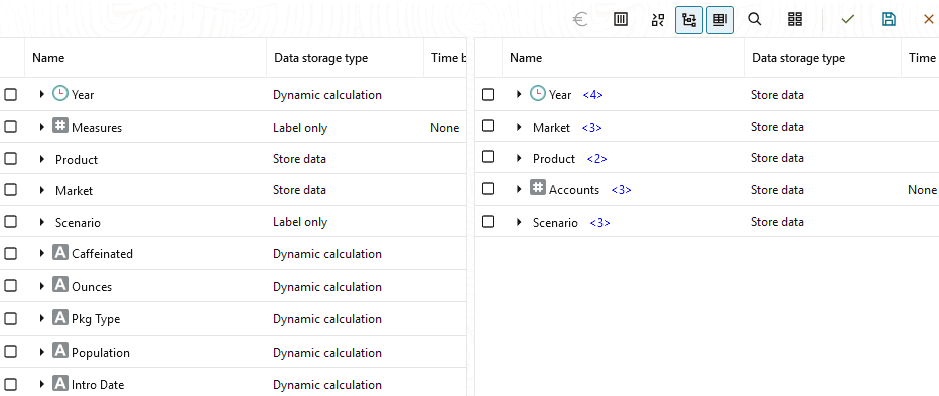
- 在應用模組頁面上,展開範例應用模組,然後從立方體名稱右邊的動作功能表中,選擇大綱。
- 按一下大綱工具列上的比較大綱圖示。
- 在比較大綱對話方塊中,保留 (目前) 連線,然後選取示範應用程式和基本資料庫。
或者,您可以從連線下拉式功能表中選取其他伺服器連線,然後比較不同伺服器上的兩個大綱。
- 按一下開啟, Demo.Basic 便會開啟在 Sample.Basic 的右邊。請注意,Demo.Basic 會是唯讀的。此唯讀大綱是來源大綱。可寫入大綱則是目標大綱。
若要同步展開和收合階層:
- 展開 Sample.Basic 中的 Year 維度,並注意到 Demo.Basic 中的 Year 維度也隨之展開。
- 在大綱工具列的比較旁邊,按一下自動展開 / 收合目標成員
 以取消勾選它 (預設為選取)。
- 收合 Demo.Basic 中的 Year 維度,並注意 Sample.Basic 中的 Year 維度仍然會展開。收合 Sample.Basic 中的 Year 維度。
- 展開 Sample.Basic 中的 Year 維度,並注意到 Demo.Basic 中的 Year 維度也隨之展開。
- 在大綱工具列的比較底下,按一下自動展開 / 收合目標成員圖示以取消選擇 (預設為選取)
。
- 收合 Demo.Basic 中的 Year 維度,並注意 Sample.Basic 中的 Year 維度仍然會展開。收合 Sample.Basic 中的 Year 維度。
若要同步化捲動:
- 按一下自動展開 / 收合目標成員 ,然後展開數個維度,以便您需要捲動以查看整個大綱。
- 確認已選取啟用 / 停用同步化捲動
 大綱工具列中的項目。
- 捲動 Sample.Basic 大綱,並且注意 Demo.Basic 大綱也一起同步捲動。
- 按一下自動展開 / 收合目標成員圖示
並展開數個維度,以便您需要捲動以查看整個大綱。
- 確認在比較底下的大綱工具列中,已選取啟用 / 停用同步化捲動圖示
。
- 捲動 Sample.Basic 大綱,並且注意 Demo.Basic 大綱也一起同步捲動。
若要同步顯示和隱藏資料欄:
- 在大綱工具列中,按一下選取要顯示的欄。

- 在選取的資料欄資料欄中,選取運算子和資料儲存類型,然後按一下向左箭號。Sample.Basic 和 Demo.Basic 中的已顯示資料欄即隨之變更。
- 在大綱工具列的檢查底下,按一下在表格中顯示選取的欄。
- 在選取要顯示的成員特性對話方塊中,清除運算子和資料儲存類型的選擇項目,然後按一下套用並關閉。Sample.Basic 和 Demo.Basic 中的已顯示資料欄即隨之變更。
若要將成員從來源 (比較的) 大綱複製到目標 (可寫入) 大綱:
- 按一下大綱編輯器右上角的編輯大綱
 。
。
- 在 Demo.Basic 大綱中,展開 Product 維度。
- 在音訊上按一下滑鼠右鍵,然後選取複製。
- 在 Sample.Basic 大綱中,展開 Product 維度。
- 在產品上按一下滑鼠右鍵,然後選取貼上,然後選取作為子項。
Audio 與其子項就會新增成為 Product 的子項。
若要搜尋來源 (比較的) 或目標 (可寫入) 大綱:
- 在大綱工具列中,按一下搜尋成員
 。
。
- 系統會開啟 Sample.Basic 和 Demo.Basic 的搜尋列,供您搜尋任一項。
附註:
目標大綱若是 21c 之前的 Essbase 版本,則不會開啟其搜尋列。