建立存取 Oracle Database 的連線和資料來源

定義 Essbase 與 Oracle Database 之間的連線和資料來源。

如果適用,請使用下列其中一個子主題而不是此主題:

  1. 以服務管理員或應用程式管理員身分登入 Essbase Web 介面。
  2. 依序按一下來源和連線。

    若要定義應用程式層級 (而非全域) 的連線和資料來源,請從「應用程式」頁面 (而非「來源」頁面) 開始作業。按一下應用程式名稱,然後按一下來源。

  3. 按一下建立連線,若為連線類型,請選取 Oracle Database 。
  4. 按一下建立連線,並選取 Oracle Database 。
  5. 輸入連線名稱、主機、連接埠號碼、使用者名稱以及密碼。當您輸入使用者名稱時,請輸入不包含角色的 Oracle Database 使用者名稱。選取 SID (伺服器 ID) 或服務,然後輸入伺服器詳細資訊。

    用於建立 Oracle Database 連線的「建立連線」對話方塊。名稱:Oracle Database。主機:myserver.example.com。連接埠:1521。使用者:essbase。密碼:(已遮蔽)。已勾選了服務且值為 orclpdb.example.com。描述:Oracle PDB connection

  6. 按一下測試以驗證連線,如果成功,則按一下儲存。
  7. 確認連線已順利建立並顯示在連線清單中。
    接下來,您將建立 Oracle Database 連線的資料來源。
  8. 按一下資料來源,然後按一下建立資料來源。
  9. 從連線下拉式方塊中選取剛才建立的連線名稱;例如 Sample.Oracle Database。應用程式層級連線前面會加上應用程式名稱,格式為 appName.connectionName。
  10. 提供資料來源的名稱;例如 OracleDB_DS。
  11. 視需要輸入資料來源的描述;例如 SAMPLE_BASIC_TABLE on Oracle Database。
  12. 在「查詢」欄位中提供適當的 SQL 查詢,用以選取要在此資料來源提供的 Oracle Database 資料。
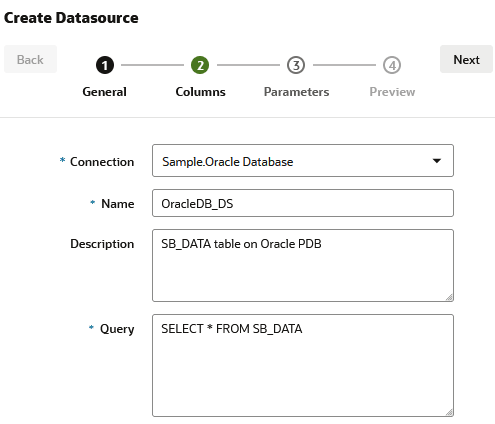
    用於建立 Oracle Database 之資料來源的「建立資料來源」對話方塊「一般」步驟。連線:Sample.Oracle Database,名稱:OracleDB_DS,描述:SB_DATA table on Oracle Database,查詢:select * from SB_DATA

  13. 按下一步。用以查詢 Oracle Database 區域的 SQL 敘述句如果正確,資料來源預覽最多應會顯示 10 筆資料的記錄。
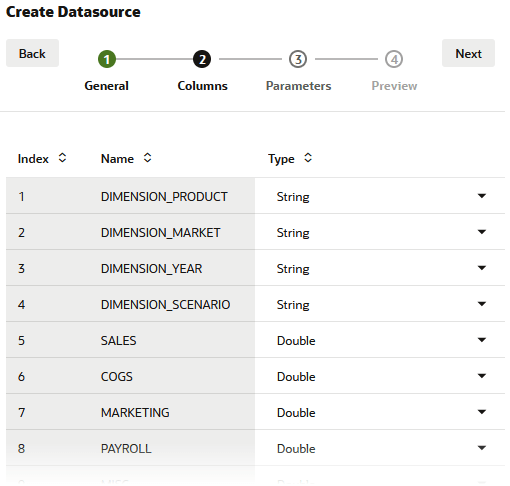
    用於建立 Oracle Database 之資料來源的「建立資料來源」對話方塊「資料欄」步驟。索引:1,名稱:DIMENSION_PRODUCT,類型:字串。已依序列出數個其他名稱的其他資料欄,部分類型為字串,部分類型為雙精度浮點數。

  14. 請將所有數值資料欄都變更為「雙精度浮點數」,然後按一下下一步。
  15. 變更任何其他的來源特定參數 (如果適用),然後按一下下一步。如需有關參數使用的資訊,請參閱資料來源的實作參數。
  16. 複查預覽面板。您應該會見到從 Oracle Database 擷取資料欄資料的 SQL 查詢結果。
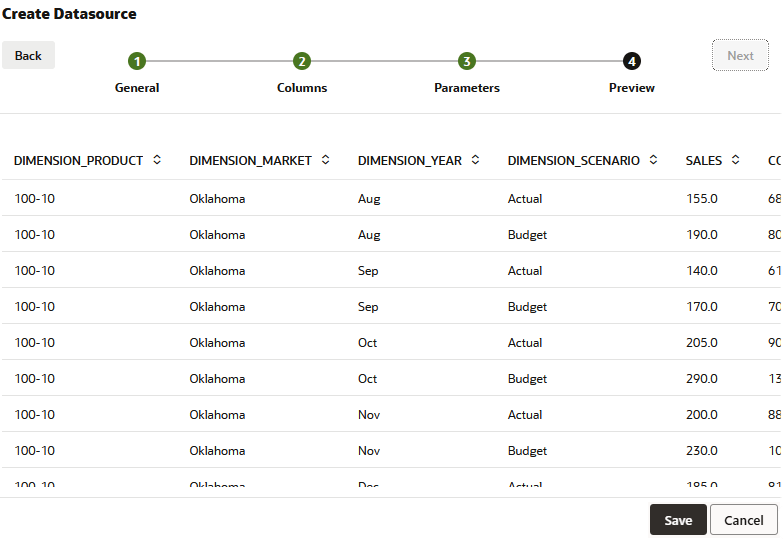
    用於建立 Oracle Database 之資料來源的「建立資料來源」對話方塊「預覽」步驟。顯示來自 Oracle Database 的預覽資料,其中值在資料欄名稱下方。

  17. 如果預覽看起來正確,請按一下儲存以完成建立資料來源。