整合 WebLogic 以使用 Microsoft Active Directory
您可以將 Essbase WebLogic 與 Microsoft Active Directory (MSAD) 整合。
注意:如果 Active Directory 是透過 Identity and Access Management (IAM) 或 Oracle Identity Cloud Service (IDCS) 整合的,請依照下列連結中的描述設定 Active Directory 橋接器:
若為 IAM,請參閱設定 Microsoft Active Directory 橋接器
若為 IDCS,請參閱管理 Microsoft Active Directory (AD) Bridges for Oracle Identity Cloud Service
新增提供者
若要將 Microsoft Active Directory 提供者新增至您的安全範圍,
-
登入 Essbase 執行處理的 WebLogic Server 管理主控台。
要進入主控台,
-
在瀏覽器中,輸入
<host_url>:<wl_adminserver_port>/console,其中<host_url>為 http (s):// + 您 Essbase 執行處理的伺服器名稱,而<wl_adminserver_port>是您在組態期間於 WebLogic Server 連接埠畫面中指定的「管理伺服器連接埠」。例如,
http://myhost.example.com:7003/console -
在組態期間,以您在網域詳細資訊畫面中指定的 WebLogic 管理員帳戶登入。
-
-
在變更中心窗格中,按一下鎖定並編輯。
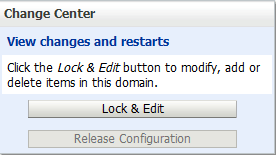
-
在「網域結構」樹狀結構的
<your domain name>下,按一下安全範圍節點。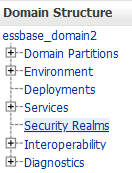
-
按一下安全範圍的名稱,即可開啟並設定安全範圍。例如,按一下連結 myrealm (不是核取方塊)。
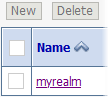
-
將安全模型預設從僅限 DD 修改為進階,然後按一下儲存按鈕。
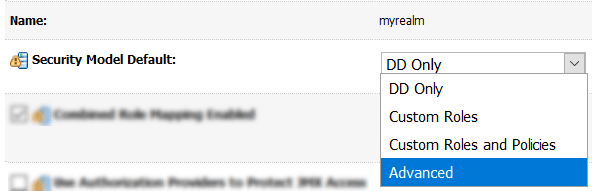
-
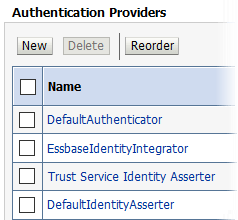
選取「提供者」頁籤,然後按一下新建,即可建立新的認證提供者。
-
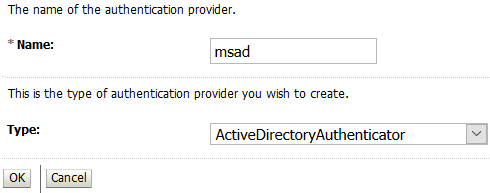
輸入 msad 作為新認證提供者的名稱。
-
選取 ActiveDirectoryAuthenticator 作為認證提供者類型,然後按一下確定。
-
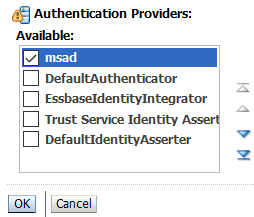
按一下重新排序。使用按鈕向上移動 msad 提供者,使其成為第一個提供者,然後按一下確定。
-
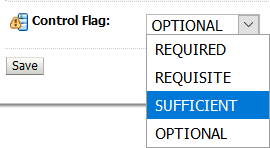
從「認證提供者」清單中,按一下新提供者的連結 (按一下文字連結 msad)。在設定中,將控制標誌從「選擇性」變更為足夠,然後按一下儲存。
-
在新增之 msad 提供者的「提供者特定」頁籤中,輸入提供者詳細資訊。
-
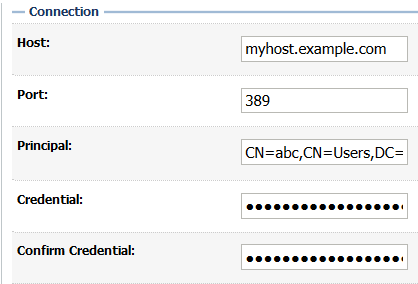
在「連線」段落中,輸入主機、連接埠 (389) 和主要項目的提供者詳細資訊 (您可以儲存輸入最後的證明資料)。
-
在「使用者」段落中,輸入「使用者基礎 DN」的提供者詳細資訊。
-
在「群組」段落中,輸入「群組基準 DN」的提供者詳細資訊。
-
在「連線」段落中,輸入「證明資料」兩次:在「證明資料」和「確認證明資料」中。
-
按一下儲存。
-
-
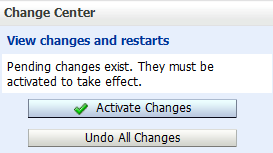
按一下啟用變更。
-
啟動、停止及重新啟動 Essbase 。
已新增驗證外部使用者
(選擇性) 確認外部使用者已新增至您的安全範圍。
-
再次登入 Essbase 執行處理的 WebLogic Server 管理主控台。
-
從上述步驟重複步驟 3 和步驟 4 (移至「安全範圍 > myrealm」)。
-
按一下「使用者與群組」頁籤。
-
按一下自訂此表格。
-
在篩選中,將依資料欄篩選指定為「名稱」,並在外部提供者中輸入已知使用者名稱的第一個字母來指定「條件」。按一下套用。篩選的使用者清單應該會顯示在表格中。
指定角色
在與外部驗證提供者聯合後, WebLogic Embedded LDAP 使用者無法登入 Essbase 。只會保留 WebLogic 管理員使用者。
作為 WebLogic 管理員帳戶,使用服務角色佈建 REST API 端點 PUT /essbase/rest/v1/permissions/{id} ,將 Essbase 服務管理員角色指派給至少一位同盟使用者。然後,此新服務管理員可以使用 Essbase Web 介面或 REST API,為其他外部使用者提供 Essbase 角色。
例如,若要將 Active Directory 使用者 "sysadmin" 佈建為 service_administrator 角色,請使用 cURL 在下方發出 REST 要求。請以適合您環境的適當值取代 <weblogic_admin_user>、<weblogic_admin_password>、<Essbase_Host>、<Essbase_Managed_Server_Port> 及 <sysadmin>。
curl -k -X PUT -u <weblogic_admin_user>:<weblogic_admin_password> "http://<Essbase_Host>:<Essbase_Managed_Server_Port>/essbase/rest/v1/permissions/sysadmin" -H "accept: application/json" -H "Content-Type: application/json" -d "{\"links\": [ {\"rel\": \"string\", \"href\": \"string\", \"method\": \"string\", \"type\": \"string\" } ], \"id\": \"sysadmin\", \"name\": \"sysadmin\", \"role\": \"service_administrator\", \"group\": false}"