Essbase Web 介面中的新功能
下列新功能會新增至 Essbase Web 介面的可用性。
附註:
Redwood,預設的 Essbase Web 介面是 Oracle 的標準介面,具有現代化的外觀與風格。
更新的介面具有新的 Redwood 外觀與風格,在許多領域提供增強功能:
- 您可以在應用程式或立方體的相關資訊環境中作業,而不是在應用程式和立方體檢查程式中作業。
- 命令檔或大綱等物件會在頁籤中開啟,因此您可以輕鬆地在它們之間切換。
- 新增成員的功能已增強。您可以在一個對話方塊中提供所有一般特性,例如儲存類型、維度類型、解決順序、公式、屬性以及 UDA。您也可以使用捷徑「Ctrl + Enter」連續新增多個成員,或按一下「新增」按鈕而不關閉對話方塊。
- 增強了搜尋功能,在「搜尋」對話方塊中具有更高的效能和下列作業的存取權:「尋找」、「成員」檢查程式和「階層」(在樹狀結構檢視中顯示成員的階層,您可以在其中尋找、啟動成員檢查程式,或者新增同層級或子項 (如果大綱處於「編輯」模式)。
- 並且並排比較兩個大綱。請參閱比較大綱。
- 在大綱內和大綱之間複製並貼上成員。這可以是兩個不同的大綱 (顯示在不同的瀏覽器頁籤上),或使用大綱比較時,從來源到目標大綱之間。
- 檢視來自您有效階段作業的通知。請參閱檢視及管理 Essbase Web 介面中的通知。
- 使用 Redwood 介面中的增強型指令碼編輯功能撰寫和編輯 Essbase 指令碼。請參閱撰寫和編輯命令檔。
- 使用「全域功能表」在不同瀏覽器頁標中開啟支援的頁面,在應用程式之間進行瀏覽。
- 在工作頁面上使用增強的搜尋與篩選,包括區分大小寫或不區分大小寫的搜尋,以及「進階篩選」選項。
- 使用檔案頁面上的核取方塊來管理多個檔案,然後使用動作功能表來剪下、複製或刪除選取的檔案。
跨應用程式導覽
- 在首頁中,選取全域功能表。
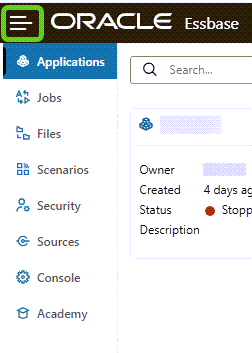
- 選取其中一個可用的頁面。
- 選取的頁面會在新的瀏覽器頁標中開啟。
增強型職務搜尋與篩選
工作頁面包含增強的搜尋和篩選功能,可協助您更有效率地找到工作。
- 開啟應用程式。
- 開啟工作。
- 在搜尋欄位中輸入文字。
- 按一下「搜尋
 」或按 Enter 鍵。
您可以使用進階篩選選項來縮小搜尋結果範圍。
- 選取進階篩選。
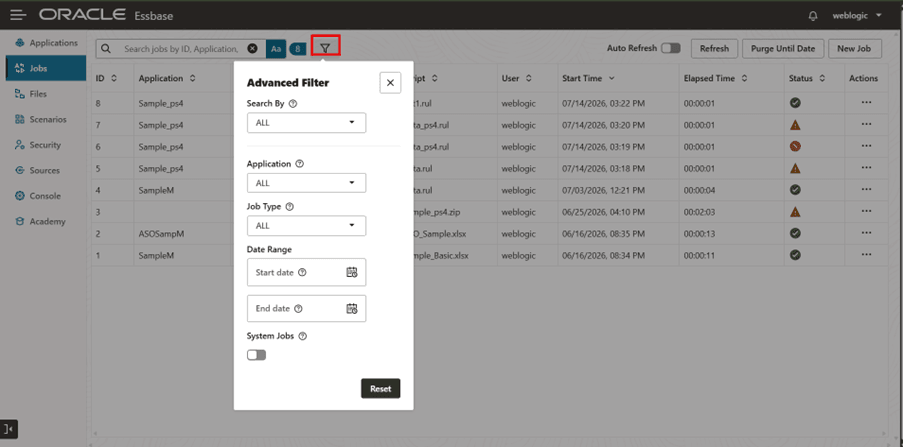
- 指定一或多個篩選條件,例如搜尋依據、工作類型或日期範圍。
- 職務清單會自動更新,以顯示相符的結果。
- 按一下重設,即可清除選取的篩選條件。
附註:
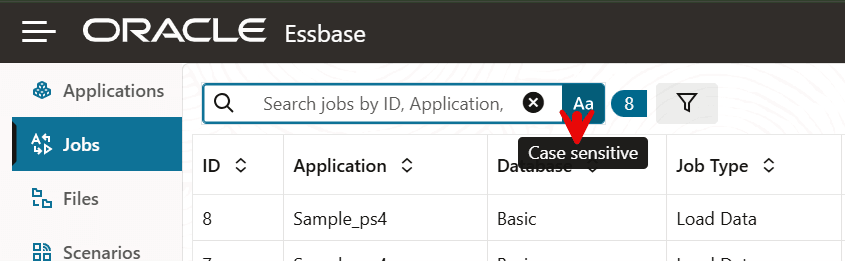
依預設,搜尋不區分大小寫,選取區分大小寫選項以執行區分大小寫的搜尋。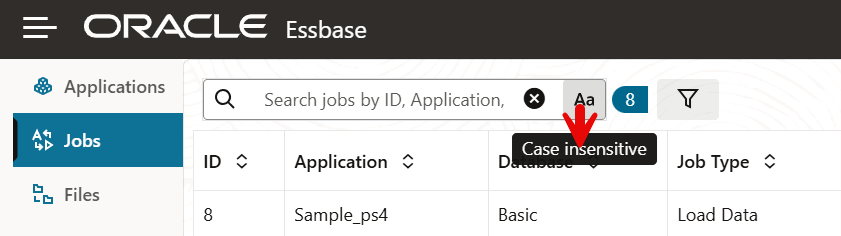
管理多個檔案
您可以在檔案頁面上選取多個檔案,並對選取的檔案執行動作。
- 開啟應用程式。
- 開啟檔案頁面。
- 使用核取方塊來選取一或多個檔案。
- 按一下動作。
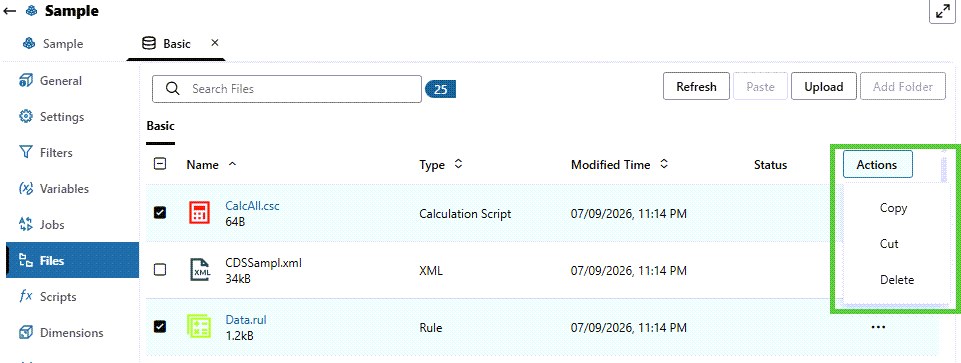
- 選取複製、剪下或刪除。
選取的動作會套用至所有選取的檔案。
快速存取以開啟立方體、開啟大綱或分析資料
在 Essbase Web 介面中,您現在可以快速存取以開啟立方體、開啟大綱或分析資料。
- 在首頁上,尋找應用程式。
- 選取該應用程式
 的「動作」功能表。
- 選擇資料庫 > database_name。
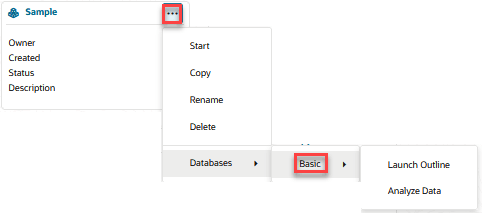
您可以使用兩種方式,在 Essbase Web 介面中開啟大綱或分析資料。您可以從立方體內開啟大綱或分析資料,
- 開啟應用程式。
- 開啟立方體。
- 按一下啟動大綱或分析資料。
現在您也可以從首頁開啟它們。
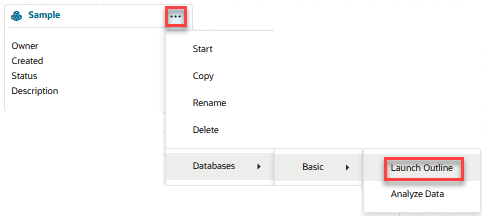
從首頁開啟大綱。
- 在首頁上,尋找應用程式。
- 選取該應用程式 的「動作」功能表。
- 選擇資料庫 (Databases) > database_name > 啟動大綱 (Launch Outline) 。
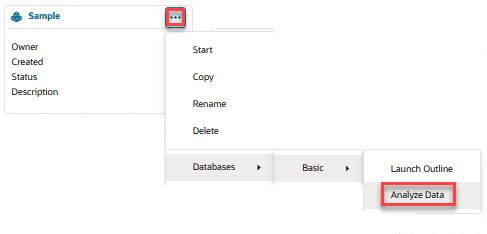
從首頁開啟分析資料。
- 在應用程式頁面上,尋找應用程式。
- 選取該應用程式 的「動作」功能表。
- 選擇資料庫 > database_name > 分析資料。
將「作用中的瀏覽器」頁籤加入書籤以快速存取
您可以使用瀏覽器的書籤功能,將 Essbase 中的特定應用程式、立方體、命令檔或任何作用中瀏覽器頁籤加入書籤,以快速返回該位置。
只要將您想要儲存的瀏覽器分頁加入書籤,然後使用書籤回到該處。這可讓您返回特定的應用程式、資料庫、指令碼或任何作用中的瀏覽器頁籤,而不需要在 Essbase Web 介面中瀏覽所有步驟。
在新瀏覽器頁籤或編輯器中開啟使用者自建物件
您可以在新的瀏覽器頁籤或編輯器中開啟特定 Essbase 檔案。這適用於在 Essbase Web 介面中具有專用編輯器的檔案。
.csc– 計算指令碼.rul– 規則檔.rep– 報表指令碼.msh– MaxL 命令檔.mdx– MDX 指令碼.dtr–鑽研報告
- 在首頁中,選取應用程式。
- 選取立方結構。
- 按一下檔案。
- 移至 檔案的「動作」功能表。
- 選取在新瀏覽器中開啟或在編輯器中開啟。
附註:
無法以此方式開啟某些檔案類型,例如 .txt 和 .xml。但是,您可以使用檔案右邊的「動作」功能表來下載 .txt 和 .xml 檔案。
若要在編輯器中開啟檔案,請從應用程式內部開啟檔案,
- 從首頁中,按一下檔案。
- 瀏覽至立方體目錄,應用程式 > application name > cube name。
- 按一下要在編輯器中開啟之檔案的名稱。
附註:
無法以此方式開啟某些檔案類型,例如 .txt 和 .xml。但是,您可以使用檔案右邊的「動作」功能表來下載 .txt 和 .xml 檔案。