使用版面配置
如果您在「分析」檢視中建立 Essbase 查詢方格,以供日後再次使用,則可以將它儲存為「版面配置」。
若要在 Essbase Web 介面中建立具名版面配置,
-
在立方體「分析資料」檢視的「臨機操作分析」頁籤中,建立想要儲存的臨機操作方格。
-
按一下儲存版面配置。
-
輸入版面配置的名稱和描述 (選擇性)。
-
若想要在每次分析資料時見到此方格 (而非資料庫預設臨機操作查詢),請勾選預設值方塊。
-
按一下儲存。
除非設定預設值,否則您下一次登入時會見到上一個階段作業中所呈現的臨機操作方格。
檢視先前另存為版面配置的方格:
-
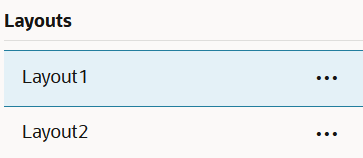
「臨機操作分析」頁籤中若未依名稱列出版面配置,請按一下版面配置面板按鈕以顯示清單。
-
按一下預存版面配置的名稱以在方格中呈現。
若要返回預設臨機操作檢視,請按一下重設版面配置按鈕。
若要刪除或編輯您所建立的版面配置,請使用版面配置名稱旁的「動作」功能表。您可以使用「編輯」選項選取預設版面配置、更新描述,或移除先前設為預設版面配置的預設值。