擴充相關人員側邊功能表
您可以使用 Visual Builder Studio (VB Studio) 透過新增、移除或重新排序表單上顯示的欄位,來擴充「建立相關人員」側邊功能表。表單上的欄位必須由 Oracle Utilities Customer Information System API 顯示,並將其對應至對應的「公用事業資料模型」範本。
此影像顯示包含兩個額外欄位的表單範例:
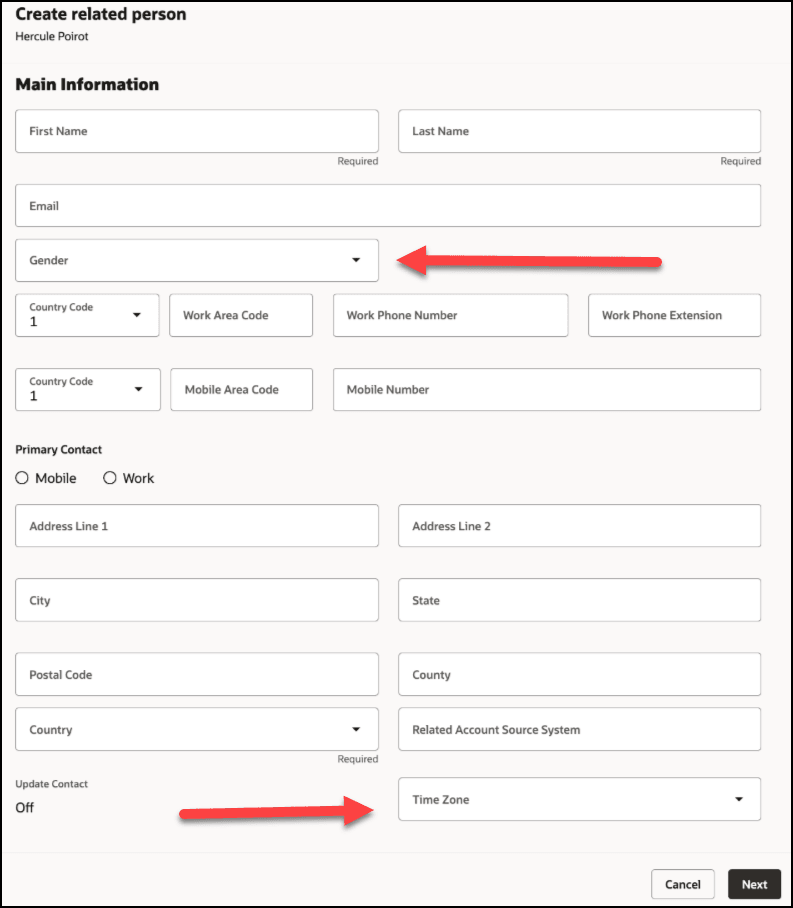
擴充此表單時,您可以:
- 新增欄位
- 重新排序現有欄位
- 移除預設欄位
- 將欄位對應至不同範本以自訂版面配置
擴充此表單時,請注意版面配置必須一律包含「名字」、「姓氏」及「縣/區」,這都是必要欄位。
此範例顯示如何透過新增、移除及重新排序欄位來更新「建立相關人員」側邊功能表。
此範例假設,讀者熟悉如何使用 Visual Builder。如需其他資訊,請參閱:
-
Oracle Help Center 中的 Visual Builder Studio 文件庫
-
使用 Visual Builder Studio 擴充 Oracle Cloud 應用程式指南中的自訂變數與常數
範例:擴充建立相關人員側邊功能表
-
以管理員的身分登入 CX for Utilities Agent Service。
-
按一下頁面右上角的功能表,然後選取在 Visual Builder Studio 編輯頁面。如果啟用「詢問 Oracle」,請將游標暫留在 Oracle 按鈕上,然後選取編輯。
-
選取您的工作區,然後按一下選取。請注意,您也可以視需求建立新的工作區。
-
在版面配置面板中,展開 Customer Experience For Utilities,然後找到「聯絡人」版面配置 (適用於「帳戶」或「聯絡人」)。
- 開啟規則集子頁籤,然後選取建立相關人員規則集。
- 若要編輯此規則集,請導覽至聯絡人版面配置。
- 建立建立相關聯絡人的自訂規則。
- 選取用於建立相關人員的動態表單。
- 按一下預設規則旁的複製圖示。
- 在新規則中,視需要新增其他欄位。
- 視需要移除或重新排序欄位,請勿移除「名字」、「姓氏」或「縣/區」欄位,因為這都是必要欄位。
- 若要驗證您的變更,請前往建立相關人員片段,然後選取聯絡人版面配置。
- 您可以按一下欄位,並在設計檢視中檢視表單,以驗證外觀是否符合預期。