在 Oracle Base Database Service 中使用資料保全設定多個待命資料庫
簡介
使用者可以使用 Oracle Base Database Service 的 Data Guard 自動化功能,為主要資料庫設定多個本機和遠端待命資料庫。此功能可透過 OCI 主控台、API/SDK 和 Terraform 取得。
主要優點
-
改進的資料保護
建立本機和遠端待命資料庫,以保護生產資料庫免受區域和區域內部失敗,而不會遺失任何資料。 -
提高彈性
在不同的地理位置新增多個待命資料庫,並視需要建立快照 (讀寫) 複本。 -
更好地利用待命資源
使用待命資料庫卸載和擴展查詢處理,以進行報告和分析。
目標
下列各節描述使用 OCI 主控台在資料保全群組中新增及管理待命資料庫的使用者歷程:
- 使用新的「資料保全群組」組態建立待命資料庫
- 修改資料保全成員設定值
- 新增多個待命資料庫至現有組態
- 執行資料保全切換
- 執行資料保全容錯移轉
- 恢復停用的待命資料庫
作業 1:使用資料保全群組組態建立待命資料庫
如果您要建立新的「資料保全」組態,建議您使用資料保全群組資源來新增第一個待命資料庫。這可讓您在未來新增其他待命資料庫。
-
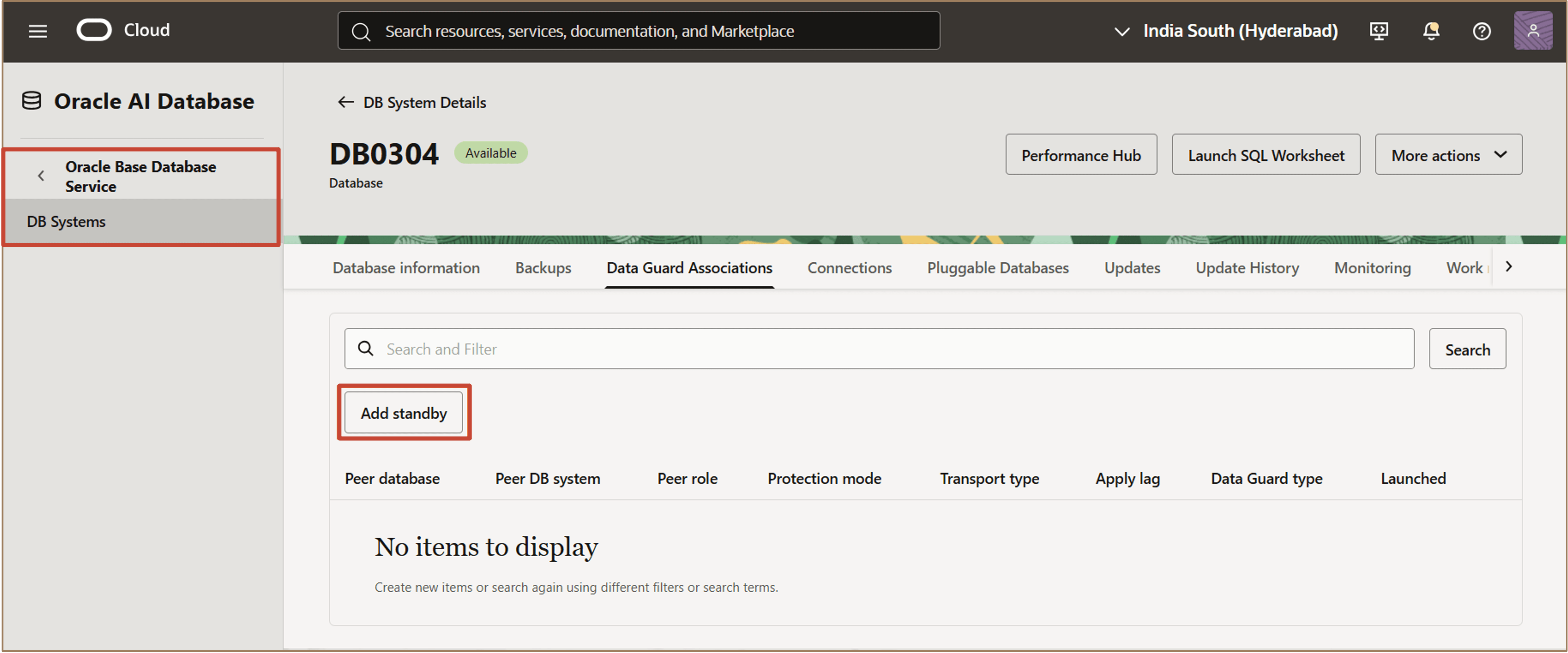
在 Oracle Base Database Service 中,瀏覽至資料庫系統頁面並選取您的資料庫系統。
-
在您要建立待命資料庫的資料庫詳細資訊頁面中,按一下資料保全關聯頁籤。
-
在資料保全關聯頁籤中,按一下新增待命。
-
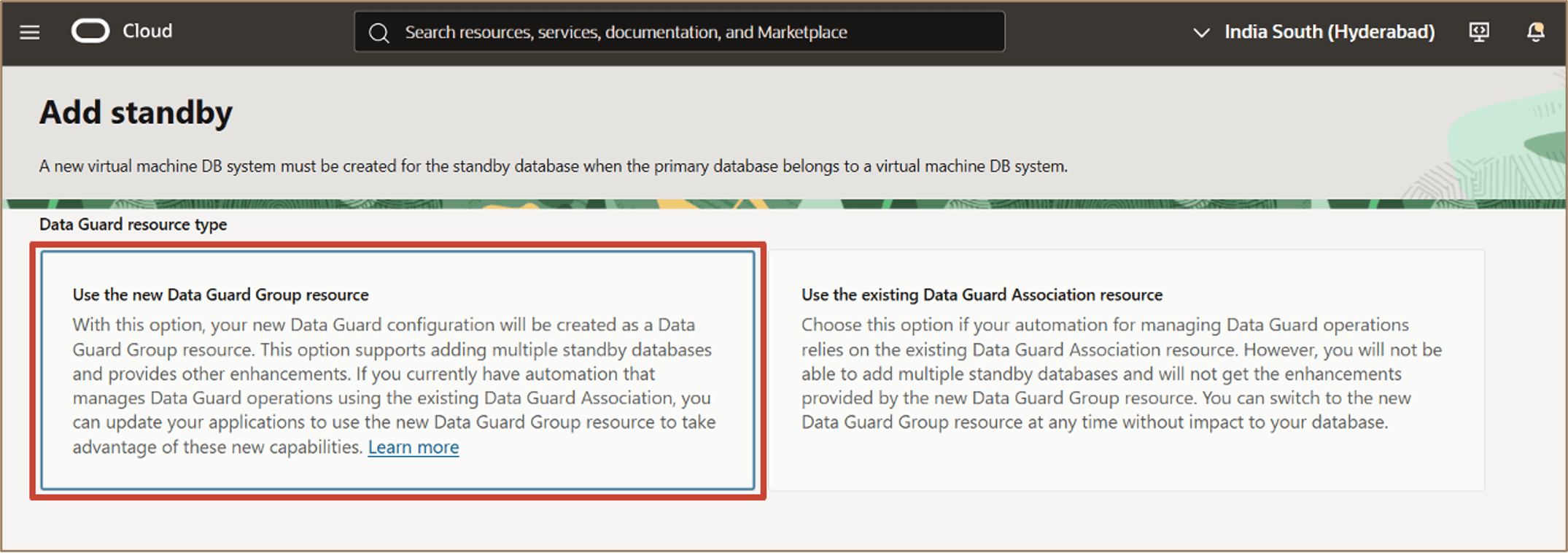
在新增待命工作流程中,選取使用新的資料保全群組資源。
此選項可讓您將多個待命資料庫與主要資料庫建立關聯。
-
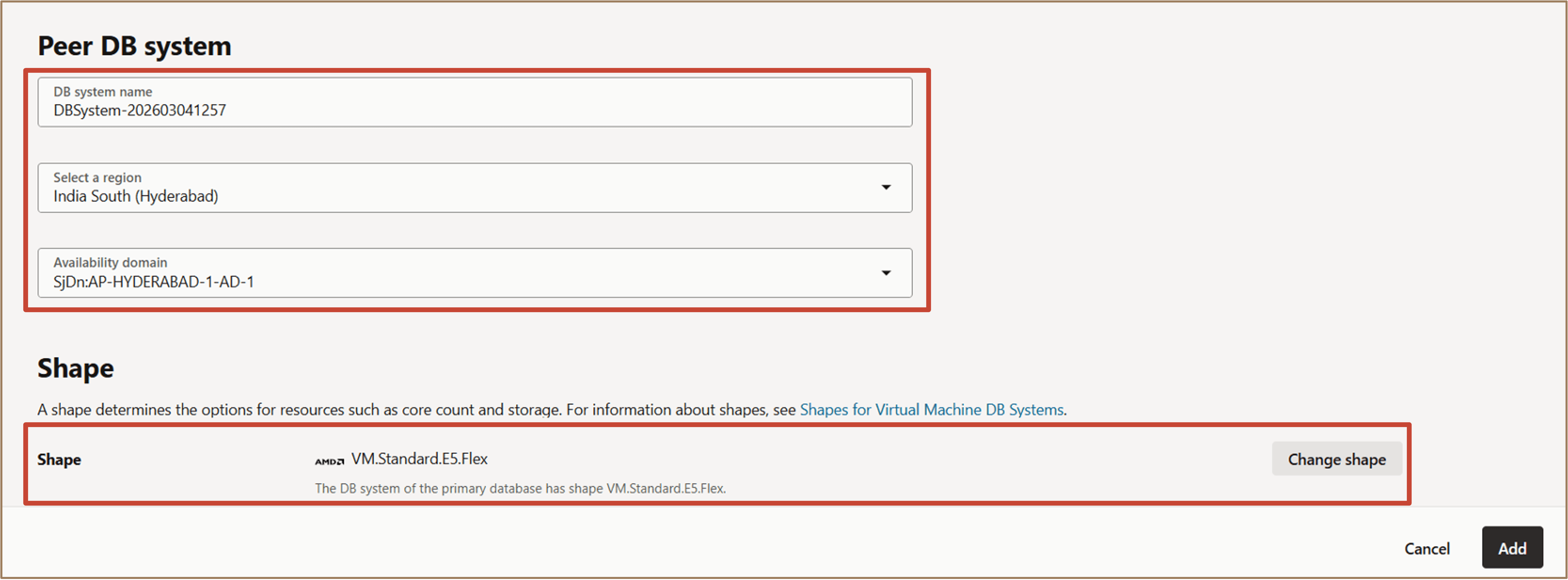
在對等資料庫系統區段中,提供以下詳細資訊:
- 輸入 DB 系統名稱。
- 選取待命資料庫所在的區域。
- 選取所選區域內的可用性網域。
-
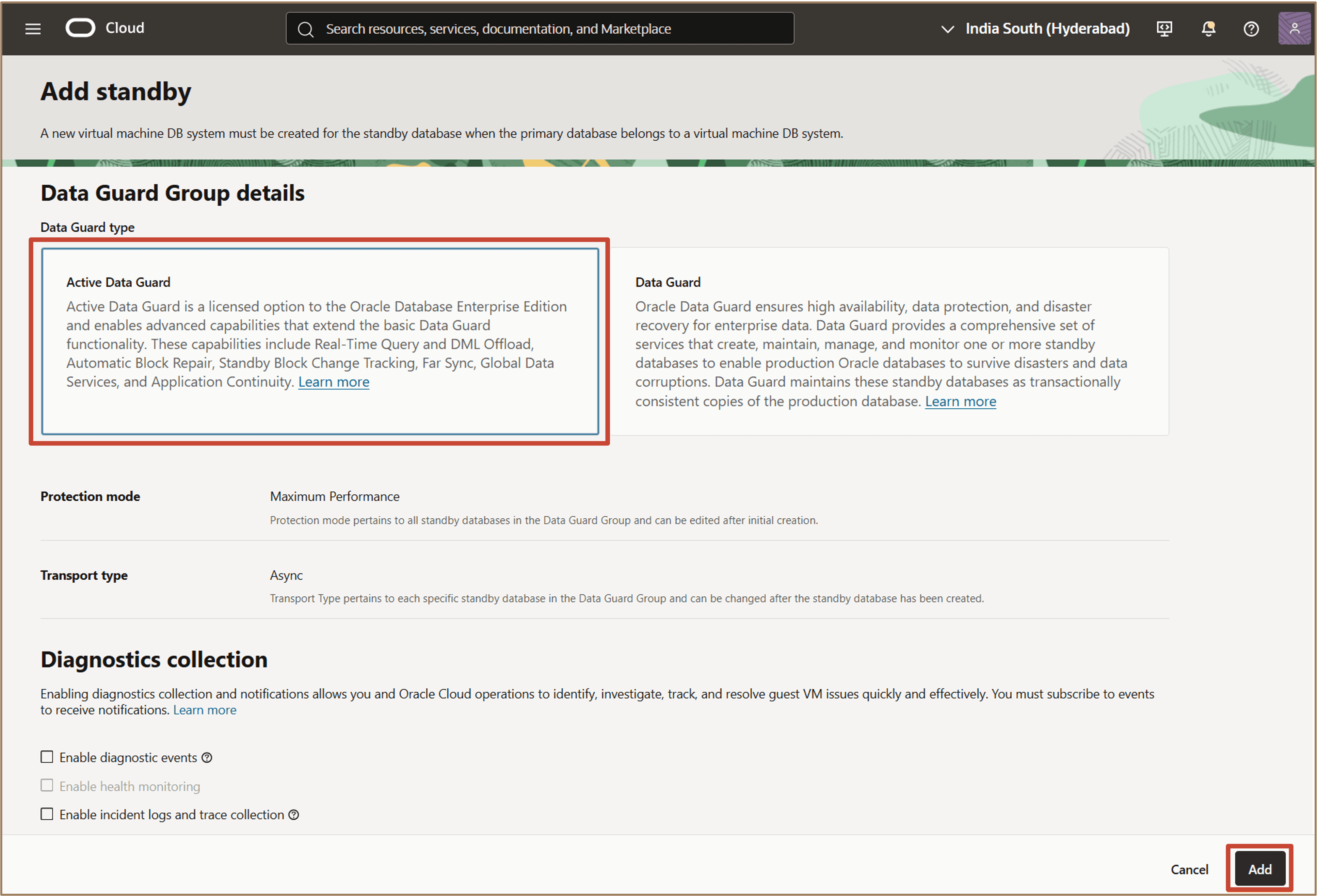
在資源配置段落中,選取待命資料庫系統所需的資源配置。
- 提供其他組態詳細資訊,包括:
- 資料庫系統組態
- 網路資訊
- 資料保全類型
- 資料庫唯一名稱
- 資料庫證明資料
-
按一下新增。
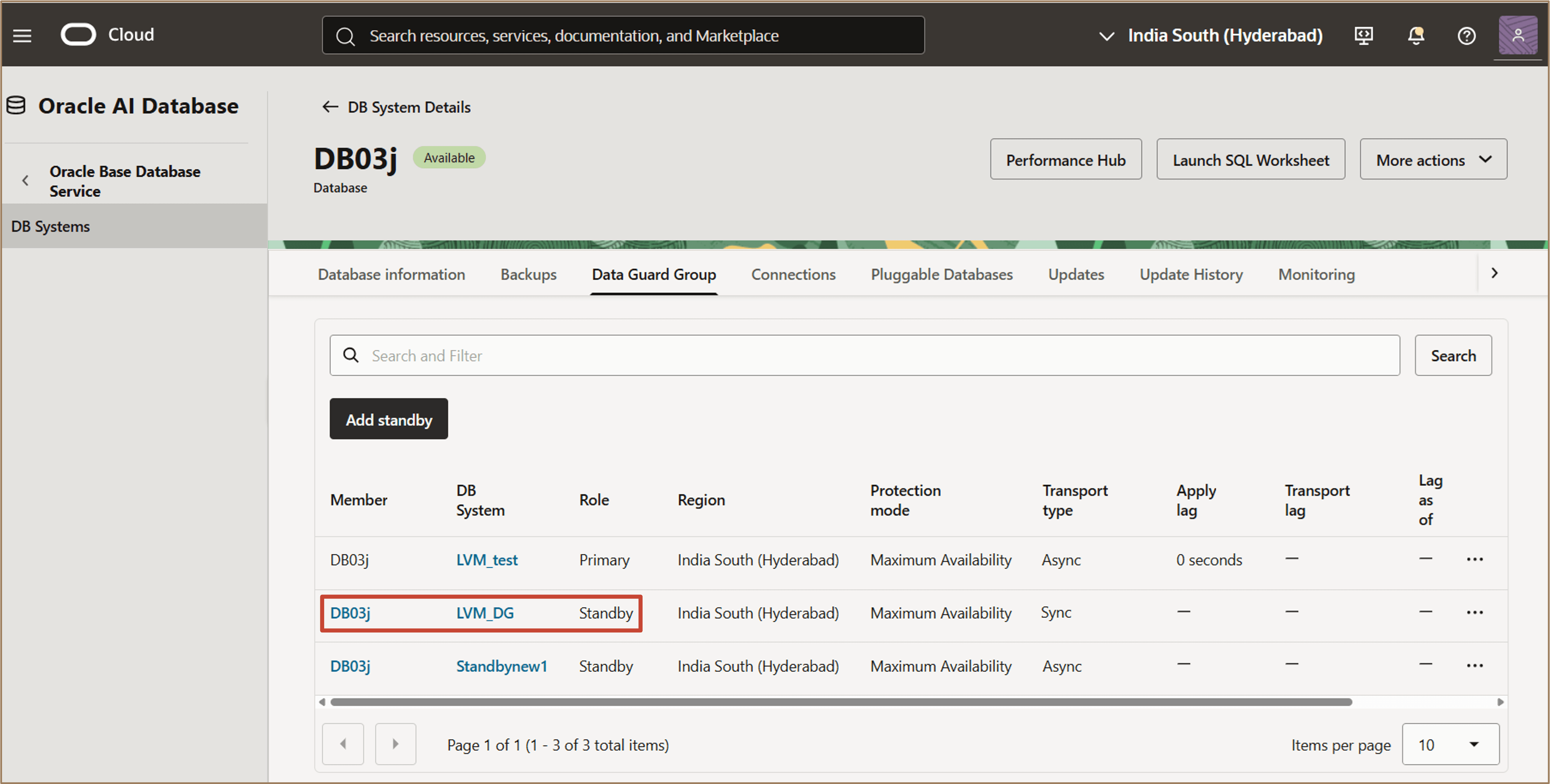
建立待命資料庫之後,就會顯示資料保全群組。
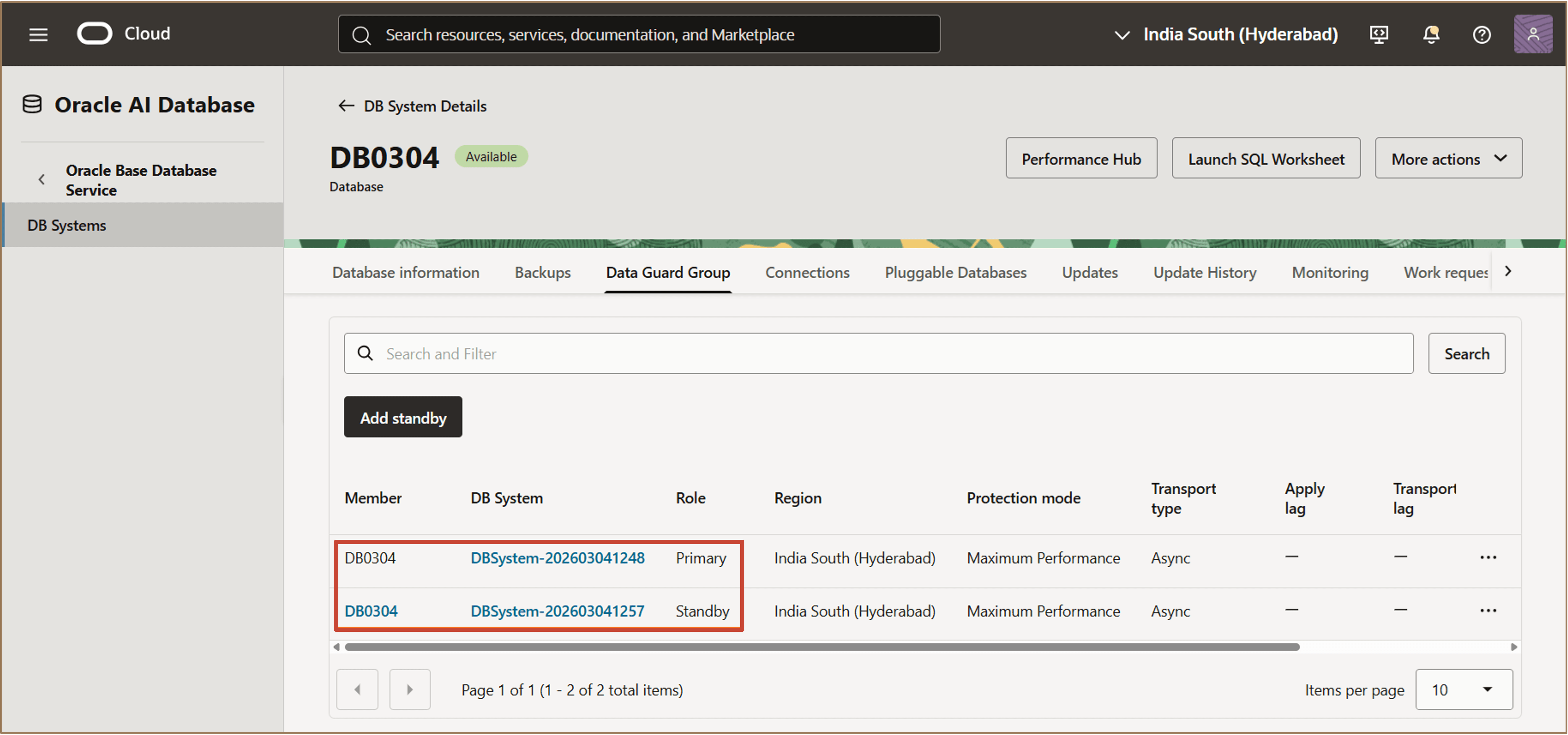
「資料保全群組」檢視顯示所有成員資料庫的資訊,可讓您在同一個位置檢視主要和待命資料庫。
如果您瀏覽至待命資料庫的資料庫詳細資訊頁面,就會顯示相同的「資料保全群組」資訊。
您可以按一下主要資料庫頁面中的新增待命資料庫,並提供必要的詳細資訊來建立其他待命資料庫。
「資料保全群組」中所有成員資料庫的資訊都會顯示在主要和待命資料庫頁面上。
注意:
- 只有 Oracle 資料庫版本 19c 和更新版本才支援此功能。
- 新的「資料保全群組」資源模型最多可為主要資料庫建立 6 個待命資料庫。
工作 2:修改資料保全成員設定值
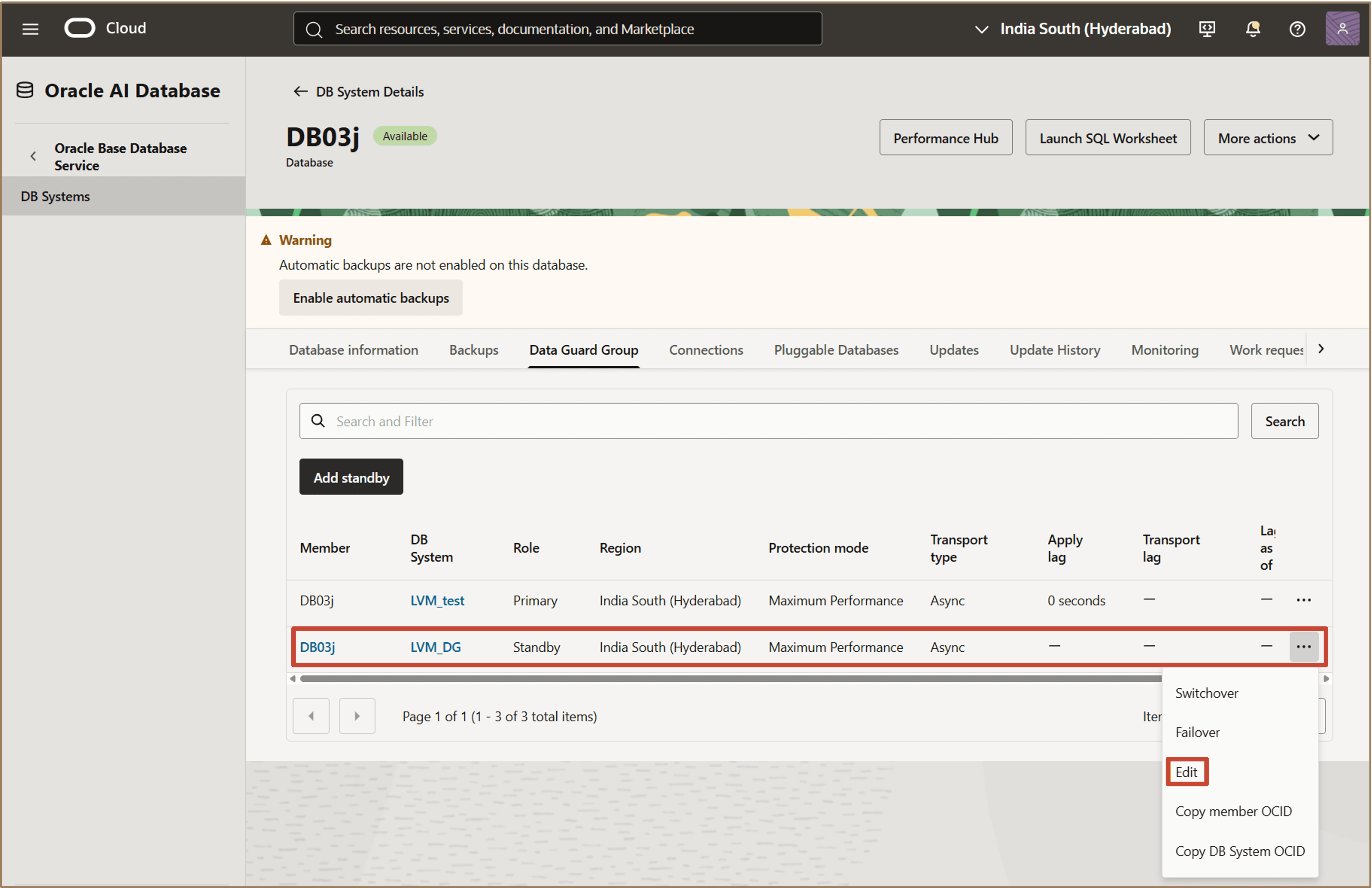
您可以從主要資料庫或任何待命資料庫修改「資料保全」設定值。
-
在資料保全群組頁籤中,選取您要修改設定值的資料庫 (主要或待命)。
-
按一下與所選資料庫對應的動作功能表 (三個點) 。
-
按一下編輯,以開啟「編輯」對話方塊。
-
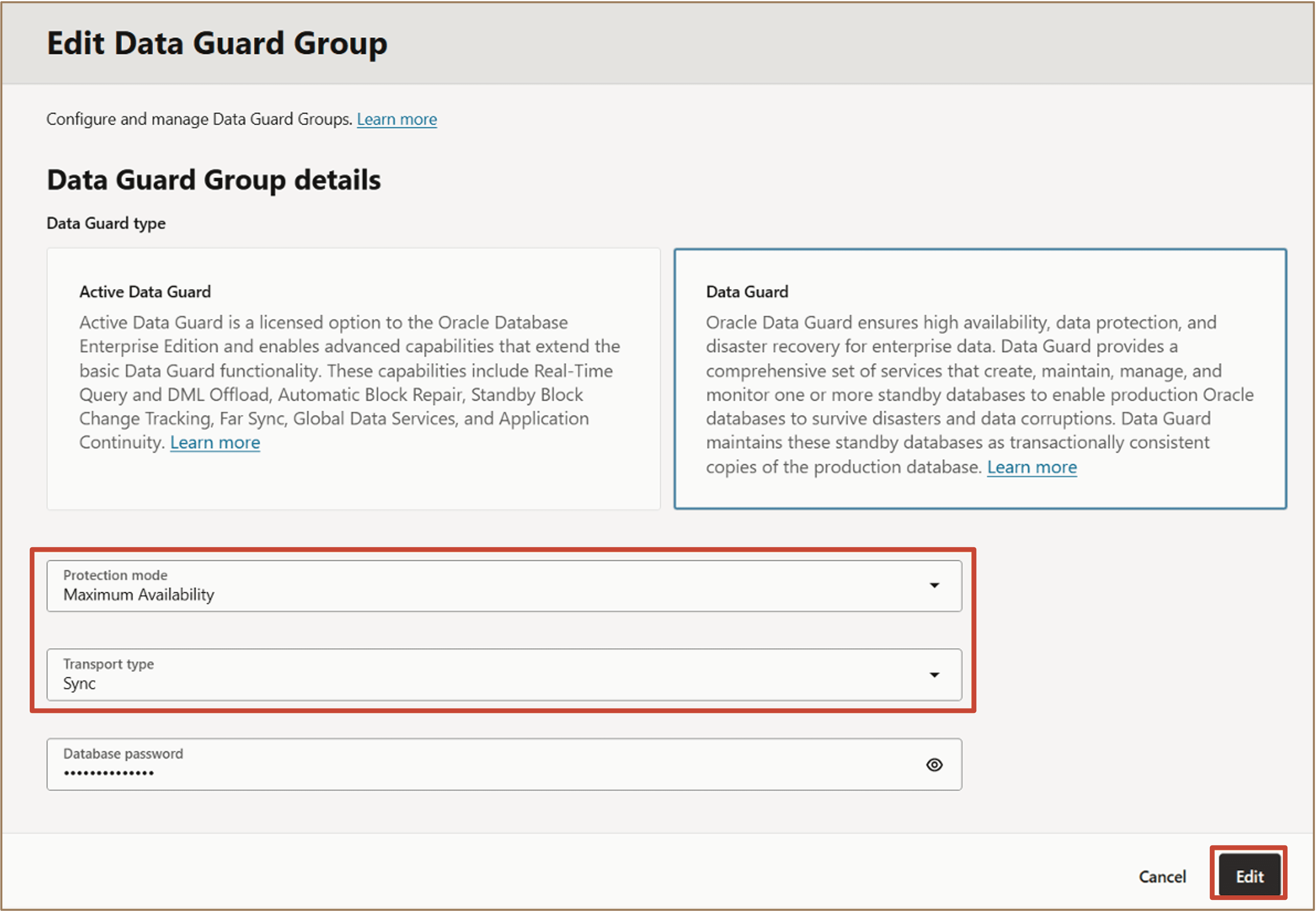
在編輯資料保全群組對話方塊中,視需要更新資料保全組態。
您可以修改設定值,例如:
- 資料保全類型
- 保護模式
- 傳輸類型
-
按一下編輯以套用變更。
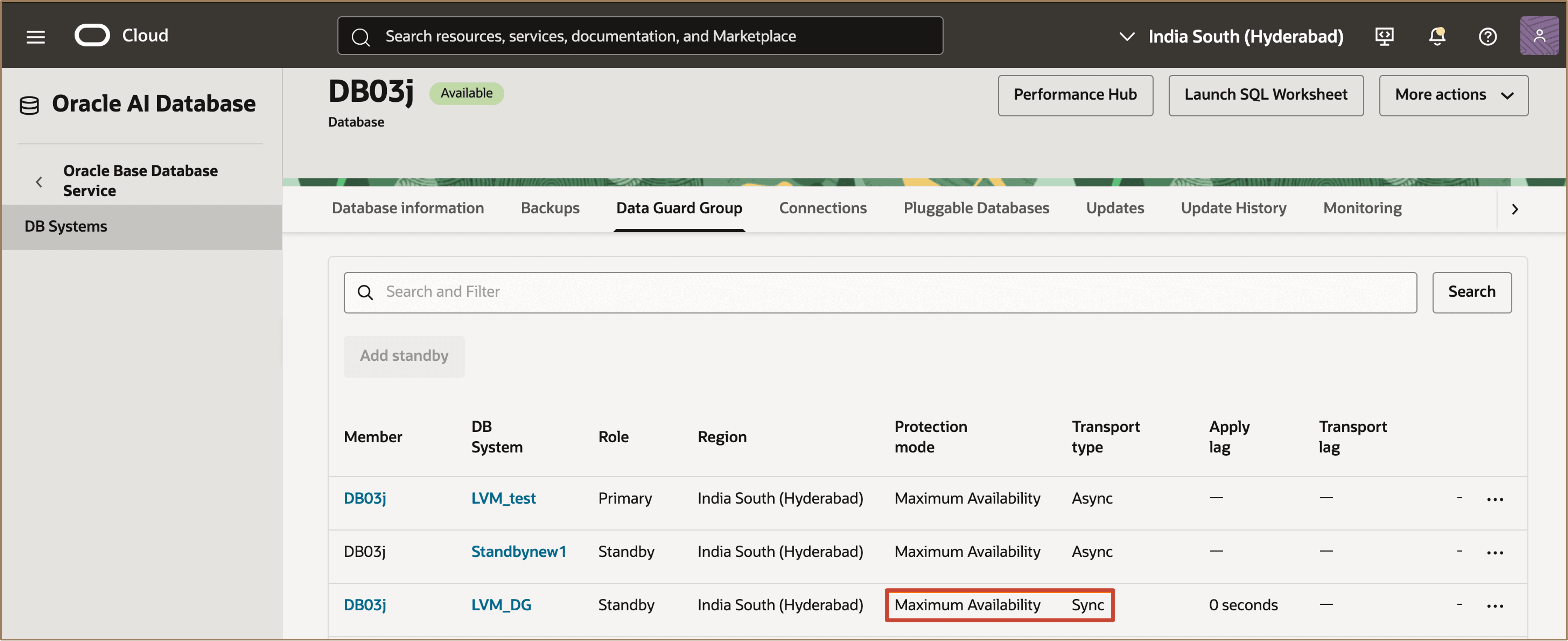
更新完成之後,變更會反映在資料保全群組中。在此範例中,已更新其中一個待命資料庫的資料保全組態。確認已為選取的待命資料庫顯示資料保全類型、保護模式和傳輸類型的更新值。
作業 3:新增多個待命資料庫至現有的資料保全關聯組態
若要使用雲端自動化新增多個待命資料庫,您必須切換至資料保全群組資源。這可以隨時完成。
「資料保全群組」資源包括更新的 API 和支援多個待命資料庫的使用者介面。
您可以使用下列其中一種方式,從現有的資料保全關聯切換至資料保全群組:
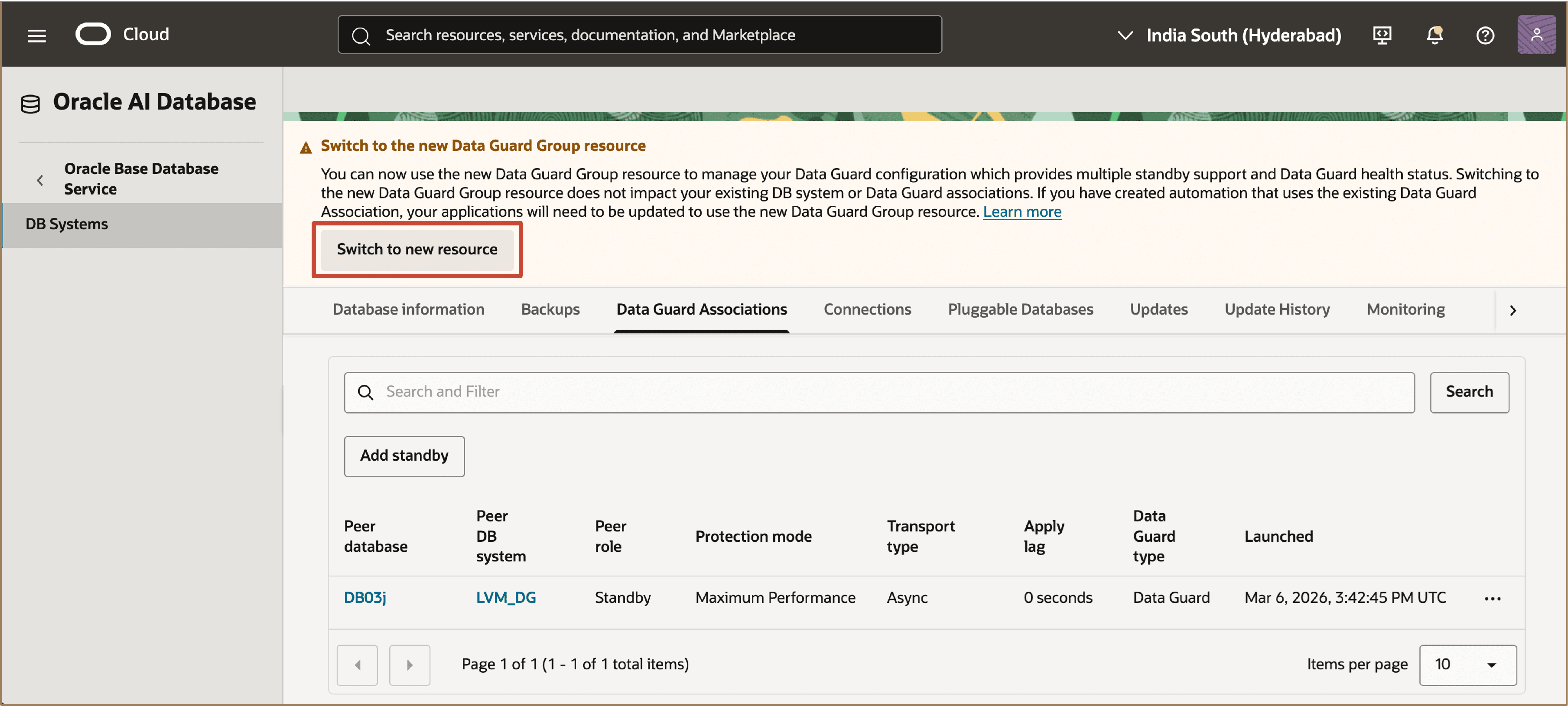
- 從資料庫詳細資訊頁面頂端顯示的標幟中,按一下切換至新資源。
- 按一下主要資料庫頁面上的新增待命資料庫。
注意:
- 系統會保留使用雲端自動化建立的現有資料保全組態和資料庫備份 / 回復功能。
- 雲端自動化無法辨識手動設定的資料保全或多個待命資料庫。您必須使用資料保全群組資源重新建立這些組態,才能透過雲端自動化進行管理。
-
按一下切換至新資源或新增待命資料庫,即可開始移轉工作流程。
-
在切換至新的資料保全群組資源對話方塊中,複查移轉詳細資訊,然後按一下啟動以確認並開始移轉。
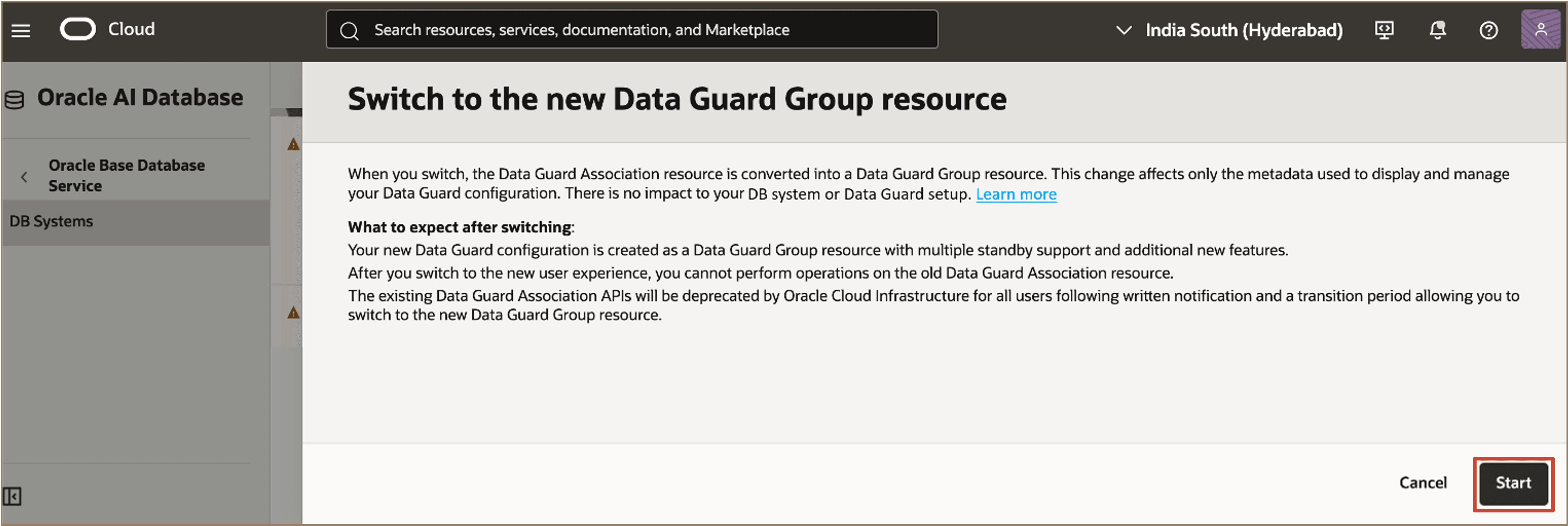
switch-to-new-dg-confirm.png 圖解描述
移轉完成之後,就會顯示資料保全群組詳細資訊。
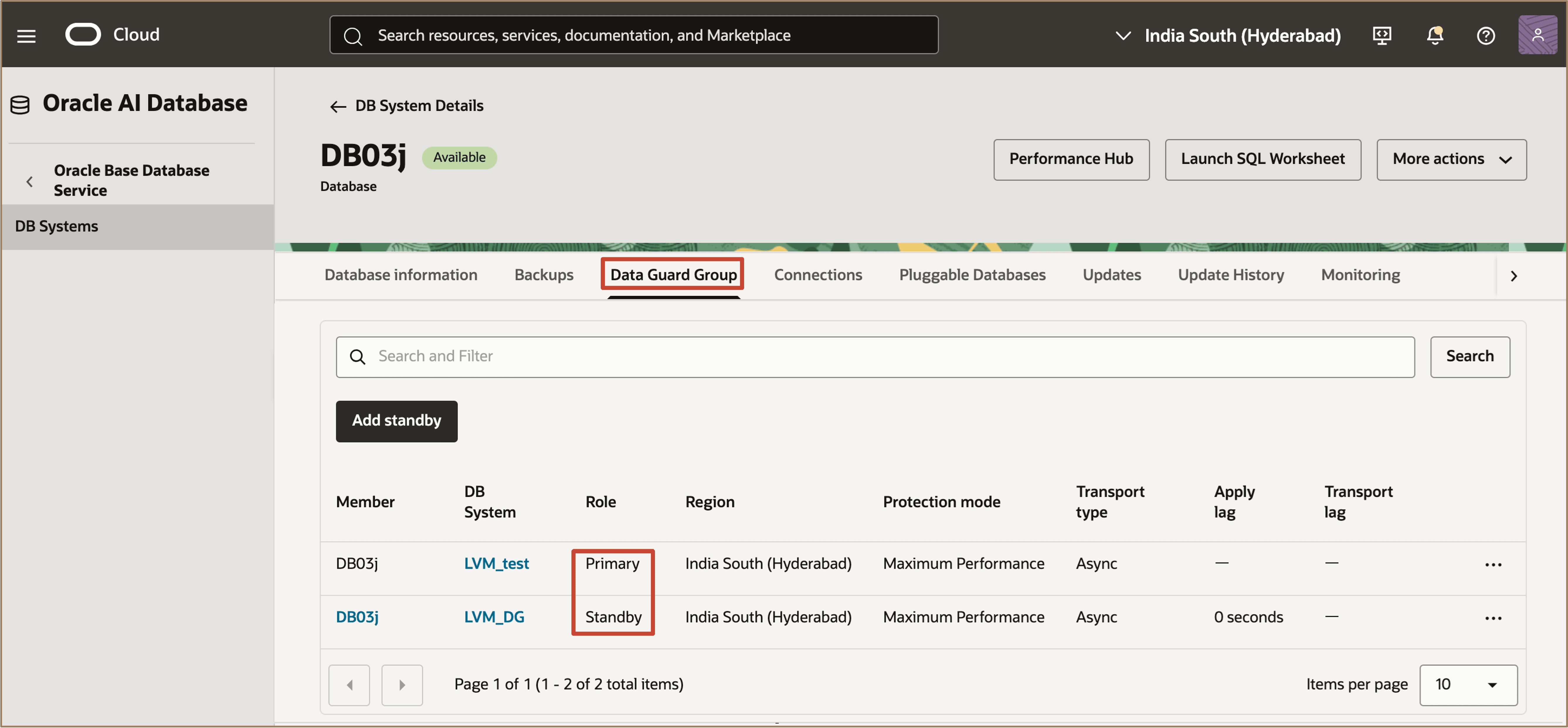
switch-to-dgg-complete.png 圖解描述
確定主要和待命資料庫列在資料保全群組中。
您現在可以按一下新增待命資料庫來新增其他待命資料庫。您也可以隨時修改資料保全組態設定值。
作業 4:執行資料保全切換
您可以在資料保全群組中,執行主要資料庫與任何待命資料庫之間的切換。
-
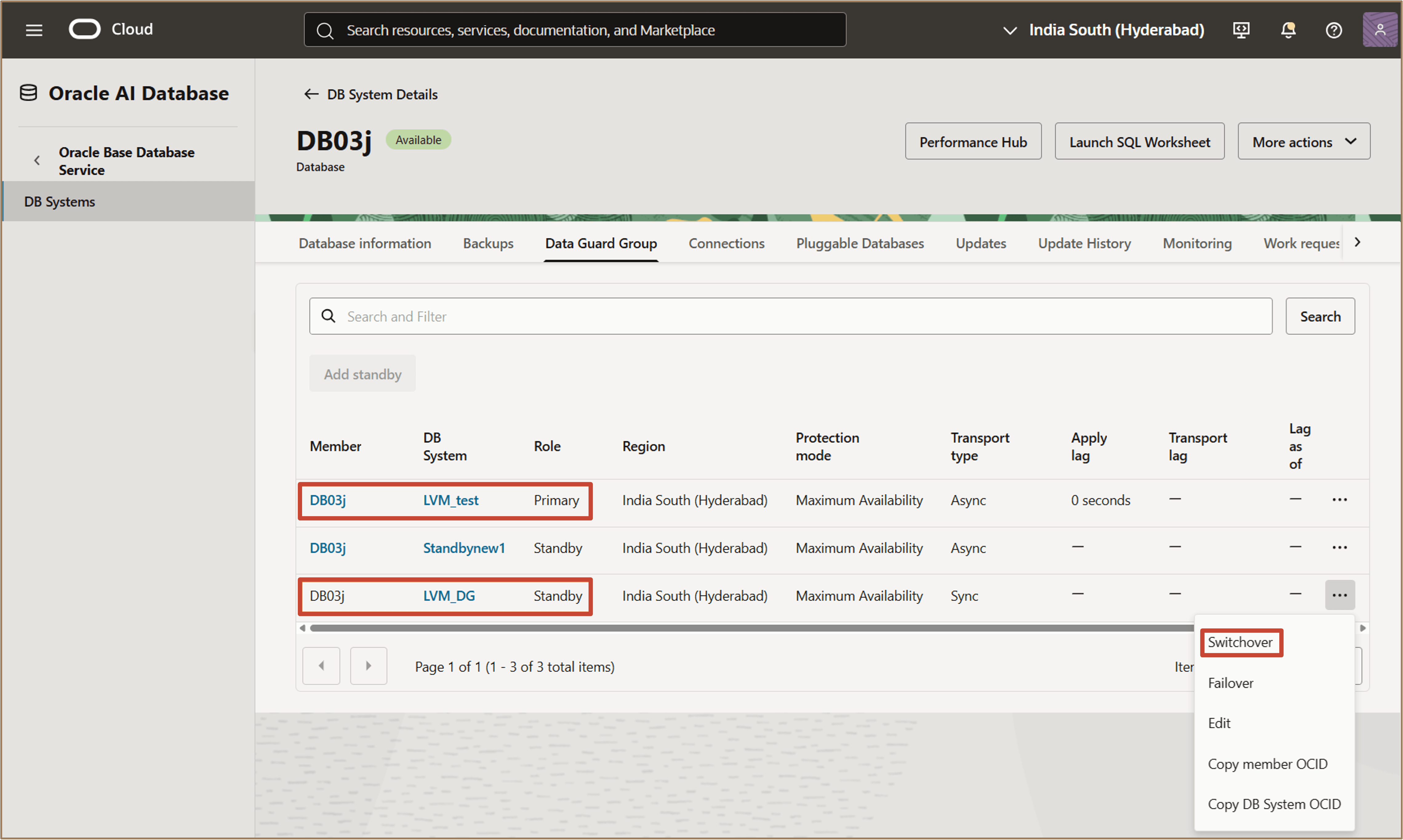
在資料保全群組頁籤中,選取要切換至的待命資料庫。
-
按一下所選待命資料庫的動作功能表 (三個點) ,然後按一下切換。
-
在確認對話方塊中,輸入資料庫管理員密碼,然後按一下切換以確認作業。
切換完成之後,就會回復所選資料庫的角色。
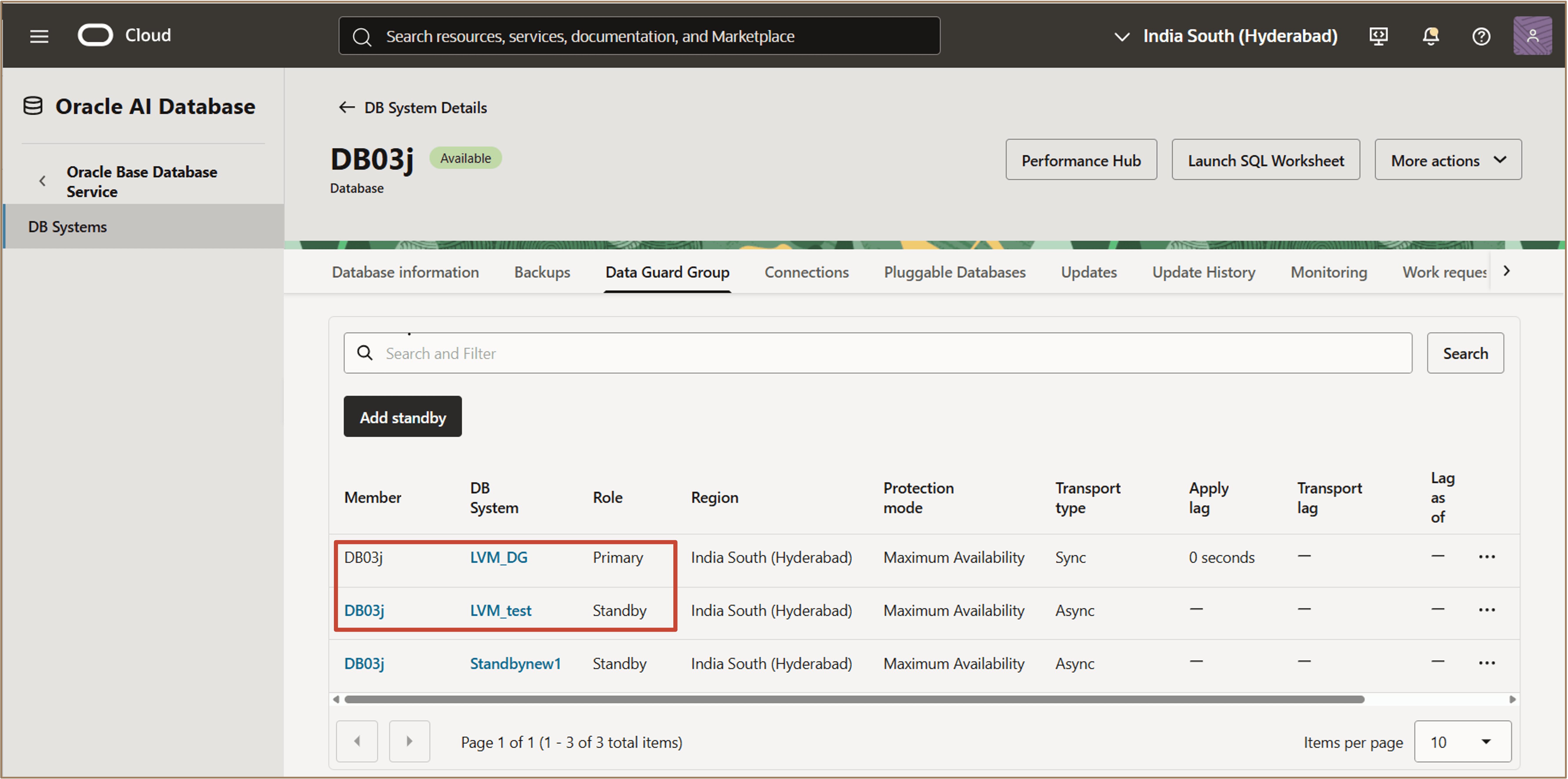
確認待命資料庫現在是主要資料庫,且原始主要資料庫現在是資料保全群組中的待命資料庫。
作業 5:執行資料保全容錯移轉
您可以在主要資料庫與資料保全群組中的任何待命資料庫之間執行容錯移轉。
-
在資料保全群組頁籤中,選取要容錯移轉的待命資料庫。
-
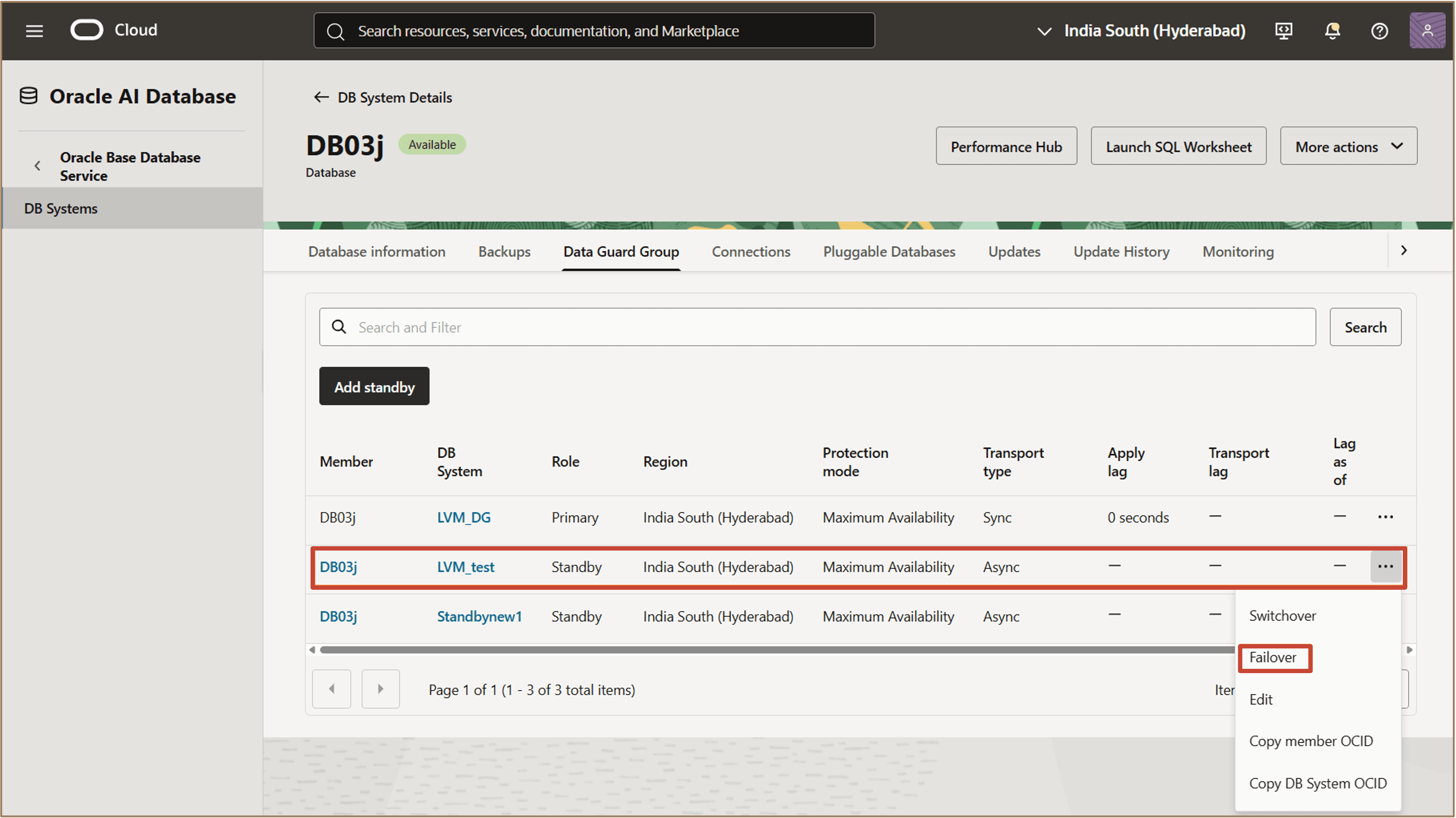
按一下所選待命資料庫的動作功能表 (三個點) ,然後按一下容錯移轉。
-
在確認對話方塊中,輸入資料庫管理員密碼,然後按一下容錯移轉以確認作業。
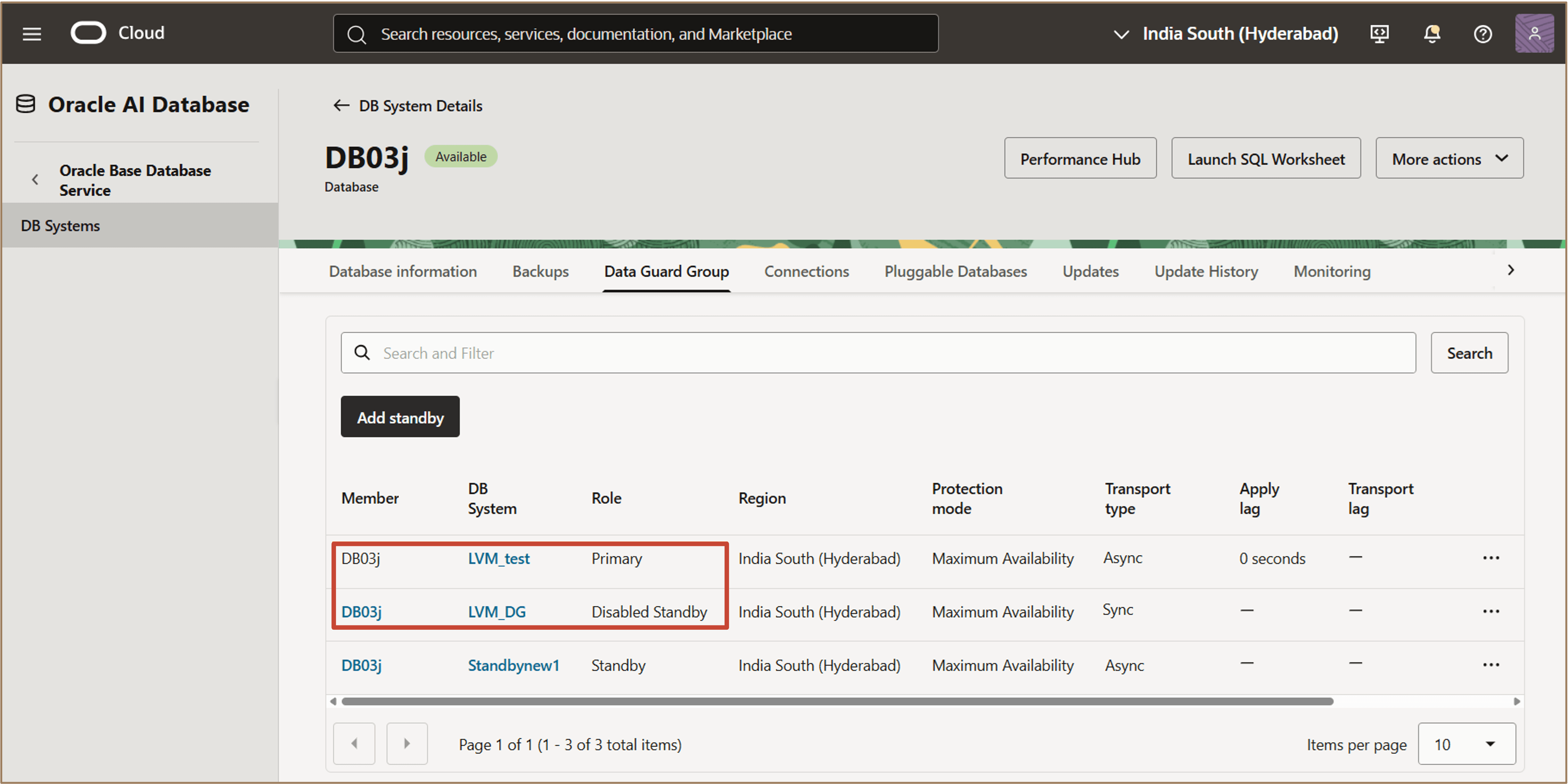
容錯移轉完成之後,選取的待命資料庫就會變成新的主要資料庫。
確認原始主要資料庫現在在資料保全群組中是停用的待命角色。
作業 6:在停用的待命角色中恢復待命資料庫
您可以在資料保全群組中恢復處於已停用待命角色的待命資料庫。
-
在資料保全群組頁籤中,選取具有已停用待命角色的待命資料庫。
-
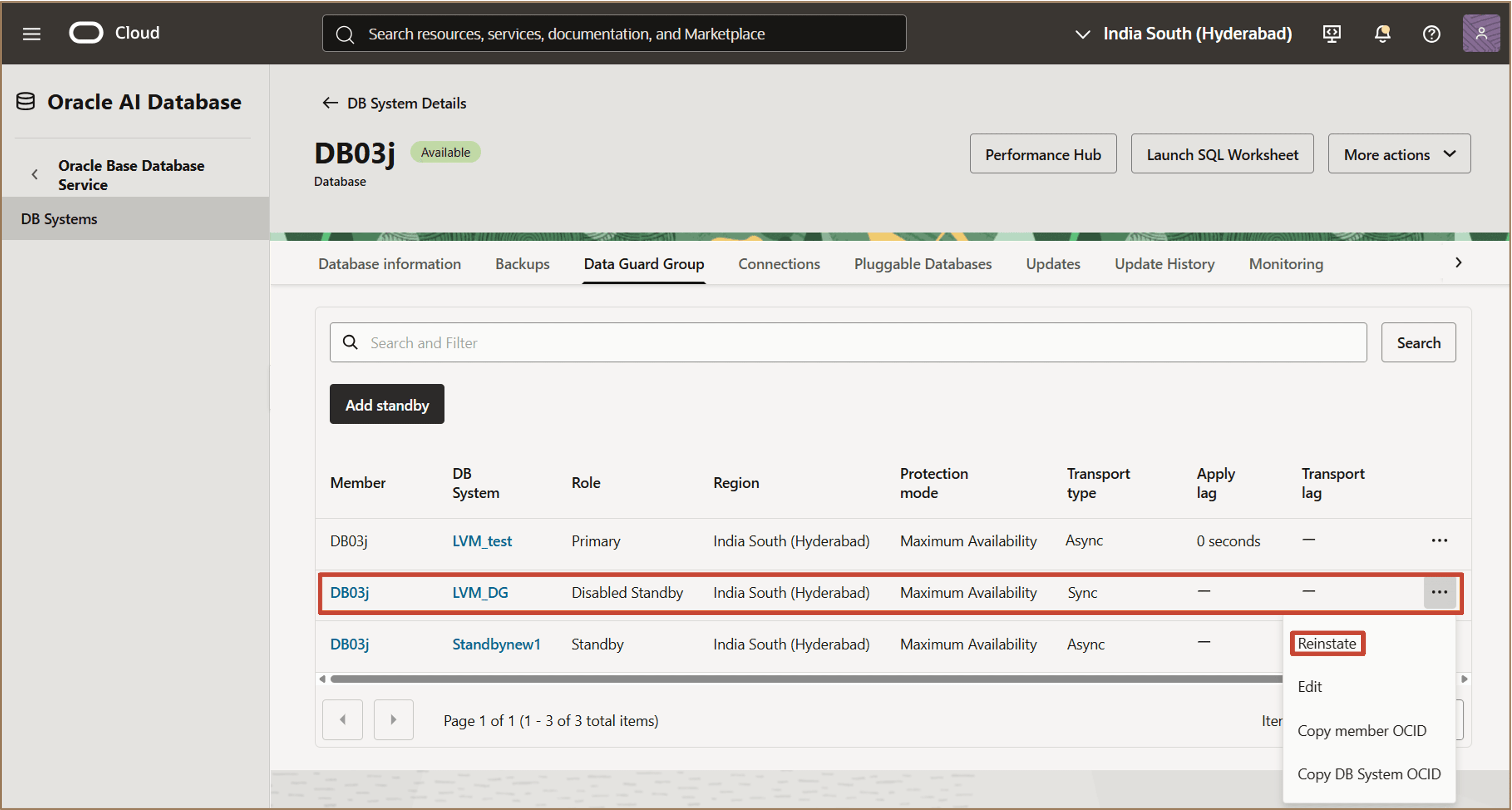
按一下所選資料庫的動作功能表 (三個點) ,然後按一下復原。
-
在確認對話方塊中,輸入資料庫管理員密碼,然後按一下復原以確認作業。
恢復作業完成之後,資料庫會回復為資料保全群組中的待命角色。
確認先前在停用的待命角色中的資料庫現在列為待命資料庫。
相關連結
確認
- 作者 - Leo Alvarado、Dileep Thiagarajan、Tammy Bednar (產品管理)
其他學習資源
您可以在 docs.oracle.com/learn 上探索其他實驗室,或在 Oracle Learning YouTube 頻道上存取更多免費學習內容。此外,請造訪 education.oracle.com/learning-explorer 以成為 Oracle Learning Explorer。
如需產品文件,請造訪 Oracle Help Center 。
Configure Multiple Standby Databases Using Data Guard in Oracle Base Database Service
G54630-02