在 Exascale 等級基礎架構 Oracle Exadata Database Service on Exascale Infrastructure 上的 Oracle Exadata Database Service 上設定 Exascale 等級資料庫儲存保存庫的儲存自動調整
簡介
Users can now configure Storage Auto Scaling for Exascale Database Storage Vault on Oracle Exadata Database Service on Exascale Infrastructure. 此功能可讓 Exascale 等級資料庫儲存保存庫在用量增加時自動擴充,以提升靈活性。當 Vault 達到其限制時,不再需要手動增加容量。相反地,儲存體會動態擴展,確保關鍵任務工作負載可繼續順暢、有效率地執行,且不會中斷。
目標
- 佈建啟用儲存自動調整的 Exascale 等級儲存保存庫。
必備條件
- Oracle AI Database 26ai 和更新版本。
工作 1:佈建啟用儲存自動調整功能的 Exascale 等級儲存保存庫
-
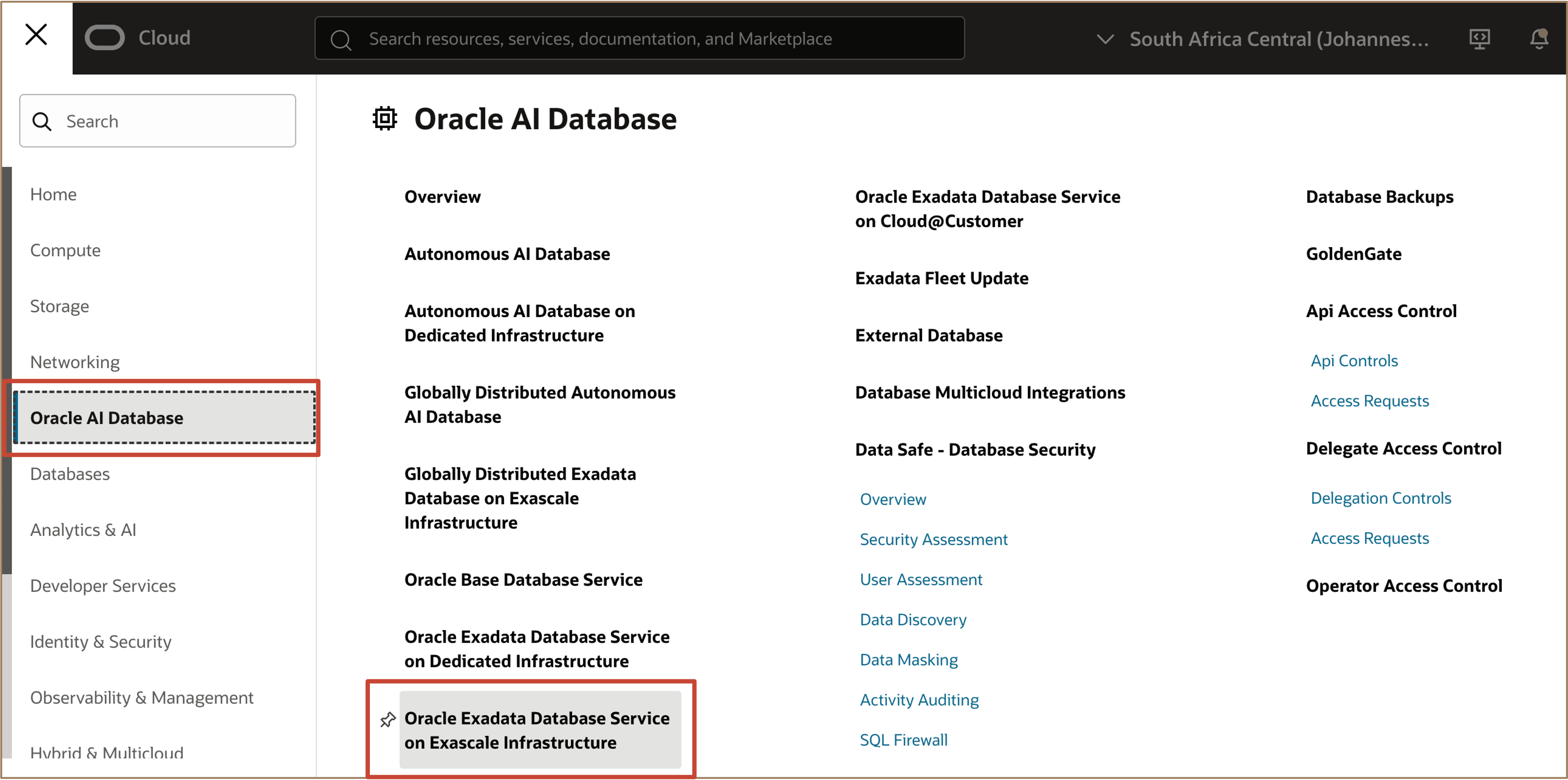
登入 OCI 主控台。瀏覽至 Oracle AI Database 並選取 Oracle Exadata Database Service on Exascale Infrastructure 。
-
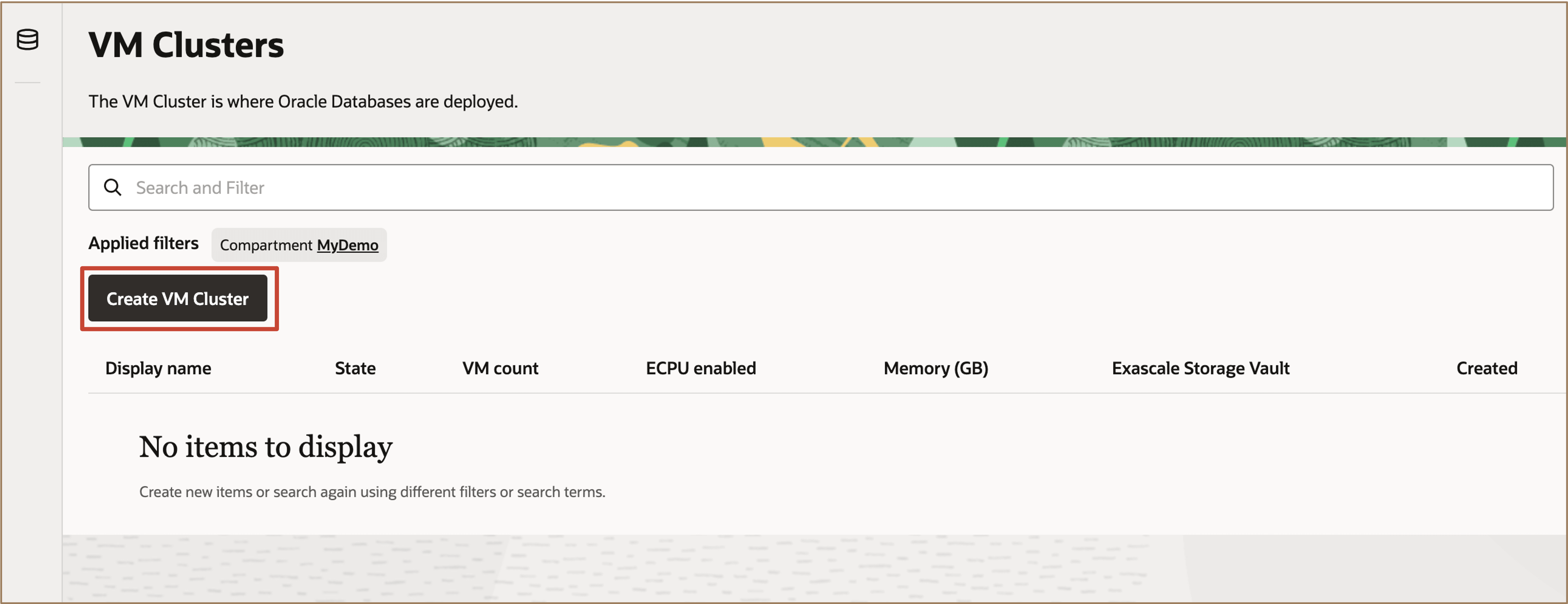
按一下建立 VM 叢集,即可在 Exascale 等級基礎架構 VM 叢集上佈建新的 Exadata 資料庫服務。
-
輸入必要的資訊,並照常進行 VM 叢集建立工作流程。
-
在資料庫儲存體段落中,選取建立新保存庫選項。對於儲存自動調整,請確定已開啟切換開關。依照預設,儲存自動調整為開啟狀態。
指定想要的自動調整規模限制 (GB) 。
備註:使用者必須定義自動分級限制。依照預設,自動調整限制會設為高於配置儲存保存庫大小的 10%。
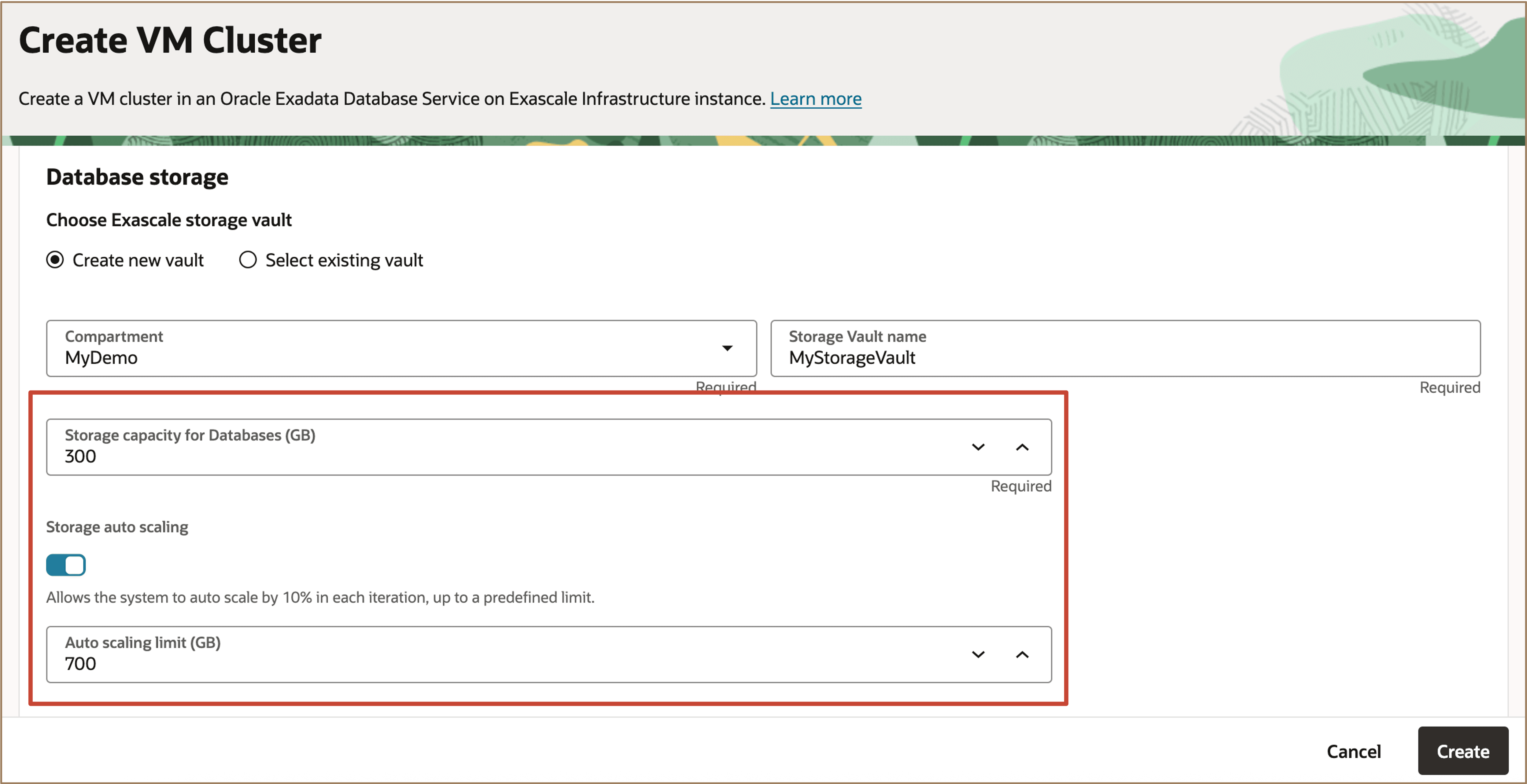
啟用自動調整功能時,如果系統偵測到保存庫的可用空間小於或等於配置儲存容量的 5%,它會自動擴充保存庫容量,增量單位為 10% (配置的儲存空間),直到達到使用者定義的自動調整限制為止。
-
完成之後,請按一下建立。
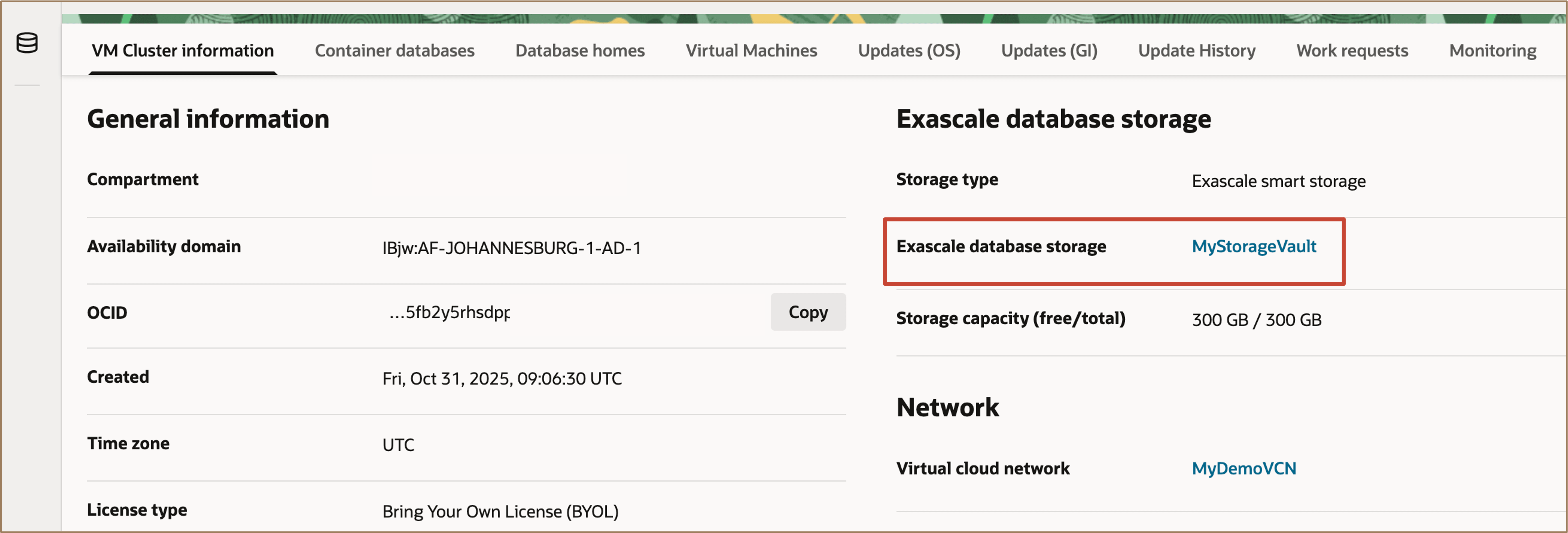
從 VM 叢集資訊頁面的大規模資料庫儲存體區段底下。按一下佈建之 Exascale 等級資料庫儲存體的名稱。
-
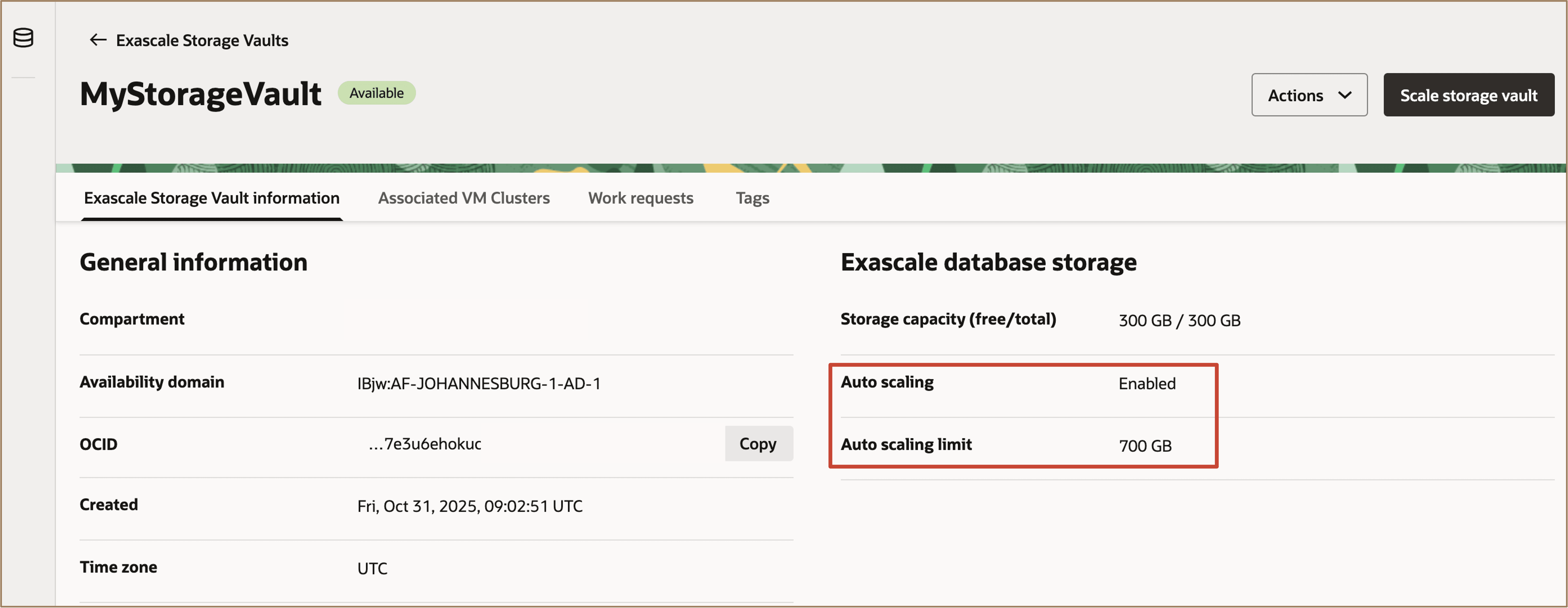
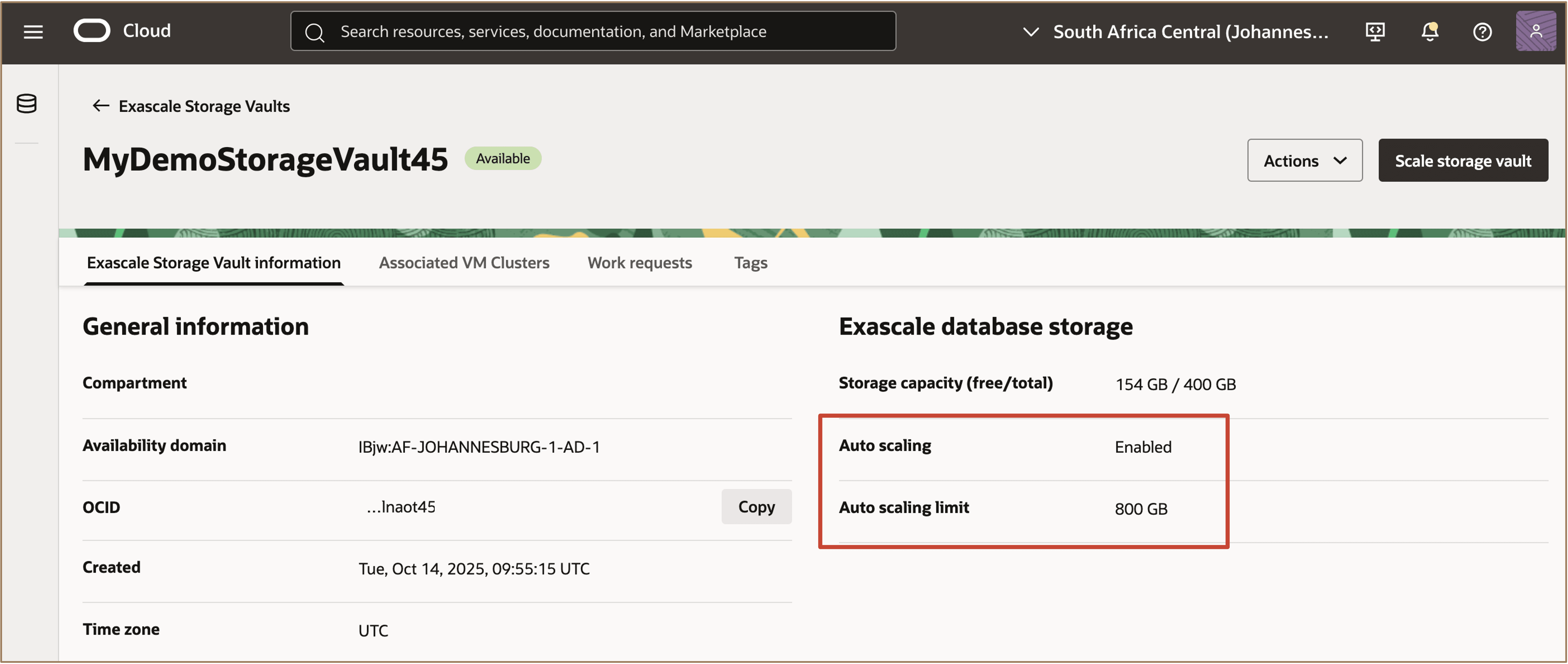
Exascale 等級資料庫儲存段落顯示自動調整為已啟用,以及自動調整限制的值 (GB)。
工作 2:對現有的 Exascale 等級儲存保存庫啟用儲存自動調整功能
-
登入 OCI 主控台。瀏覽至 Oracle AI Database 並選取 Oracle Exadata Database Service on Exascale Infrastructure 。
-
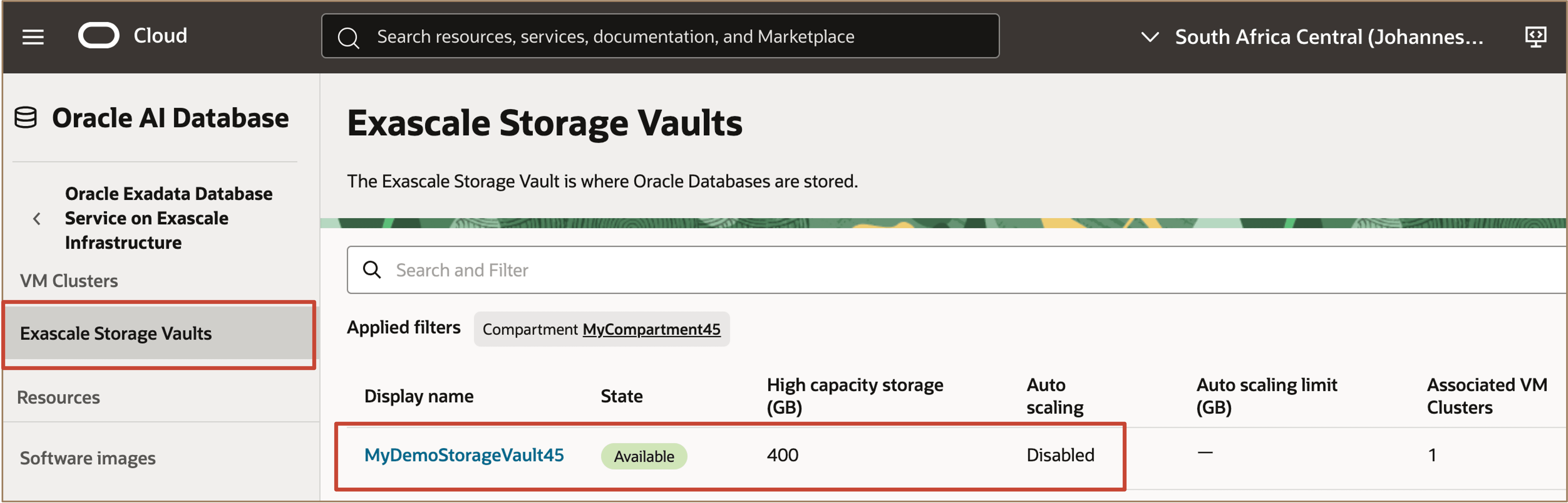
在左窗格中,選取 Exascale 等級儲存保存庫,然後選擇想要的 Exascale 等級儲存保存庫。
-
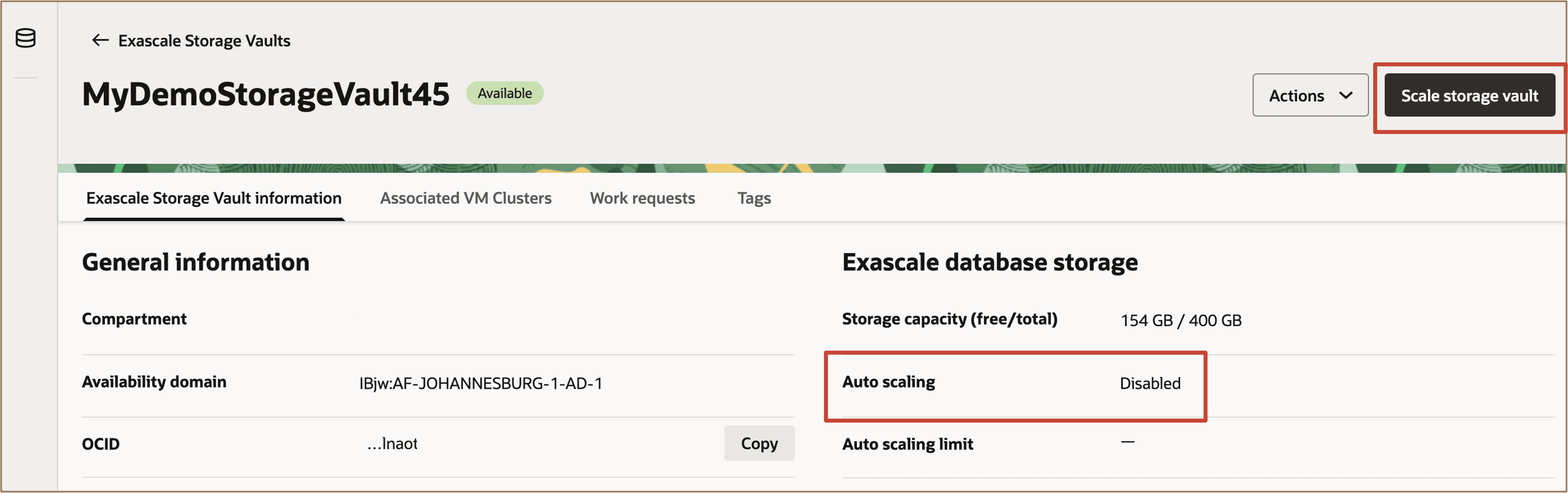
按一下調整儲存體保存庫。
若要啟用儲存自動調整,請切換開關,然後指定自動調整限制 (GB)。
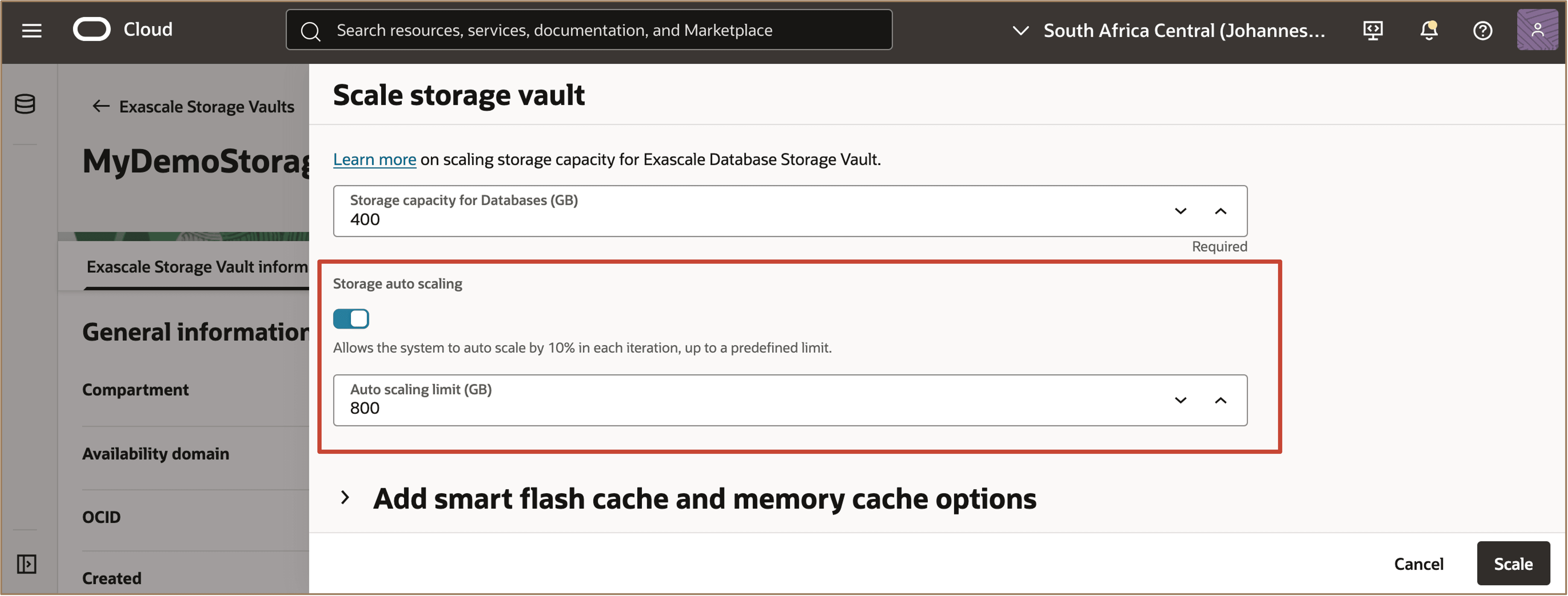
按一下縮放。
-
Exascale 等級資料庫儲存區段現在會將自動調整顯示為啟用,以及設定的自動調整限制 (GB)。
相關連結
確認
- Authors - Leo Alvarado,Deepika Pandhi,Tammy Bednar (產品管理)
其他學習資源
在 docs.oracle.com/learn 上探索其他實驗室,或在 Oracle Learning YouTube 頻道上存取更多免費學習內容。此外,請造訪 education.oracle.com/learning-explorer 以成為 Oracle Learning Explorer。
如需產品文件,請造訪 Oracle Help Center 。
Configure Storage Auto Scaling for Exascale Database Storage Vault on Oracle Exadata Database Service on Exascale Infrastructure
G47146-01