Enable and Configure Fully Managed Automatic Failover for Oracle Exadata Database Service on Exascale Infrastructure
簡介
Fully managed automatic failover for Oracle Data Guard on Oracle Exadata Database Service on Exascale Infrastructure combines Oracle Data Guard with OCI automation to deliver automatic failover, helping reduce downtime during planned maintenance and unplanned outages.
「Oracle Data Guard 自動容錯移轉」透過單鍵設定、自動狀況監督以及容錯移轉協調流程來簡化此流程,無需變更應用程式連線字串。
OCI 透明地管理高可用性協調。Oracle Cloud 自動化會部署監測器來監督主要資料庫和待命資料庫的狀況和可用性,並且提供這兩個資料庫角色的連線詳細資訊供管理員下載。符合設定的容錯移轉條件時,「Oracle Data Guard 快速啟動容錯移轉」會自動升級待命資料庫,讓應用程式工作負載能夠繼續在新的主要資料庫上運作,完全免除手動介入的需求。
「Oracle Data Guard 自動容錯移轉」可協助保護資料完整性、維持重要工作負載的可用性,以及縮短整體復原時間。客戶可以完全掌控主要和待命資料庫,而 Oracle 則會將基礎的狀況監控和容錯移轉協調流程自動化。您可以使用 OCI 主控台、REST API、SDK 或 Terraform 啟用和設定此功能。
主要優點
-
更快速的資料庫復原
透過消除手動步驟和容錯移轉延遲來縮短復原時間目標 (RTO),實現了 Oracle 最高可用性架構 (MAA) 的金級和白金級 RTO 目標。 -
零資料遺失
啟用快速自動容錯移轉,同時保留零資料遺失。 -
簡化作業
將狀況監督與容錯移轉協調自動化,將災害復原作業期間的手動介入降到最低,以降低作業複雜性。 -
提高業務韌性
協助在未預期的基礎架構事件期間,維持關鍵任務應用程式可用性,無需立即操作員介入。
目標
下列各節描述在 OCI 主控台中管理自動容錯移轉的使用者歷程:
- 對現有的 Oracle Data Guard 組態啟用自動容錯移轉
- 使用新的 Oracle Data Guard 群組資源建立待命資料庫時,啟用自動容錯移轉
- 修改自動容錯移轉的容錯移轉目標
規劃要點
- 此功能適用於 Oracle Database 19c 和 Oracle AI Database 26ai。
- 主要和待命資料庫必須位於相同的 OCI 區域。
作業 1:對現有的資料保全組態啟用自動容錯移轉
當您已有「資料保全群組」組態且想要啟用自動容錯移轉時,請使用此作業。
-
在 OCI 主控台中,開啟導覽功能表。在 Oracle AI Database 下,按一下 Oracle Exadata Database Service on Exascale Infrastructure 。
-
開啟包含主要資料庫的 VM 叢集。
-
在 VM 叢集詳細資訊頁面的容器資料庫中,選取資料庫。
-
開啟資料保全群組頁籤。
-
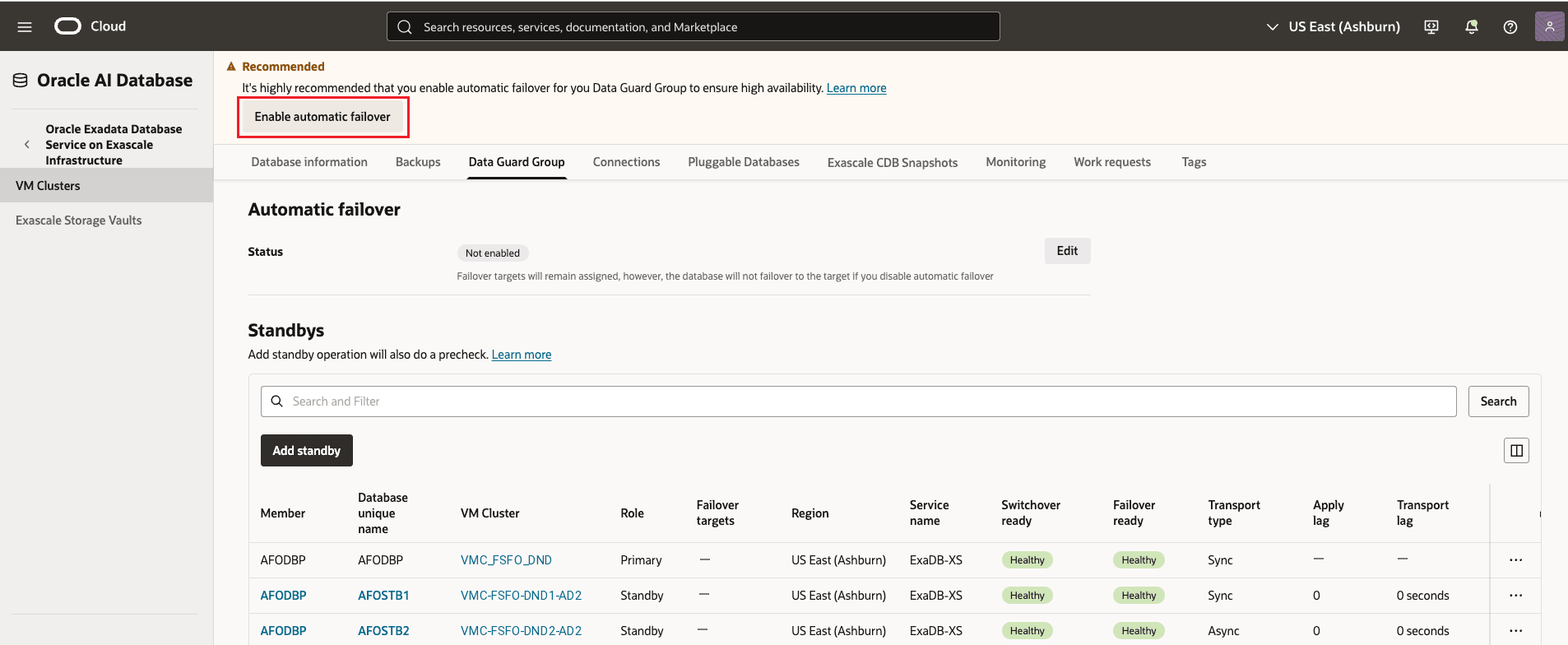
按一下啟用自動容錯移轉。
-
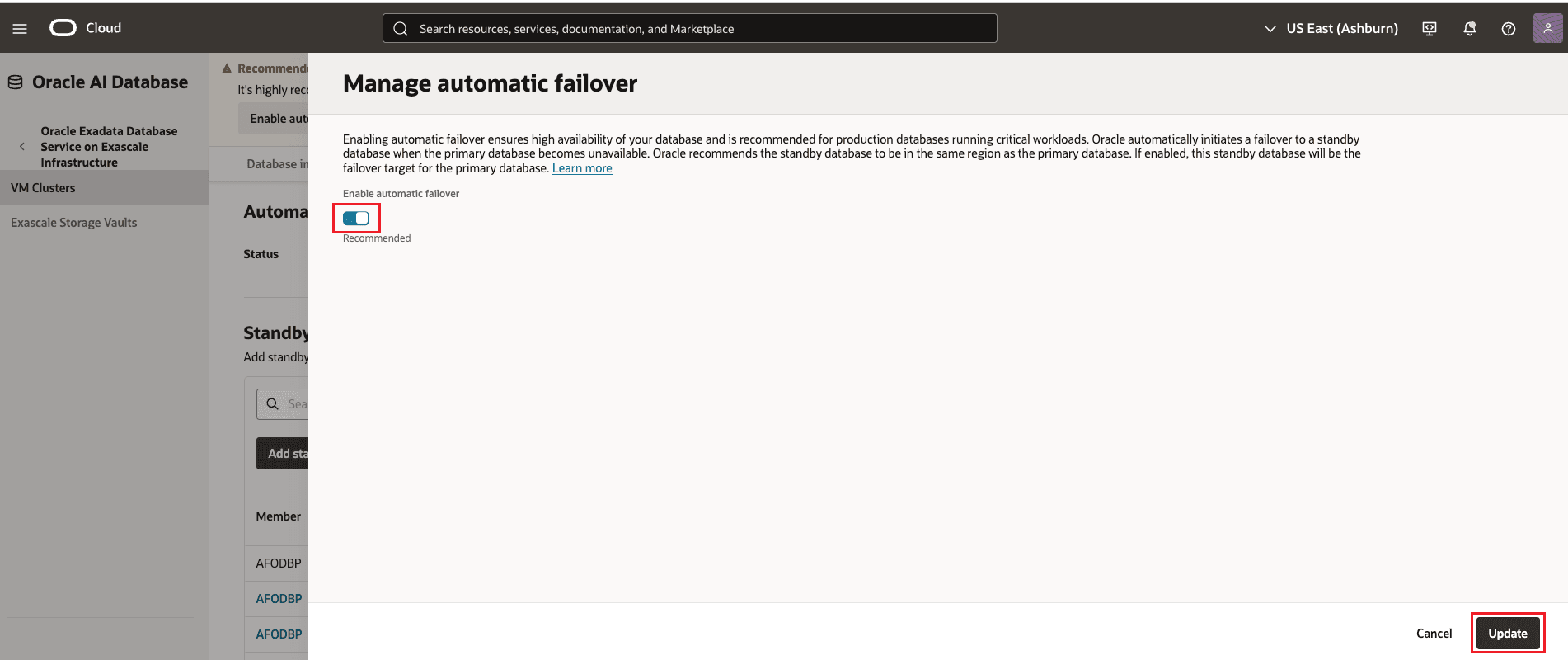
在管理自動容錯移轉頁面中,開啟啟用自動容錯移轉。
-
按一下更新或儲存以套用設定值。
-
啟用自動容錯移轉之後,您可以新增或修改主要資料庫或任何待命資料庫的容錯移轉目標。
「自動容錯移轉」狀態會顯示為已啟用,表示「資料保全群組」組態已啟用完全受管理的自動容錯移轉。待命資料庫表格會列出主要和待命資料庫,其中標示出已設定的容錯移轉目標,以顯示自動容錯移轉順序。
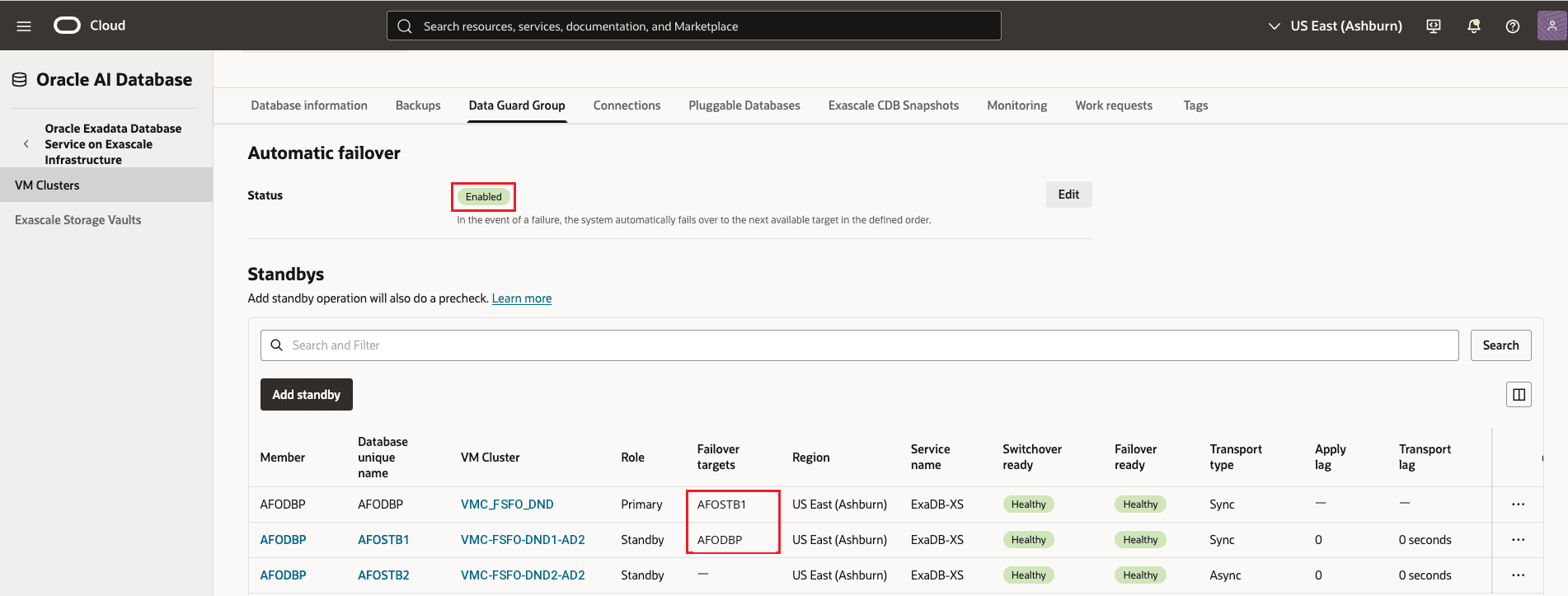
autom-failover-enabled.png 圖解描述
注意:
- 啟用自動容錯移轉之後,您仍然可以更新主要資料庫或任何待命資料庫的容錯移轉目標。
- 當主要資料庫無法使用時,便會使用容錯移轉目標清單。
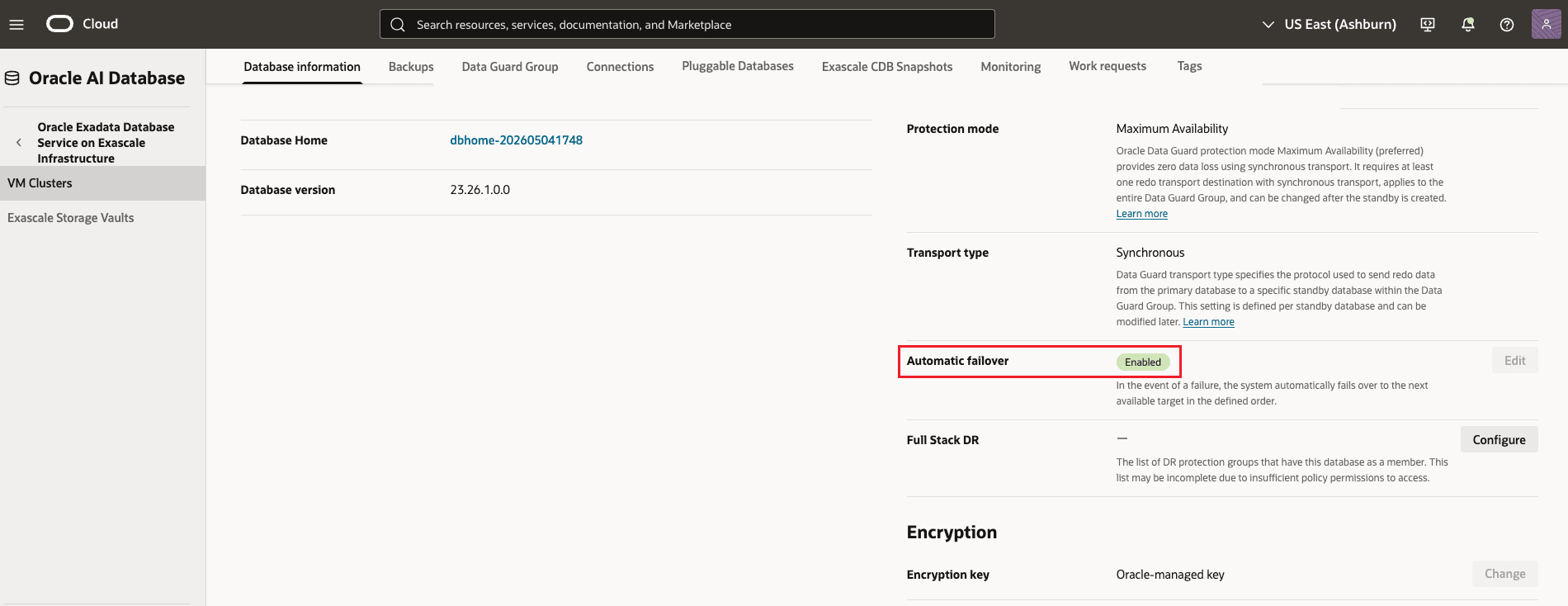
您也可以從「資料庫資訊」頁面檢視自動容錯移轉狀態。此頁面顯示是否啟用完全受管理的自動容錯移轉,以及所選資料庫的資料保全保護模式和傳輸類型。
-
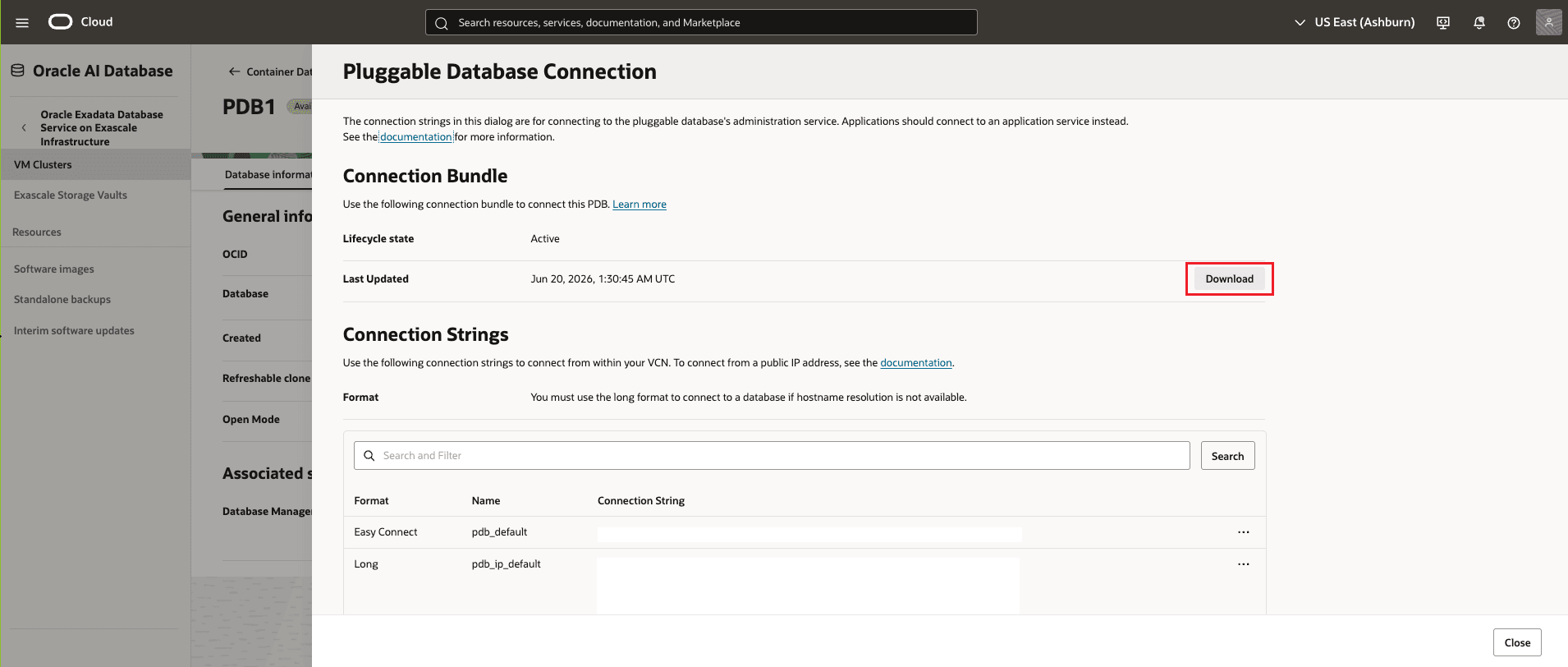
下載 PDB 連線組合,然後在應用程式組態中使用連線字串。
作業 2:使用新資料保全群組資源建立待命資料庫時啟用自動容錯移轉
當您建立新待命資料庫且想要從頭開始啟用自動容錯移轉時,請使用此工作。
-
在資料保全群組工作流程中,按一下新增待命。
-
在新增待命流程中,選取使用新的資料保全群組資源。
-
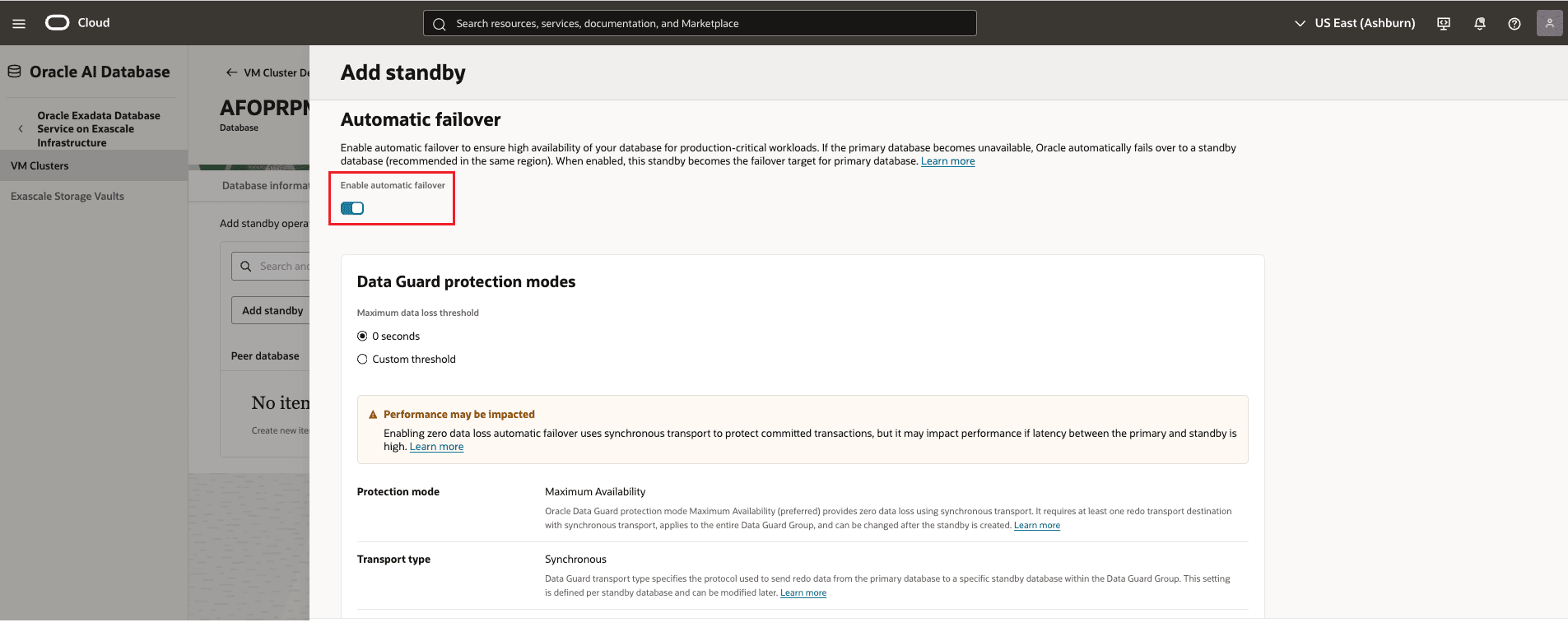
在自動容錯移轉段落中,保持啟用自動容錯移轉。
-
選擇符合復原目標的資料遺失臨界值上限:
- 0 秒:如果最大資料遺失臨界值設為 0 (零):
- 保護模式必須是「最大可用性」。
- 傳輸類型必須為「同步」。
- 如果沒有使用這些設定值設定的待命資料庫,就會顯示警告訊息。
- 只有已設定的待命資料庫:
- 保護模式:最大可用性
- 傳輸類型:可選擇同步作為容錯移轉目標。
- 自訂臨界值:如果指定自訂 (非零) 最大資料遺失臨界值:
- 保護模式:最大效能
- 傳輸類型:非同步 在此組態中,可以選取使用非同步傳輸的待命資料庫作為容錯移轉目標。
- 0 秒:如果最大資料遺失臨界值設為 0 (零):
-
完成其餘的待命資料庫詳細資訊,包括資料庫本位目錄和網路設定值。
-
按一下新增或建立,即可完成啟動設定。
-
確認新待命資料庫顯示在資料保全群組中,並且被指派為容錯移轉目標。
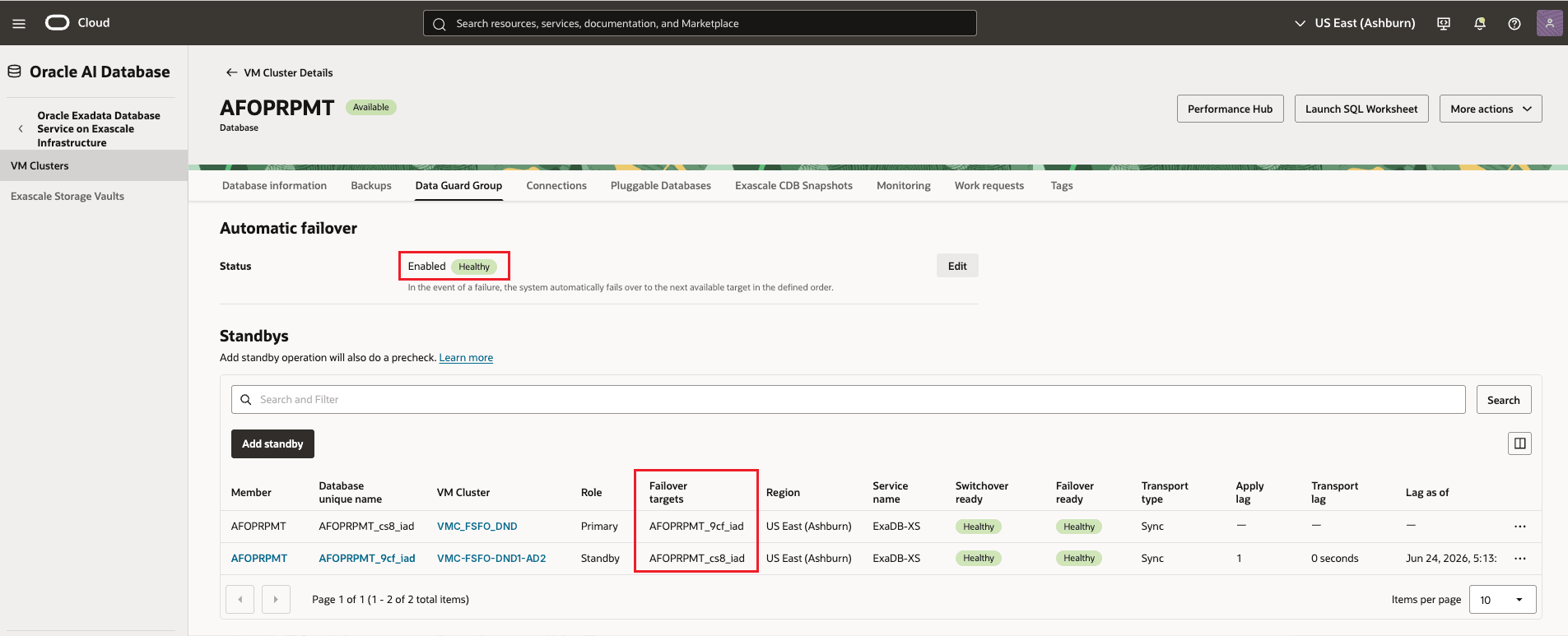
Standby-created-as-failover-target.png 圖解描述
注意:
- 新的「資料保全群組」檢視會在單一位置顯示所有成員資料庫。
- 此工作流程預設會啟用自動容錯移轉。
作業 3:修改自動容錯移轉的容錯移轉目標
您可以使用此作業在啟用自動容錯移轉之後修改容錯移轉目標。
-
在資料保全群組頁籤中,選取主要資料庫或任何待命資料庫。
-
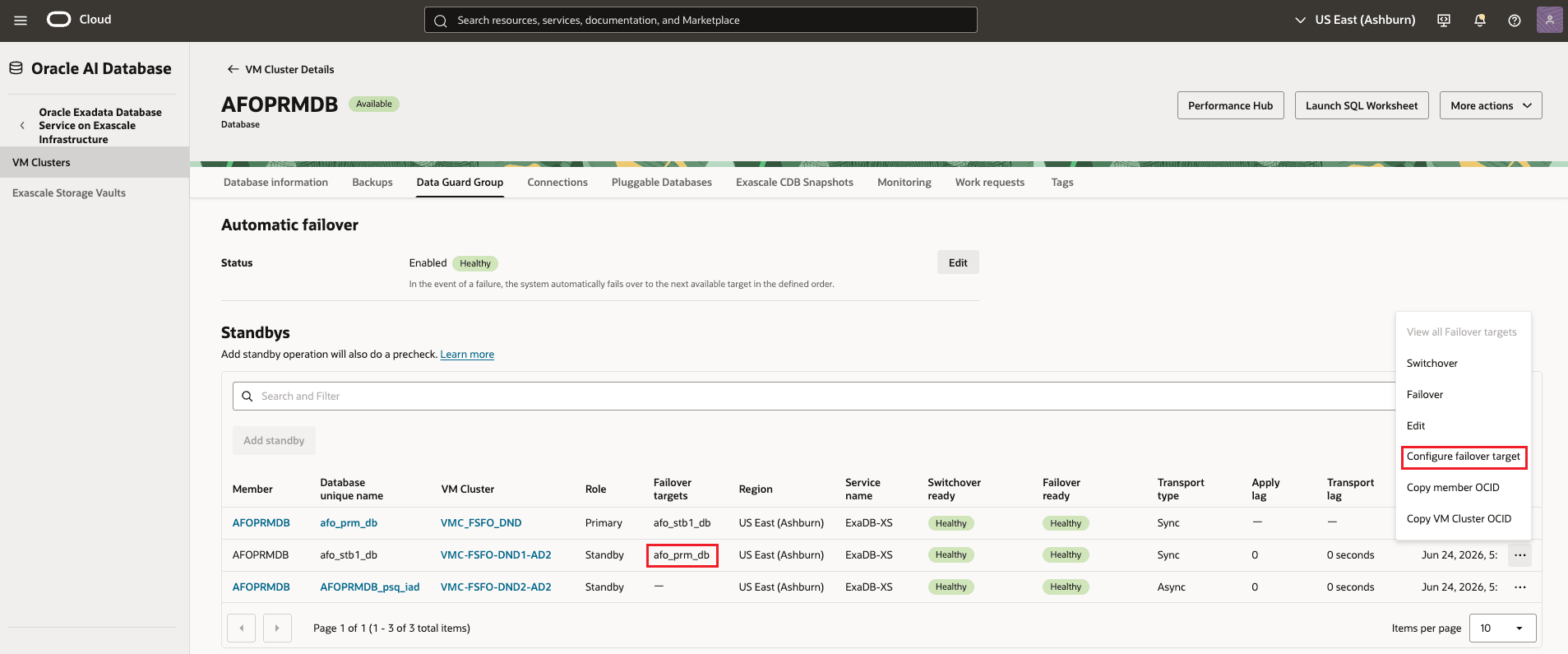
開啟動作功能表 (三個點)。
-
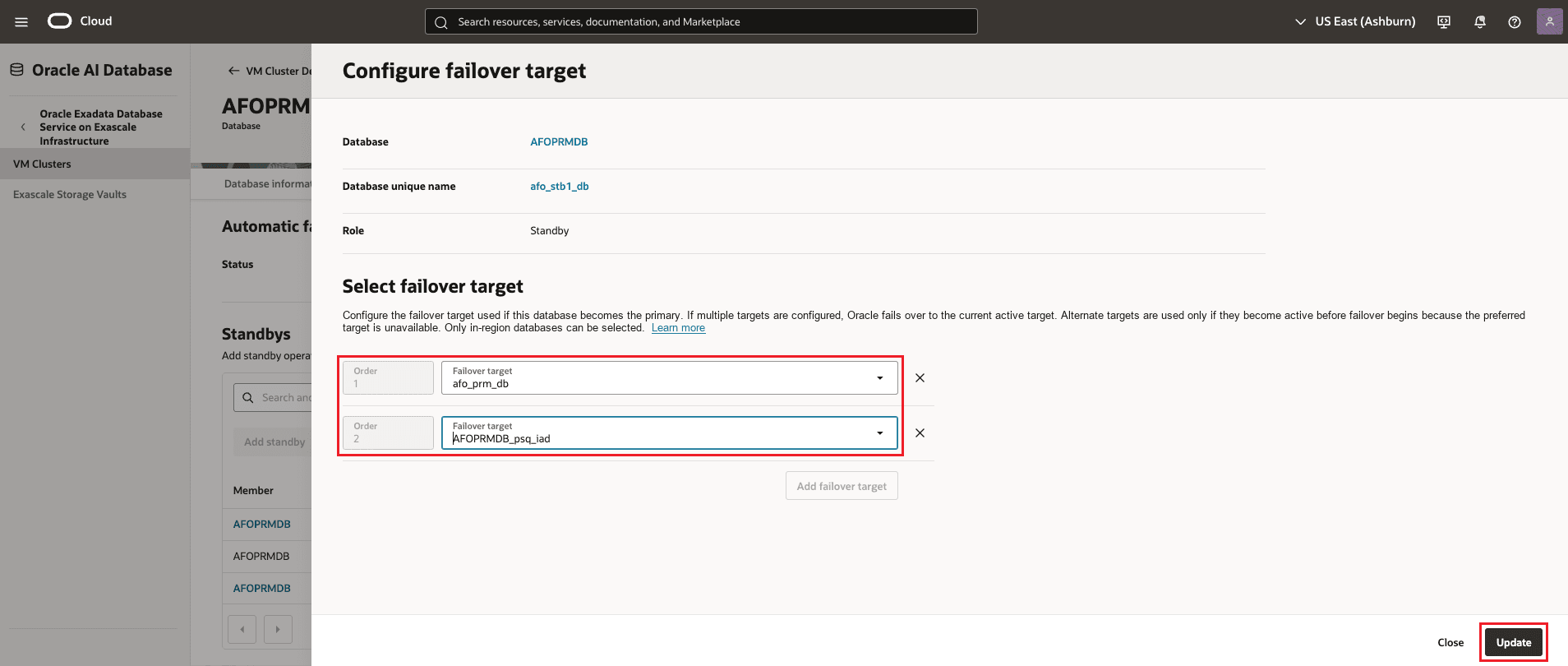
選取設定容錯移轉目標。
-
新增容錯移轉目標或調整現有的目標順序。
-
選取要作為容錯移轉目標的待命資料庫。
-
按一下更新以儲存變更。
-
確認更新的容錯移轉目標會顯示在資料保全群組頁籤中。
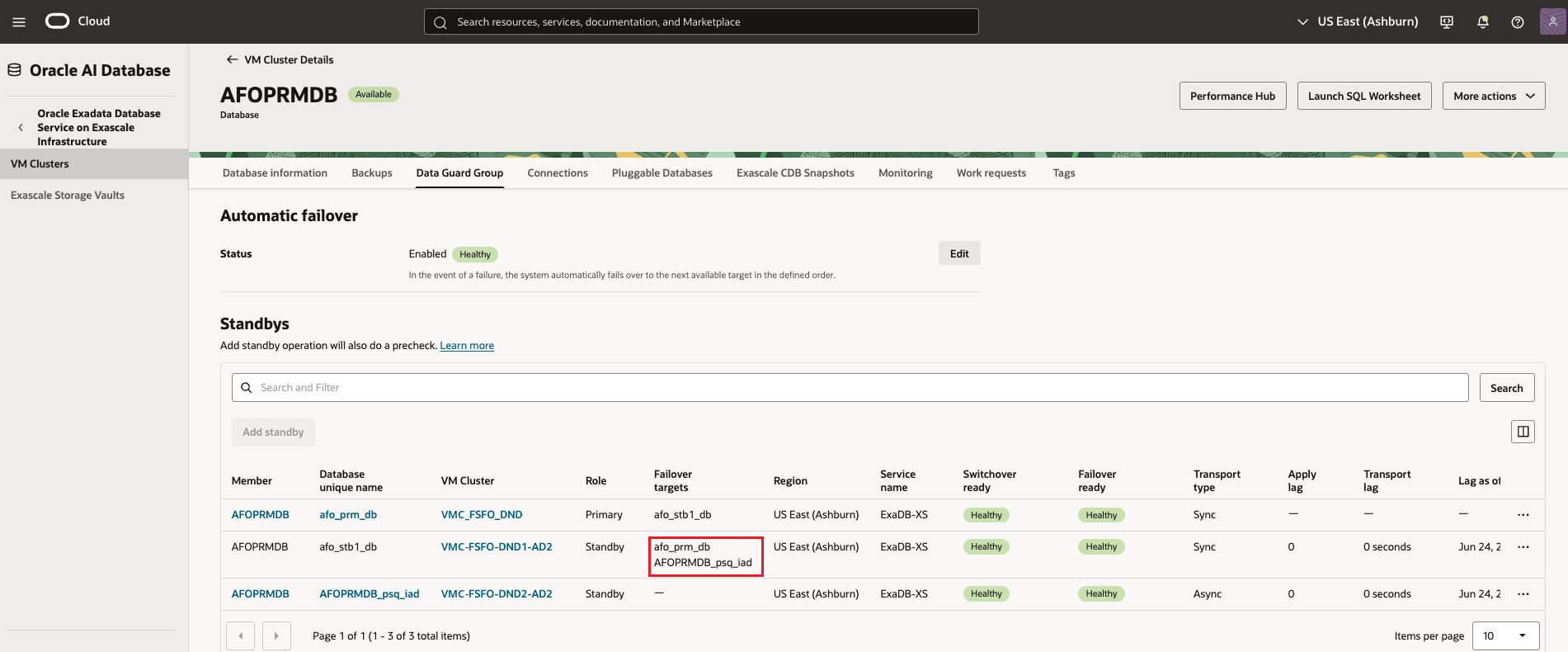
update-failover-targets.png 圖解描述
注意:
- 您只能選擇相同 OCI 區域中的待命資料庫。
- 如果您使用自訂臨界值,建議使用符合該傳輸模式的待命資料庫。
相關連結
確認
- 作者 - Leo Alvarado、Dileep Thiagarajan、Tammy Bednar (產品管理)
其他學習資源
您可以在 docs.oracle.com/learn 上探索其他實驗室,或在 Oracle Learning YouTube 頻道上存取更多免費學習內容。此外,請造訪 education.oracle.com/learning-explorer 以成為 Oracle Learning Explorer。
如需產品文件,請造訪 Oracle Help Center 。
Enable and Configure Fully Managed Automatic Failover for Oracle Exadata Database Service on Exascale Infrastructure
G59508-02