備註:
- 此教學課程位於 Oracle 提供的免費實驗室環境。
- 它使用 Oracle Cloud Infrastructure 證明資料、租用戶及區間的範例值。完成實驗室之後,請將這些值取代為您雲端環境特有的值。
開始使用負載平衡
簡介
負載平衡服務可讓您在 VCN 內建立高可用性的負載平衡器。所有負載平衡器都附有佈建的頻寬。您可以選擇使用公用或專用 IP 位址建立負載平衡器。負載平衡器支援 SSL 處理您應用程式伺服器的內送流量和流量。
使用公用 IP 位址建立負載平衡器時,您可以指定兩個子網路,每個子網路都位於不同的可用性網域,負載平衡器可以在該網域上執行。兩個子網路可確保負載平衡器的高可用性。專用負載平衡器只需要一個子網路。
本教學課程介紹負載平衡。您可以依照此處的步驟建立公用負載平衡器,並透過基本 Web 伺服器應用程式進行驗證。如需服務及其元件的完整詳細資訊,請參閱負載平衡簡介。
開始之前
若要試用本教學課程的負載平衡服務,您必須先設定下列項目:
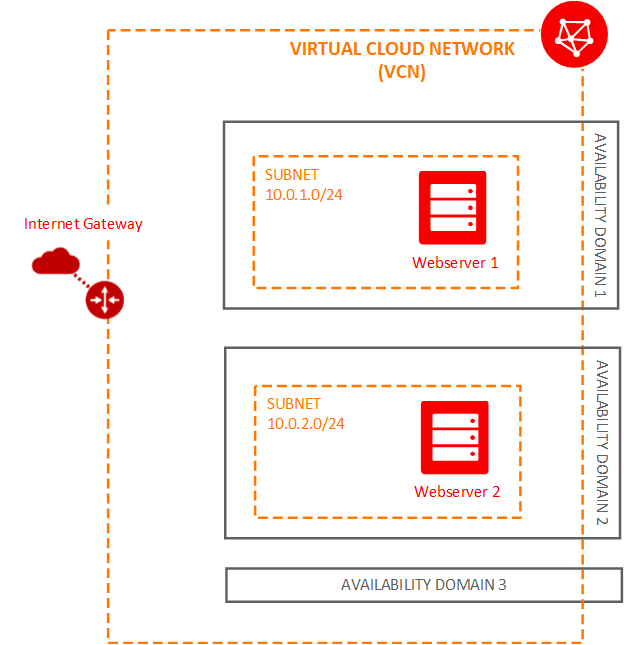
- 含有兩個子網路 (位於不同的可用性網域中) 和網際網路閘道的虛擬雲端網路 (VCN)
- 兩個執行中的執行處理 (在不同的子網路中)
- 在每個執行處理上執行的 Web 應用程式 (例如 Apache HTTP 伺服器)
如果您尚未設定這些項目,可以依照此處顯示的步驟進行。
秘訣:如果您需要簡介 VCN 和執行處理,請先嘗試教學課程 - 啟動您的第一個 Linux 執行處理。
VCN 和執行處理設定
下圖顯示必備的 VCN 和實例:
建立 VCN
-
使用您的雲端租用戶名稱、使用者名稱和密碼登入 Oracle Cloud Infrastructure 主控台。
-
開啟導覽功能表。在核心基礎架構底下,前往網路,然後按一下虛擬雲端網路。
確定已在左邊的區間清單中選取適當的區間。
-
按一下網路快速啟動。
-
選取 具備網際網路連線的 VCN ,然後按一下啟動工作流程。
-
輸入下列資訊:
- VCN 名稱:輸入雲端網路的名稱。該名稱會併入自動建立之所有相關資源的名稱中。請避免輸入機密資訊。
- 區間:此欄位預設為您目前的區間。選取您想要在其中建立 VCN 與相關資源的區間 (若尚未選取)。
- VCN CIDR 區塊: 請為此 VCN 輸入有效的 CIDR 區塊。例如 10.0.0.0.0/16。
- 公用子網路 CIDR 區塊: 請為子網路輸入有效的 CIDR 區塊。此值必須在 VCN 的 CIDR 區塊範圍內。例如:10.0.0.0/24。
- 專用子網路 CIDR 區塊: 請為子網路輸入有效的 CIDR 區塊。值必須在 VCN 的 CIDR 區塊內,且不可與公用子網路的 CIDR 區塊重疊。例如:10.0.1.0/24。
- 接受任何其他欄位的預設值。
-
按下一步。
-
檢閱工作流程將為您建立的資源清單。請注意,工作流程將會設定安全清單規則和路由表規則,以啟用 VCN 的基本存取。
-
按一下建立以開始簡短工作流程。
-
工作流程完成之後,請按一下檢視虛擬雲端網路。
雲端網路具有下列資源和特性:
- 網際網路閘道。
- 網際網路閘道。
- NAT 閘道。
- NAT 閘道。
- 具備 Oracle Services Network 存取權的服務閘道。
- 具備 Oracle Services Network 存取權的服務閘道。
- 可存取網際網路閘道的區域公用子網路。此子網路使用 VCN 的預設安全清單和預設路由表。此子網路中的執行處理可視需要擁有公用 IP 位址。
- 可存取 NAT 閘道和服務閘道的區域專用子網路。此子網路使用工作流程建立的自訂安全清單和自訂路由表。此子網路中的執行處理不能有公用 IP 位址。
- 將網際網路和 VCN 解析器用於 DNS。
啟動兩個執行處理
此範例使用 VM.Standard2.1 形狀。您可以視需要選擇更大的資源配置。
-
開啟導覽功能表。在核心基礎架構下,前往運算,然後按一下執行處理。
-
按一下建立執行處理。
-
在建立運算執行處理頁面的名稱,輸入名稱,例如:Webserver1。
-
在設定位置和硬體區段中,輸入下列資訊:
- 可用性網域:選取清單中的第一個可用性網域 (AD-1)。
- 影像:選取 Oracle Linux 7.x 影像。
- 資源配置: 按一下變更資源配置,然後選取下列項目:
- 若為執行處理類型,請選取虛擬機器。
- 若為資源配置系列,請選取 Intel Skylake ,然後選取 VM Standard2.1 資源配置 (1 OCPU,15 GB RAM)。
- 按一下選取型態。
-
在設定網路區段中,設定執行處理的網路詳細資訊。請不接受預設值。
- 若為網路,請選擇選取現有的虛擬雲端網路
- <compartment_name> 中的虛擬雲端網路: 選取您建立的雲端網路。如有需要,請按一下變更區間以切換至包含您所建立雲端網路的區間。
- 若為子網路,請保留選取現有的子網路。
- <compartment_name> 中的子網路: 選取可用性網域 1 中的 public 子網路。如有需要,請按一下變更區間以切換至包含正確子網路的區間。
- 清除使用網路安全群組控制流量核取方塊。
- 選取指派公用 IP 位址選項。這會為需要存取實例的實例建立一個公共 IP 位址。如果您無法選取此選項,請確認您已選取以 VCN 建立的公用子網路,而不是專用子網路。
-
在新增 SSH 金鑰區段中,上傳要用於執行處理 SSH 存取的金鑰組公開金鑰 (.pub) 部分。瀏覽至您要上傳的金鑰檔案,或將檔案拖放到方塊中。
如果您沒有 SSH 金鑰組,請參閱 Creating a Key Pair 。
-
在設定開機磁碟區區段中,將所有選項保留空白。
-
按一下顯示進階選項。在 [ 網路 ] 標籤上,確認 [ 主機名稱 ] 欄位是空白的。
-
按一下建立。
-
重複前面的步驟。這次請輸入名稱
Webserver2,並在可用性網域 2 中選擇子網路。
在每個執行處理上啟動 Web 應用程式
此範例使用 Apache HTTP Server。
-
連線至您的執行處理。如需協助,請參閱連線至您的執行處理。
-
執行 yum 更新:
sudo yum -y update -
安裝 Apache HTTP 伺服器:
sudo yum -y install httpd -
允許 Apache (HTTP 和 HTTPS) 透過防火牆:
sudo firewall-cmd --permanent --add-port=80/tcpsudo firewall-cmd --permanent --add-port=443/tcp注意:
開啟防火牆
如果選擇執行 Apache 以外的應用程式,請確定執行前面的指令,為應用程式連接埠開啟防火牆。
-
重新載入防火牆:
sudo firewall-cmd --reload -
啟動 Web 伺服器:
sudo systemctl start httpd -
在每個伺服器上新增 index.htm 檔案,以指出該檔案所在的伺服器,例如:
-
在 Web 伺服器 1 上:
sudo suecho 'WebServer1' >/var/www/html/index.html -
在 Web 伺服器 2 上:
sudo suecho 'WebServer2' >/var/www/html/index.html
-
教學課程概要
本教學課程將引導您建立公用負載平衡器並加以驗證。負載平衡器需要設定數個元件的功能,此教學課程會逐步引導您瞭解這些元件。
若要建立及測試負載平衡器,請完成下列步驟:
- 為您的 VCN 新增兩個子網路,以託管負載平衡器。
- 建立負載平衡器。
- 建立一個含有狀況檢查的後端集。
- 新增後端伺服器至您的後端集。
- 建立監聽器。
- 更新負載平衡器子網路安全清單,並允許監聽器的網際網路流量。
- 驗證您的負載平衡器。
- 更新保護後端伺服器的規則。
- 刪除您的負載平衡器。
步驟 1:將兩個子網路新增至您的 VCN,以代管您的負載平衡器
您的負載平衡器必須位於與應用程式執行處理不同的子網路。此組態可讓您使用更嚴格的存取規則,保護子網路中的應用程式執行處理,同時允許公用子網路中的負載平衡器進行公用網際網路流量。
將公用子網路新增至 VCN:
新增安全清單
-
開啟導覽功能表。在核心基礎架構底下,前往網路,然後按一下虛擬雲端網路。
會顯示目前區間中的 VCN 清單。
-
按一下包含您應用程式執行處理的 VCN 名稱。
-
在資源底下,按一下安全清單。
-
按一下建立安全清單。
- 在區間中建立: 此欄位預設為您目前的區間。選取要在其中建立安全清單的區間 (如果尚未選取)。
- 輸入名稱,例如 「LB 安全清單」。
- 刪除傳入規則的項目,以及傳出規則的項目。安全清單不能有任何規則。在負載平衡器工作流程期間,會自動新增正確的規則。
- 標記:保持原狀 (您可以稍後再視需要新增標記)。
- 按一下建立安全清單。
- 返回您的「虛擬雲端網路詳細資訊」頁面。
新增路由表
- 在資源下方,按一下路由表。
- 按一下建立路由表。輸入下列資訊:
- 在區間中建立: 此欄位預設為您目前的區間。選取要在其中建立路由表的區間 (若尚未選取)。
- 名稱:輸入名稱,例如 「LB 路由表」。
- 目標類型: 選取網際網路閘道。
- 目的地 CIDR 區塊: 輸入 0.0.0.0/0。
- 區間: 選取包含您 VCN 網際網路閘道的區間。
- 目標: 選取您的 VCN 網際網路閘道。
- 標記:保持原狀 (您可以稍後再視需要新增標記)。
- 按一下建立路由表。
建立第一個子網路
- 在資源底下,按一下子網路。
- 按一下建立子網路。
- 輸入或選取下列項目:
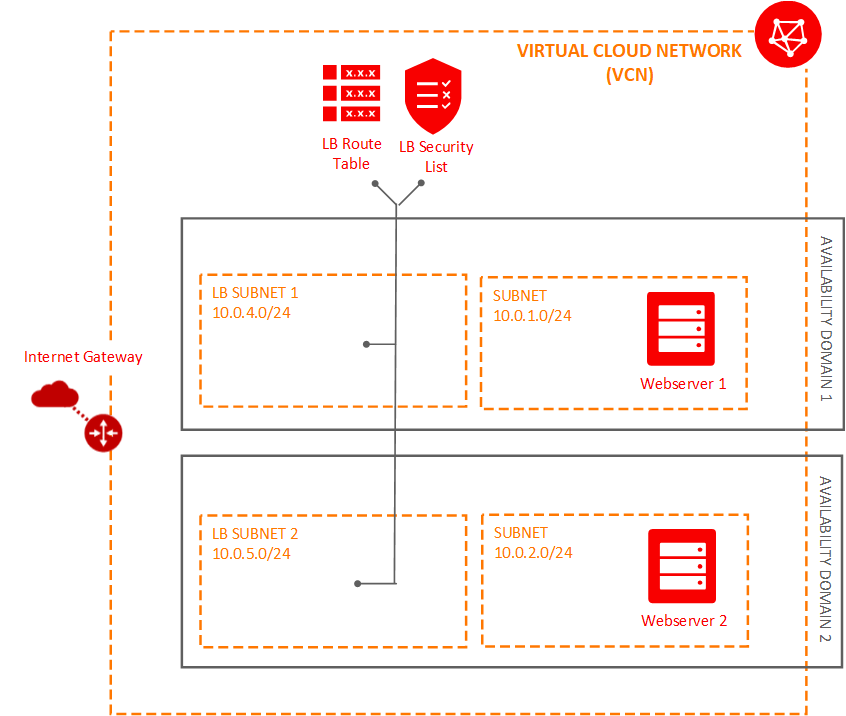
- 名稱: 輸入名稱,例如 "LB Subnet 1"。
- 可用性網域:選擇第一個可用性網域 (AD-1)。
- CIDR 區塊:輸入 10.0.4.0/24。
- 路由表: 選取您建立的 LB 路由表。
- 子網路存取:選取公用子網路。
- DNS 解析:選取在此子網路中使用 DNS 主機名稱。
- DHCP 選項:為 LB_Network 選取預設 DHCP 選項。
- 安全清單:選取您建立的「LB 安全清單」。
- 標記:保持原狀 (您可以稍後再視需要新增標記)。
- 按一下建立。
建立第二個子網路
在不同的可用性網域中建立第二個負載平衡器子網路。
- 在 VCN 的詳細資訊頁面中,按一下建立子網路。
- 輸入下列資訊:
- 名稱: 輸入名稱,例如 "LB Subnet 2"。
- 可用性網域:選擇第二個可用性網域 (AD-2)。
- CIDR 區塊:輸入 10.0.5.0/24。
- 路由表: 選取您建立的 LB 路由表。
- 子網路存取:選取公用子網路。
- DNS 解析:選取在此子網路中使用 DNS 主機名稱。
- DHCP 選項:為 LB_Network 選取預設 DHCP 選項。
- 安全清單:選取您建立的「LB 安全清單」。
- 標記:保持原狀 (您可以稍後再視需要新增標記)。
- 按一下建立。
下圖顯示新增至 VCN 的新元件:
步驟 2:建立負載平衡器
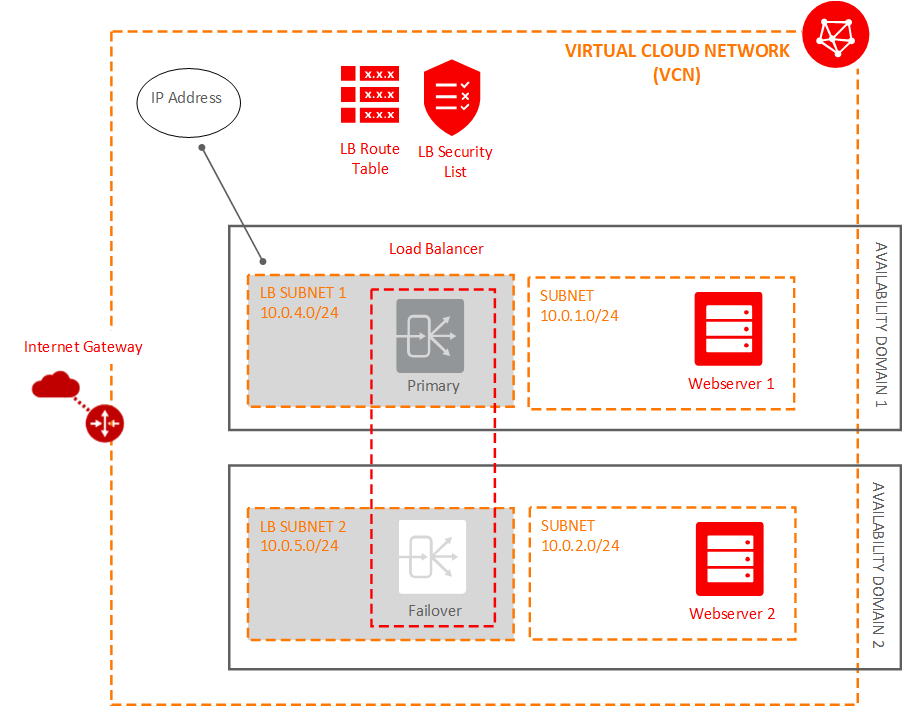
建立公用負載平衡器時,您需選擇其資源配置 (大小),且選取兩個子網路,每個子網路會位於不同的可用性網域。此組態可確保負載平衡器具有高可用性。一次只會在一個子網路中作用。此負載平衡器會隨附一個公用 IP 位址,並且佈建與您所選資源配置對應的頻寬。
提示:雖然負載平衡器位於子網路中,但可以將流量導向位於 VCN 內任何子網路的後端集。
-
開啟導覽功能表。在核心基礎架構群組底下,前往網路,然後按一下負載平衡器。
確定左側已選取適當的區間。
-
按一下建立負載平衡器。
-
輸入下列資訊:
- 名稱:輸入負載平衡器的名稱。
- 資源配置:選取 100 Mbps。此資源配置指定負載平衡器的頻寬。若為教學課程,請使用最小資源配置。之後無法變更資源配置。
- 虛擬雲端網路: 選取負載平衡器的虛擬雲端網路。
- 可見性: 選擇建立公用負載平衡器。
- 子網路 (2 之 1): 選取 LB 子網路 1。
- 子網路 (2 之 2): 選取 LB 子網路 2。第二個子網路的可用性網域必須與您選擇的第一個子網路位於不同的可用性網域。
-
按一下建立。
負載平衡器建立後,您將取得公用 IP 位址。您將所有內送流量遞送至此 IP 位址。IP 位址可從您指定的兩個子網路中取得,但一次只能在一個子網路中啟動。
步驟 3:建立後端集
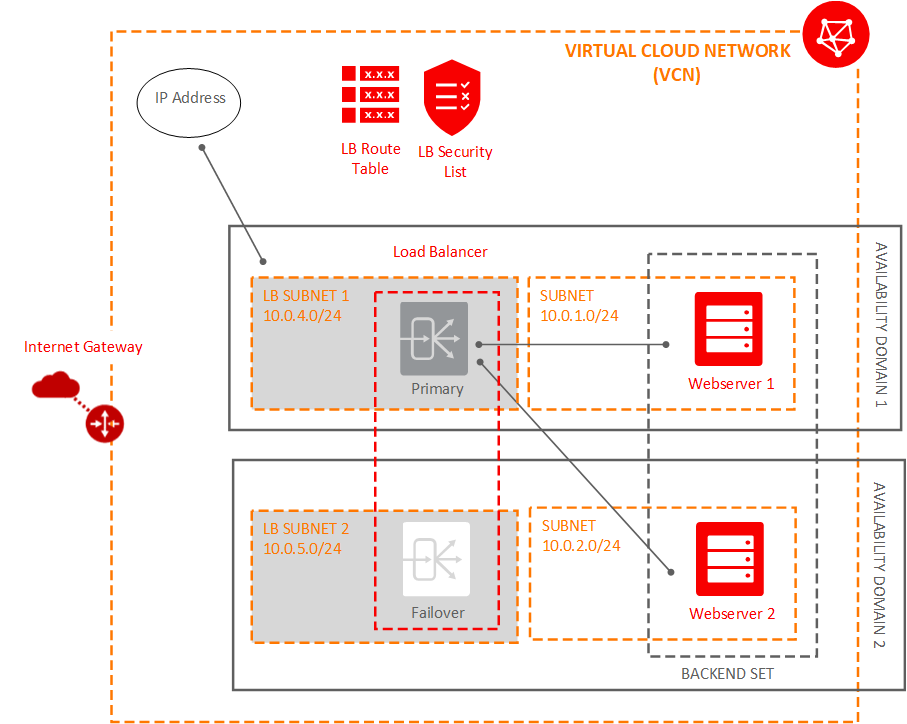
後端集是一個後端伺服器集合,供您的負載平衡器將流量導向這些後端伺服器。後端伺服器清單、負載平衡原則以及狀況檢查命令檔,會定義每個後端集。負載平衡器可以有多個後端集,但是在本教學課程中,您只能建立一個包含這兩個 Web 伺服器的後端集。
在此步驟中,您會定義後端集原則與狀況檢查。您可以在個別步驟中新增伺服器。
若要建立後端集:
-
按一下負載平衡器的名稱並檢視其詳細資訊。
-
按一下建立後端集。
-
在對話方塊中輸入:
- 名稱:提供負載平衡器後端集的名稱。名稱不可包含空格。
- 政策:選擇「加權循環」。
-
輸入狀況檢查詳細資訊。
負載平衡會自動檢查執行處理的狀況是否適合您的負載平衡器。如果偵測到狀況不良的執行個體,則會停止發送流量到執行個體,並將流量重新路由到運行狀況良好的執行個體。在此步驟中,提供檢查後端集中伺服器狀況所需的資訊,並且確定它們可以接收資料流量。
- 協定:選取 HTTP。
- 連接埠:輸入 80
- URL 路徑 (URI) :輸入 / 其餘欄位為選用欄位,此教學課程可保留空白。
-
按一下建立。
建立後端集後,「工作要求」會顯示「成功」狀態。關閉「工作要求」對話方塊。
什麼是原則?
原則會決定流量分配給後端伺服器的方式。
- Round Robin (循環) - 此原則會將內送流量依序分散至後端集清單中的每部伺服器。當每個伺服器收到連線時,負載平衡器會按照相同的順序重複該清單。
- IP 雜湊 - 此原則使用內送要求的來源 IP 位址作為雜湊金鑰,將非黏附式流量遞送至相同的後端伺服器。只要伺服器可用,負載平衡器就會將來自相同從屬端的要求,遞送至相同的後端伺服器。
- 最少連線 - 此原則會將內送非黏附式要求流量遞送至作用中連線最少的後端伺服器。
步驟 4:將後端 (伺服器) 新增至您的後端集
建立後端集之後,您可以新增運算執行處理 (後端伺服器)。若要新增後端伺服器,您可以輸入每個執行處理和應用程式連接埠的 OCID。OCID 可讓主控台建立啟用負載平衡器子網路與執行處理子網路之間的流量所需的安全清單規則。
提示:安全清單是 VCN 的虛擬防火牆規則,可提供輸入和輸出規則,以指定子網路進出時所允許的流量類型。更新您 VCN 的安全清單規則,以允許負載平衡器子網路與後端伺服器子網路之間的流量。在此步驟中,您可以提供執行處理 OCID 來自動更新安全清單。
新增伺服器至您的後端集:
- 在負載平衡器的詳細資訊頁面上,按一下後端集。系統會顯示您剛才建立的後端集。
- 按一下後端集的名稱並檢視其詳細資訊。
- 按一下編輯後端。
對話方塊:
-
確定已勾選協助我建立適當的安全清單規則。
-
OCID :貼上第一個執行處理的 OCID (Webserver1)。
-
連接埠:輸入 80。
-
權重:保留空白可平均加權伺服器。
-
重複步驟 2 到 4,貼入第二個執行處理的 OCID (Webserver2)。
-
按一下建立規則。
下圖顯示在此作業中建立的元件:
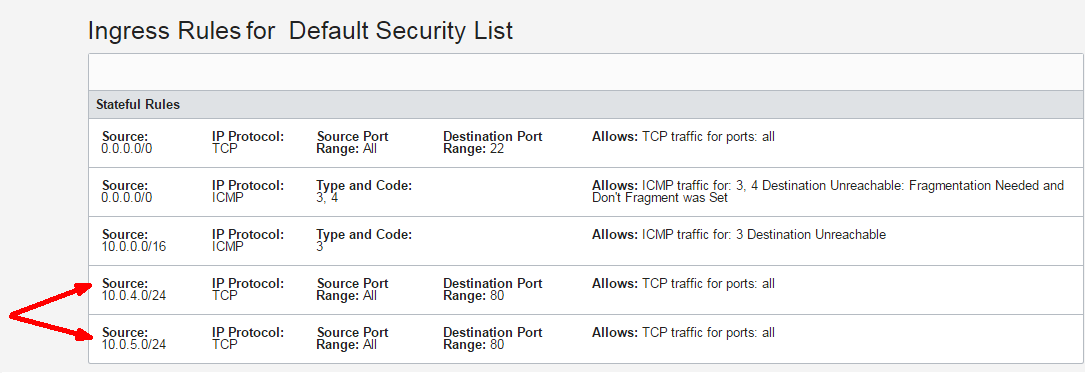
安全清單新增哪些規則?
系統會更新負載平衡器子網路使用的安全清單,以允許從負載平衡器將輸出流量傳送至每個後端伺服器的子網路:
-
更新至負載平衡器子網路的安全清單:
- 允許將流量傳出至後端伺服器 1 子網路 (例如 Public-Subnet-AD1)
- 允許將流量傳出至後端伺服器 2 子網路 (例如 Public-Subnet-AD2)

系統會更新後端伺服器子網路使用的安全清單,以允許來自負載平衡器子網路的傳入流量:
-
對後端伺服器子網路的安全清單更新:
- 允許來自負載平衡器子網路 1 的傳入流量
- 允許來自負載平衡器子網路 2 的傳入流量
如何取得執行處理的 OCID?
當您檢視執行處理時,會在執行處理詳細資訊頁面上顯示 OCID (Oracle Cloud ID)。
-
在對話方塊中,於檢視執行處理上按一下滑鼠右鍵,然後選取瀏覽器選項以在新頁籤中開啟連結。
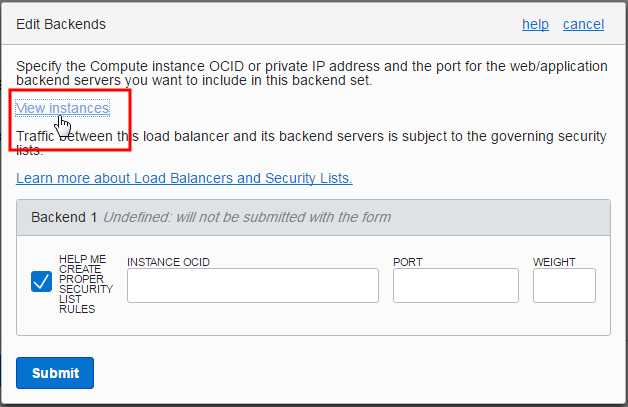
啟動新的「主控台」瀏覽器頁籤,顯示目前區間中的執行處理。
-
在剛開啟的頁籤中,如果您的執行處理不在目前的區間中,請選取執行處理所屬的區間。(從頁面左側的清單中選取。)
每個執行處理旁邊都會顯示一個簡化的 OCID 版本。
-
按一下您感興趣的執行處理。
簡化的 OCID 版本會顯示在執行處理詳細資訊頁面中。
-
按一下複製以複製 OCID。然後您可以將它貼到「實例 ID」欄位中。
步驟 5:建立負載平衡器的監聽器
監聽器是一個會檢查連線要求的實體。負載平衡器監聽器會使用您在監聽器內指定的連接埠,以及負載平衡器的公用 IP,監聽傳入從屬端流量。
在此教學課程中,您會定義一個監聽器,接受連接埠 80 上的 HTTP 要求。
注意:
監聽多個連接埠
監聽器可以監聽一個連接埠。若要監聽更多連接埠 (例如 443 代表 SSL),請為您的負載平衡器建立另一個啟用 SSL 的 listener.For 資訊,請參閱管理 SSL 憑證。
建立監聽器:
- 在「負載平衡器詳細資訊」頁面上,按一下監聽器。
- 按一下建立監聽器。
- 輸入下列資訊:
- 名稱:輸入易記名稱。
- 協定:選取 HTTP。
- 連接埠:輸入 80 作為監聽內送流量的連接埠。
- 後端集: 選取您建立的後端集。
- 按一下建立。
步驟 6:更新負載平衡器安全清單並允許網際網路流量傳送至監聽器
建立監聽器時,您必須同時更新 VCN 的安全清單,以允許該監聽器的流量。
允許監聽器接受流量
負載平衡器所在的子網路必須允許監聽器接受流量。若要啟用取得監聽器的流量,請更新負載平衡器子網路的安全清單。
若要更新安全清單以允許監聽器接受流量,請執行下列動作:
-
開啟導覽功能表。在核心基礎架構底下,前往網路,然後按一下虛擬雲端網路。
會顯示目前區間中的 VCN 清單。
-
按一下安全清單。隨即會顯示雲端網路中的安全清單清單。
-
按一下「LB 安全清單」。便會顯示詳細資訊。
-
按一下編輯所有規則。
-
在「允許輸入規則」下方,按一下新增規則。
-
輸入下列傳入規則:
- 來源類型: 選取 CIDR
- 來源 CIDR: 輸入 0.0.0.0/0
- IP 協定:選取 TCP
- 目的地連接埠範圍:輸入 80 (監聽器連接埠)。
-
按一下儲存安全清單規則。
如果您已建立其他監聽器,請為每個監聽器連接埠新增輸入規則,以允許傳送至監聽器的流量。例如,如果您在連接埠 443 上建立監聽器,請使用目的地連接埠範圍:443 重複上述步驟。
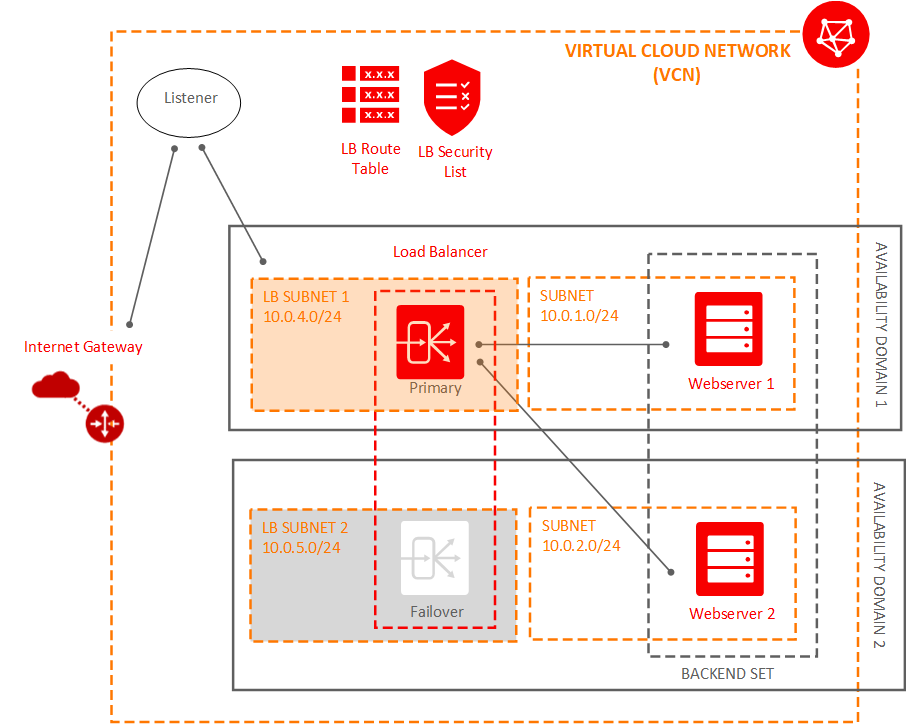
下圖顯示在此作業中建立的元件:
步驟 7:驗證您的負載平衡器
若要測試負載平衡器的功能,您可以開啟 Web 瀏覽器並瀏覽至其公用 IP 位址 (列在負載平衡器的詳細資訊頁面)。如果負載平衡器設定正確,您可以查看其中一個 Web 伺服器執行處理的名稱:
-
開啟 Web 瀏覽器。
-
輸入負載平衡器公用 IP 位址。
您其中一個 Web 伺服器的 index.htm 頁面隨即顯示。
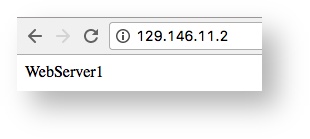
-
重新整理網頁。
此時會顯示其他 Web 伺服器的 index.htm 頁面。
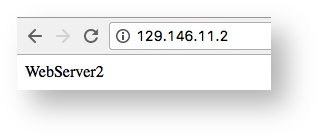
由於您將負載平衡器後端集原則設定為 Round Robin,因此重新整理兩個 Web 伺服器之間的頁面替代項目。
步驟 8:更新限制後端伺服器流量的規則
請更新預設安全清單和預設路由表,將流量限制在後端伺服器。如果您使用建立虛擬雲端網路與相關資源選項建立 VCN,而您不會立即終止此負載平衡器,這些動作很重要。
刪除預設路由表規則:
-
開啟導覽功能表。在核心基礎架構底下,前往網路,然後按一下虛擬雲端網路。
-
按一下 VCN 的名稱並複查其詳細資訊。
-
在資源下方,按一下路由表。
-
按一下 VCN 的「預設路由表」。
-
按一下編輯路由規則。
-
按一下路由規則旁的 X ,然後按一下儲存。
預設路由表現在沒有路由規則。
若要編輯預設安全清單規則:
-
前往您的虛擬雲端網路詳細資訊頁面。
-
在資源底下,按一下安全清單。
-
按一下 VCN 的「預設安全清單」。
-
按一下編輯所有規則。
-
在允許的輸入規則底下,刪除下列規則:
動作 來源 CIDR IP 協定 目的地連接埠範圍 刪除 0.0.0.0/0 TCP 22 刪除 0.0.0.0/0 ICMP 3,4 刪除 10.0.0.0/16 ICMP 3 -
在允許輸出規則底下,刪除規則。沒有任何傳出規則。
現在,您的執行個體只能接收來自負載平衡器子網路的資料流量和直接流量。您再也無法直接連線到執行處理的公用 IP 位址。
步驟 9:刪除您的負載平衡器
當負載平衡器可供使用時,我們會向您收取持續執行之每小時的費用。不再需要負載平衡器之後,就可以將其刪除。當負載平衡器被刪除時,您可以停止為其產生費用。刪除負載平衡器不會影響負載平衡器使用的後端伺服器或子網路。
若要刪除您的負載平衡器:
-
開啟導覽功能表。在核心基礎架構群組底下,前往網路,然後按一下負載平衡器。
-
選擇包含您負載平衡器的區間。
-
按一下負載平衡器旁邊的「動作」圖示 (三個點),然後按一下終止。
-
請在系統提示時確認。
若要刪除您為此教學課程建立的執行處理和 VCN,請依照從教學課程清除資源中的指示進行。
其他學習資源
瀏覽 docs.oracle.com/learn 的其他實驗室,或是存取 Oracle Learning YouTube 頻道上的更多免費學習內容。此外,造訪 education.oracle.com/learning-explorer 成為 Oracle Learning Explorer。
如需產品文件,請造訪 Oracle Help Center 。
Get Started with Load Balancing
F36525-03
October 2022
Copyright © 2022, Oracle and/or its affiliates.