對 Oracle JET 虛擬 DOM App 進行除錯
簡介
本教學課程示範如何使用瀏覽器開發人員工具對 Oracle JavaScript Extension Toolkit (Oracle JET) 虛擬 DOM 應用程式進行除錯。
在瀏覽器中除錯相當有助快速隔離有問題的程式碼並測試解決方案。所有瀏覽器都有開發人員工具,可用來執行工作,例如檢視和修訂 Oracle JET 虛擬 DOM 應用程式中的 HTML、階層式樣式表 (CSS) 以及其他原始程式碼檔案。此外,您可以在進行虛擬 DOM 應用程式除錯時,安裝 Preact 瀏覽器擴充功能,在瀏覽器的開發人員工具中提供額外的除錯工具。
目標
在本教學課程中,您將安裝 Preact 瀏覽器擴充功能,並瞭解如何在瀏覽器中使用 Web 開發人員工具來尋找 Oracle JET 虛擬 DOM 應用程式中的不正確程式碼、變更提供的範例專案檔案,以及複查瀏覽器中的變更。
必備條件
- 用來建立已安裝 Node.js 之 Oracle JET 虛擬 DOM App 的開發環境
- 已安裝 Google Chrome
- 完成此學習路徑的上一個教學課程,Oracle JET Virtual DOM 應用程式中的資料連結元件
- 下載至
JET-Virtual-DOM-app/src/components/content目錄的 index.tsx 範例
工作 1:安裝 Preact DevTools
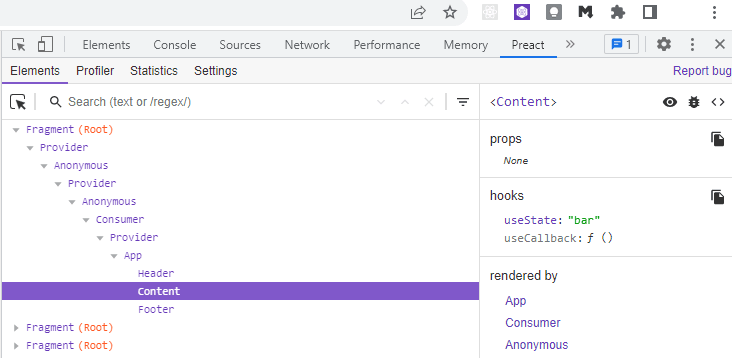
Oracle JET 虛擬 DOM 應用程式預設會包含匯入敘述句,以初始化 Preact DevTools 連線,這是一種可在 Chrome DevTools 中提供其他除錯工具的瀏覽器擴充功能。請在 https://preactjs.github.io/preact-devtools/ 安裝 Preact 提供下載的 Chrome 瀏覽器擴充功能。
安裝擴充功能之後,您會在 Chrome DevTools 中看到精確頁籤,其中提供對虛擬 DOM 應用程式進行除錯的其他工具,例如元件階層檢視器。
工作 2:執行 Oracle JET Virtual DOM App
-
瀏覽至
JET-Virtual-DOM-app/src/components/content目錄,建立index.tsx檔案的備份複本,然後將提供的index.tsx範例檔案下載至同一個目錄。 -
如果終端機視窗中正在執行 Oracle JET 工具伺服器批次工作,請按 Ctrl+C,如果出現提示,請輸入
y以結束伺服器批次工作。伺服器批次工作只會辨識您對現有應用程式檔案所做的修訂。建立新檔案之後,您必須再次執行應用程式。 -
在終端機視窗中,從
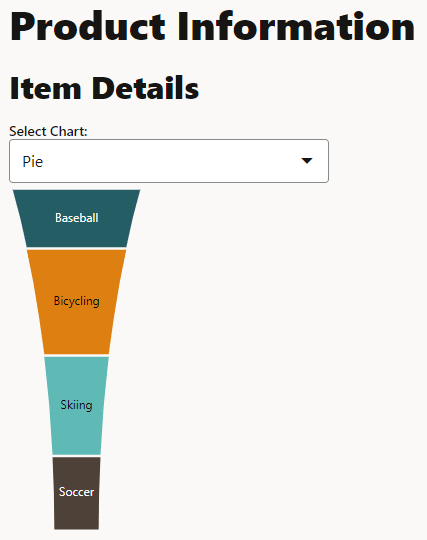
JET-Virtual-DOM-app目錄執行應用程式。npx ojet serve您的瀏覽器會以非長條圖或圓餅圖的壓縮圖表來顯示範例。選取圖表下拉式清單無效。
-
如果您的預設瀏覽器不是 Google Chrome,請開啟它並將開啟頁面的地址複製到 Google Chrome URL 位址欄位中。
工作 3:對虛擬 DOM 應用程式除錯
-
在您的 Google Chrome 瀏覽器中,在頁面上顯示的圖表上按一下滑鼠右鍵,然後從顯示的相關內容功能表中選取檢查。
Chrome DevTools 會開啟並顯示「元素與樣式」面板,其中顯示呈現虛擬 DOM 應用程式的 HTML 與 CSS。
-
在「元素」面板中,選取以
<oj-chart id="barChart"開頭的元素,並注意「樣式」頁籤中「圖表」元件位置圖表下方的「圖表」元件width屬性如何讀取135像素作為其值。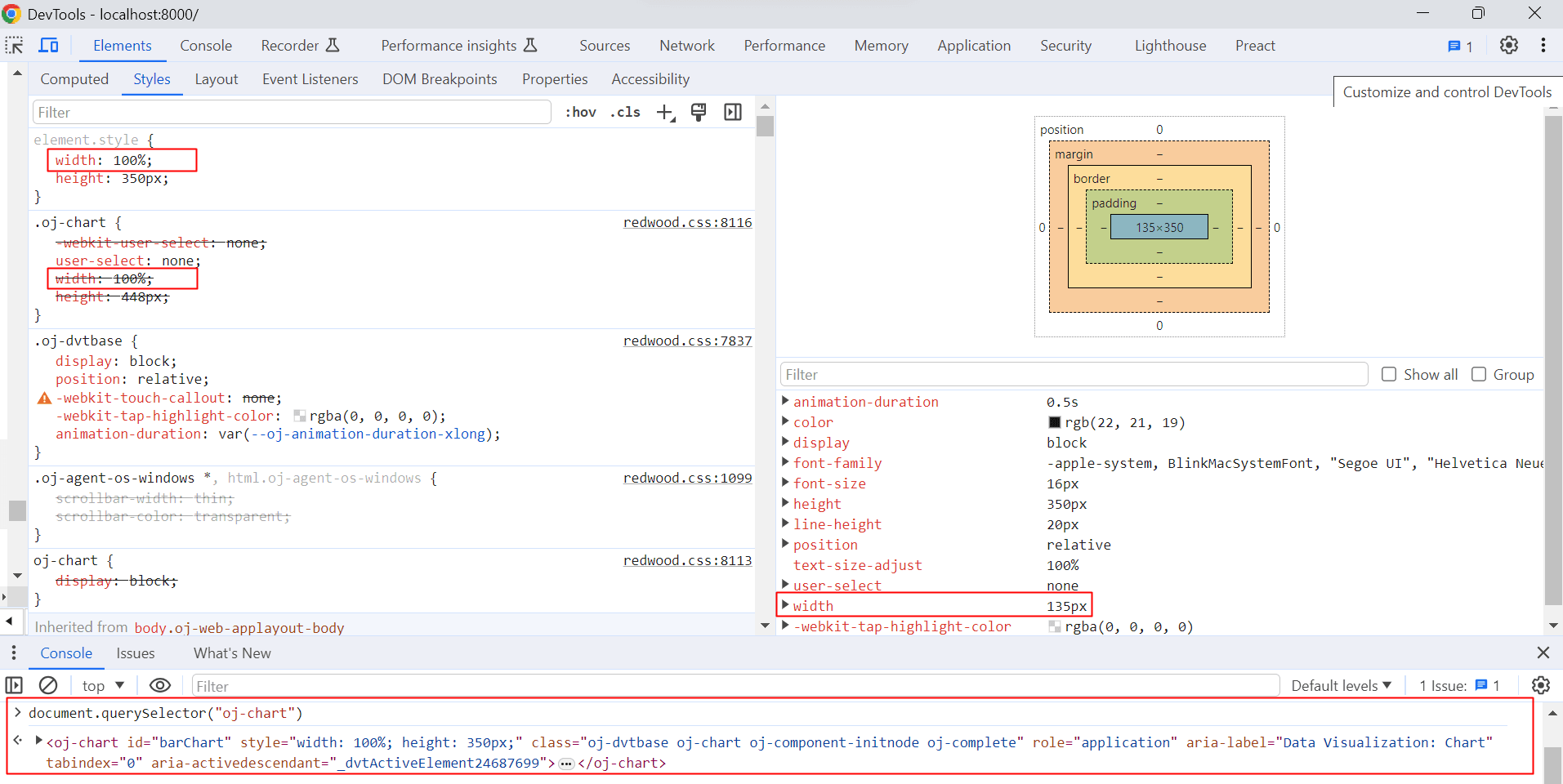
oj-chart自訂 HTML 元素包含 HTMLdiv元素,可將寬度設為135px,讓「圖表」元件在頁面上進行壓縮。因此,「圖表」元件會繼承父項容器的寬度,並忽略100%的width樣式設定。 -
在 Chrome DevTools 中,按 Ctrl+Shift+P,然後從顯示的功能表中選取顯示主控台。
-
輸入下列命令來決定「選取單一」元件的
value特性值和「圖表」元件的type特性值。document.getElementById("basicSelect").getProperty('value') // The Console returns 'pie' document.getElementById("barChart").getProperty('type') // The Console returns 'funnel'圖表元件的
type特性值應符合「選取單一」元件所指定的值,但不會符合。 -
輸入下列命令,將瀏覽器中的圖表元件
type特性值設為pie。document.getElementById("barChart").setProperty('type', 'pie')瀏覽器會更新以顯示圓餅圖。這表示我們需要檢查已設定「圖表」元件之
type特性的原始程式碼。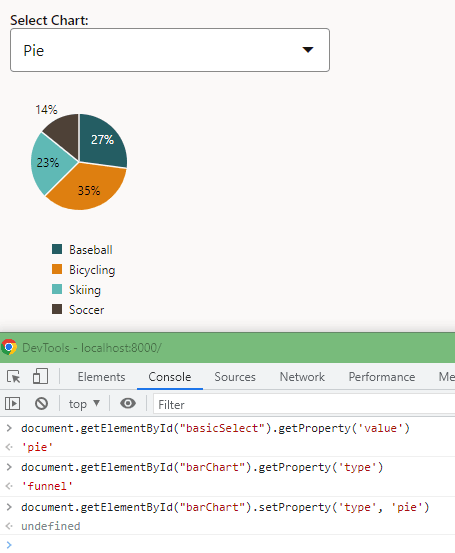
工作 4:修正虛擬 DOM App 程式碼
-
瀏覽至
JET-Virtual-DOM-app/src/styles目錄,然後在編輯器中開啟app.css檔案。 -
如果尚未顯示,請在
appRootDir/src/css/app.css檔案的結尾新增樣式類別chartStyle。.chartStyle { max-width: 500px; width: 100%; height: 350px; } -
瀏覽至
JET-Virtual-DOM-app/src/components/content目錄,然後在編輯器中開啟index.tsx檔案。 -
搜尋
oj-chart元素,並移除oj-chart標記周圍的<div style="width:135px;">標記。 -
將
style屬性取代為參照appRootDir/src/styles/app.css檔案中樣式特性的class屬性。<oj-chart . . . style="width:100%;height:350px;">變成
<oj-chart . . . class="chartStyle">將您要套用於元件的樣式放在單獨的 CSS 檔案中,而不是使用上一個範例所示的內嵌
style屬性,是最佳作法。 -
在
oj-chart元素中,修改type特性來參照useState鉤點新增的val變數,而不是funnel圖表類型的硬式編碼參照。<oj-chart id="barChart" type={val} // type="funnel"提示:如果需要,請將
funnel新增至chartTypeData陣列,其中列出index.tsx檔案中的圖表類型。const chartTypeData = [ { value: "bar", label: "Bar" }, { value: "pie", label: "Pie" }, { value: "funnel", label: "Funnel" }, ]; - 若要驗證變更,請儲存您的檔案,並在瀏覽器中檢視虛擬 DOM 應用程式的更新輸出。
- 將範例檔案取代為原始的
index.tsx檔案。 - 關閉顯示您執行中虛擬 DOM 應用程式的瀏覽器視窗或頁籤。
- 在終端機視窗中,按 Ctrl+C,如果出現提示,請輸入
y以結束 Oracle JET 工具批次工作。 - 將終端機視窗保持開啟,以開始進行下一次教學 。
下一步
本教學課程是 Your First Oracle JET Virtual DOM App 模組的一部分。
- 使用入門樣板建立 Oracle JET 虛擬 DOM App
- 新增元件至 Oracle JET Virtual DOM 應用程式
- Oracle JET Virtual DOM 應用程式中的元件資料連結
- 對 Oracle JET 虛擬 DOM App 進行除錯
- 新增單位測試至 Oracle JET 虛擬 DOM App
- 準備部署 Oracle JET 虛擬 DOM App
您可以返回虛擬 DOM 學習路徑的主頁面,存取建置虛擬 DOM 應用程式的所有模組。
其他學習資源
在 docs.oracle.com/learn 上探索其他實驗室,或在 Oracle Learning YouTube 頻道上存取更多免費學習內容。此外,請造訪 education.oracle.com/learning-explorer 以成為 Oracle Learning Explorer。
如需產品文件,請造訪 Oracle Help Center 。