將 Oracle Database 11g 從 Windows 移轉至 Linux 上的 Oracle Database 19c
簡介
本教學課程示範如何使用 Oracle Recovery Manager (RMAN) 備份與回復、實體待命處理作業、資料庫升級以及非 CDB 至 PDB Plug-in,將 Oracle Database 11g 資料庫從 Windows 移轉至 Linux 上的 Oracle Database 19c。
此處理作業在切換之前先回復目標系統上的資料庫、手動出貨存檔日誌、在切換時段期間套用剩餘的存檔日誌、升級資料庫,然後將資料庫插入容器資料庫 (CDB),以減少應用程式停止工作的時間。
環境詳細資訊
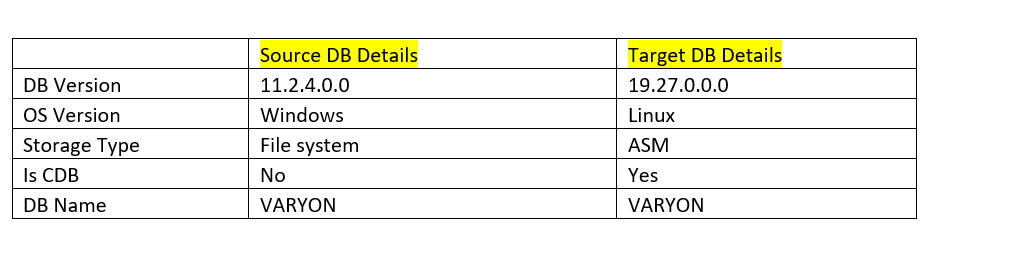
目標
- 使用實體待命資料庫、升級和 Plug-in 處理作業,在最短的應用程式停止工作時間內,將 Oracle Database 11g 從 Windows 移轉至 Linux 上的 Oracle Database 19c。
必備條件
- 來源資料庫必須為
ARCHIVELOG模式。 - 必須對來源資料庫啟用強制日誌記錄。
- 佈建 OCI 環境,例如區間、虛擬雲端網路 (VCN)、子網路等等。
- 佈建在 19c 執行的目標多租用戶資料庫。
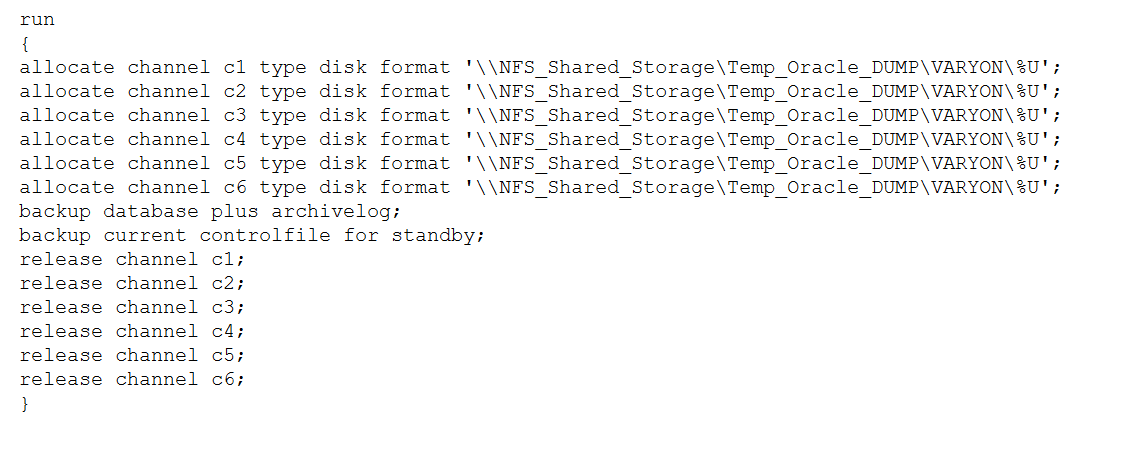
工作 1:使用「NFS」儲存備份來源資料庫 (Windows)。
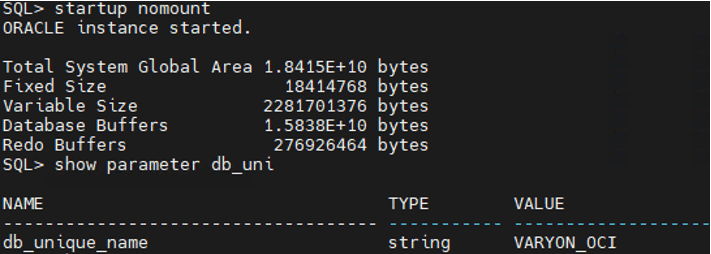
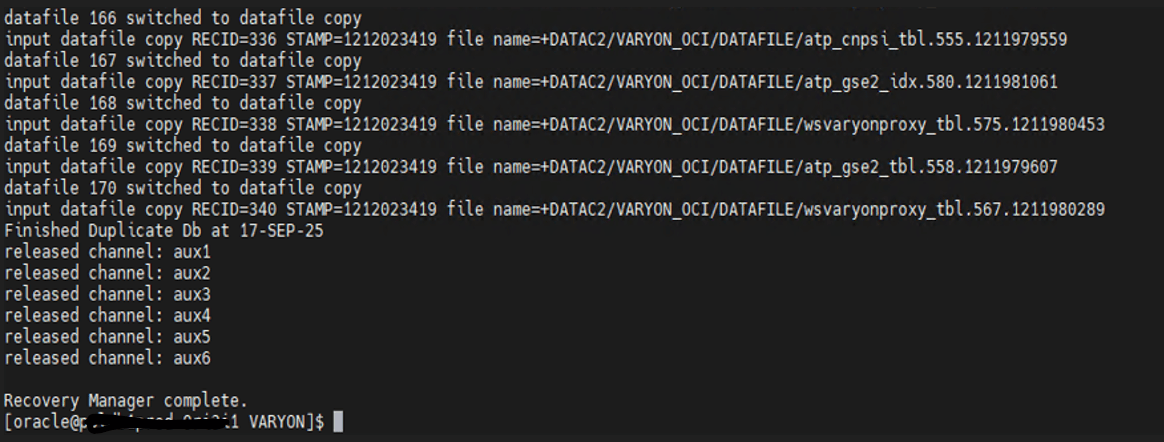
工作 2:啟動階段資料庫中的資料庫 NOMOUNT,並開始回復 OCI 中的資料庫。
- 以 Nomount 模式啟動資料庫。
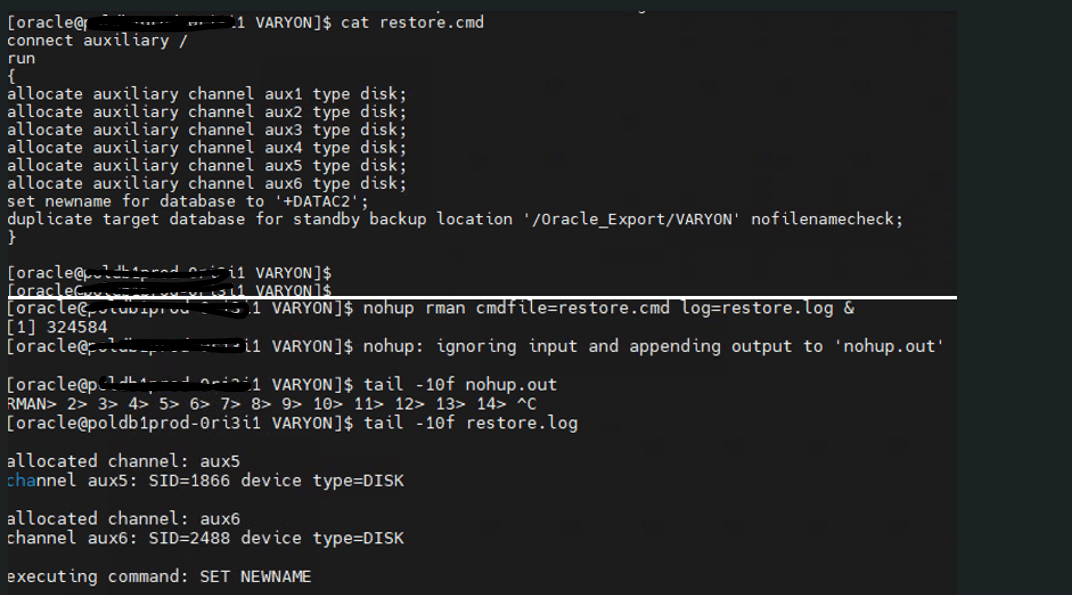
- 以背景模式執行「資料庫回復」命令檔。
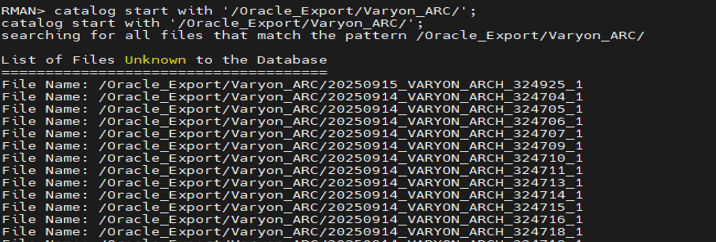
工作 3:回復完成後,將來源資料庫的所有存檔日誌複製到 NFS 位置,直到切換為止。
MRP應在目標待命資料庫上啟用。- 將目錄存檔目錄路徑與日誌套用至目標資料庫。
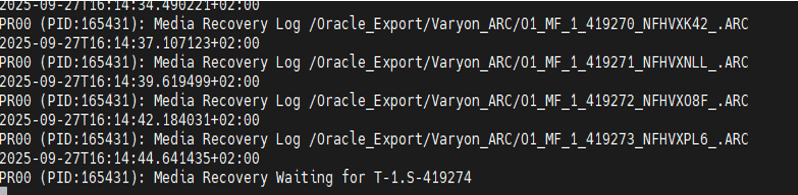
MRP將選取這些存檔日誌,並在將存檔日誌編入目錄之後開始復原。
工作 4:停止復原、啟動待命資料庫,然後在目標資料庫系統中以 OPEN UPGRADE 模式開啟資料庫。
- 停止
MRP處理並啟動來源資料庫中的待命資料庫。
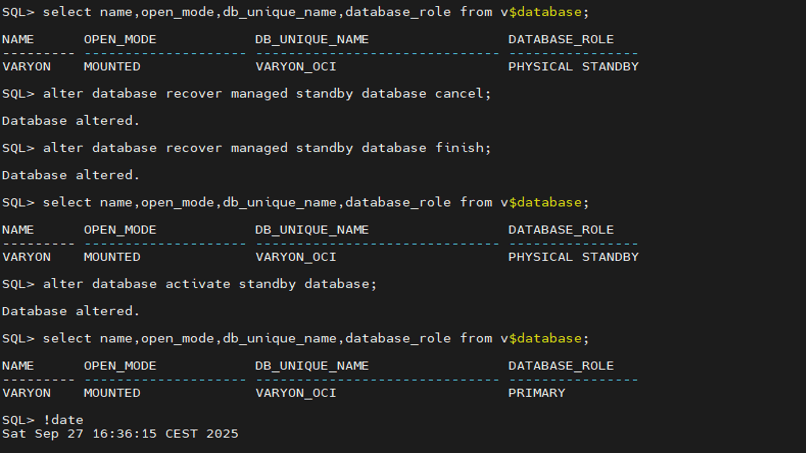
- 以升級模式開啟資料庫。
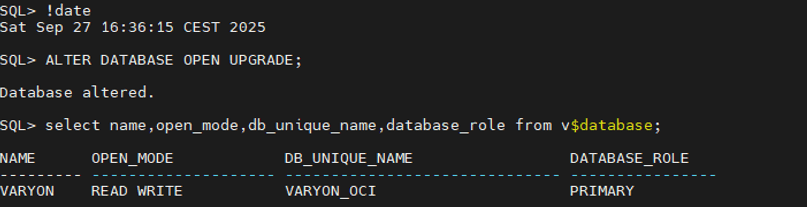
作業 5:將暫存資料庫升級至目標資料庫系統內的 19c 版本。
- 在
Source DB系統上執行升級程序檔。
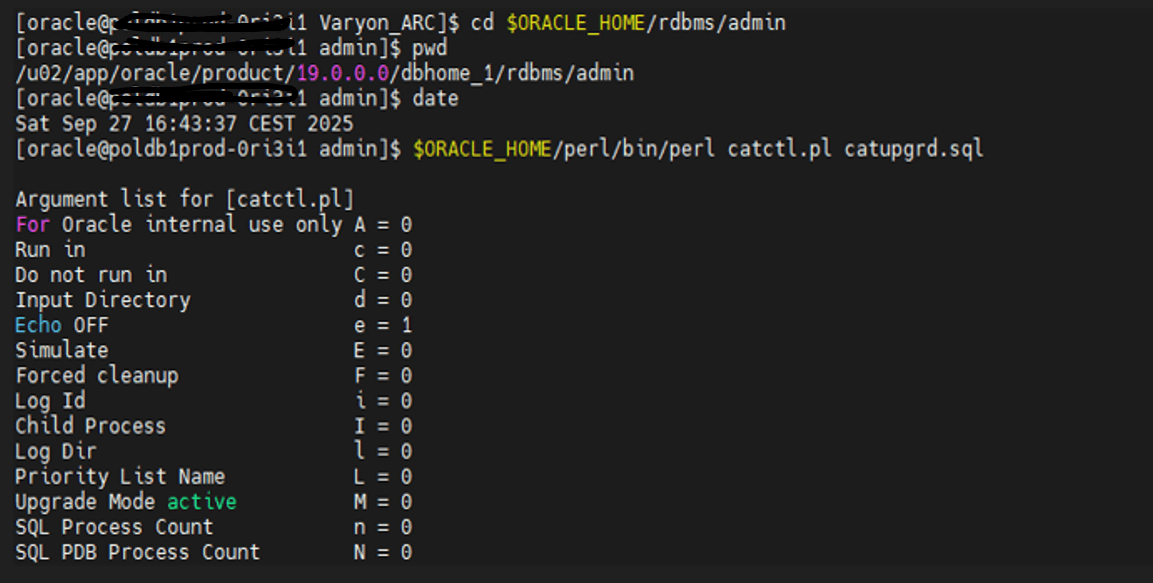
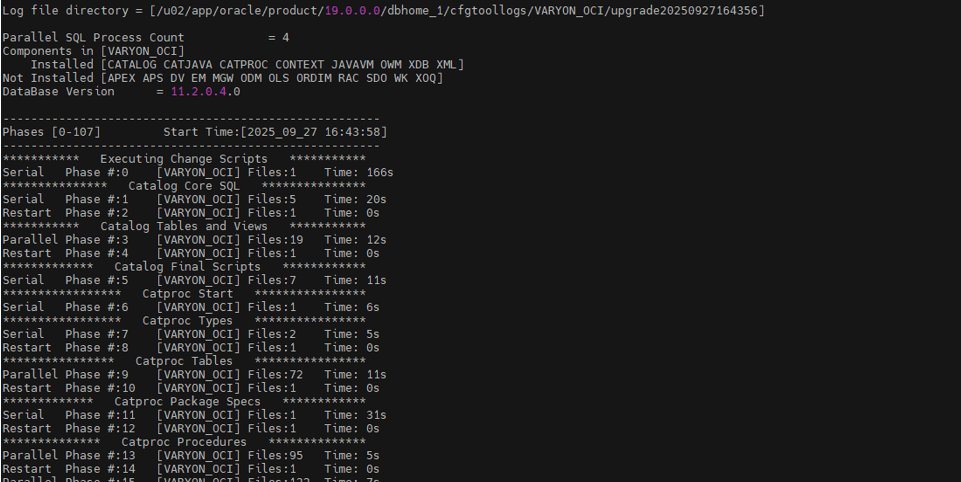
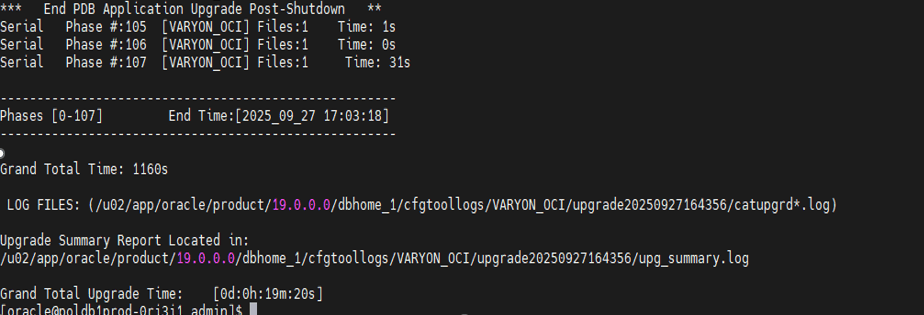
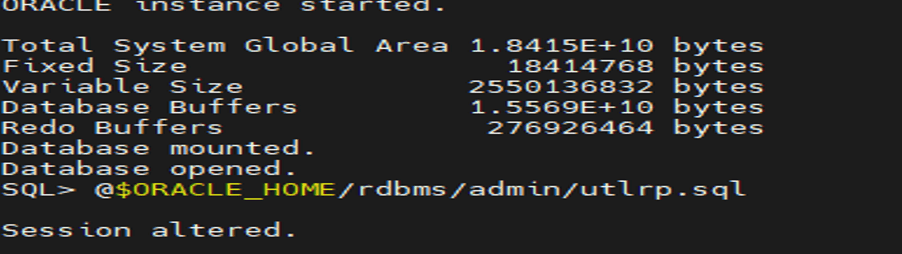
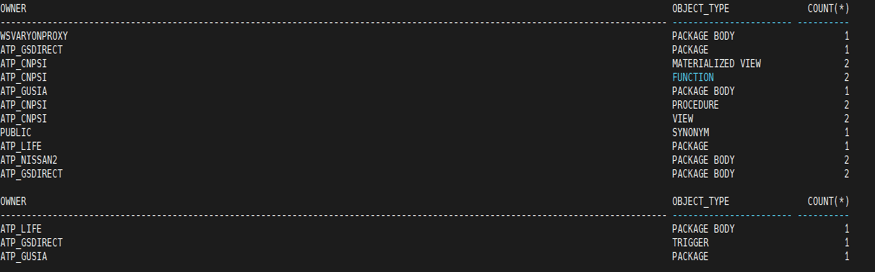
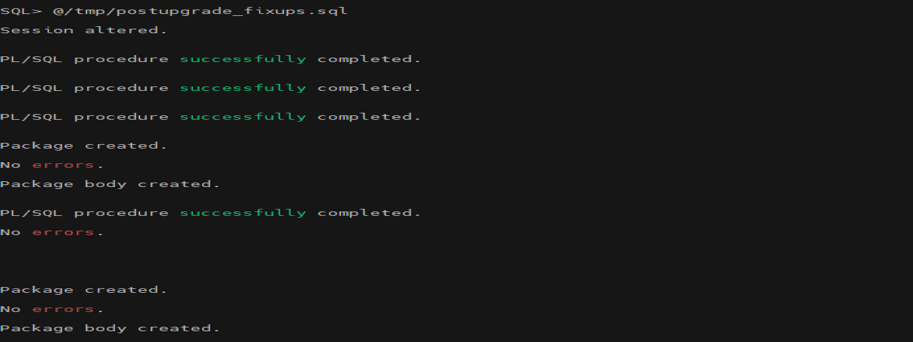
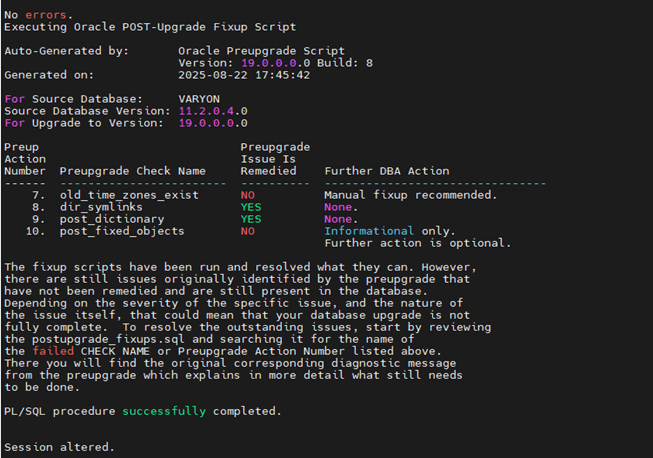
工作 6:啟動資料庫、執行升級後修正命令檔,然後執行 UTLRP 命令來編譯無效的物件。
- 登入目標資料庫系統,然後啟動資料庫並在目標資料庫系統上執行
utlrp命令。
- 在目標資料庫系統中執行升級後修正命令檔。
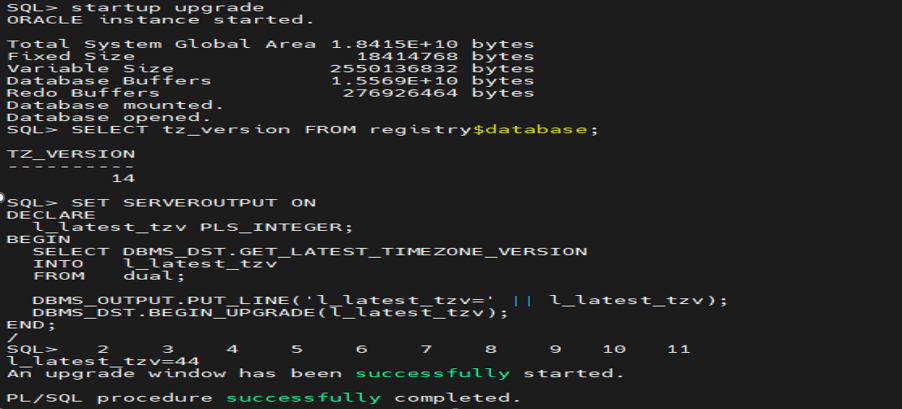
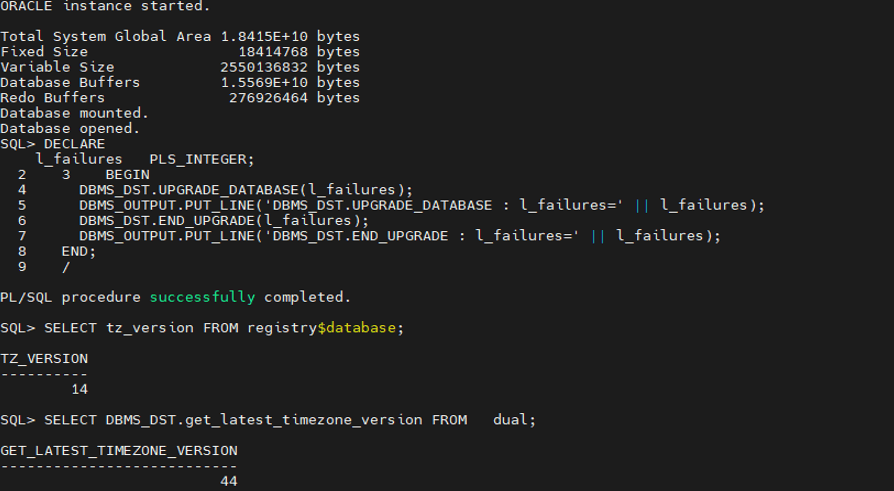
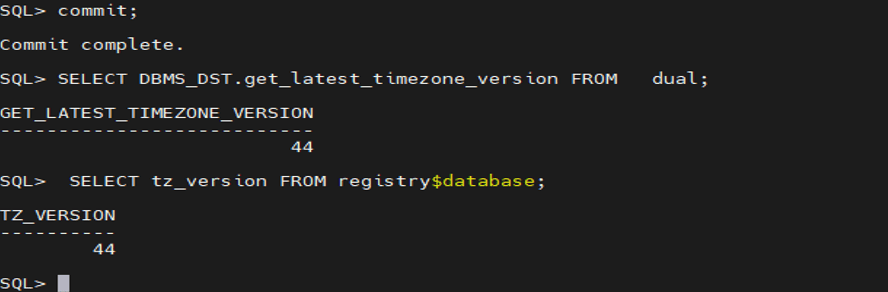
工作 7:升級階段資料庫上的時區。
- 以
upgrade模式啟動資料庫。
- 將非 CDB 插入
CDB之前,請先升級階段資料庫中的時區。
工作 8:使用 PDB Plug-in 的步驟。
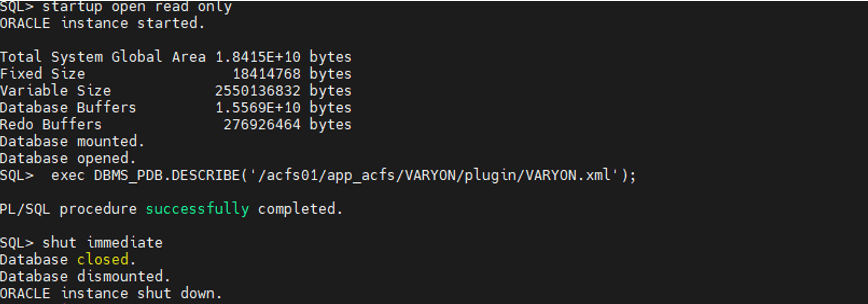
- 以唯讀模式啟動資料庫,並建立
PDB插入的 XML 檔案。
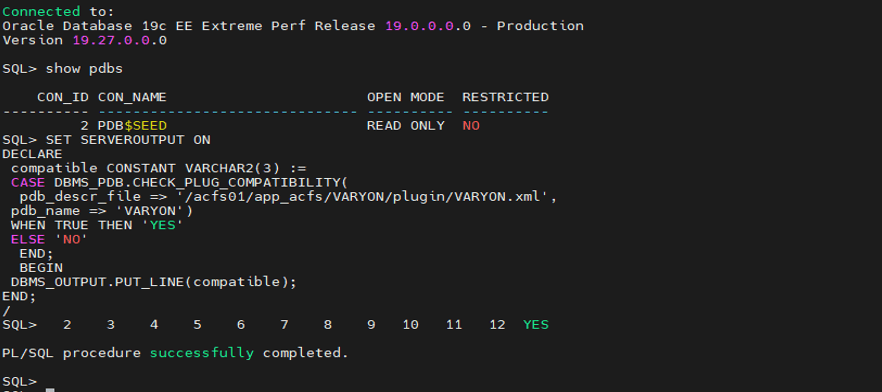
- 在 Plug-in 之前檢查目標
CDB資料庫的相容性。它應該顯示yes作為結果。
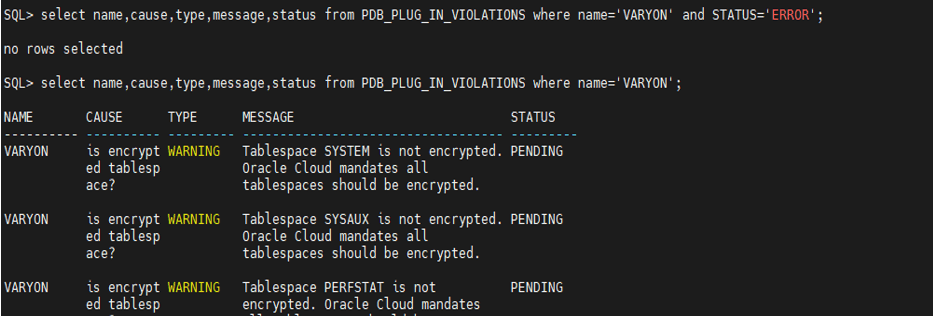
- 檢查
PDBPlugin 違規是否有任何錯誤。我們可以忽略表格空間加密的警告。
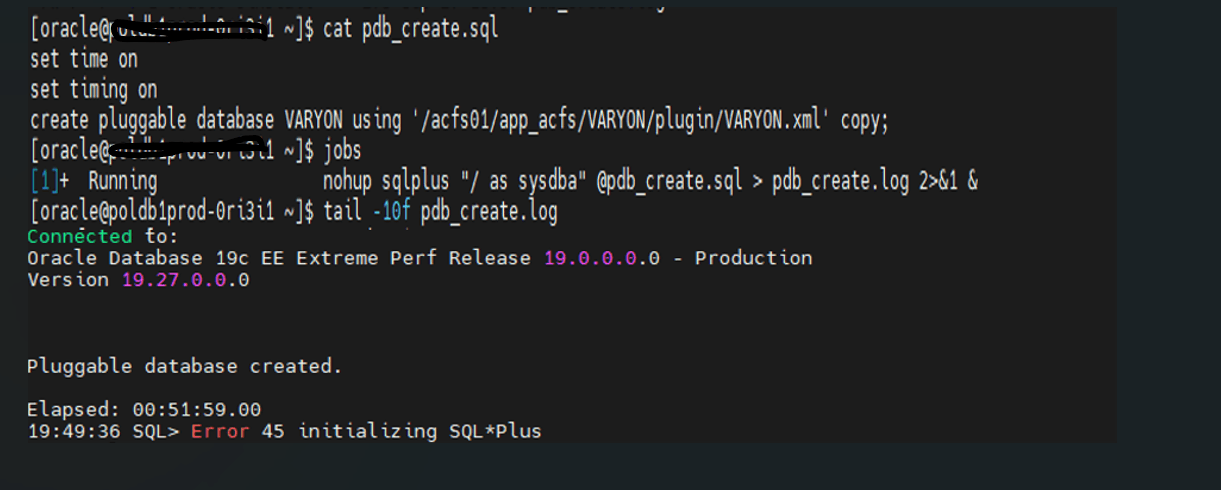
- 若要執行命令檔,在目標
CDB上建立可插拔資料庫,並在背景模式中執行。
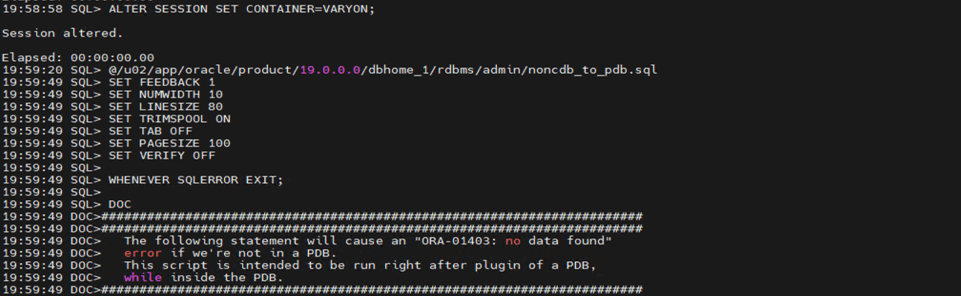
- 在目標資料庫系統中的
PDBPlug-in 之後執行noncdb_to_pdb.sql命令檔。
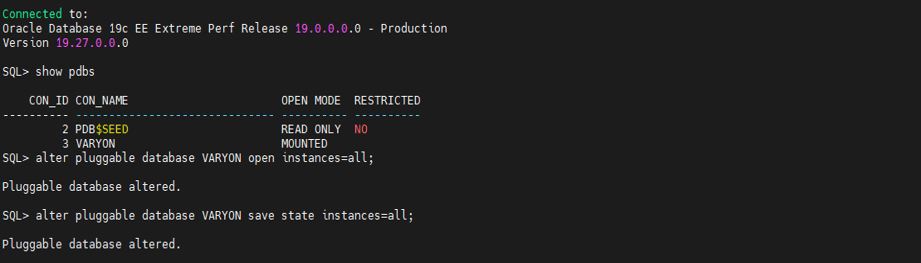
- 開啟
PDB資料庫並設定所有執行處理的儲存狀態。
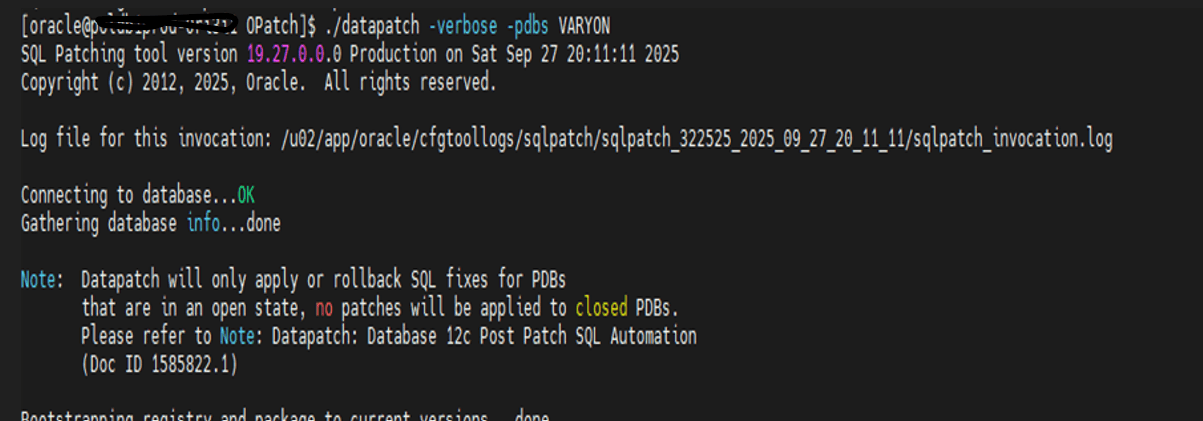
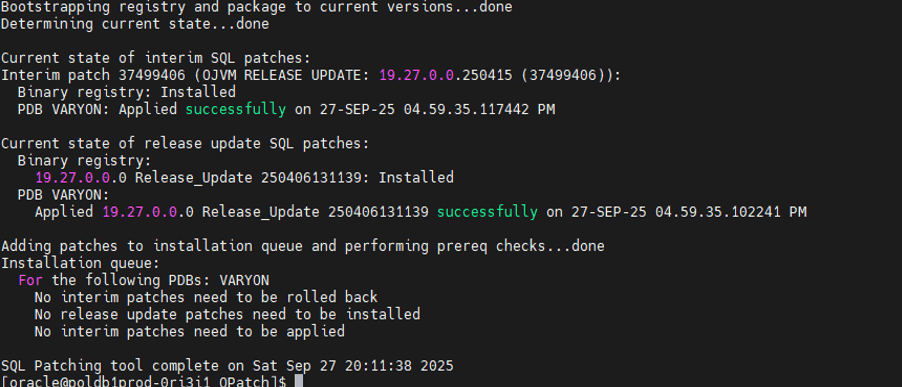
- 若要執行
datapatch,以在目標資料庫系統的PDB資料庫上套用目前的修補程式。
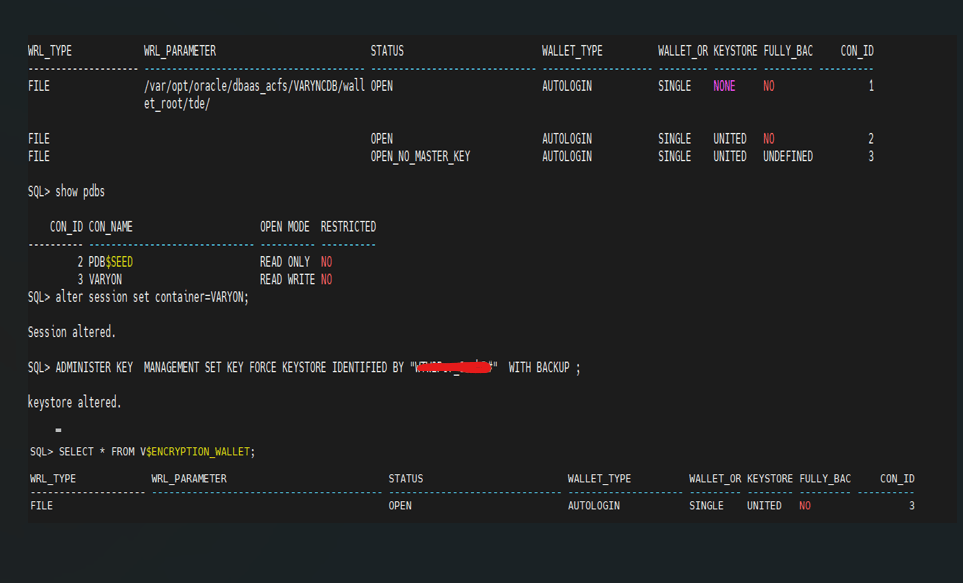
工作 9:PDB 資料庫的加密金鑰。
- 設定
PDB資料庫的加密金鑰。
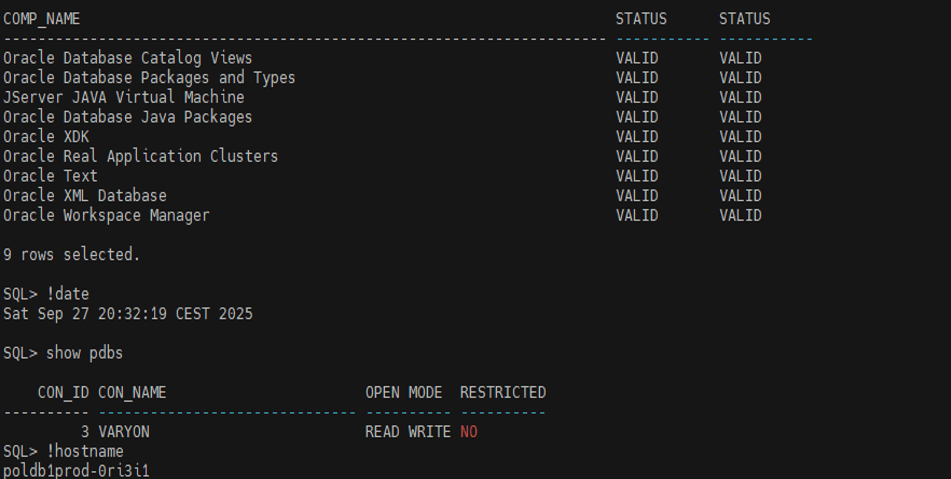
作業 10:確定資料庫登錄的元件已通過後續檢查的驗證。
- 驗證資料庫元件
結論
此方法相當重要,使用跨平台資料庫 RMAN 備份與回復,您可以透過多租用戶資料庫系統,輕鬆地在 Windows 與 Linux 之間執行資料庫移轉。為了滿足最短的停機時間移轉需求,此方法可協助設定 Data Guard,並將資料庫和外掛程式升級至容器資料庫。
相關連結
確認
作者 - Yogesha D K (客戶成功服務資深雲端工程師)
其他學習資源
您可以在 docs.oracle.com/learn 上探索其他實驗室,或在 Oracle Learning YouTube 頻道上存取更多免費學習內容。此外,請造訪 education.oracle.com/learning-explorer 以成為 Oracle Learning Explorer。
如需產品文件,請造訪 Oracle Help Center 。
Migrate Oracle Database 11g from Windows to Oracle Database 19c on Linux
G57065-01
Copyright ©2026,
Oracle 和 (或) 其關係企業。