附註:
- 本教學課程適用於 Oracle 提供的免費實驗室環境。
- 其使用 Oracle Cloud Infrastructure 證明資料、租用戶以及區間的範例值。完成實驗室時,請將這些值替代為雲端環境特定的值。
搭配 Oracle Cloud Native Environment 使用 AI Assistant
簡介
Oracle Cloud Native Environment (Oracle CNE) AI Assistant 是 Oracle CNE User Interface (UI) 所提供的外掛程式。AI Assistant 可協助使用者使用自然語言 (目前只有英文) 管理並深入瞭解 Kubernetes 叢集的狀態。它具有情境感知功能,意味著它在與 AI Assistant 開始互動時,與叢集狀態和 Oracle CNE UI 中的位置有關。例如,如果使用者不確定叢集中的節點數目,請詢問 AI Assistant 我的叢集中有多少節點?,然後確認叢集中的節點數目。可以張貼進一步的提示,讓使用者能夠使用 AI Assistant 開始對話流程。AI Assistant 提供的主要功能包括:
-
對話式 Kubernetes 體驗:可讓技術熟練和新手使用者以對話方式使用自然語言與叢集互動,以張貼有關叢集的問題,而無須具備 Kubernetes 的廣泛知識。
-
感知情境支援: AI Assistant 會知道使用者在張貼要求時所檢視的內容,並提供適合此開始內容的回應。
- 多重提供者支援: AI 輔助程式支援多個 AI 提供者 (如需詳細資訊,請參閱上游 )。
注意: 您必須提供自己的 API 金鑰,才能存取選擇的提供者。
-
可設定的工具:可設定為使用 Kubernetes API 來查詢叢集資訊。
-
資源產生:使用者可以要求 AI 助理產生 Kubernetes YAML。
- 深入分析:協助使用者管理叢集。例如,透過診斷問題、收集和解譯日誌等。
本教學課程示範如何使用本機代管的 AI 執行處理 (Ollama),設定 Oracle CNE UI 中包含的 AI 助理 Plugin。
目標
在本教學課程中,您將學習到:
- 如何設定及使用 Oracle CNE UI 隨附的 AI Assistant。
必要條件
- Oracle Cloud Native Environment 的安裝
部署 Oracle Cloud 原生環境
注意:如果是在您自己的租用戶中執行,請先閱讀 linux-virt-labs GitHub 專案 README.md 並完成先決條件,再部署實驗環境環境。
-
在 Luna Desktop 上開啟終端機。
-
複製
linux-virt-labsGitHub 專案。git clone https://github.com/oracle-devrel/linux-virt-labs.git -
變更至工作目錄。
cd linux-virt-labs/ocne2 -
安裝必要的集合。
ansible-galaxy collection install -r requirements.yml -
部署實驗環境環境。
ansible-playbook create_instance.yml -e localhost_python_interpreter="/usr/bin/python3.6" -e install_ocne_rpm=true -e create_ocne_cluster=true -e "ocne_cluster_node_options='-n 1 -w 1'"自由實驗環境環境需要額外的變數
local_python_interpreter,此變數會設定在 localhost 上執行的播放ansible_python_interpreter。此變數是必要的,因為環境會為 Python 適用的 Oracle Cloud Infrastructure SDK 安裝 RPM 套件 (位於 python3.6 模組底下)。預設部署資源配置使用 AMD CPU 和 Oracle Linux 8。若要使用 Intel CPU 或 Oracle Linux 9,請在部署命令中新增
-e instance_shape="VM.Standard3.Flex"或-e os_version="9"。重要事項: 請等待播放手冊順利執行,然後到達暫停工作。在手冊的這個階段,Oracle Cloud Native Environment 的安裝已完成,實例已準備就緒。記下先前的播放,此播放會列印其部署節點的公用和專用 IP 位址,以及執行實驗室時所需的任何其他部署資訊。
確認節點數目
這有助於瞭解 Kubernetes 叢集中的節點數目和名稱。
-
開啟終端機,並透過 SSH 連線至 ocne 執行處理。
ssh oracle@<ip_address_of_node> -
列出叢集中的節點。
kubectl get nodes輸出顯示
Ready狀態的控制層和工作節點,以及其目前的 Kubernetes 版本。
建立存取權杖
Oracle Cloud Native Environment 會使用名為 UI 的部署與服務,將 UI 部署到 Kubernetes 叢集,供您存取。部署與服務都部署到 ocne-system 命名空間中。若要連線至服務,您必須產生存取權杖。
-
產生存取記號。
kubectl --namespace ocne-system create token ui輸出範例:
> [oracle@ocne ~]$ kubectl --namespace ocne-system create token ui
> eyJhbGciOiJSUzI1NiIsImtpZCI6IjhfRWczUG13VWRfWjFkWDIxdkp6UUZlRzEwU2QxaExkbm9TME1CcS1rVFEifQ.eyJhdWQiOlsiaHR0cHM6Ly9rdWJlcm5ldGVzLmRlZmF1bHQuc3ZjLmNsdXN0ZXIubG9jYWwiXSwiZXhwIjoxNzI4Mzg3MTgwLCJpYXQiOjE3MjgzODM1ODAsImlzcyI6Imh0dHBzOi8va3ViZXJuZXRlcy5kZWZhdWx0LnN2Yy5jbHVzdGVyLmxvY2FsIiwianRpIjoiYzlmMWViZTctYzA1ZC00MTYxLTg2MzctOWNiZGFlNTI5MzFiIiwia3ViZXJuZXRlcy5pbyI6eyJuYW1lc3BhY2UiOiJvY25lLXN5c3RlbSIsInNlcnZpY2VhY2NvdW50Ijp7Im5hbWUiOiJ1aSIsInVpZCI6IjdjY2RjZGZlLTAzNzMtNGUwZS1hMzViLTc5MzdhM2NiZmYzMyJ9fSwibmJmIjoxNzI4MzgzNTgwLCJzdWIiOiJzeXN0ZW06c2VydmljZWFjY291bnQ6b2NuZS1zeXN0ZW06dWkifQ.WSLZFste1ggkE2GtjJ2cBrORNFgCzHOlALNXD_-6vLA9kIiDJHp44HshUcXvUFH1XdFM1SGbiCvITOwT8Y5_93IKVZLu1NRyGPZlo5l4JqwnJtqLn7J6e39OlC2SXqex6vLBCU-sBqiw_P9xksNa7fO_MzsryEo-5oMgsVVo9oJr9wv4LYLv2Obd8U5ukKjBeiRiwTu9MTK0r_GlhmZ9d7GHrYrgF1MJGMgzvqyTyviyIynD2F0OkKARIThghpEL6aou4F_DFFMy8t0qjiJG3rBTXL6fXxZ-3WxZUGdx920ZSHcqG2XOaLY7txRkKYbudIjyt-gODeR-FZCIthw5kw
>
當您連線至 UI 時,將會使用顯示的權杖進行認證。
建立連接埠轉送以顯示 UI
連接埠轉送提供在本機系統上顯示 UI 服務的快速簡便方式,讓您可以用它來監督、疑難排解及除錯開發環境。
重要事項:Oracle 不建議使用連接埠轉送來顯示生產環境的 UI。
-
設定連接埠轉送。
kubectl port-forward --namespace ocne-system service/ui 8443:443輸出範例:
> [oracle@ocne ~]$ kubectl port-forward --namespace ocne-system service/ui 8443:443
> Forwarding from 127.0.0.1:8443 -> 4466
> Forwarding from [::1]:8443 -> 4466
>
注意:
kubectl port-forward命令將繼續在前景執行。讓它在您存取 UI 時繼續。
安裝 Ollama
-
開啟新的終端機,並透過 SSH 連線至 ocne 執行處理。
ssh oracle@<ip_address_of_node> -
安裝必要的相依性。
sudo dnf install -y zstd -
安裝 Ollama。
curl -fsSL https://ollama.com/install.sh | sh -
執行模型。
ollama run llama3.2 -
開啟新終端機並建立 SSH 通道。
ssh -L 11434:127.0.0.1:11434 -L 9898:127.0.0.1:8443 oracle@<ip_address_of_node>通道可讓您從本機系統上的瀏覽器,存取執行 Kubernetes 叢集之遠端系統的指定連接埠。如果兩個通道都在同一個系統上,您就不需要產生通道。在同一個系統上執行時,您可以使用
https://127.0.0.1:8443和 Ollama,使用http://127.0.0.1:11434存取 UI。 -
在 Luna Desktop 開啟瀏覽器,然後輸入 URL 以確認 Ollama 正在執行中。
http://127.0.0.1:11434瀏覽器應該顯示類似以下的文字訊息:
Ollama is running.
登入 UI 身分
-
在 Luna Desktop 開啟瀏覽器,然後輸入 URL。
https://127.0.0.1:9898根據使用的瀏覽器核准安全性警告。對於 Chrome,按一下
Advanced按鈕,然後按一下Accept the Risk and Continue連結。 -
輸入存取記號。
輸入您先前建立的存取權杖,然後按一下
Authenticate連結。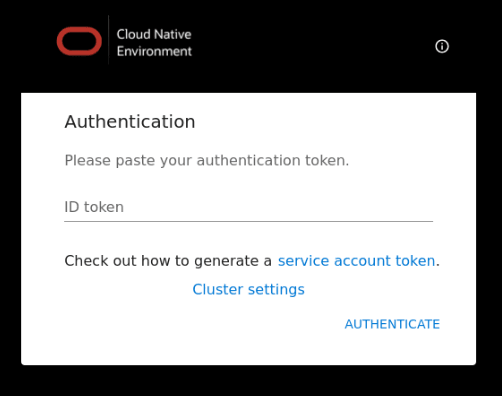
-
此時會顯示「UI 總覽」頁面。
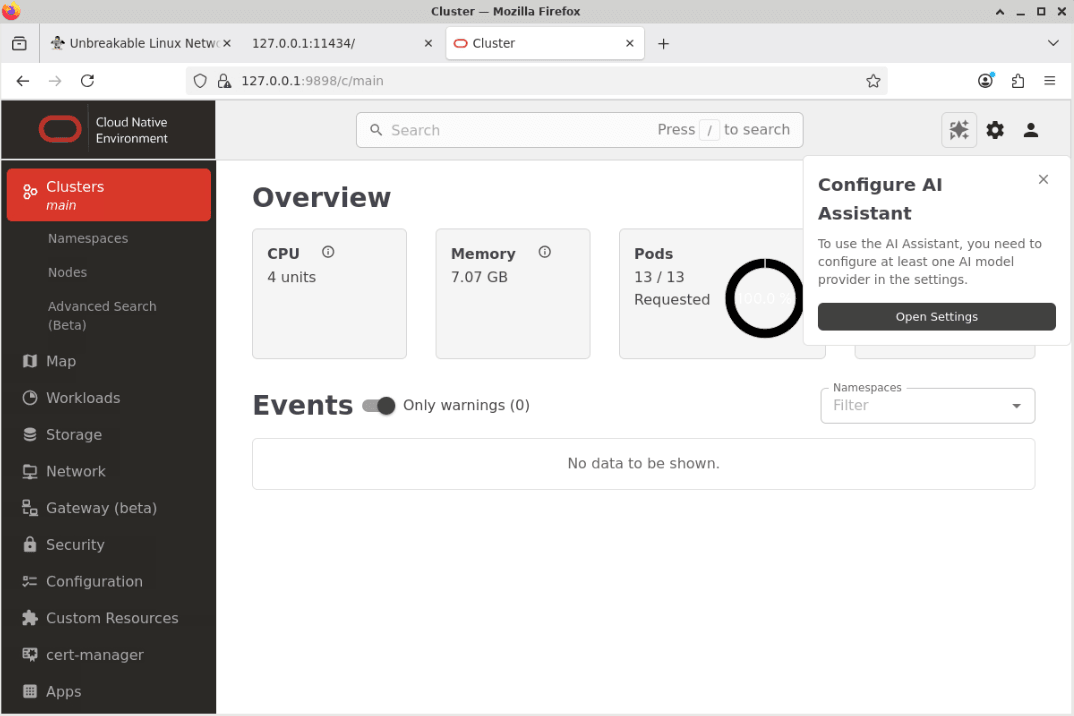
按一下設定 AI 助理快顯視窗中的開啟設定值按鈕。
備註:您可能會看到「登陸頁面」的事件區段中所列的一些警告。此行為正常,將在幾分鐘後清除。
-
這會在設定值段落中開啟防護組態頁面。
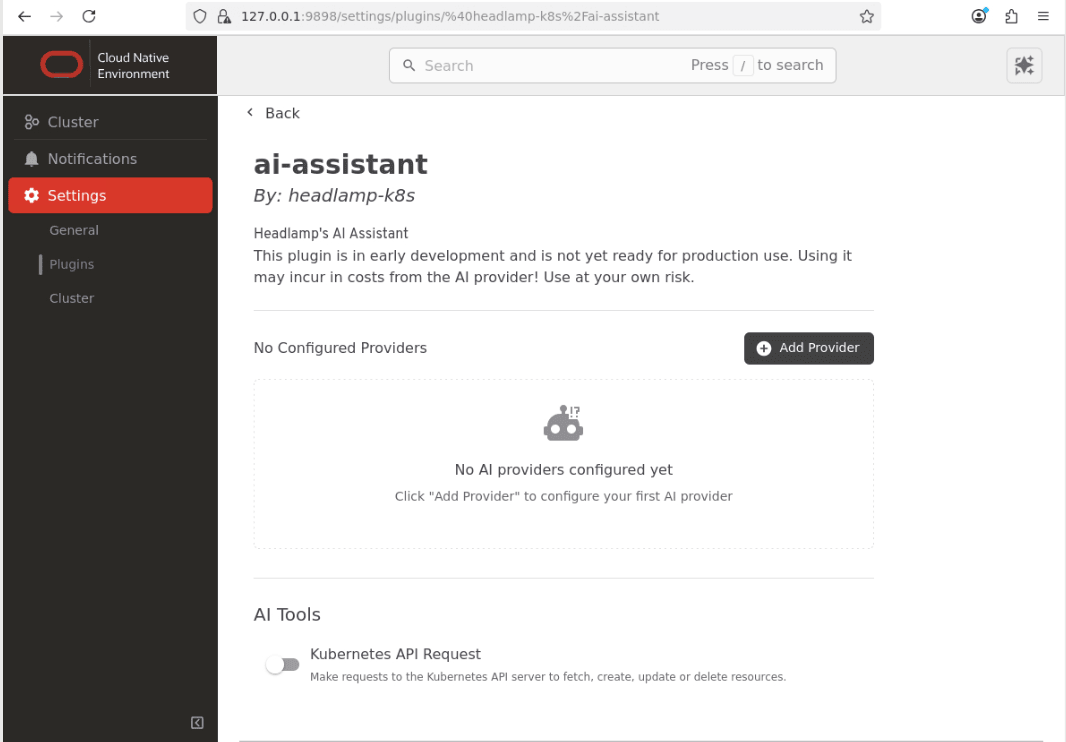
備註:取消勾選 AI 工具區段中的 Kubernetes API 要求按鈕。
設定本機提供者。
-
按一下
Add Provider按鈕。 -
確認「條款及重要資訊」對話方塊。
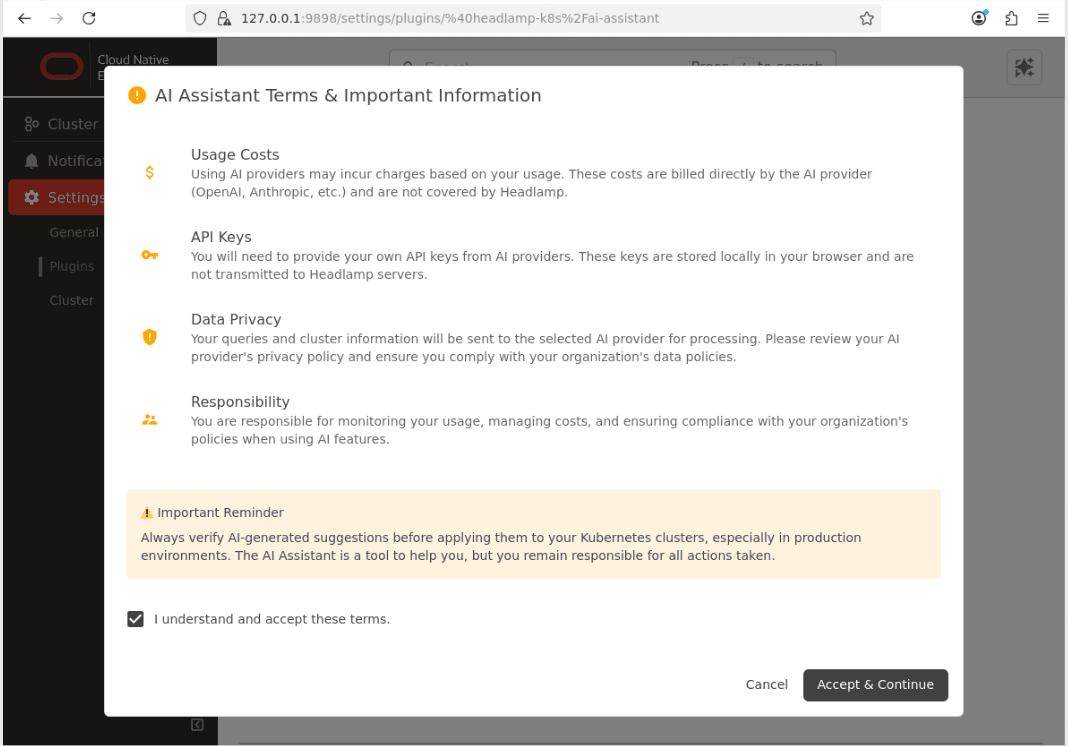
-
按一下
Cluster功能表選項,然後按一下Local Models連結。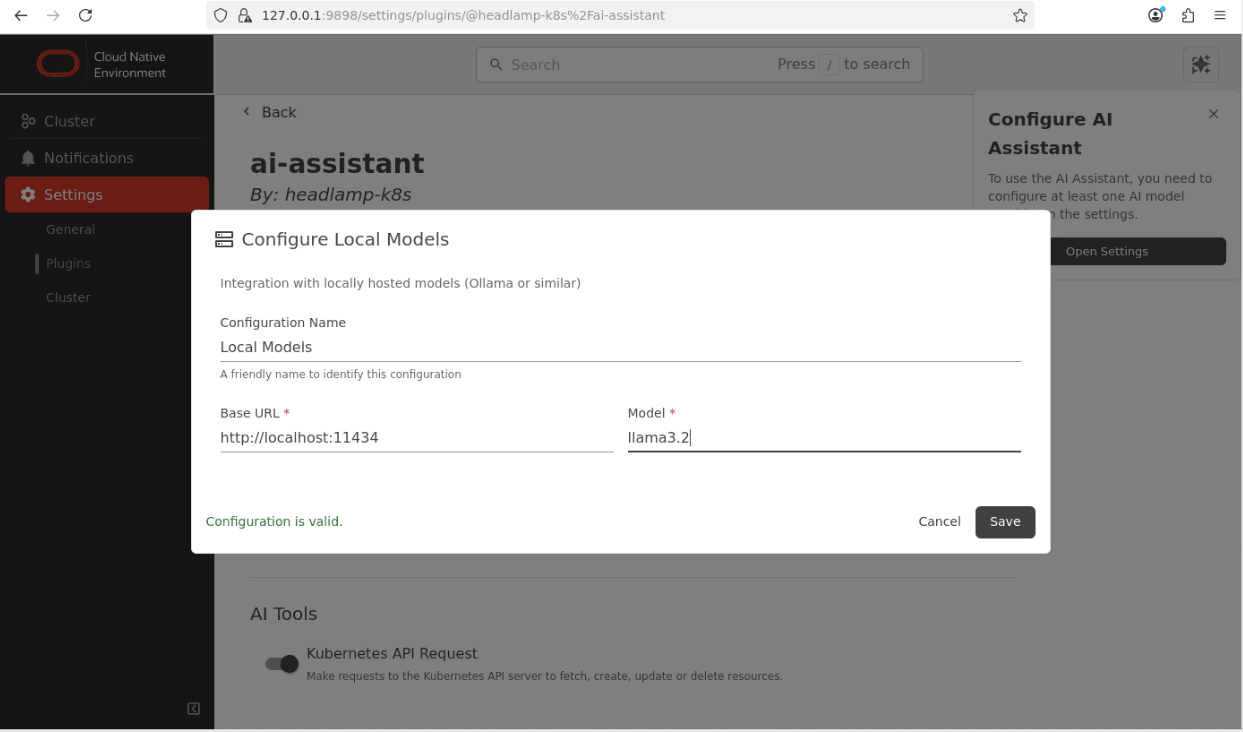
注意:請輸入您目前使用之本機 Ollama 模型的正確詳細資訊。此範例顯示先前設定的
llama3.2模型。 -
按一下
Save按鈕,以儲存提供者設定。AI Assistant 現在已設定好並可供使用。
確認 AI 助理工作。
-
按一下名為叢集的功能表項目,然後按一下節點,即可移至節點頁面。
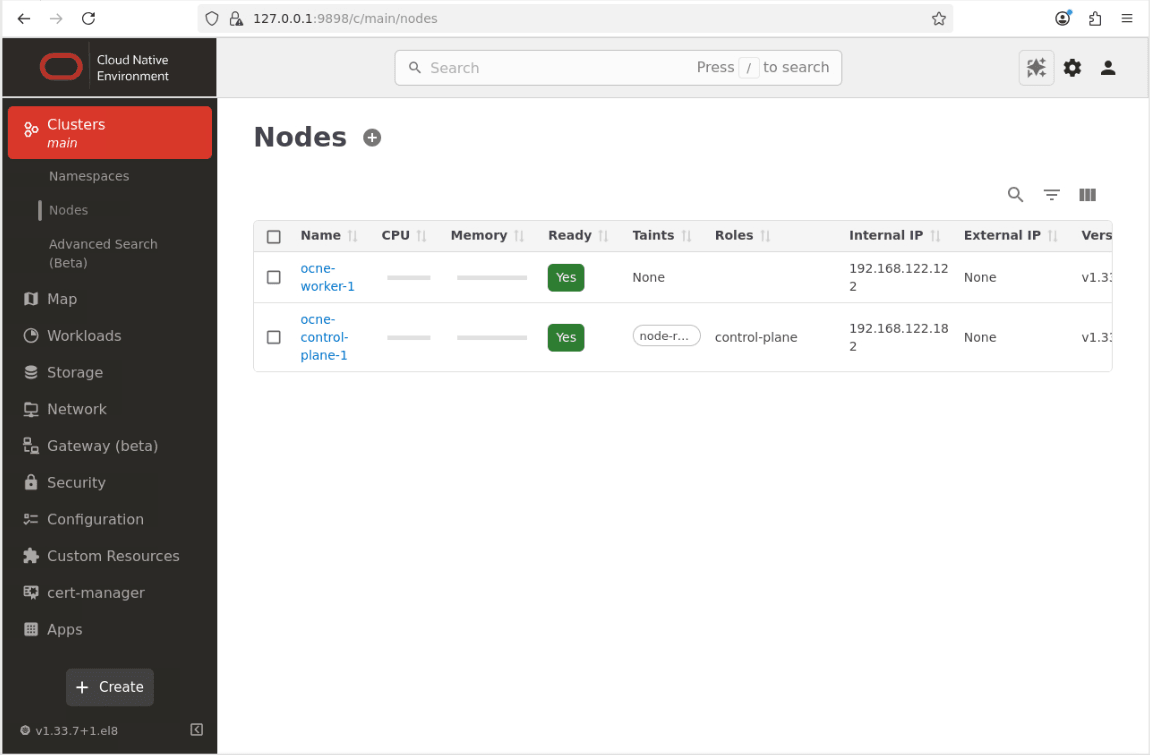
-
按一下主畫面右上角的 [AI 輔助程式 ] 按鈕。

-
就會顯示 [AI Assistant] (AI 助理) 視窗。
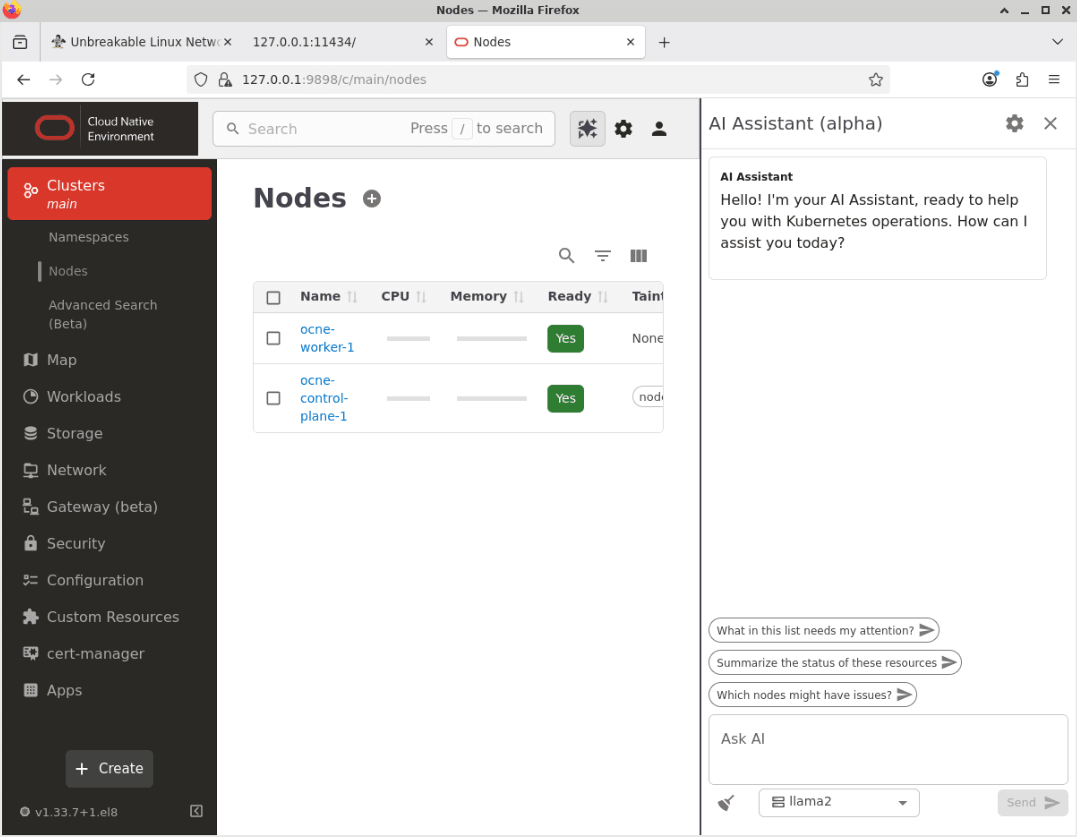
-
按一下下拉式清單方塊,將模型從預設選項 (llama2) 變更為新設定的本機模型 ( llama3.2)。
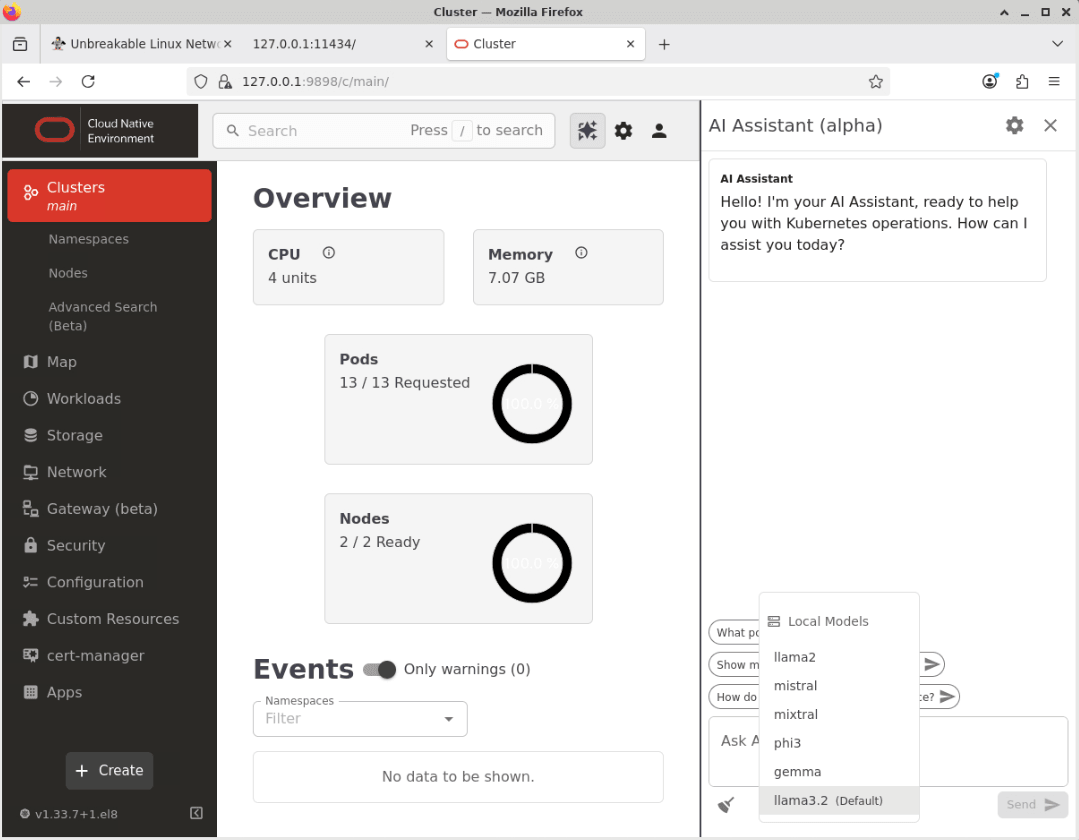
-
在名為 'Ask AI' 的文字方塊中向 AI Assistant 問個問題。
在名為 Ask AI 的文字方塊中貼上此範例。
How many nodes are present? -
按一下傳送按鈕以提交問題。
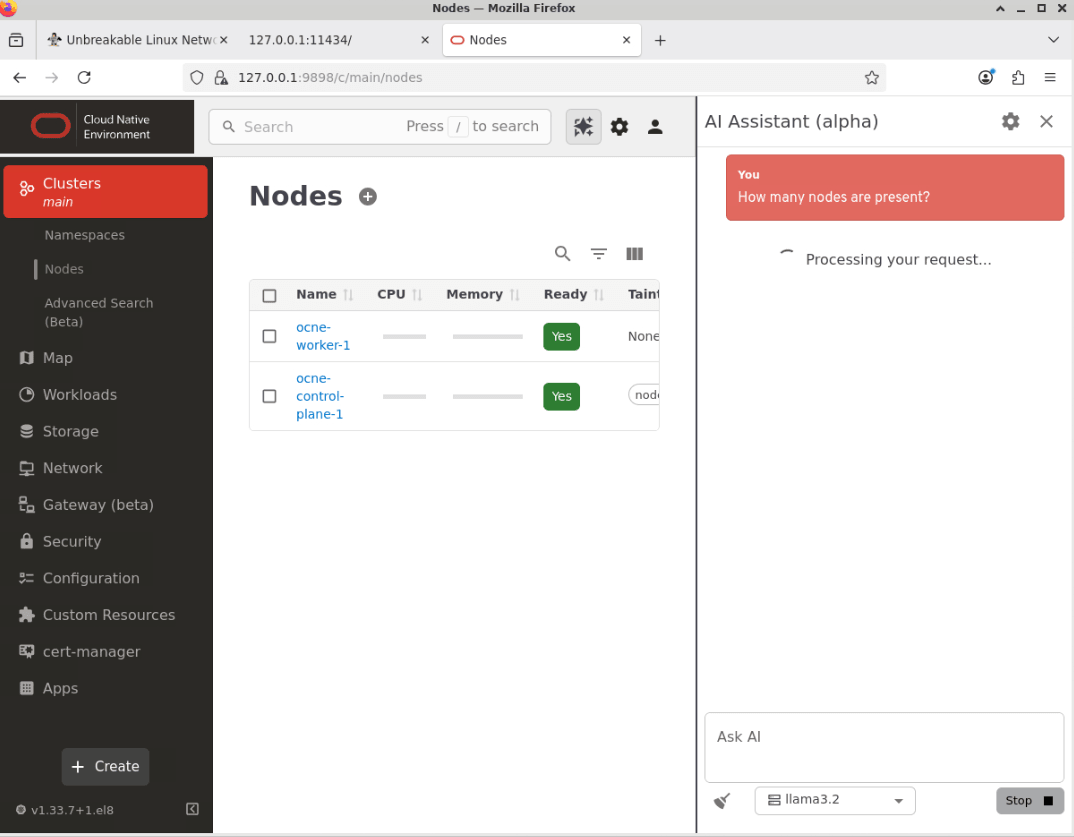
備註: AI Assistant 回應所需的時間取決於幾個因素,例如已設定 LLM 模型可用的資源,以及所詢問問題的複雜性。
-
AI Assistant 會傳回答案。
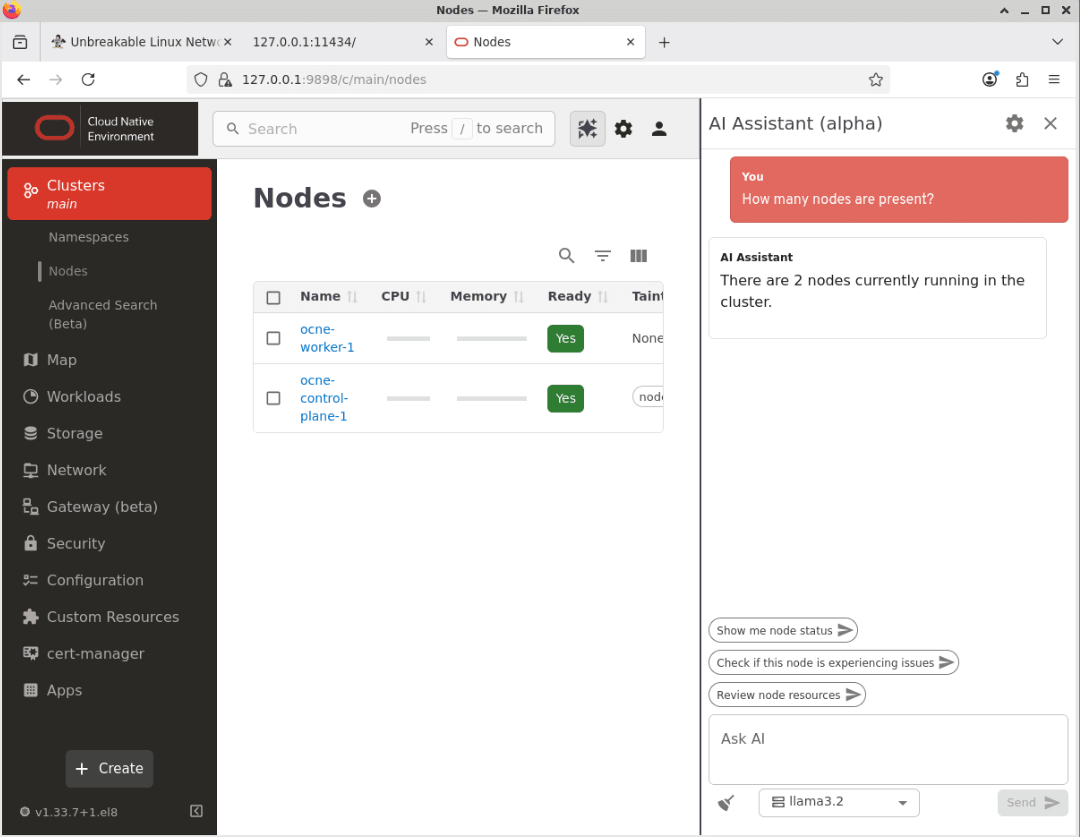
注意:回覆中使用的確切字詞在要求之間可能會略有不同。
-
這會確認 AI Assistant 正在運作中。
接下來的步驟
您現在可透過這些步驟瞭解如何啟用 Oracle Cloud Native Environment 使用者介面 (UI) 的存取,並將其設定為使用 LLM。您可以探索其許多特色與功能,我們將在未來的教學課程中提供這些功能。
相關連結
其他學習資源
在 docs.oracle.com/learn 上探索其他實驗室,或在 Oracle Learning YouTube 頻道上存取更多免費學習內容。此外,請造訪 education.oracle.com/learning-explorer 以成為 Oracle Learning Explorer。
如需產品文件,請造訪 Oracle Help Center 。
Use AI Assistant with Oracle Cloud Native Environment
G50307-01