附註:
- 本教學課程適用於 Oracle 提供的免費實驗室環境。
- 其使用 Oracle Cloud Infrastructure 證明資料、租用戶以及區間的範例值。完成實驗室時,請將這些值替代為雲端環境特定的值。
在 Oracle Linux 上設定 Gnome Remote Desktop
簡介
Gnome Desktop 環境提供數種遠端存取的方式,視您是否具備實體存取或執行無週邊設備而定。當實體存取可用且監視器已連接時,您可以利用內建於 Gnome Desktop 環境設定應用程式中的現有應用程式。
- 桌面共用以連線到目前登入的 Linux 使用者階段作業
- 遠端登入,允許遠端用戶端開啟 Gnome 登入畫面
對於遠端無頭 (例如在 Oracle Cloud Infrastructure 中執行的系統),您需要使用 FreeRDP。FreeRDP 是遠端桌面協定 (RDP) 的開放原始碼實作,可讓使用者透過網路連線並控制遠端電腦系統。這些階段作業允許單一使用者或多重使用者組態,並需要設定 TLS 金鑰和 TLS 憑證才能讓服務執行。
目標
在本教學課程中,您將學習到:
- 安裝圖形桌面環境以及 FreeRDP
- 設定多使用者無週邊伺服器
- 啟動並啟用 RDP 服務
- 從遠端從屬端直接或使用 SSH 通道存取 RDP 伺服器
- 選擇性建立防火牆規則以允許直接 RDP 存取
先決條件
- 任何已安裝最新 Oracle Linux 10 的系統
- 已安裝軟體 (例如 Gnome Connections 、 Remmina 或 xfreerdp) 的用戶端系統
部署 Oracle Linux
注意:如果是在您自己的租用戶中執行,請先閱讀 linux-virt-labs GitHub 專案 README.md 並完成先決條件,再部署實驗環境環境。
-
在 Luna Desktop 上開啟終端機。
-
複製
linux-virt-labsGitHub 專案。git clone https://github.com/oracle-devrel/linux-virt-labs.git -
變更至工作目錄。
cd linux-virt-labs/ol -
安裝必要的集合。
ansible-galaxy collection install -r requirements.yml -
部署實驗環境環境。
ansible-playbook create_instance.yml -e localhost_python_interpreter="/usr/bin/python3.6" -e os_version="10"免費實驗室環境需要額外的 localhost
ansible_python_interpreter變數,因為它會為 Python 適用的 Oracle Cloud Infrastructure SDK 安裝 RPM 套件。安裝此套裝軟體的位置位於以您 Oracle Linux 版本為基礎的系統預設 Python 模組底下。使用產品目錄變數可避免影響 localhost 以外的主機上執行的播放。預設部署資源配置使用 AMD CPU。您可以在命令行中傳送新的資源配置變數定義,以變更執行處理的資源配置。
例如:
-e instance_shape="VM.Standard3.Flex"同樣地,Oracle Linux 映像檔的預設版本會使用 `default_vars.yml 檔案中定義的變數
os_version。您可以在命令行中傳送 Oracle Linux 主要版本,即可修改這個值。例如:
-e os_version="9"重要事項: 請等待播放手冊順利執行,然後到達暫停工作。在手冊的這個階段,Oracle Linux 的安裝已完成,實例已就緒。請注意,上一個播放會列印其部署節點的公用和專用 IP 位址。
安裝圖形化桌面環境與 FreeRDP
-
開啟終端機,並使用 SSH 連線至 ol-node-01 執行處理。
ssh oracle@<ip_address_of_instance> -
將系統上的套裝軟體升級至最新發行版本。
sudo dnf upgrade -y -
安裝 GNOME 桌面環境及其所有相依性。
sudo dnf group install -y GNOME Fonts -
安裝 FreeRDP 套裝軟體
sudo dnf install -y freerdp -
檢查是否需要重新開機。
sudo dnf needs-restarting -r如有需要,請使用
sudo reboot重新啟動系統,然後重新連線。
設定多重使用者 RDP 服務
-
為自行簽署的 TLS 憑證建立目錄。
sudo -u gnome-remote-desktop mkdir -p ~gnome-remote-desktop/.local/share/gnome-remote-desktop -
產生自行簽署的 TLS 憑證。
sudo -u gnome-remote-desktop winpr-makecert -silent -rdp -path ~gnome-remote-desktop/.local/share/gnome-remote-desktop rdp-tls -
設定遠端桌面的 TLS 金鑰。
sudo grdctl --system rdp set-tls-key ~gnome-remote-desktop/.local/share/gnome-remote-desktop/rdp-tls.key--system選項會配置遠端桌面系統常駐程式,這是多位使用者存取所必需的。執行grdctl --help可以使用其他指令和選項。 -
設定 TLS 憑證。
sudo grdctl --system rdp set-tls-cert ~gnome-remote-desktop/.local/share/gnome-remote-desktop/rdp-tls.crt -
設定 RPD 證明資料。
sudo grdctl --system rdp set-credentials oracle 12345678您可以在命令行中傳送這些證明資料 (如上所示),或者如果未傳送證明資料,系統會提示您輸入使用者名稱和密碼。這些證明資料只允許存取顯示 Gnome Desktop 登入的遠端 RDP 階段作業。若要存取遠端桌面階段作業,使用者仍然需要在機器上擁有實際的 Linux 帳戶,並使用這些證明資料登入。
-
驗證 TLS 設定值和 RDP 證明資料。
sudo grdctl --system status --show-credentials檢查 TLS 憑證和 TLS 金鑰是否一組相符。使用
winpr-makecert產生 TLS 憑證時,會在相同名稱的資料夾中建立.key和.crt檔案。status命令的--show-credentials旗標會隱藏使用者名稱和密碼,可讓您讀取它們並確認您已正確輸入它們。 -
啟用 RDP 服務。
sudo grdctl --system rdp enable -
確認服務已啟用且為作用中。
sudo grdctl --system status -
啟用 GDM 服務。
sudo systemctl enable --now gdm -
啟用系統層級遠端登入服務。
sudo systemctl enable --now gnome-remote-desktop.service -
將遠端桌面服務設為重新啟動時的預設值。
sudo systemctl set-default graphical.target -
確認服務正在執行中。
sudo systemctl status gnome-remote-desktop.service您也可以執行
sudo ss -lnpAinet | grep -e gnome-remote來檢查服務是否在連接埠 3389 上進行監聽,以確認服務是否正在執行。
開啟 RDP 用戶端並測試您的部署
有數個用戶端可用來連線到 RDP;不過,並非所有用戶端都能運作。已知的工作包括 Remmina 和 Connections on Linux,以及 xfreerdp on macOS。這些指示將著重於 Remmina,因為它適用於所有版本的 Oracle Linux,而 Connections 僅適用於 Gnome 47 和更新版本 (Oracle Linux 10 的一部分)。如果是在免費實驗室環境中執行,則 Remmina 軟體已安裝在 Luna Desktop 上。
-
開啟新的終端機,並透過 SSH 連線至 ol-node-01 執行處理。
-L選項會啟用本機轉送,這會開啟本機連接埠,以便透過 SSH 通道連線至遠端 RDP 伺服器。ssh -L 13389:localhost:3389 oracle@<ip_address_of_instance>預設的 RDP 連接埠是 3389,因此我們將使用 13389 的可用連接埠作為 SSH 通道上的本機連接埠。
-
按一下應用程式功能表、網際網路,然後按一下 Remmina ,即可開啟 Remmina。

-
在名稱欄位中輸入 RDP 連線的名稱,然後在協定值清單中選取
RDP - Remote Desktop Protocol。 -
登入建置的伺服器 GUI 環境。
輸入下列值,然後按連線按鈕。
- 伺服器:
localhost:13389 - 使用者名稱:
oracle - 密碼:
12345678
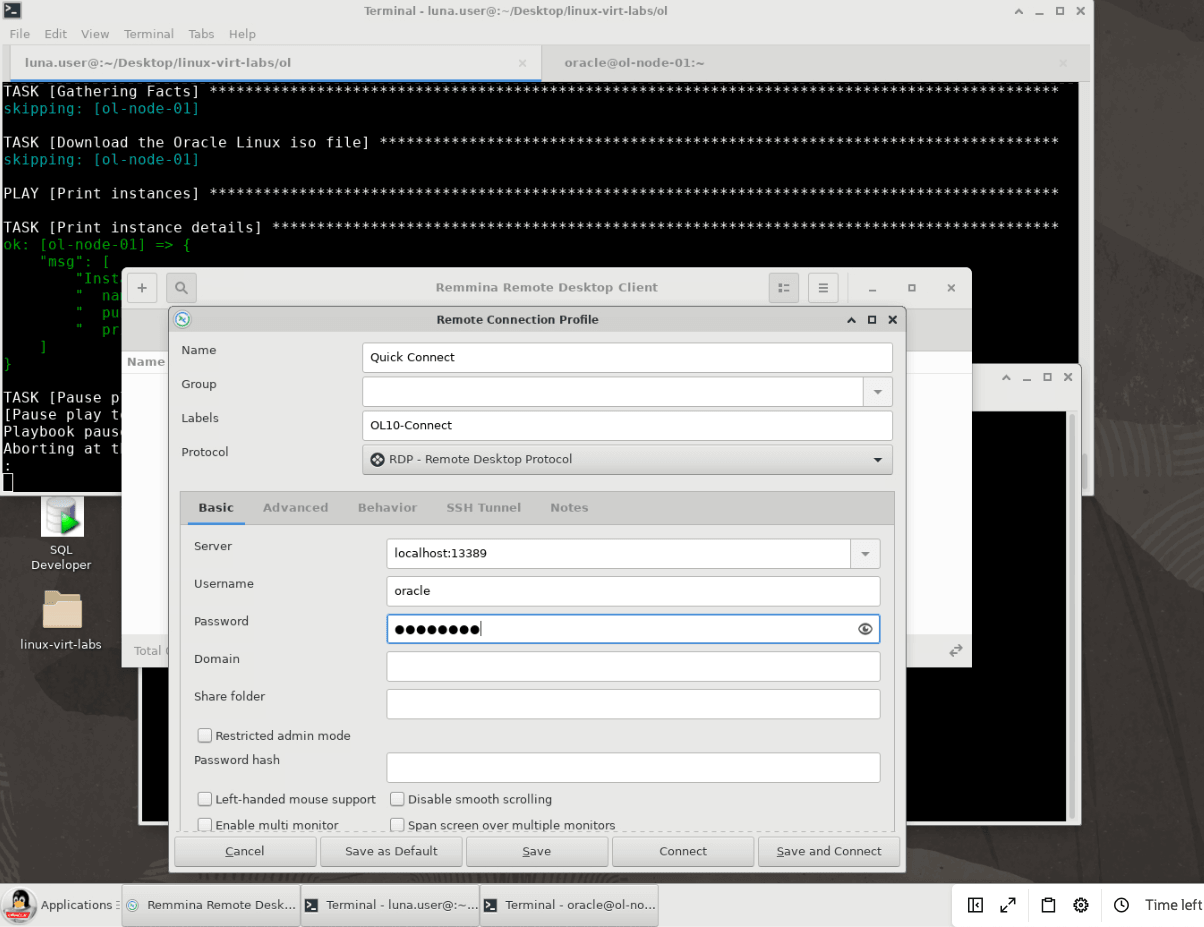
您也可以使用
remmina -c rdp://oracle@localhost:13389從終端機執行 Remmina 來連線。 - 伺服器:
-
隨即顯示 Gnome 桌面管理員,讓您使用 Gnome 登入階段作業。
-
使用您使用者的 Linux 證明資料登入。
免費實驗室環境中的證明資料包括:
- 使用者名稱:
oracle - 密碼:
oracle
- 使用者名稱:
-
您現在已從遠端登入系統。
Oracle Linux 10:
將會顯示「歡迎」對話方塊。

按略過按鈕 (或按
Enter),「歡迎」對話方塊將會消失。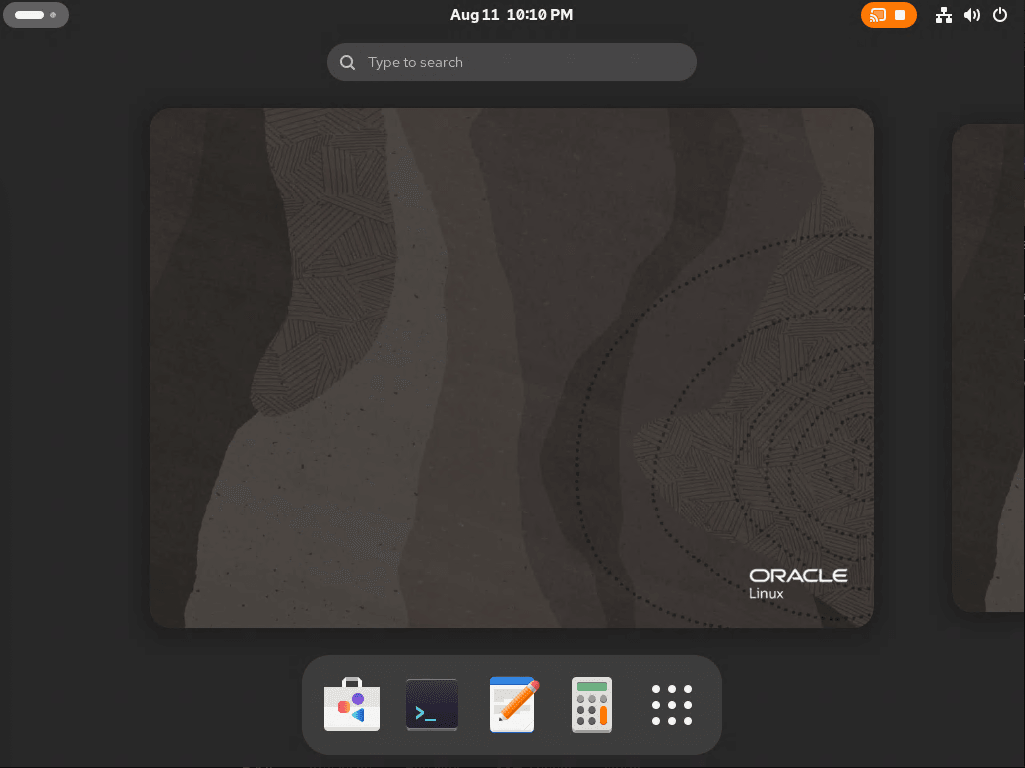
如果您遇到連線問題,請透過 SSH 通道連線連線至遠端伺服器,對這些問題進行疑難排解。
如果您想要連線至 Oracle Cloud Infrastructure 執行處理,可能需要執行其他步驟。如需詳細資訊,請參閱 Oracle Cloud Infrastructure 文件中的連線至執行處理。
如果您正嘗試連線到由 Oracle VM VirtualBox 代管的虛擬機器,則需要設定其他連接埠轉送以進行遠端存取。您可以在 User Guide 中,找到如何為已安裝的 Oracle VM VirtualBox 版本設定虛擬網路的指示。
(可選擇) 設定防火牆規則
在安全專用網路上執行時,您可以開啟 RDP 服務的防火牆連接埠,此服務使用預設的連接埠 3389。
   sudo firewall-cmd --permanent --add-port=3389/tcp
   sudo firewall-cmd --reload
注意: RDP 使用 TLS 來加密協定時,您不應將防火牆開啟到此連接埠,並透過未受保護的網路直接連線至 RDP 伺服器。雖然將此步驟列為選用,但我們並不建議使用此步驟。如非選擇性步驟所示,您應該考慮改用 SSH 通道或其他機制來保護連線。
接下來的步驟
您現在應該要有功能性的遠端桌面環境來執行您的圖形化應用程式 。查看我們在 Oracle Linux 訓練站的其他內容。
相關連結
其他學習資源
在 docs.oracle.com/learn 上探索其他實驗室,或在 Oracle Learning YouTube 頻道上存取更多免費學習內容。此外,請造訪 education.oracle.com/learning-explorer 以成為 Oracle Learning Explorer。
如需產品文件,請造訪 Oracle Help Center 。