設定知識基礎認證
簡介
本教學課程示範如何使用 Oracle Advanced Authentication (OAA) 來設定基於知識的認證 (多重因素認證)。在本教學課程中,使用者將透過 Oracle WebGate 和 Oracle Access Management (OAM) 存取受保護的應用程式。在 OAM 中認證之後,系統就會要求使用者以安全問題作為第二個因素認證。
目標
在此教學課程中,您將執行下列作業:
- 設定「OAM 整合代理程式」的安全問題。
- 在「使用者偏好設定」中設定「安全問題」。
- 使用安全問題存取受保護的應用程式。
必要條件
開始此教學課程之前,您必須先遵循整合 Oracle Access Management 與 Oracle Advanced Authentication 教學課程
設定 OAM 整合代理程式的安全問題
您可以在此區段中設定 OAA 中的「OAM 整合代理程式」,以使用「安全問題」。
-
使用您的管理員證明資料登入「OA 管理」主控台。例如,
https://oaa.example.com/oaa-admin。 -
從左側導覽功能表中,選取管理整合代理程式。
-
按一下 OAM 整合代理程式。例如,OAM-MFAPartner。
-
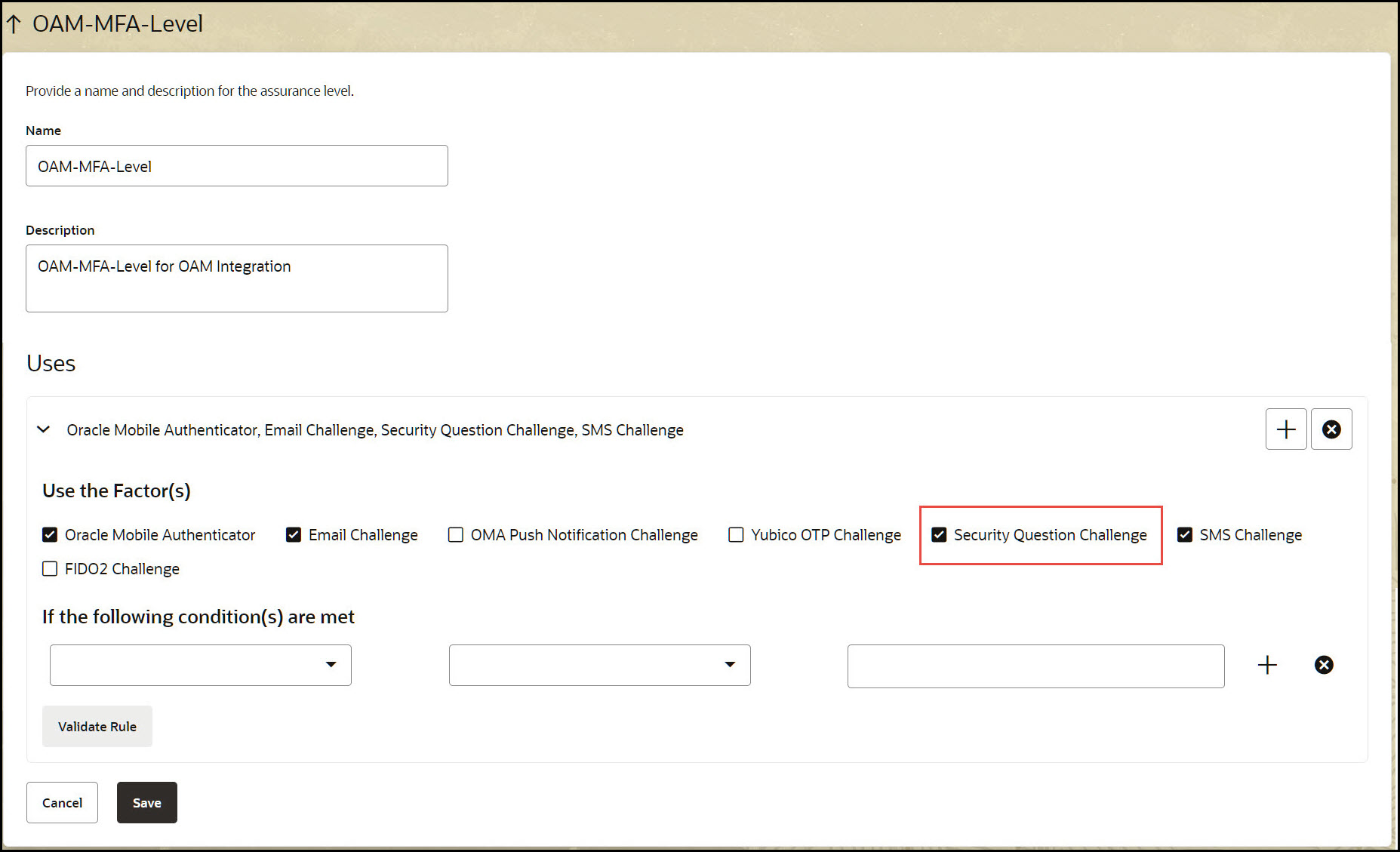
在保證層次頁籤中,按一下「保證層次」。例如,OAM MFA-Level。
-
在使用因子下,選取安全性問題挑戰。
-
按一下儲存。
在使用者偏好設定中設定安全問題
在此區段中,一般使用者會在其「使用者偏好設定」中設定「安全問題」。
-
存取「OA 使用者偏好設定」主控台。例如,
https://oaa.example.com/oaa/rui/。 -
以一般使用者身分登入。例如,
testuser/<password>。 -
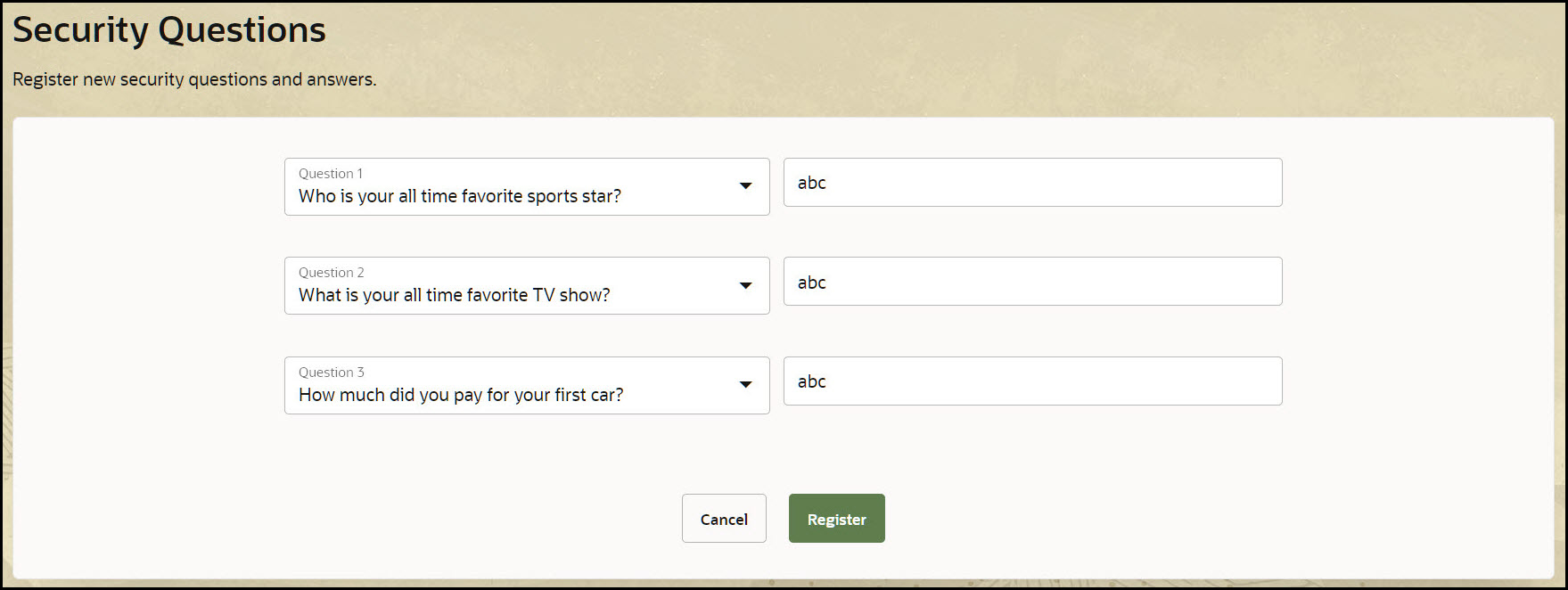
選取新增認證因素,然後從下拉式功能表中選取安全問題查問。
-
在安全性問題畫面中,選取三個要回答的問題。輸入問題的答案之後,請按一下註冊:
例如:
使用安全問題存取受保護的應用程式
您可以在此區段中存取受保護的應用程式,登入 OAM 並測試第二個因素認證搭配「安全問題」使用。
-
啟動瀏覽器並存取受保護的應用程式。例如,
http://oam.example.com:7777/mybank。此應用程式受到保護,應重新導向至 OAM 登入頁面。以已設定「安全性問題」的一般使用者身分登入。例如,testuser/<password>。 -
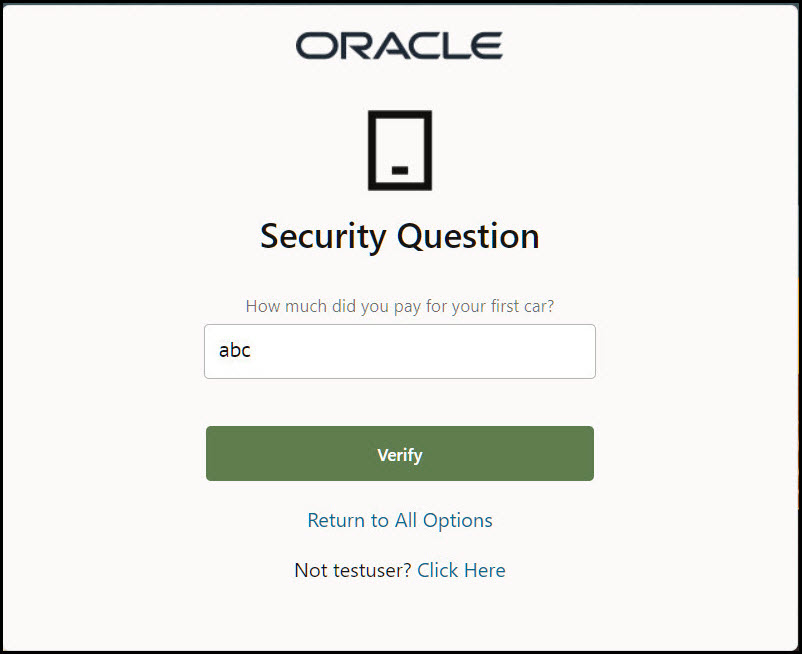
如果登入成功,您將會被重導至「安全問題」頁面。
-
輸入答案。按一下驗證。
-
若認證成功,您應重新導向至受保護的應用程式頁面。例如,
/mybank。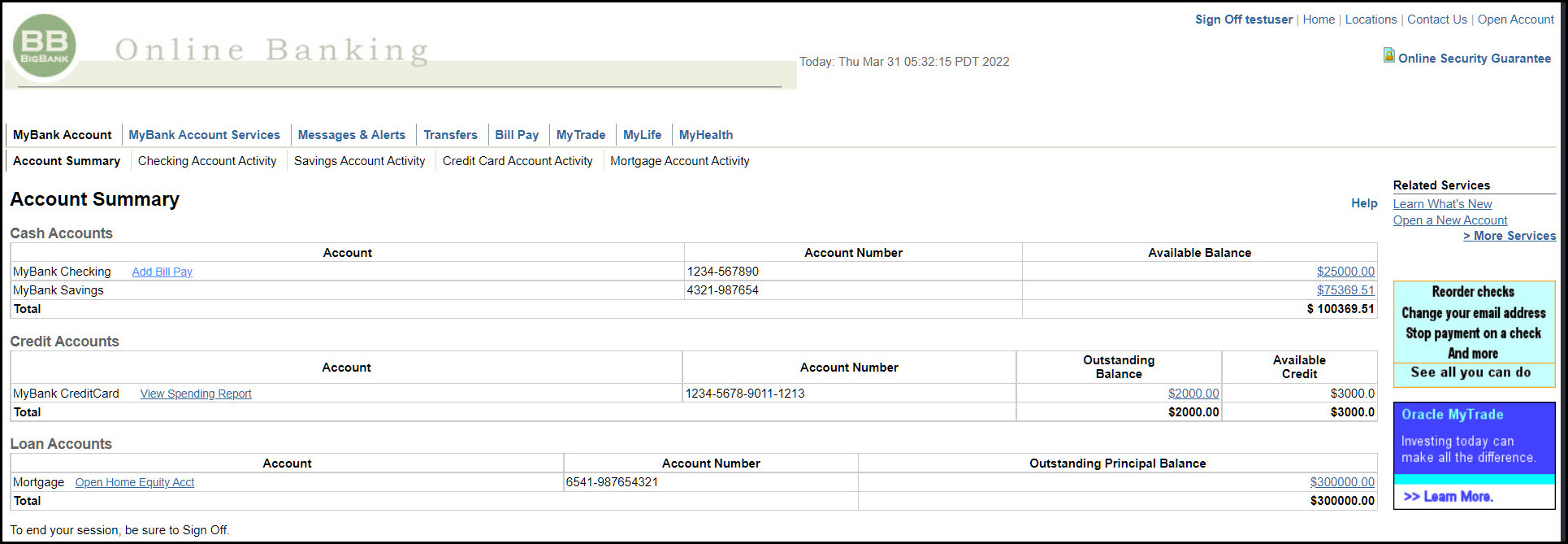
深入瞭解
其他學習資源
探索 docs.oracle.com/learn 上的其他實驗室,或前往 Oracle Learning YouTube 通道存取更多免費學習內容。此外,請造訪 education.oracle.com/learning-explorer 以成為 Oracle Learning Explorer。
如需產品文件,請瀏覽 Oracle Help Center。
Configuring Knowledge Based Authentication
F55643-01
March 2022
Copyright © 2022, Oracle and/or its affiliates.