啟動設定服務

Oracle Cloud Infrastructure for Microsoft Azure 入口網站上佈建服務,此入口網站具有 Azure Portal 的外觀與風格。佈建 Exadata 系統結合了佈建 Oracle Exadata Cloud Infrastructure、建立 Exadata VM 叢集及佈建 Exadata 資料庫的建立流程。

注意:

請務必依序佈建系統,因為這是資源新增至系統的方式。完成佈建 VM 叢集需要數小時的時間。
入口網站使用精靈引導您完成佈建步驟。有兩種可用方法:
  • 一次佈建所有資源。按一下建立,然後選取建立 Exadata 系統。此選項會啟動單一精靈來啟動設定 Exadata 基礎架構、VM 叢集和 Exadata 資料庫。
  • 個別佈建每個資源。按一下每個資源的建立資源即可啟動個別精靈,以建立 Exadata 基礎架構、VM 叢集以及 Exadata 資料庫。

此範例使用第二個選項來個別建立每個資源。

佈建 Oracle Exadata Cloud Infrastructure

Oracle Database Service for Microsoft Azure (OracleDB for Azure) 入口網站佈建 Oracle Exadata Cloud Infrastructure。完成精靈中的必要欄位以佈建基礎架構。

開始之前,請確定您租用戶中資料庫和儲存體伺服器的 Exadata 資料庫伺服器數目和 Exadata 儲存體數目服務限額已足以佈建具備您所選模型和組態的 Exadata 系統。

  1. Identify the primary OracleDB for Azure Network Link region you want to use as your default region for OracleDB for Azure resource provisioning.
    此區域在上線期間會變成與您 OCI 帳戶關聯的主要 OCI 區域。
  2. 登入 OracleDB for Azure 入口網站,然後按一下建立資源圖示。
  3. 按一下 + 建立連結,然後選取 Exadata 基礎架構
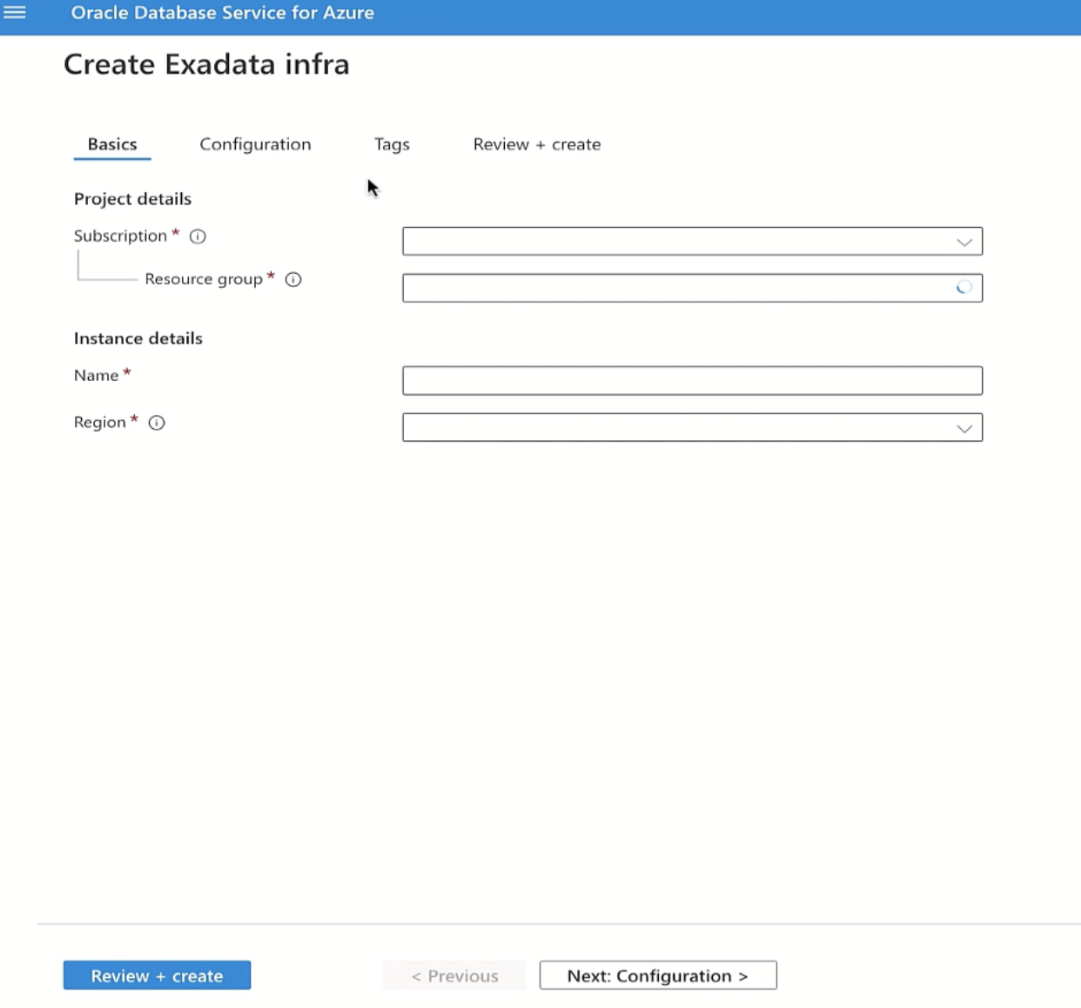
    將會顯示「建立 Exadata 基礎架構」精靈。create-exadb-infra.png 的描述如下
    create-exadb-infra.png 圖解描述
  4. 完成基本頁籤中的必要欄位,然後按一下下一步:組態 >
    1. 訂閱:從透過 OracleDB for Azure 連結至 OCI 租用戶的訂閱清單中選取訂閱。如果您只有單一訂閱,便無法變更此欄位中的值。
    2. 資源群組:選取資源的群組。
      資源群組包含您要以群組方式管理之 Azure 解決方案的相關資源。您根據對組織最有意義的資源群組,決定哪些資源屬於哪個資源。

      您資源群組中的所有資源應該共用相同的週期。同時部署、更新及刪除。如果某項資源 (例如伺服器) 必須存在於不同的部署週期中,則它應該位於另一個資源群組中。

    3. Exadata 系統名稱:輸入唯一的訂閱名稱。
      名稱的長度必須在 2 到 64 個字元之間,以字母或數字為開頭,以字母、數字或 _ (底線) 為結尾,而且只能包含字母、數字、底線、句點或連字號。
    4. 區域:選取您要佈建 Exadata 基礎架構的 Azure 區域。如果您只有單一區域,就無法變更此欄位中的值。
  5. 完成組態頁籤中的必要欄位,然後按一下下一步:標記 >
    1. Exadata 系統型號:選取 Exadata 系統型號。

      模型代表您要配置給此資源的 Oracle Exadata Database Machine 類型。

    2. 資料庫伺服器:選取您要配置給此 Exadata Infrastructure 資源的資料庫伺服器數目。
    3. 儲存體伺服器:選取您要配置給此 Exadata 基礎架構資源的儲存體伺服器數目。
    4. 資料庫名稱:輸入一個介於 1 到 8 個字元之間,且該名稱的長度是您訂閱的唯一名稱。
  6. (選擇性) 新增要套用至 OCI 佈建資源的標記。按一下下一步:複查並建立 >
  7. 精靈會在複查 + 建立頁籤中顯示並驗證您的選項。
    如果您的任一設定值不正確,則頁面上會顯示失敗的驗證訊息。您必須先解決驗證問題才能繼續。
  8. 按一下建立以建立 Exadata 基礎架構。

佈建 Oracle Exadata VM 叢集

OracleDB for Azure 入口網站啟動設定 Oracle Exadata VM 叢集。您必須先具備 Oracle Exadata Cloud Infrastructure,才能佈建 Oracle Exadata VM 叢集,而且必須先佈建叢集,才能佈建資料庫。

  1. 瀏覽至 OracleDB for Azure 入口網站的 Exadata 資料庫首頁頁面,然後按一下建立資源圖示。
  2. 按一下 + 建立連結,然後選取 Exadata VM 叢集
    隨即顯示「建立 VM 叢集」精靈。
  3. 完成基本頁籤中的必要欄位,然後按一下下一步:組態 >
    1. 訂閱:從透過 OracleDB for Azure 連結至 OCI 租用戶的訂閱清單選取訂閱。
    2. 資源群組:選取資源的群組。
      您資源群組中的所有資源應該共用相同的週期。同時部署、更新及刪除。如果某項資源 (例如伺服器) 必須存在於不同的部署週期中,則它應該位於另一個資源群組中。
    3. 名稱:輸入 Exadata VM 叢集的唯一名稱。
      名稱的長度必須在 2 到 64 個字元之間,以字母或數字為開頭,以字母、數字或 _ (底線) 為結尾,而且只能包含字母、數字、底線、句點或連字號。
    4. 區域:選取您要佈建 Exadata VM 叢集的 Azure 區域。
  4. 完成組態頁籤中的必要欄位,然後按一下下一步:網路 >
    1. 基礎架構:選取 Exadata 基礎架構資源。
    2. OCPU :每個節點的 OCPU 數目取決於您設定基礎架構資源的方式。若要變更數字,請按一下設定 VM 叢集,然後選取一個值。每一節點最少需要 2 個 OCPU。按一下確定
      例如,如果您選取的 Exadata 基礎架構資源佈建了 2 個資料庫伺服器,則要求的 OCPU 總數為 4,每個節點各有 2 個 OCPU 數目。
    3. Oracle Grid Infrastructure 版本:選取 Exadata Infrastructure 資源的版本。
    4. 授權類型:如果您有現有的 Oracle Database 授權,可以選擇自備授權 (BYOL) 。否則,請選取包含授權以包含此新資源的授權。
  5. 完成 [ 網路 ] 標籤中的必要欄位,然後按一下 [ 下一步:安全性 ] >
    1. 主機名稱前置碼:輸入唯一的字串值。選取 Exadata 系統型號。
      此值在為 Exadata VM 叢集選擇的訂閱中必須是唯一的。
    2. 虛擬網路:從現有虛擬網路清單中選取網路。
    3. OCI CIDRS :輸入要指定給網路之 IP 位址範圍的 CIDR 區塊表示法。
      範圍不可與所選虛擬網路的 CIDR 範圍重疊。
  6. 產生或上傳 SSH 金鑰組,然後按一下下一步:標記 >

    若要上傳現有公開金鑰,請按一下上傳現有公開金鑰。若要產生新配對,請按一下產生配對並儲存私密金鑰

  7. (選擇性) 新增要套用至 OCI 佈建資源的標記。按一下下一步:複查並建立 >
  8. 精靈會在複查 + 建立頁籤中顯示並驗證您的選項。
    如果您的任一設定值不正確,則頁面上會顯示失敗的驗證訊息。您必須先解決驗證問題才能繼續。
  9. 按一下建立 (Create) 以建立 VM 叢集。
您可以檢查部署刀鋒上的狀態。

佈建 Exadata 資料庫

佈建 Oracle Exadata Database Service 。完成精靈中的必要欄位,以佈建資料庫。您必須先有 Oracle Exadata Cloud Infrastructure 和 Oracle Exadata VM 叢集,才能佈建資料庫。

  1. 瀏覽至 OracleDB for Azure 入口網站的 Exadata 資料庫首頁頁面。
  2. 按一下左側導覽上的資料庫 (Databases)
  3. 按一下建立,然後按一下建立 Exadata 資料庫來啟動精靈。
  4. 完成基本頁籤中的必要欄位,然後按一下下一步:組態 >
    1. 訂閱:從連結至您 OCI 租用戶 (透過 OracleDB for Azure) 的訂閱清單中選取項目。如果您只有單一訂閱,便無法變更此欄位中的值。
    2. 資源群組:選取資源的群組。
    3. Exadata 資料庫名稱:輸入唯一的訂閱資料庫名稱。
      名稱的長度必須在 2 到 64 個字元之間,以字母或數字為開頭,以字母、數字或 _ (底線) 為結尾,而且只能包含字母、數字、底線、句點或連字號。
    4. 區域:選取您要佈建 Exadata 基礎架構的 Azure 區域。如果您只有單一區域,就無法變更此欄位中的值。
  5. 完成組態頁籤中的必要欄位,然後按一下下一步:安全性 >
    1. VM 叢集:為新的 Exadata 資料庫選取一個 VM 叢集資源。
    2. 資料庫版本:選取最適合您環境的版本。
    3. 資料庫名稱:輸入一個介於 1 到 8 個字元之間,且該名稱的長度是您訂閱的唯一名稱。
  6. Security 頁籤的密碼確認密碼欄位中輸入「基礎資料庫」管理員的密碼,然後按一下下一步:管理
    無法變更「基礎資料庫」管理員使用者名稱。密碼必須包含 2 (2) 個大寫字元、2 (2) 個小寫字元、2 (2) 個數字字元、2 (2) 個特殊字元 (在 _、# 及 - 內),而且長度必須在 14 到 255 個字元之間。
  7. 完成管理頁籤中的必要欄位,然後按一下下一步:標記 >
    1. 備份保留期間:從可用選項清單中選取。
    2. 備份排程 (UTC) :從選項清單中選取 2 小時的備份時段。
  8. (選擇性) 新增要套用至 OCI 佈建資源的標記。按一下下一步:複查 + 建立 >
  9. 精靈會在複查 + 建立頁籤中顯示並驗證您的選項。

    如果您的任何設定值不正確,將會看到失敗的驗證訊息。您必須先解決驗證問題才能繼續。

  10. 按一下建立即可將建立處理作業送出佇列。
狀態會顯示在部署Exadata 資料庫刀鋒上。佈建資料庫且順利完成部署時,會顯示狀態總覽。