Build a hybrid SDDC by extending your on-premises VMware deployment to Oracle Cloud
本軟體與相關說明文件是依據含有用途及保密限制事項的授權合約所提供,且受智慧財產法的保護。除了授權合約中或法律明文允許的部分外,不得以任何形式或方法使用、複製、重製、翻譯、廣播、修改、授權、傳送、散布、展示、演出、出版或陳列本軟體的任何部分。除非依法需要取得互通性操作 (interoperability),否則嚴禁對本軟體進行還原工程 (reverse engineering)、反向組譯 (disassembly) 或解編 (decompilation)。
本文件中的資訊如有變更,恕不另行通知,且不保證沒有任何錯誤。如果您發現任何問題,請來函告知。
如果本軟體或相關說明文件是提供給美國政府或代表美國政府授權使用本軟體者,則適用下列條例:
U.S. GOVERNMENT END USERS: Oracle programs (including any operating system, integrated software, any programs embedded, installed or activated on delivered hardware, and modifications of such programs) and Oracle computer documentation or other Oracle data delivered to or accessed by U.S. Government end users are "commercial computer software" or "commercial computer software documentation" pursuant to the applicable Federal Acquisition Regulation and agency-specific supplemental regulations.As such, the use, reproduction, duplication, release, display, disclosure, modification, preparation of derivative works, and/or adaptation of i) Oracle programs (including any operating system, integrated software, any programs embedded, installed or activated on delivered hardware, and modifications of such programs), ii) Oracle computer documentation and/or iii) other Oracle data, is subject to the rights and limitations specified in the license contained in the applicable contract.The terms governing the U.S. Government's use of Oracle cloud services are defined by the applicable contract for such services.No other rights are granted to the U.S. Government.
Oracle 和 Java 是 Oracle 和 (或) 其關係企業的註冊商標。其他名稱為各商標持有人所擁有之商標。
Intel 和 Intel Inside 是 Intel Corporation 的商標或註冊商標。所有 SPARC 商標的使用皆經過授權,且是 SPARC International, Inc. 的商標或註冊商標。AMD、Epyc 與 AMD 標誌是 Advanced Micro Devices 的商標或註冊商標。UNIX 是 The Open Group 的註冊商標。
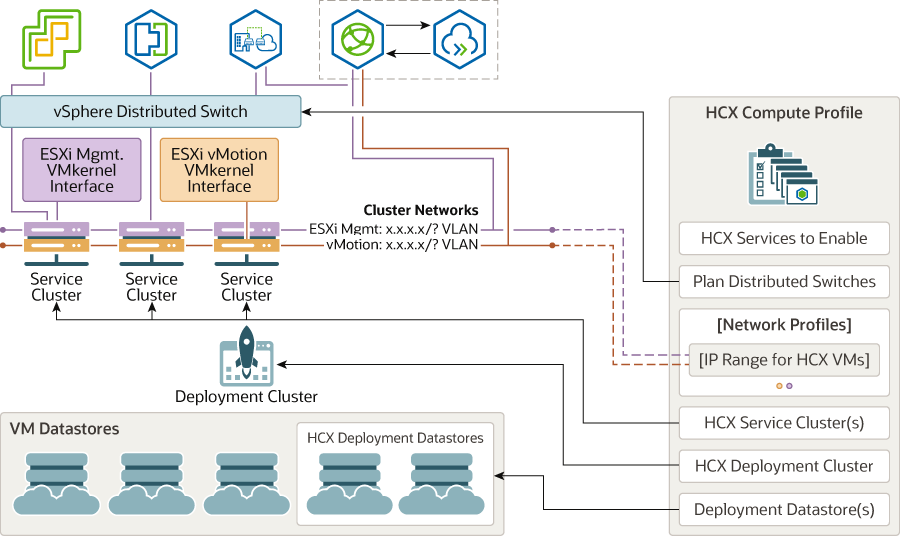 hcx_compute_profile.png 圖解描述