إضافة التسجيلات في البرامج المخصصة إلى أبرز نقاط الفوترة
يمكنك استخدام VB Studio لإضافة خيارات تسجيلات في برامج مخصصة في قسم "أبرز نقاط الفوترة" بشاشة "لوحة معلومات العميل"، المتاحة في خدمة وكيل تجارب العملاء للخدمات والمرافق.
الشكل 14-13: إضافة برامج الفوترة إلى أبرز نقاط الفوترة
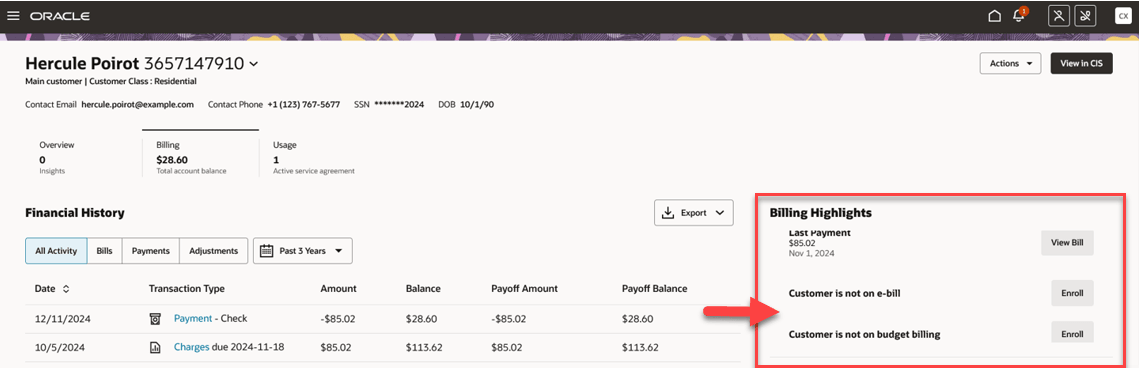
يوضح هذا المثال كيفية تكوين قابلية توسيع قسم أبرز نقاط الفوترة.
يفترض هذا المثال أن القارئ على دراية بلوحة معلومات العميل ويفهم كيفية استخدام Visual Builder. لمزيد من المعلومات، راجع:
-
استخدام "لوحة معلومات العميل" في دليل استخدام خدمة وكيل تجارب العملاء للخدمات والمرافق (Using CX for Utilities Agent Service Guide)ُ
-
مكتبة Visual Builder Studio في مركز تعليمات أوراكل
-
تخصيص المتغيرات والثوابت في دليل توسيع تطبيقات الخدمة السحابية لأوراكل باستخدام Visual Builder Studio (Extending Oracle Cloud Applications with Visual Builder Studio Guide)
مثال: إضافة تسجيل في برنامج مخصص إلى "لوحة معلومات العميل"
-
قم بتسجيل الدخول إلى خدمة وكيل تجارب العملاء للخدمات والمرافق كمسؤول.
-
انقر فوق القائمة الموجودة أعلى يمين الصفحة وحدد تحرير الصفحة في Visual Builder Studio.
-
حدد مساحة العمل وانقر تحديد. لاحظ أنه يمكنك أيضًا إنشاء مساحة عمل جديدة إذا لزم الأمر.
-
في لوحة واجهات مستخدم التطبيقات، قم بتوسيع تطبيق واجهة مستخدم الرعاية المتقدمة للخدمات والمرافق من أوراكل، ثم انتقل إلى "رئيسي"، ثم إلى "العميل-لوحة المعلومات"، ثم حدد لوحة معلومات-العميل-بدء.
- حدد الحدث وبالنسبة لـ customerDashboardProgramEnrollmentEvent، أنشئ مستمعًا للحدث وحدد سلسلة الإجراءات التي ستُنفذ وظائفك المخصصة.
- في لوحة واجهات مستخدم التطبيقات، قم بتوسيع تطبيق واجهة مستخدم الرعاية المتقدمة للخدمات والمرافق من أوراكل، ثم حدد مقطع نموذج-إجراء-المستخدم-e11y في القائمة الفرعية "المقاطع".
-
حدد علامة التبويب الفرعية المتغيرات لعرض الثوابت والمتغيرات.
-
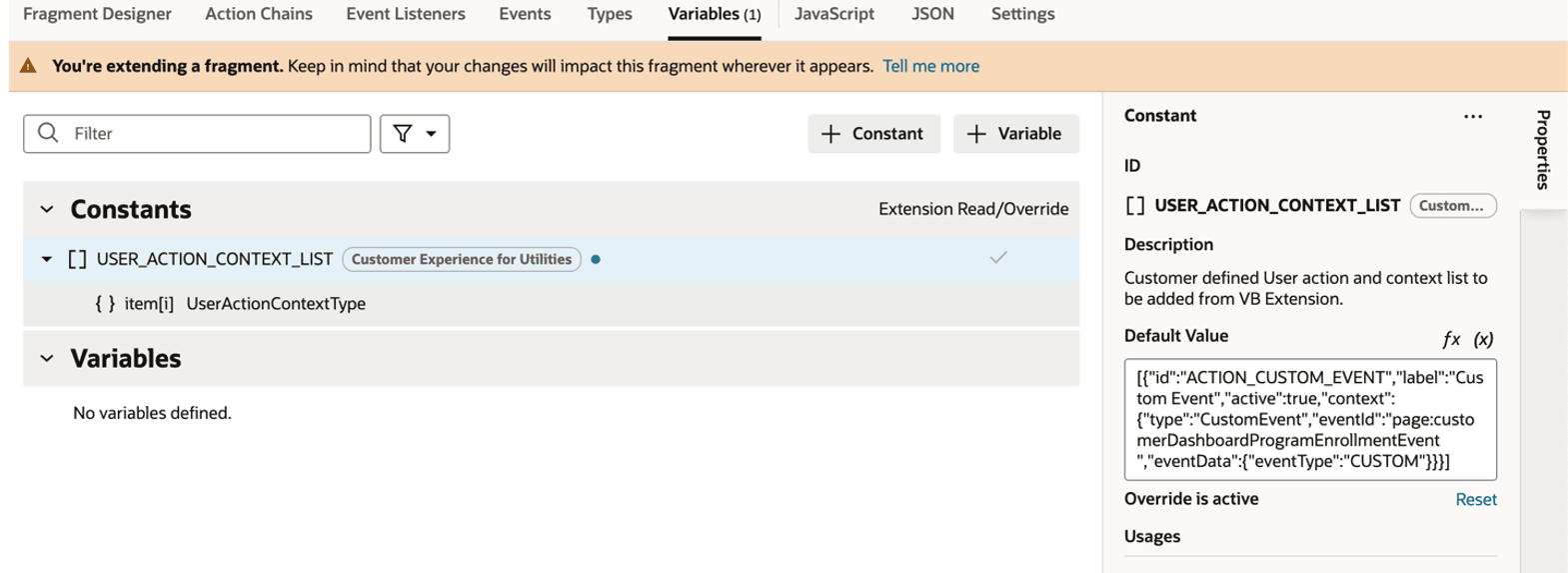
انقر فوق الثابت USER_ACTION_CONTEXT_LIST.
-
على الجانب الأيمن من الشاشة، أدخل تكوين نوع الإجراء في حقل القيمة الافتراضية.
الشكل 14-14: مثال للقيمة الافتراضية
- قم بإنشاء برنامج حساب لإدراجه في قائمة أبرز نقاط الفوترة.
- قم بإنشاء نوع النظرة العامة وإجراء المستخدم، وربط نوع النظرة العامة وإجراء المستخدم الجديدين بـ مجموعة النظرات العامة، ثم قم بإنشاء برنامجك الجديد. بشكل افتراضي، مجموعة النظرات العامة هي C1PE، ولكن يمكن تغييرها بناءً على القيمة التي تم تكوينها في خيار ملف البيانات ORA_UER_PROGRAM_ENROLLMENTS_INSIGHT_GROUP.
- قم بإنشاء إجراء مستخدم بنفس اسم الإجراء المستخدَم في USER_ACTION_CONTEXT_LIST الخاص بمقطع نموذج-إجراء-المستخدم-e11y.
مثال على القيمة الافتراضية:
[{ "id": "ACTION_CUSTOM_EVENT", "label": "View", "active": true, "context": { "type": "CustomEvent", "eventId": "page:customerDashboardProgramEnrollmentEvent ", "eventData": { "eventType": "CUSTOM" } } }] -
قم بمعاينة التغييرات للتأكد من أنها تبدو كما توقعت. سيؤدي هذا إلى فتح علامة تبويب جديدة تحتوي على "لوحة معلومات العميل". انتقل إلى "أبرز نقاط الفوترة" وتأكد من ظهور إجراء المستخدم الخاص بك في القائمة.
-
عندما تكون تغييراتك جاهزة للاستخدام، أكمل الخطوات لنشر التغييرات إلى بيئة الإنتاج الخاصة بك.
الموضوع الرئيسي: حالات الاستخدام لتجارب العملاء للخدمات والمرافق