إضافة إجراءات المستخدم إلى النظرات العامة الحالية
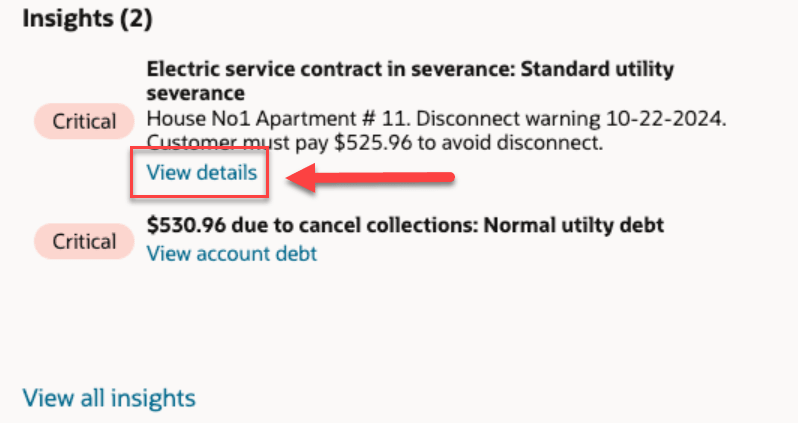
يمكنك استخدام VB Studio لتغيير الإجراء على النظرات العامة الحالية التي تظهر في تجارب العملاء للخدمات والمرافق. على سبيل المثال، في خدمة وكيل تجارب العملاء للخدمات والمرافق، إذا قمت بالنقر فوق رابط عرض التفاصيل في نظرة عامة على قطع الخدمة، فسينقلك النظام إلى نظام معلومات العملاء الخاص بك. يمكنك استخدام هذه الخطوات لتغيير التنقل الخاص بهذا الرابط للانتقال إلى موقع مختلف. على سبيل المثال، يمكنك جعل الرابط ينقلك إلى علامة تبويب الفوترة بدلاً من ذلك.
الشكل 14-2: رابط إجراء المستخدم
يمكنك إضافة أنواع الإجراءات هذه:
-
إجراء "فتح عنوان URL"
-
إجراء "التنقل إلى الصفحة"
قبل إتمام هذه المهمة، يجب أولاً إتمام هذه المهام باستخدام المعلومات المتوفرة في موضوع "مهام تكوين تجارب العملاء للخدمات والمرافق":
-
قم بإنشاء إجراء المستخدم الذي تريد استخدامه في النظرة العامة.
-
قم بإنشاء نوع نظرة عامة لإجراء مستخدم جديد لربط إجراء المستخدم الخاص بك بنوع محدد للنظرة العامة التي تريد أن يكون الإجراء متاحًا لها.
-
قم بحذف إجراء مستخدم نوع النظرة العامة الحالية المرتبط بنوع النظرة العامة الذي تريد إضافة الإجراء المخصص إليه.
يفترض هذا المثال أن القارئ يفهم كيفية استخدام Visual Builder. لمزيد من المعلومات، راجع:
-
مكتبة Visual Builder Studio في مركز تعليمات أوراكل
-
تخصيص المتغيرات والثوابت في دليل توسيع تطبيقات الخدمة السحابية لأوراكل باستخدام Visual Builder Studio (Extending Oracle Cloud Applications with Visual Builder Studio Guide)
لمزيد من المعلومات حول النظرات العامة، راجع:
-
استخدام علامة تبويب "نظرة عامة" في دليل استخدام خدمة وكيل تجارب العملاء للخدمات والمرافق (Using CX for Utilities Agent Service Guide)
-
إدارة النظرات العامة في دليل استخدام مبيعات تجارب العملاء للخدمات والمرافق (Using CX for Utilities Sales Guide)
مثال: إضافة إجراء مستخدم مخصص إلى النظرات العامة
-
قم بتسجيل الدخول إلى خدمة وكيل تجارب العملاء للخدمات والمرافق أو مبيعات تجارب العملاء للخدمات والمرافق كمسؤول.
-
انقر فوق القائمة الموجودة أعلى يمين الصفحة وحدد تحرير الصفحة في Visual Builder Studio.
-
حدد مساحة العمل وانقر تحديد. لاحظ أنه يمكنك أيضًا إنشاء مساحة عمل جديدة إذا لزم الأمر.
-
في لوحة واجهات مستخدم التطبيقات، قم بتوسيع تجارب العملاء (CX)، ثم قم بتوسيع تجارب العملاء للخدمات والمرافق، وقم بتوسيع المقاطع.
- حدد المقطع نموذج-إجراء-المستخدم-e11y.
-
حدد علامة التبويب الفرعية المتغيرات لعرض الثوابت والمتغيرات.
-
انقر فوق الثابت USER_ACTION_CONTEXT_LIST.
-
على الجانب الأيمن من الشاشة، أدخل عينة التعليمات البرمجية التالية في حقل القيمة الافتراضية.
تأكد من تضمين أي
معلماتمضمنة في عينة التعليمات البرمجية في عنوان URL الخاص بك أيضًا.[ { "id": "CUSTOM_ACTION_NAME", "label": "Custom Menu Label", "active": true, "context": { "type": "Url", "url": "https://custommenuname.html?component=${component}&demo=${demo}&tes tId=${testId}&billingAccountId=${billingAccountId}&contactPartyNumbe r=${contactPartyNumber}": [ { "name": "component", "value": "menu" }, { "name": "demo", "value": "overview" }, { "name": "extTestId", "scope": "ext" } { "name": "billingAccountId" } { "name": "contactPartyNumber" } ] } } ] -
في حالة وجود معلمات امتدادات تريد استخدامها في معلمات سياق بيانات تعريف الإجراء، قم بإكمال الخطوات التالية:
-
ارجع إلى علامة تبويب "رئيسي-الحسابات الرئيسية-لوحة المعلومات-بدء" وحدد علامة التبويب الفرعية المتغيرات.
-
انقر فوق الثابت USER_ACTION_PARAMS_INSIGHTS.
-
في حقل القيمة الافتراضية، أدخل تعيين القيمة لمعلمات الامتداد:
[[

[

{

"name": "extTestId",

"value": $page.variables.extTestId

}

]

]]
-
-
انقر فوق علامة التبويب الفرعية JSON لعرض طريقة عرض يمكنك من خلالها تحرير عينة التعليمات البرمجية هذه بسهولة وتحديث عينة التعليمات البرمجية بحيث تعكس القيم المخصصة.
الموضوع الرئيسي: حالات الاستخدام لتجارب العملاء للخدمات والمرافق