فهم عملية الترحيل
يتضمن ترحيل Siebel Enterprise باستخدام ميزة BYOI في Oracle Cloud Infrastructure، كما هو موضح في هذا الدليل، الخطوات التالية:
- إعداد/تصدير صورة خادم Siebel المصدر محليًا لتكوين طبعة في OCI.
- تنفيذ مهام ترحيل الجهاز الافتراضي.
- إلغاء توزيع ملفات تعريف Siebel من SMC وإعادة توزيعها.
- تحديث Siebel CRM إلى أحدث إصدار
إحضار الصورة الخاصة بك
تتيح لك ميزة BYOI إمكانية إحضار إصداراتك الخاصة من نظام التشغيل إلى السحابة، طالما أن الأجهزة الأساسية تدعمها. لا تعتمد الخدمات على نظام التشغيل الذي تقوم بتشغيله.
- تمكين مشروعات ترحيل السحابة للأجهزة الظاهرية.
- يدعم كل من أنظمة التشغيل القديمة والجديدة.
- يشجع على إجراء التجارب.
- يزيد من مرونة البنية الأساسية.
تعرف على الحدود والاعتبارات
كن على علم بالقيود والاعتبارات التالية:
- متطلبات الترخيص: يجب عليك الامتثال لجميع متطلبات الترخيص عند تحميل وبدء المثيلات، على أساس صور نظام التشغيل التي تقدمها.
- الحد الأقصى لحجم الصورة هو 400 جيجابايت.
- تنطبق حدود الخدمة وحصص المقصورة على الصور المخصصة على الرغم من أنه يمكنك طلب زيادة حد الخدمة. لمزيد من المعلومات، راجع حدود الخدمة التي يمكنك الوصول إليها من موضوع استكشاف المزيد من هذا الكتاب.
فهم أوضاع التشغيل
يمكنك تشغيل أجهزة Linux VM المستوردة إما في وضع شبه ظاهري أو في وضع محاكاة. في الأشكال المستندة إلى AMD وArm، تُدعم صور مطوري Oracle Linux Cloud وصور Windows، الصور المستوردة في وضع شبه ظاهري فقط.
يوفر الوضع الظاهري أداءً أفضل من الوضع المحاكي. توصي Oracle باستخدام وضع شبه ظاهري إذا كان نظام التشغيل يدعمه. تدعم أنظمة التشغيل المستندة إلى Linux والتي تقوم بتشغيل الإصدار kernel 3.4 أو إصدار أحدث برامج التشغيل شبه الافتراضية. يمكنك التحقق من إصدار kernel الخاص بالنظام باستخدام الأمر uname.
إذا كانت صورتك تدعم برامج التشغيل ذات المحاكاة الافتراضية، فيمكنك تحويل طبعات الوضع المحاكاة الموجودة إلى طبعات ذات محاكاة شبه مرئية. بعد إكمال التحويل، يتم تشغيل المثيلات التي تم إنشاؤها من الصورة في وضع شبه منحرف.
تعلم أي صور Windows تدعم استيراد صورة مخصصة
تدعم إصدارات Windows هذه استيراد الصور المخصصة:
- Windows Server 2012 Standard، مركز البيانات
- Windows Server 2012 R2 Standard، مركز البيانات
- Windows Server 2016 Standard، مركز البيانات
- Windows Server 2019 قياسي, مركز البيانات
راجع هذه المراجع الإضافية
- للحصول على خطوات لاستيراد صورة Windows، راجع استيراد صور Windows المخصصة.
- غير مسموح بتقديم ترخيصك (BYOL) لـ Windows Server عند تشغيل طبعة VM على مضيف مشترك. لمزيد من المعلومات حول BYOL ومتطلبات الترخيص لصور Windows، راجع خيارات الترخيص الخاصة بـ Microsoft Windows وMicrosoft Licenses على Oracle Cloud Infrastructure.
- لمزيد من المعلومات حول صور Linux وتفاصيل الدعم الخاصة بها، الرجاء الرجوع إلى وثائق Oracle الرسمية BYOI.
ترحيل الصورة
يعد ترحيل صورة باستخدام ميزة BYOI في OCI عملية من خمس مراحل، كما هو موضح في مخطط التدفق التالي.
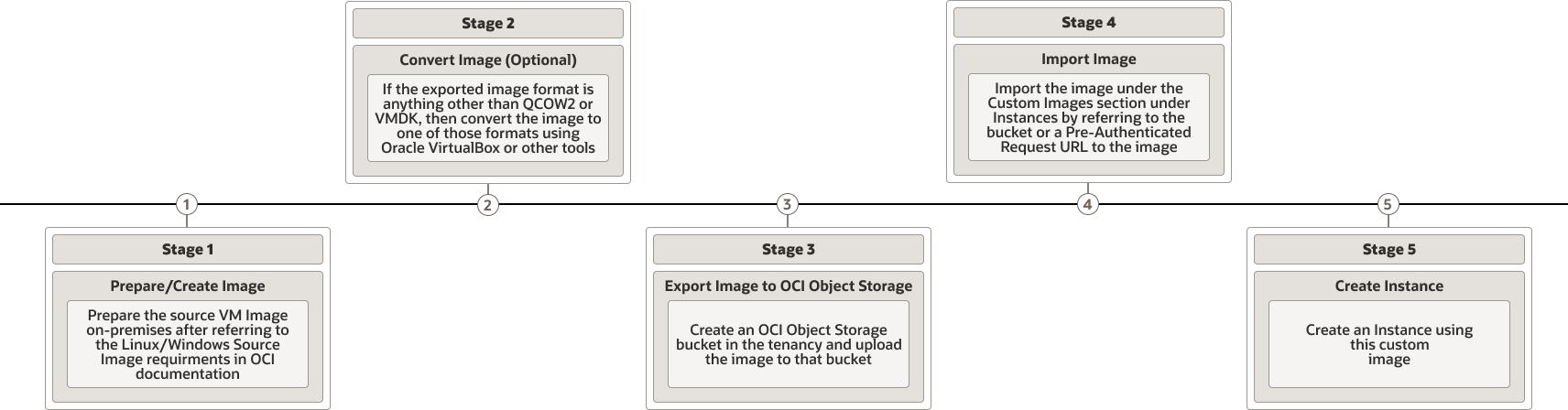
وصف الشكل التوضيحي byoi-ascence-flow.png
المراحل الخمس في العملية هي:
إكمال مهام ترحيل Siebel VM
بمجرد ترحيل الصورة، ستحتاج إلى إكمال السلسلة التالية من مهام ما بعد الترحيل قبل التمكن من إلغاء توزيع ملفات تعريف Siebel ونشرها من SMC.
تحرير ملفات tnsnames.ora من المضيفين
في OCI، يشتمل كل من خادم قاعدة البيانات والأجهزة الظاهرية لخادم Siebel على أسماء مضيفين جديدة. لعرض التطبيق كما هو ولإلغاء توزيع ملفات التعريف بطريقة ملائمة في الجهاز الافتراضي الذي تم ترحيله، يجب تحرير ملف المضيفين (%windir%\system32\drivers\etc\hosts) وtnsnames.ora (ORACLE_HOME\network\admin).
- انتقل إلى
C:\Windows\System32\drivers\etc\hosts. - لتحرير ملف الأجهزة المضيفة، انسخه أولاً إلى سطح المكتب لأن المسار الأصلي قد لا يسمح بالتحرير.
- إضافة أسماء المضيفين وIP لقاعدة البيانات القديمة ومضيف قاعدة البيانات الجديد (إذا لزم الأمر) وخادم Siebel المحلي.
- قم بتحرير Oracle Database Client 's
tnsnames.oraلتعكس إدخالات TNS الجديدة.
إضافة مستخدم Windows إلى مجموعة المسئولين
والآن، أضف إلى مجموعة المسؤولين في إدارة الكمبيوتر حساب Windows الذي ستقوم بتثبيت الصورة عليه وتنفيذ أنشطة أخرى. يضمن ذلك عدم التعامل مع أية مشكلات تتعلق بالامتيازات أثناء التحديث عبر معالج تثبيت Siebel.
- إطلاق إدارة الكمبيوتر من لوحة التحكم.
- قم بتوسيع المستخدمين والمجموعات المحلية، وانقر على المجموعات، ثم انقر نقرًا مزدوجًا من القائمة على المسئولون.
- انقر على إضافة. إذا كانت القيمة عبارة عن مستخدم مجال، فأدخل اسم المستخدم مع اسم النطاق، وخلاف ذلك، أدخل اسم المستخدم فقط.
- انقر موافق.
تعطيل التحكم في حسابات المستخدمين في Windows
كما هو موضح في ملاحظة My Oracle Support (MOS)، ومعرف المستند 2502825.1 ومعرف المستند 2472250.2، قم بتعطيل التحكم في حساب المستخدم (UAC) في Windows بحيث يمكن إجراء التغييرات اللازمة على نظام التشغيل وملفات النظام والسجل بواسطة معالج تثبيت Siebel بسلاسة. ومع ذلك، لأسباب أمنية، بمجرد إجراء التحديث، أعد تمكينه.
ملاحظة:
يمكنك العثور على ارتباطات لكل من ملاحظات MOS هذه في موضوع استكشاف المزيد في مكان آخر في هذا الكتاب.%windir%\System32\cmd.exe /k %windir%\System32\reg.exe ADD HKEY_LOCAL_MACHINE\SOFTWARE\Microsoft\Windows\CurrentVersion\Policies\System /v EnableLUA /t REG_DWORD /d 0 /f %windir%\System32\cmd.exe /k %windir%\System32\reg.exe ADD HKEY_LOCAL_MACHINE\SOFTWARE\Microsoft\Windows\CurrentVersion\Policies\System /v ConsentPromptBehaviorAdmin /t REG_DWORD /d 0 /f التحقق من اتصال قاعدة البيانات باستخدام SQLPlus وODBC
بعد ذلك، يعمل كل من useSQLPlus وODBC على ضمان اتصال قاعدة البيانات بشكل صحيح.
إزالة ملف تعريف أمان Siebel Gateway وإعادة إنشاؤه
في OCI، تغير اسم مضيف قاعدة البيانات. ونتيجة لذلك، يلزم استيعاب هذا التغيير بحذف ملف تعريف Siebel Gateway Security وإعادة تكوينه. راجع معرف مستند MOS 2371577.1.
ملاحظة:
راجع موضوع "استكشاف المزيد" في مكان آخر في هذا الكتاب للحصول على رابط إلى مذكرة MOS المذكورة أعلاه.قدم Siebel 19.11 والإصدارات الأحدث وظيفة جديدة تسمى الوضع الآمن، والتي تتيح للمسؤولين إمكانية إعداد مستخدم وضع آمن مسبقًا في SMC يمكنهم تسجيل الدخول إليه في المستقبل إذا تغير اسم مضيف قاعدة البيانات. تأكد من تشغيل خدمة سجل Siebel Gateway وأن المجلد version-2 تم نسخه احتياطيًا قبل المتابعة.