10gリリース3(10.1.3)
B50836-01
 目次 |
 索引 |
| Oracle Communication and Mobility インストレーション・ガイド 10gリリース3(10.1.3) B50836-01 |
|


この章では、Oracle Communication and Mobility Server(OCMS)のインストールを実行する方法について説明します。次の項目が含まれています。
OCMSは、評価または開発用に単一ノードとしてインストールすることも、高可用性の本番トポロジ用に複数ノードにインストールすることもできます。高可用性の本番トポロジを実現するには、他のOCMSノードとともに1つ以上のEdge Proxyノードが必要です。Edge Proxyは、スケーラビリティと高可用性を提供します。Edge Proxyは、高度な本番レベルのトポロジに必要で、通常はSIP分散を提供するために使用されます。Edge Proxyは、SIPを認識しないロード・バランサとOCMSクラスタ間で使用された場合、OCMS SIPアプリケーション・サーバー間の着信SIPトラフィックを分散させます。
推奨されるデプロイ・トポロジと高可用性の構成の詳細は、『Oracle Communication and Mobility Server管理者ガイド』の「デプロイ・トポロジ」と「高可用性の構成」の章を参照してください。
管理者は、通常Edge Proxyを別々のノードにインストールします。Edge ProxyをOCMSインストールの一環としてインストールするには、Oracle Application Serverインストール・モードで実行する必要があります。Edge Proxyは、OPMNクラスタリングを通して複数のOCMSインスタンスを認識します。これには、各OCMSインスタンスが一意のOracleホームを参照するような、クラスタ化されたOracle Application Server 10.1.3.4環境が必要です。
OCMSインストールに推奨されるEdge Proxyの数は、インストールのスケーラビリティおよび高可用性の要件と、SIPクライアントおよびOCMSインスタンスの数によって決まります。クラスタ化環境で高可用性を保証するには、少なくとも2つのEdge Proxyを使用することをお薦めします。SIPクライアントまたはOCMSインスタンス数の増加に応じて、Edge Proxyサーバーを追加できます。詳細は、『Oracle Communication and Mobility Server管理者ガイド』を参照してください。
3つ以上のOCMSインスタンスを含むOCMSの場合、Edge Proxyは通常個別にインストールされたOCMSインスタンスで、Edge Proxyアプリケーションのみで構成されます(つまり、
1つのOCMSインスタンスに対してEdge Proxyのみがインストールするように選択されます)。インスタンス数が2つ以下のOCMSの場合、Edge ProxyをOCMSインスタンスと同時にインストールできます。
OCMSのOCMSインスタンスとEdge Proxyのみのインスタンスの数を決定したら、各インスタンスに割り当てるポートを決定する必要があります。マシンが1台のインストールの場合、OCMSの各インスタンスには一意に定義されたポートが必要です。OCMSインストーラは、インストール時にポートが使用できることを確認します。例2-1は、1台のEdge Proxyサーバーを使用した複数インスタンスのOCMSでポートを割り当てる方法を示しています。
OCMS instance 1: Custom installation consisting of Edge Proxy only
Edge Proxy Port: 5060 (default)

OCMS instance 2: Typical installation
SIP Port: 5080 (user-configured during installation)

OCMS instance 3: Typical installation
SIP Port: 5090 (user-configured during installation)

OCMS instance 4: Typical installation
SIP Port: 5100 (user-configured during installation)
OCMSにEdge Proxyをインストールするには、次の手順を実行します。
インストール後、Edge Proxyは自動的に実行され、「Alive」のステータスを報告します。
Edge ProxyとOCMSインスタンスすべてをインストールすると、Oracle Application Serverのインストール中に「AS Controlを起動」を選択した場合は、Oracle Application ServerインスタンスからEnterprise Manager経由でOCMSインストールのトポロジを表示できます。
OCMSをMicrosoft WindowsまたはLinuxオペレーティング・システムにインストールできます。
OCMSをインストールするには、次の手順を実行します。
Oracle Universal Installerが起動し、Java 2 Platform, Standard Edition Development Kit(JDK)1.5.0.0.6を自動的にインストールします。
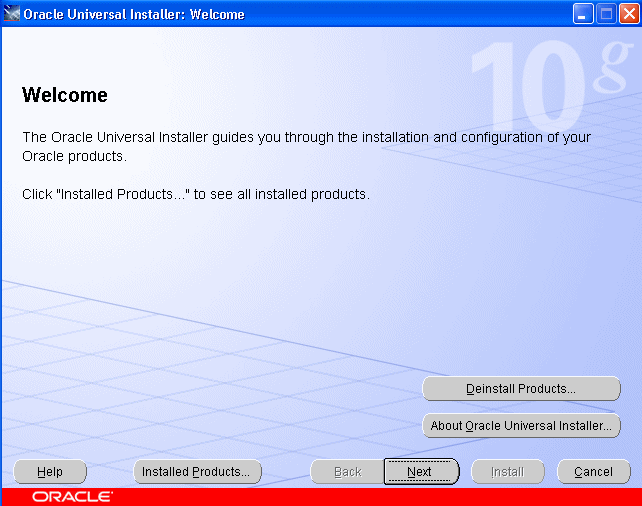
「ようこそ」画面が表示されます。
この画面では、インストール・タイプを選択できます。
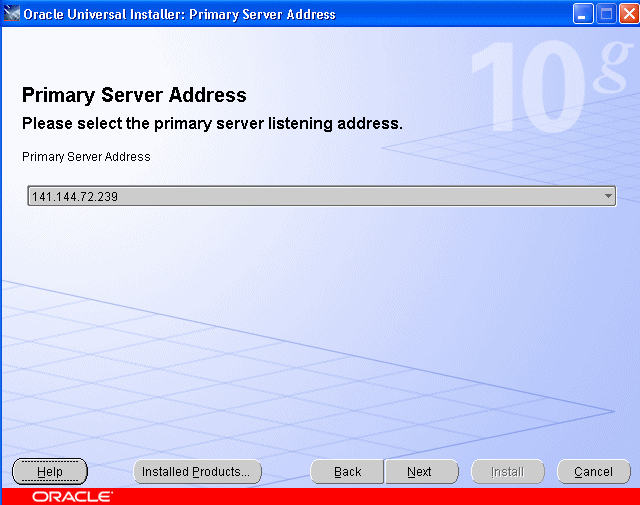
プライマリ・サーバー・アドレスは、クライアントがOCMSと通信するために使用するアドレスです。
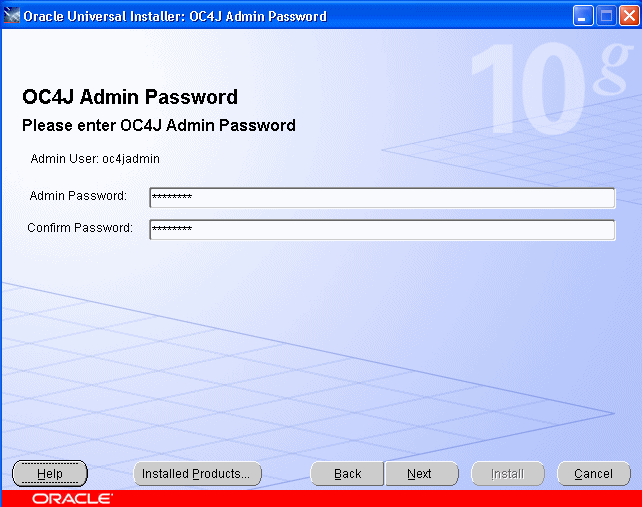
スタンドアロン・モードでインストールしている場合は、OCMSインスタンスを停止するときにパスワードによる検証が行われます。
Oracle Application Serverモードでインストールしている場合は、管理者パスワードを入力すると、Oracle Application Serverによってこれらの資格証明の検証がすぐに行われます。
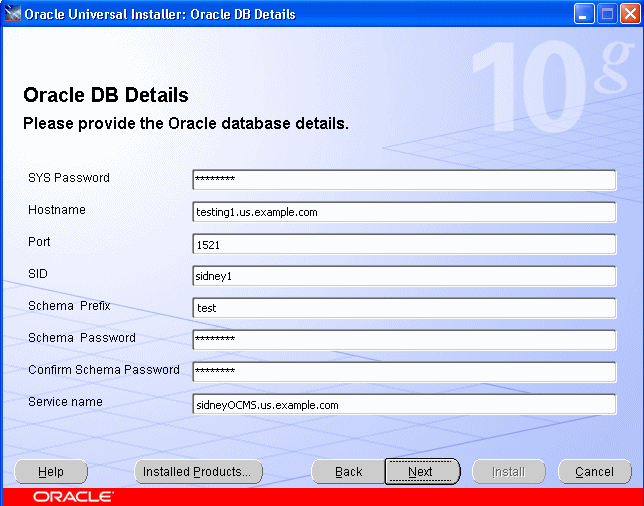
この画面を使用して、Oracleデータベースの詳細を入力します。
この画面を使用して、SDPデータファイル・ディレクトリを指定するかどうかを指定します。
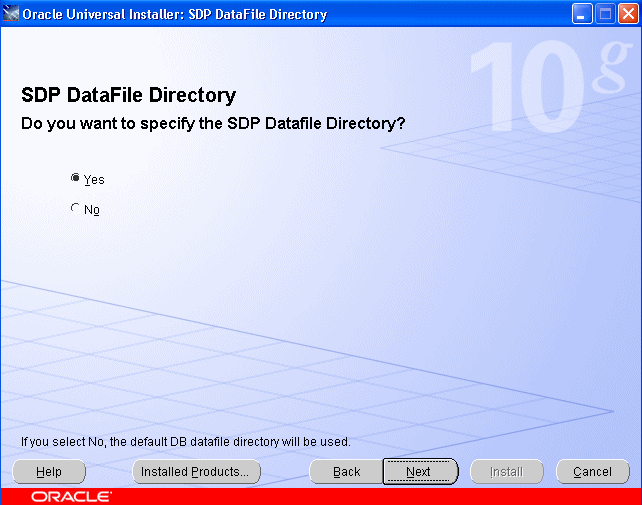
「次へ」をクリックして、進みます。
既存スキーマの再利用に対して「はい」または「いいえ」を選択し、「次へ」をクリックして進みます。前にSTUNサーバーのインストールを選択した場合は、STUNサーバー構成画面が表示されます。
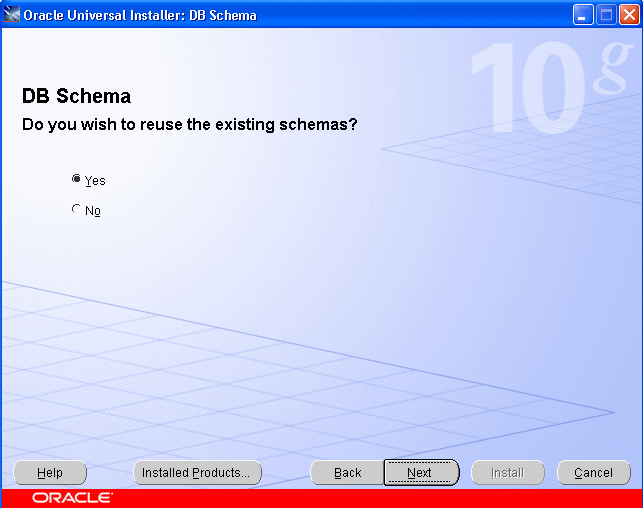
STUNサーバーのインストールを選択した場合、プライマリおよびセカンダリのSTUNサーバーのホストとポートを入力するよう求められます。プライマリとセカンダリ両方のSTUNサーバーを構成する必要があります。
STUNサーバーのホストとポートを指定するには、次のようにします。
OCMSのインストール時に、複数の事前定義済テスト・ユーザーを作成できます。テスト・ユーザーを作成するには、「はい」をクリックしてから、「OK」をクリックして進みます。テスト・ユーザーの詳細画面が表示されます。
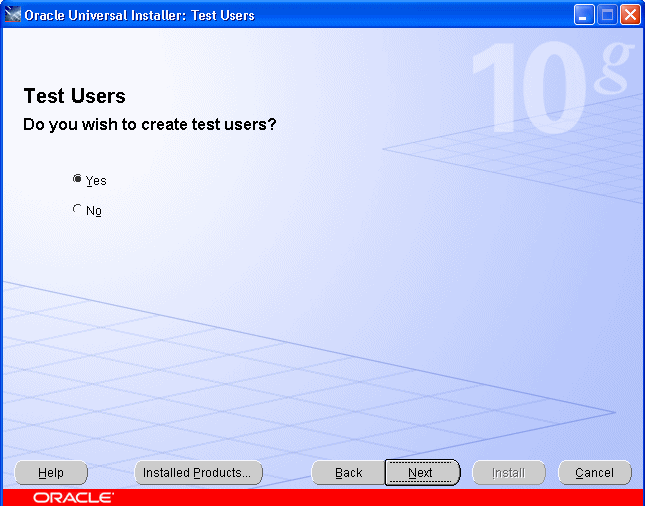
この画面を使用して、テスト・ユーザーの詳細を入力します。
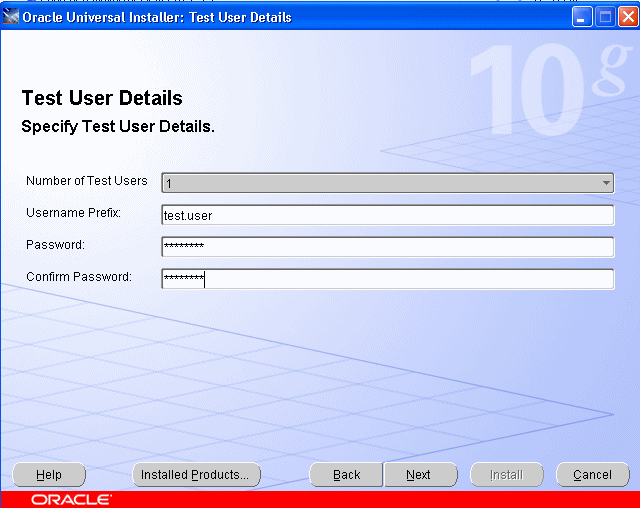
デフォルトの接頭辞はtest.userです。各テスト・ユーザーのユーザー名には、この文字列の接頭辞が付きます。
たとえば、テスト・ユーザーの数で3を選択し、ユーザー名の接頭辞にtest.userと入力した場合、次のテスト・ユーザーが作成されます。
test.user1@sip-domain
test.user2@sip-domain
test.user3@sip-domain
テスト・ユーザーごとにこのパスワードが必要です。
次のSIPコンテナ情報を指定します。
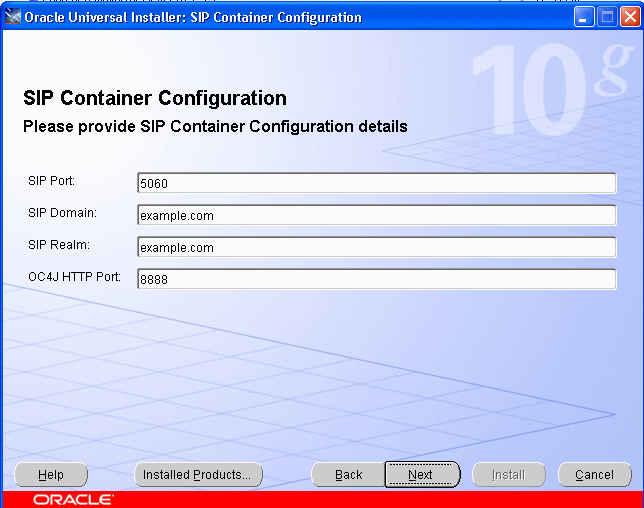
SIPポートが使用中であることを伝えるメッセージが表示された場合は、すべてのクライアント・アプリケーションを終了し、「戻る」を選択して、このウィンドウに戻ります。
Oracle Application Serverモードには、OC4J HTTPポートを設定するオプションはありません。このモードでは、Oracle Application ServerインストールのインストーラによってOC4J HTTPポートが自動検出されるためです。HTTP_ServerコンポーネントがインストールされていないOracle Application Serverへのインストールの場合は、7785~7799の最初の空きポートがインストーラによって自動的に選択されます。
OCMSインストールのサマリー画面には、インストール環境、インストールするコンポーネント、および構成した設定とポート番号が表示されます。
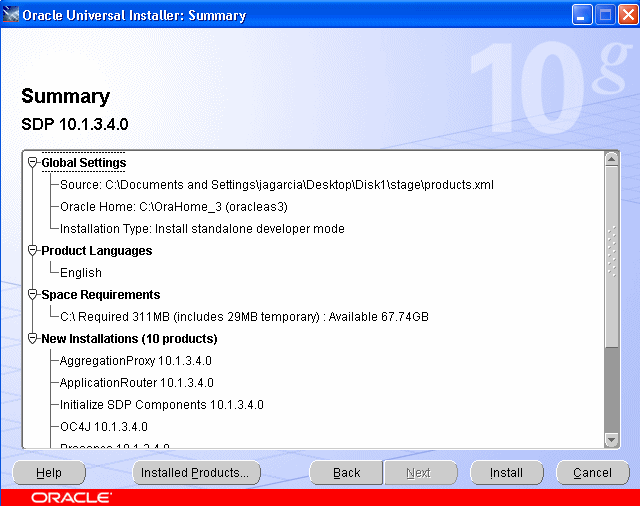
この情報は、SIPクライアントの構成時に必要です。
Oracle Application Server Containers for J2EE(OC4J)では、独自のRemote Method Invocation(RMI)/Oracle RMI(ORMI)プロトコルを使用して、OC4Jコンテナ間でEJBの相互起動ができます。Oracle RMIの詳細は、『Oracle Application Server Containers for J2EEサービス・ガイド』を参照してください。
特定のJMXアプリケーションがOracle RMIポートに接続する必要がある場合、RMIに割り当てられているポートを知る必要があります。RMIポートは、OPMN(Oracle Process Management and Notification)によって動的に割り当てられます。
次のコマンドを使用すると、最新のポート割当てが一覧表示されます。
opmnctl status -l
次に例を示します(わかりやすくするため、一部の列は省略されています)。

表のports列には、opmnによって選択されたポートが表示されています。次の例は、OC4JのOCMSインスタンス(OC4J: ocms)に対応しています。
jms:12603,ajp:12503,rmis:12703,sip:5060,rmi:12403
次の手順を実行して、OCMSが正しくインストールされ、動作していることを確認します。
netstat -a | grep 5060
5060は、インストール中に選択したポート番号に置き換えてください。次の出力が表示されます。
tcp      0     0 <hostname>:5060  *:*       LISTEN
udp       0      0 <hostname>:5060  *:*
http://<ip_address>:<port_number>/emポート番号には、次のいずれかの値を使用します。
標準インストールの場合、ocmsrouteloaderear、proxyregistrar、subscriberdataservicesおよびpresenceが表示されます。
OCMSの確認はこれで完了です。
インストールが終了したら、Oracle Communication and Mobility Serverを起動することができます。次の手順で説明するように、OCMSを手動で起動または停止できます。
Linuxオペレーティング・システムでOCMSを起動するには、次のコマンドを入力します。
Linuxオペレーティング・システムでOCMSを停止するには、次のコマンドを入力します。
Windowsオペレーティング・システムでOCMSを起動するには、次のコマンドを入力します。
Windowsオペレーティング・システムでOCMSを停止するには、次のコマンドを入力します。
既存のApplication Serverへのインストールの場合は、次のコマンドを実行してOCMSを起動することもできます。
$ORACLE_HOME/bin/opmnctl startproc process-type=ocms
既存のApplication ServerでOCMSを停止するには次のようにします。
$ORACLE_HOME/bin/opmnctl stopproc process-type=ocms
既存のApplication Serverでは次のコマンドを使用してEdge Proxyを起動および停止できます。
$ORACLE_HOME/bin/opmnctl startproc process-type=EdgeProxy
既存のApplication ServerでEdge Proxyを停止するには次のようにします。
$ORACLE_HOME/bin/opmnctl stopproc process-type=ocms
個々の製品またはコンポーネントを削除することはできません。製品を削除するためには、OCMSを削除する必要があります(Oracle Universal Installerを使用)。
ここでは、インストールに関連する問題を解決するための情報を示します(これらの問題は一部のユーザーで発生しています)。
このガイドの「製品およびインストールの概要」の「ポート要件」で説明したとおり、OCMSではSIP、PresenceおよびEdge Proxyの通信に特定のポートを使用する必要があります。
「ポートが使用中かどうかの確認」の指示に従って、ポートが使用中かどうかを確認します。
競合がある場合は、ポート番号を変更するか、そのポート番号を使用している他のサービスを停止することができます。
OCMSのインストール中は、アクティブなネットワーク接続が必要です。
インストール中にネットワーク接続が切断するといった不測の事態が発生した場合、インストールは失敗します。installActions<data_time>.logファイル(Oracleインベントリ・ディレクトリ)を調べてこのイベントのログを確認します。
|
 Copyright © 2006, 2008 Oracle Corporation. All Rights Reserved. |
|