リリース10.1.3 for Solaris Operating System(SPARC 64-bit)
E05484-03
 目次 |
 索引 |
| Oracle Communication and Mobility Server インストレーション・ガイド リリース10.1.3 for Solaris Operating System(SPARC 64-bit) E05484-03 |
|


この章では、Oracle Communication and Mobility Server(OCMS)のインストールを実行する方法について説明します。次の項目が含まれています。
OCMSは、評価または開発用に単一ノードとしてインストールすることも、高可用性の本番トポロジ用に複数ノードにインストールすることもできます。高可用性の本番トポロジを実現するには、他のOCMSノードとともに1つ以上のEdge Proxyノードが必要です。Edge Proxyは、スケーラビリティと高可用性を提供します。Edge Proxyは、高度な本番レベルのトポロジに必要で、通常はSIP分散を提供するために使用されます。Edge Proxyは、SIPを認識しないロード・バランサとOCMSクラスタ間で使用された場合、OCMS SIPアプリケーション・サーバー間の着信SIPトラフィックを分散させます。
推奨されるデプロイ・トポロジと高可用性の構成の詳細は、『Oracle Communication and Mobility Server管理者ガイド』の「デプロイ・トポロジ」と「高可用性の構成」の章を参照してください。
管理者は、通常Edge Proxyを別々のノードにインストールします。Edge ProxyをOCMSインストールの一環としてインストールするには、Oracle Application Serverインストール・モードで実行する必要があります。Edge Proxyは、OPMNクラスタリングを通して複数のOCMSインスタンスを認識します。これには、各OCMSインスタンスが一意のOracleホームを参照するような、クラスタ化されたOracle Application Server 10.1.3環境が必要です。
OCMSインストールに推奨されるEdge Proxyの数は、インストールのスケーラビリティおよび高可用性の要件と、SIPクライアントおよびOCMSインスタンスの数によって決まります。クラスタ化環境で高可用性を保証するには、少なくとも2つのEdge Proxyを使用することをお薦めします。SIPクライアントまたはOCMSインスタンス数の増加に応じて、Edge Proxyサーバーを追加できます。詳細は、『Oracle Communication and Mobility Server管理者ガイド』を参照してください。
3つ以上のOCMSインスタンスを含むOCMSの場合、通常Edge Proxyは、OCMSインスタンスとして個別にインストールされ、Edge Proxyアプリケーションのみで構成されます(つまり、Custom InstallationウィンドウでEdge Proxyのみを選択します)。インスタンス数が
2つ以下のOCMSの場合、Edge ProxyをOCMSインスタンスと同時にインストールできます。
OCMSのOCMSインスタンスとEdge Proxyのみのインスタンスの数を決定したら、各インスタンスに割り当てるポートを決定する必要があります。マシンが1台のインストールの場合、OCMSの各インスタンスには一意に定義されたポートが必要です。OCMSインストーラは、インストール時にポートが使用できることを確認します。例2-1は、1台のEdge Proxyサーバーを使用した複数インスタンスのOCMSでポートを割り当てる方法を示しています。
OCMS instance 1: Custom installation consisting of Edge Proxy only
Edge Proxy Port: 5060 (default)

OCMS instance 2: Typical installation
SIP Port: 5080 (user-configured during installation)

OCMS instance 3: Typical installation
SIP Port: 5090 (user-configured during installation)

OCMS instance 4: Typical installation
SIP Port: 5100 (user-configured during installation)
OCMSにEdge Proxyをインストールするには、次の手順を実行します。
インストール後、Edge Proxyは自動的に実行され、「Alive」のステータスを報告します。
Edge ProxyとOCMSインスタンスすべてをインストールすると、Oracle Application Serverのインストール中に「Start AS Control」を選択した場合は、Oracle Application ServerインスタンスからEnterprise Manager経由でOCMSインストールのトポロジを表示できます。
Oracle TimesTenとOCMSは両方とも同じユーザーとしてインストールする必要があり、そのユーザーはルート以外である必要があります。Oracle TimesTenとOCMSのインストールに既存のルート以外のユーザーが定義されているかどうかによって、次のいずれかの手順を実行する必要があります。
いずれかの手順を実行したら、「Oracle TimesTenのインストール」の手順を実行します。
ルート以外のユーザーが存在しない場合は、ルート・ユーザーとして次の手順を実行します。
/usr/sbin/groupadd timesten
/usr/sbin/adduser -d </location of home directory of user
ocmsuser> -G timesten ocmsuser
passwd ocmsuser
パスワードを2度入力します。
/etc/TimesTen(まだ存在しない場合)を作成します。mkdir /etc/TimesTen
chmod 775 /etc/TimesTen
chgrp timesten /etc/TimesTen
次に、「Oracle TimesTenのインストール」で説明する手順を実行します。
Oracle TimesTenとOCMSをインストールするためのルート以外のユーザーが存在する場合は、ルートとして次の手順を実行します。
/usr/sbin/groupadd timesten
Oracle TimesTenをインストールするユーザー全員がこのグループに属する必要があります。
/etc/TimesTen(まだ存在しない場合)を作成します。mkdir /etc/TimesTen
chmod 775 /etc/TimesTen
chgrp timesten /etc/TimesTen
次に、「Oracle TimesTenのインストール」で説明する手順を実行します。
ルート以外のユーザーとして次の手順を実行します。
付録A「Oracle TimesTenインストール時の出力」の画面のログは、一般的なインストールを示しています。
次のテストを実行して、Oracle TimesTen In-Memory Databaseがインストールされ、動作していることを確認します。
<TimesTen_Home>/bin/ttStatusを実行して、TimesTenが起動し、動作していることを確認します。次のエラーが表示される場合、TimesTenは起動していません。
ttStatus: Could not connect to TimesTen daemon: Connection refused
<TimesTen_Home>/bin/ttdaemonadmin -start
TimesTen Daemon startup OK.
ttStatusコマンドを発行して、TimesTenが起動し、動作していることを確認します。
Oracle TimesTen In-Memory Databaseのインストール後、次の手順に従ってOracle Communication and Mobility Serverデータ・ストアを作成および構成する必要があります。
$TIMESTEN_HOME/binから次の文を実行します。
# setuproot -install
$TIMESTEN_HOME/info/sys.odbc.iniファイルを変更して次の情報を追加します。
cd $TIMESTEN_HOME/bin
    ./ttDaemonAdmin
通常、OCMSはInstallShieldウィザードを使用してインストールします。サイレント・インストール・モードでインストールすることもできます。
OCMSをアップグレードする場合は、第5章「OCMSアップグレードの実行」に記載されている手順を実行します。
OCMSをインストールするには、次の手順を実行します。
$JAVA_HOME/binをPATH環境変数に追加します。
OCMS実行可能ファイルの実行後、OCMSのInstallShieldウィザードにより、
Java 2 Platform, Standard Edition Development Kit(JDK)1.5が検索されます。OCMSのInstallShieldウィザードが自動的にJDK 1.5を検出できない場合は、場所を指定する必要があります。
インストールを行うには、次のコマンドを実行します。
setupSolaris.bin -is:javahome <JAVA_HOME>
OCMSのInstallShieldウィザードでJDK 1.5が検出されると、初期画面が起動し、表示されます。
インストール・タイプの選択後(選択によっては、カスタム・インストールとEdge Proxyの構成後)、OCMSインストール・モードのウィンドウが表示されます(図2-1)。
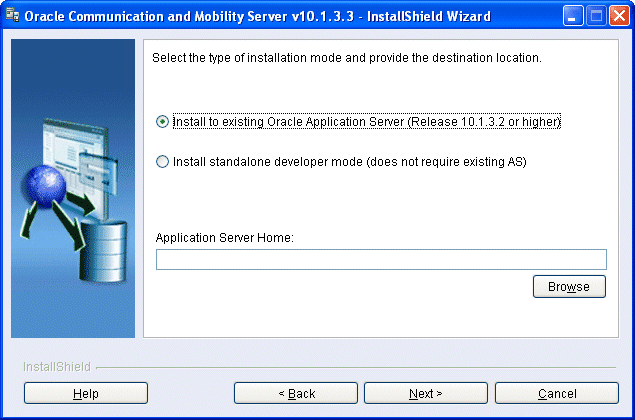
次のインストール・モードのいずれかを選択します。これらのインストール・モードの詳細は、「製品およびインストールの概要」の「インストール・モード」を参照してください。
アプリケーション・サーバー・ホームは、Oracle Application Serverのインストール・ディレクトリ、またはスタンドアロン開発者モードのOC4Jのインストール・ディレクトリです。
アプリケーション・サーバー・ホームを指定するには、次のようにします。
Oracle Application Serverインストール・モードの場合は、アプリケーション・サーバー・ホームを指定します。
スタンドアロン開発者モードの場合は、空のディレクトリまたは存在しないディレクトリのパスを入力します。デフォルトのディレクトリも指定できます。「Browse」ボタンをクリックして、ディレクトリに移動できます。新しいディレクトリを作成することもできます。
既存のOracle Application Serverホームにインストールする場合、Oracle Application Serverの管理者のユーザー名とパスワードを入力します。これらの資格証明は、Oracle Application Serverインスタンスへの接続とそのインスタンスへのアプリケーションのデプロイに使用されます。指定したユーザー名とパスワードは、インストールを続行する前に検証されます。
スタンドアロン開発者モードでのインストールの場合、ユーザー名とパスワードはOCMSとともにインストールされるスタンドアロンのOC4J用です。デフォルトのユーザー名oc4jadminを変更することはできません。OC4Jのスタンドアロン開発者モードによるインストールはこれらの資格証明によって保護されます。資格証明の検証は、このインストール・モードでは実行されません。
標準インストールには、SIPコンテナ、Subscriber Data Services、Proxy Registrar、Presence
およびApplication Routerが含まれます。カスタム・インストールでのみインストールできる機能には、Presence Web Services、STUNサーバー、Aggregation ProxyおよびEdge Proxyがあります。
標準またはカスタムのいずれのインストールを実行するかを選択し、「Next」をクリックします。標準インストール・モードで提供されるアプリケーションの一部のみを使用する場合は、カスタム・インストール・モードを選択してください。カスタム・インストールを選択する場合は、インストールする機能を選択し(詳細は第1章「製品およびインストールの概要」を参照)、「Next」をクリックします。
カスタム・インストール・モードでSTUNサーバーのインストールを選択した場合、プライマリおよびセカンダリのSTUNサーバーのホストとポートを入力するよう求められます。プライマリとセカンダリ両方のSTUNサーバーを構成する必要があります。
STUNサーバーのホストとポートを指定するには、次のようにします。
OCMSのSubscriber Data Servicesコンポーネントをインストールする場合は、Oracle TimesTen In-Memory Databaseをインストールし、構成する必要があります。
TimesTenデータベースの場所を指定するには、次のようにします。
「Checking TimesTen Requirements. Please Wait.」というメッセージが表示されます。OCMSのInstallShieldウィザードによって、TimesTenディレクトリが有効で、接続可能であることが確認されます。
OCMSのInstallShieldウィザードによってTimesTenの要件が検証された後、SIPコンテナの構成ウィンドウが表示されます(図2-2)。
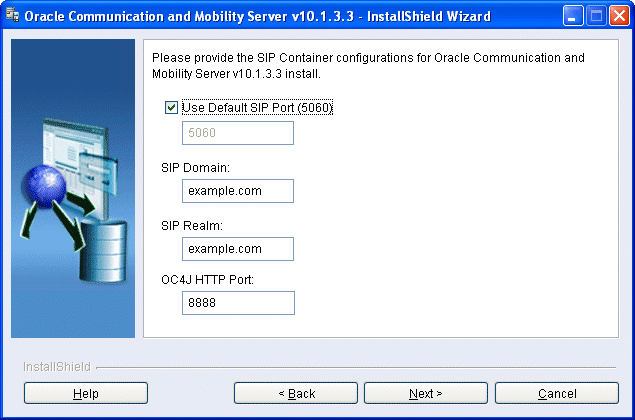
SIPコンテナを構成するには、次のようにします。
SIPポートが使用中であることを伝えるメッセージが表示された場合は、すべてのクライアント・アプリケーションを終了し、「Back」を選択して、このウィンドウに戻ります。異なるポート番号を指定するには、このオプションの選択を解除し、ポート番号を入力します。このポートは、JMXコンソールから後で再構成できます。構成の詳細は、『Oracle Communication and Mobility Server管理者ガイド』を参照してください。
Oracle Application Serverモードには、OC4J HTTPポートを設定するオプションはありません。このモードでは、Oracle Application ServerインストールのインストーラによってOC4J HTTPポートが自動検出されるためです。
OCMSのインストール時に、複数の事前定義済テスト・ユーザーを作成できます。テスト・ユーザーを作成するには、次のようにします。
0を選択すると、テスト・ユーザーは作成されません。
デフォルトの接頭辞はtest.userです。各テスト・ユーザーのユーザー名には、この文字列の接頭辞が付きます。
たとえば、「Number of Test Users」で3を選択し、「Username Prefix」にtest.userと入力した場合、次のテスト・ユーザーが作成されます。
test.user1@sip-domain
test.user2@sip-domain
test.user3@sip-domain
テスト・ユーザーごとにこのパスワードが必要です。
OCMSインストールのサマリー画面には、インストール環境、インストールするコンポーネント、および構成した設定とポート番号が表示されます。
この情報は、SIPクライアントの構成時に必要です。
OCMSのInstallShieldウィザードにより、インストールの進行状況に関するメッセージが表示されます。インストール中は、次のイベントが発生します。
OCMSが正常にインストールされると、OCMSを起動するよう求められます(デフォルトの選択)。インストーラを終了し、OCMSを起動するには、「Finish」をクリックします。OCMSを起動しない場合は、「Start OCMS server before exiting」ボックスのチェックを解除してから「Finish」をクリックする必要があります。
次の手順では、opmn.xmlファイルとstartocms.shファイルの構成方法について説明します。
$ORACLE_HOME/opmn/conf/opmn.xmlファイルで、Oracle Communication and Mobility Serverインスタンスの次のパラメータを変更します。
-XX:NewSize=32m -XX:MaxNewSize=32m -XX:+UseConcMarkSweepGC
-XX:+CMSIncrementalMode -XX:+CMSIncrementalPacing
-XX:CMSIncrementalDutyCycleMin=0 -XX:CMSIncrementalDutyCycle=10
-XX:+UseTLAB -XX:+UseParNewGC -XX:MaxTenuringThreshold=0
-XX:SurvivorRatio=128 -XX:+UseCMSCompactAtFullCollection
-XX:CMSFullGCsBeforeCompaction=0 -XX:PermSize=64m
-XX:MaxPermSize=64m -Xmx1280M -Xms1280M -Xss128k
startocms.shファイルで変更します。
Oracle Application Server Containers for J2EE(OC4J)では、独自のRemote Method Invocation(RMI)/Oracle RMI(ORMI)プロトコルを使用して、OC4Jコンテナ間でEJBの相互起動ができます。Oracle RMIの詳細は、『Oracle Application Server Containers for J2EEサービス・ガイド』を参照してください。
特定のJMXアプリケーションがOracle RMIポートに接続する必要がある場合、RMIに割り当てられているポートを知る必要があります。RMIポートは、OPMN(Oracle Process Management and Notification)によって動的に割り当てられます。
次のコマンドを使用すると、最新のポート割当てが一覧表示されます。
opmnctl status -l
次に例を示します(わかりやすくするため、一部の列は省略されています)。

表のports列には、opmnによって選択されたポートが表示されています。次の例は、OC4JのOCMSインスタンス(OC4J: ocms)に対応しています。
jms:12603,ajp:12503,rmis:12703,sip:5060,rmi:12403
次の手順を実行して、OCMSが正しくインストールされ、動作していることを確認します。
netstat -a | grep 5060
5060は、インストール中に選択したポート番号に置き換えてください。次の出力が表示されます。
tcp      0     0 <hostname>:5060  *:*       LISTEN
udp       0      0 <hostname>:5060  *:*
ポート番号には、次のいずれかの値を使用します。
標準インストールの場合、ocmsrouteloaderear、proxyregistrar、subscriberdataservicesおよびpresenceが表示されます。
OCMSの確認はこれで完了です。
インストール後、Oracle Communication and Mobility Serverを起動するよう求められます。
次の手順で説明するように、OCMSを手動で起動または停止できます。
OCMSを起動するには、次のコマンドを入力します。
OCMSを停止するには、次のコマンドを入力します。
|
 Copyright © 2006, 2008 Oracle Corporation. All Rights Reserved. |
|