| Oracle Communicatorユーザーズ・ガイド 10gリリース3(10.1.3) B50838-01 |
|


 戻る |
 次へ |
この章では、管理者がOracle Communicatorのカスタマイズされたインストール環境を作成する方法について説明します。この章には次の項が含まれます。
管理者は、特定のサイトの構成とトポロジに適したデフォルト設定をユーザー・アカウントに移入するようOracle Communicatorのインストールをカスタマイズできます。たとえば、Communicatorユーザーに対して、デフォルト・アドレスがourproxy.example.comのSIPプロキシを使用するようユーザーのアカウントを設定するインストーラ・ファイルを配布できます。これらのデフォルトを設定するには、customize.xmlというXMLファイルを作成します。その後、RARファイルへのファイルの追加をサポートするプログラムを使用して、Communicatorユーザーに配布されるインストーラ・ファイル(OracleCommunicatorSetup.exeという自己解凍型のRARファイル)にこのファイルをパッケージします。
ユーザーがcustomize.xmlの含まれるセットアップ・ファイルをインストールすると、カスタマイズ・ファイルのプロパティが使用されて、Oracle Communicatorのインストール・ディレクトリにある次の2つのファイルが上書きされます。
Program Files\Oracle\Oracle Communicator\defaults.xml
Program Files\Oracle\Oracle Communicator\customize\vendor.xml
defaults.xmlは、アカウント固有のXMLファイルを作成するためのテンプレートです。これらのファイルは、ユーザーがユーザー・インタフェースを通じて構成を変更すると、常に更新されます。そのため、これらのプロパティは、アカウントごとに異なる可能性があります。たとえば、あるユーザーのアカウント固有のXMLファイルでは、プロキシがbeta.testcomany.comと指定され、別のユーザーのXMLファイルではproxy.example.comと指定される可能性があります。
vendor.xmlでは、すべてのCommunicatorユーザーにとって同じプロパティを記述します。
インストーラにcustomize.xmlをパッケージした場合、vendor.xmlとdefault.xmlに定義されたデフォルト・プロパティは、インストール中にcustomize.xmlに設定されたプロパティで上書きされます。たとえば、customize.xmlにアウトバウンド・プロキシ・アドレスを定義すると、そのアドレスによりdefault.xmlのアウトバウンド・プロキシ・アドレスの値が置換されます。customize.xmlに上書きされないすべてのプロパティでは、デフォルト値(つまり、defaults.xmlやvendor.xmlにすでに存在する値、または実行時に生成される値)が使用されます。
Oracle Communicatorのインストーラには、customize-sample.xmlというcustomize.xmlのテンプレート・ファイルが含まれます。このファイルには、場合によりカスタマイズが必要とされるすべてのプロパティが記述されます。このファイルを修正して名前をcustomize.xmlに変更し、インストーラ・ファイルにパッケージすることで(「カスタマイズされたインストーラ・ファイルの作成」の手順を参照)、Oracle Communicatorのインストールにおいてすべてのユーザーにデフォルト値を設定できます。
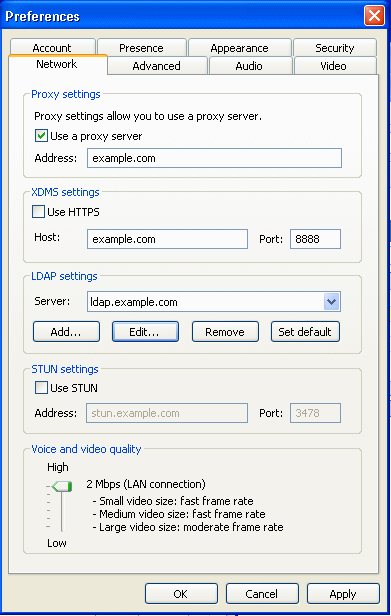
customize-sample.xmlファイルは、VendorとAccountという2つのセクションに分かれています。一般的に、Vendorの設定は、特定のCommunicatorインストールのすべてのアカウントに適用され、ユーザーは変更できません。Accountセクションに構成された設定は、ユーザーがCommunicatorアカウントを新規作成したときに、アカウント固有のXMLファイルを作成するのに使用されます。ユーザーのアカウント固有のXMLファイルに含まれる一部のプロパティは、Communicatorの「Preferences」ダイアログ(図5-1)を使用して設定されます。
customize-sample.xmlには、カスタム・インストーラの作成に必要とされるすべての要素が含まれます。カスタマイズが不要なVendorまたはAccountセクションの要素は、すべて削除できます。XML要素を削除すると、システムではcustomize-sample.xmlに記述されたデフォルト値が使用されます。
例5-1に、customize-sample.xmlの構造を示します。完全なファイルの内容は、付録A「Oracle Communicatorの構成ファイル」を参照してください。
例には、OCMSインストールのトポロジと構成に適用される要素のみが含まれます。
例5-1 customize-sample.xml
<Customize>
<Vendor>
   <SelfProv>...</SelfProv>
</Vendor>
<Account>
   <UseHttps>...</UseHttps>
   <SavePasswordPreference>...</SavePasswordPreference>
   <UseOutboundProxyAddress>...<UseOutboundProxyAddress>
   <OutboundProxyAddress>...<OutbounProxyAddress>
   <Theme>...</Theme>
   <XDMSSettings>...</XDMSSettings>
   <UseRPortForNatTraversal>...</UseRPortForNatTraversal>
   <UseStun>...</UseStun>
   <StunServerAddress>...</StunServerAddress>
   <StunServerPort>...</StunServerPort>
   <LdapServers>...</LdapServers>
   <Provisioning>...</Provisioning>
   <FileTransfer>...</FileTransfer>
   <Notifications>...</Notifications>
   <FileTransferEnabled>...</FileTransferEnabled>
   <UseServerResourceLists>...</UseServerResourceLists>
</Account>
</Customize>
<Vendor>要素は、Oracle Communicatorユーザーに読取り専用の値を提供します。このセクション内に設定されたプロパティは、すべてのユーザーで同じです。<SelfProv>要素の内容を1に設定すると、エンド・ユーザーは「Service Settings」メニュー・オプションを参照できます。これにより、サービス・プロバイダのWebページのURLが開かれます。このURLの構成方法の詳細は、「サービス・プロバイダのWebページの設定」を参照してください。
アウトバウンド・プロキシの使用を有効化するには、<UseOutboundProxy>の内容として1を入力します。次に、最初のホップですべてのリクエストを送信するアウトバウンド・プロキシ・サーバーのIPアドレスを入力します。たとえば、sip:my.host:5060;transport=tcpと入力します。この値を指定しない場合、かわりにデフォルト・アドレスのoutbound.<host>が使用されます(<host>はOracle CommunicatorユーザーのSIPアドレスから取得されます)。『Oracle Communication and Mobility Server管理者ガイド』のPresenceSupplierWebServiceおよびPresenceConsumerWebService MBeanのSIPOutboundProxy属性も参照してください。
<Theme>要素では、Oracle Communicatorのユーザー・インタフェースのデフォルト・テーマを設定します。現在のオプションは、Slate、CommunicatorおよびJazzです。
<XDMSSettings>要素とその子要素では、XDMサーバーのアドレス、プレゼンス・ルールおよびハード・ステート設定を指定することで、Oracle Communicatorユーザーのプレゼンスを有効化できます。子要素は次のとおりです。
<UseHttps>
HTTPSを使用してアグリゲーション・プロキシに接続する場合、1に設定します。サーバーに対するセキュアな接続を有効化する方法は、『Oracle Communication and Mobility Server管理者ガイド』の「Aggregation ProxyでのXDMSの保護」を参照してください。
<Host>
XDMSのホスト。たとえば、your.xdms.domain.comと入力します。HTTPSの場合、アグリゲーション・プロキシのホストを定義します。
<Port>
XDMSのポート番号。HTTPSの場合、アグリゲーション・プロキシ・ホストのHTTPSポートとしてポートを構成します。たとえば、443と入力します。
<RootContext>
XDMSのルート。デフォルト値はservicesです。HTTPまたはHTTPSでアグリゲーション・プロキシに接続する場合、<RootContext>をaggregationproxy(アグリゲーション・プロキシのコンテキスト・ルート)に設定します。HTTPSを使用して(つまり、<UseHttps>1</UseHttps>という設定で)Communicatorからアグリゲーション・プロキシに接続する場合、<RootContext>をaggregationproxyとして定義する必要があります。アグリゲーション・プロキシを使用しない場合、<RootContext>はデフォルト値のservicesに設定します。
<PresRuleAUID>
プレゼンス・ルールのアプリケーション使用状況のID。デフォルト値はpres-rulesです。
<PresRuleDocName>
プレゼンス・ルール・ドキュメントの名前。デフォルト値はpresrulesです。
<HardStateAUID>
PIDF(Presence Information Data Format)操作のアプリケーション使用状況のID。デフォルト値はpidf-manipulationです。
<HardStateDocName>
「Presence」および「XCapConfig」も参照してください。
PIDF操作のアプリケーション使用状況のドキュメント名。ルールが検出されない場合、権限のないユーザーはブロックされます。デフォルト値はhardstateです。
リソース・リスト・ドキュメントのアプリケーション使用状況のID(AUID)。デフォルト値はresource-listsです。
リソース・リスト・ドキュメントの名前。デフォルト値はindexです。
<UseRPortForNatTraversal>、<UseStun>、<StunServerAddress>および<StunServerPort>要素は、NATトラバーサル(ユーザーがルーターの内側から接続できるようにする機能)を有効化する際に使用されます。終わりの3つのプロパティは、STUNサーバーが使用可能な場合に、その情報を提供するために使用されます。これらの要素は、次のように構成します。
<UseRPortForNatTraversal>
RFC 3581に指定されているrportパラメータの使用を有効化する場合、1に設定します。Viaヘッダー・フィールドに存在するrportパラメータにより、Communicatorクライアントは、リクエストの送信元であるソースIPアドレスおよびポートにレスポンスを戻すようOCMSに要求できます。
|
注意: Oracle Communication and Mobility Serverのクラスタ構成を使用している場合、<UseRPortForNatTraversal>を0に設定する必要があります。 |
<UseStun>
STUNを有効化する場合、1に設定します。
<StunServerAddress>
STUNサーバーのアドレス。
<StunServerPort>
着信バインド・リクエストをリスニングするためにバインドするプライマリSTUNポート。値は、UDPポートの3478です(RFC 3489に記載されているデフォルトのSTUNポート)。
詳細は、「STUNサービス」を参照してください。
<LdapServers>要素内にLDAPサーバーを定義することで、Oracle Communicatorユーザーは、Oracle CommunicatorのLDAPv3サポートを通じて連絡先リストを検索できます。デフォルトでは、Oracle CommunicatorにLDAPサーバーは定義されていません。子の<LdapServer>要素には、Oracle CommunicatorユーザーによりアクセスされるLDAPサーバーを指定するための独自の子要素が含まれます。子要素の内容は次のとおりです。
<Name>
LDAPサーバーの名前。
<Ip>
LDAPサーバーのIPアドレス。
<Port>
LDAPサーバーのポート番号。
<BaseObject>
DN(識別名)構文を使用した検索の開始ポイント。たとえば、oracle.com内で検索する場合、dc=oracle,dc=comと入力します。
<Default>
複数のLDAPサーバーを定義する場合、デフォルトのLDAPサーバーとしてここに設定します。
<useTLS>
LDAPサーバーに対してTLS接続を使用する場合、1に設定します。
<UseAuthentication>
認可用のDNを使用する場合、1に設定します。
<AuthenticationAttribute>
認可用のDNとして使用する属性。たとえば、uidと入力します。
<SipUriAttribute>
LDAPスキーマ属性が存在する場合、どの属性を連絡先のSIPアドレスにマップするかを指定します。
<SipUriProtocolPrefix>
1に設定すると、LDAPサーバーにより、sip:という接頭辞の付いたSIPアドレスが戻されます。
<SipUriLowercaseTransform>
1に設定すると、LDAPサーバーにより戻される連絡先のSIPアドレスが、小文字に変換されます。
<Provisioning>要素の子である<Location>を定義することで、Oracle Communicatorユーザーが「Service Settings」メニュー項目から表示できるサービス・プロバイダのWebページを設定できます。<Location>の値は、URLです。
XMDSにリソース・リスト・ドキュメントを格納するには、<UseServerResourceLists>を1に設定します。リソース・リスト・ドキュメントがXDMSに存在する場合の動作は、次のとおりです。
リソース・リスト・ドキュメントは、<XDMSSettings>要素によって指定されたアドレスに書き込まれます。
ユーザーがバディ・リストを変更すると、OCMSでは常にXDMSのドキュメントの完全置換が実行されます。
OCMS 10.1.3.3では、SUBSCRIBE/NOTIFYを通じたバディ・リスト・ドキュメントの変更はサポートされないため、Oracle Communicatorの同時セッションのバディ・リストは一致しないことがあります。「バディ・リストの更新」も参照してください。
リソース・リスト・ドキュメントをファイルとしてローカルに格納する場合、<UseServerResourceLists>を0に設定します。
|
注意: OCMSでは、リソース・リスト・ドキュメントの場所をローカル・ファイルからXDMSに切り替えることはできません。たとえば、アップグレード中にこの場所をローカル・ファイルからXDMSに変更すると、リソース・リスト・ドキュメントは失われます。 |
ユーザーがファイル転送を使用できるようにするには、次の作業を実行する必要があります。
ファイル転送EARファイルには、web.xmlを含んだファイル転送WARが格納されており、web.xmlには次のようなすべての構成可能プロパティが設定されています。
max-size: ファイル転送のバイトの最大許容サイズを示します。最大サイズを指定しない場合、-1を使用します。
max-connect-time: 転送時に一方が他方への接続を待機する最大時間を秒単位で示します。
max-transfer-time: 相手側への接続後、タイムアウトするまでに転送を行う最大時間を示します。
EARを展開してWARを抽出し、web.xmlを編集できます。その後、使用可能な任意のアーカイブ・ソフトウェアを使用して、新しいweb.xmlとともにWARを再アーカイブします。たとえば、WinRARや次のコマンドを使用します。
jar -xvf and jar -cvf
パッケージ後、ファイル転送EARは、他の任意のHTTPサーブレットと同様にOC4Jコンテナにデプロイできます。デプロイするには、次の手順を実行します。
EMページを開きます。たとえば、http://yourip.example.com:<your EM port>/emに接続します。
ocmsノードをクリックします。
「アプリケーション」タブをクリックします。
「デプロイ」をクリックしてearファイルを検索します。親アプリケーションとしてデフォルトを選択し、「次へ」をクリックします。
アプリケーション名とコンテキスト・ルートを指定します。コンテキスト・ルートにより、HTTPサーブレットの場所を定義します。たとえば、デフォルトのコンテキスト・ルートは、/filetransferです。これは、ファイル転送HTTPサーブレットをhttp://yourip.example.com:<your EM port>/filetransferから起動できることを意味します。このURLは、Oracle Communicatorのcustomize.xmlで管理者が指定する必要のあるファイル転送サーブレットの場所です。
「次へ」をクリックし、次に「デプロイ」をクリックします。
Oracle Communicatorでファイル転送を使用する場合、管理者はインストーラのcustomize.xmlを変更する必要があります。変更内容は次のとおりです。
<!-- enables/disables the file transfer functionality; in order
     to support file transfer you must have the FileTransferServlet
     deployed; the Location should be the full URL of the
     FileTransferServlet (e.g. http://example.com/filetransfer) -->
<FileTransferEnabled>1</FileTransferEnabled>
<FileTransfer>
<Location>http://yourip.example.com:<your EM port>/filetransfer</Location>
</FileTransfer>
カスタマイズされたインストーラ・ファイルを作成するには、次の手順を実行します。
RARへのファイルの追加をサポートするアプリケーションをダウンロードしてインストールします。この説明では、例としてWinRAR(http://www.rarlab.com/)を使用します。
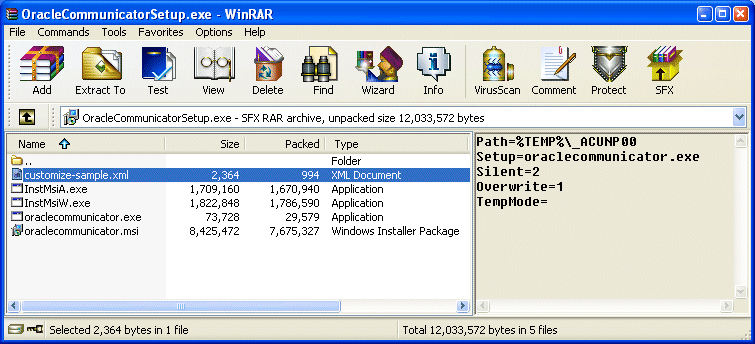
WinRARで自己解凍型のRARファイルOracleCommunicatorSetup.exeを開きます。
customize-sample.xmlを抽出し、ファイル名をcustomize.xmlに変更します。
独自の設定でcustomize.xmlファイルを編集します。通常、デプロイメント環境に一致するようすべてのサーバー設定を編集します。デフォルト値で問題のないプロパティについては、XML要素をコメント・アウトまたは削除できます。
WinRAR(またはRARファイルを管理する他のアプリケーション)を使用して、次のいずれかの方法によりセットアップ・ファイル(OracleCommunicatorSetup.exe)にcustomize.xmlをパッケージします。
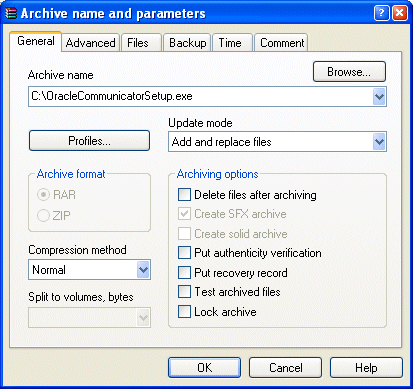
WinRAR(図5-2)でOracleCommunicatorSetup.exeを開き、OracleCommunicatorSetup.exeにcustomize.xmlをドラッグ・アンド・ドロップします。「Archive Name and Parameters」ダイアログ(図5-3)で、アーカイブとしてOracleCommunicatorSetup.exeを選択し、「OK」をクリックします。
WinRAR(図5-2)でOracleCommunicatorSetup.exeを開き、「Commands」をクリックして「Add Files to Archive」を選択します。「Select Files to Add」ダイアログで、「Browse」機能を使用してcustomize.xmlに移動し、customize.xmlを選択します。「Archive Name and Parameters」ダイアログで、アーカイブとしてOracleCommunicatorSetup.exeを選択し、「OK」をクリックします。customize.xmlをOracleCommunicatorSetup.exeに再び追加するか、セットアップ・ファイルのコピーの名前を変更してそのファイルにcustomize.xmlを追加します。
|
注意: .exeファイルの名前も変更できます。このファイルには任意の名前を指定できます。 |
必要に応じて、ダウンロードするユーザーが変更済のインストーラのソースを信頼できるように、自己解凍型の新規.exeファイルに署名します。
変更された自己解凍型の.exeファイルをエンド・ユーザーに配布します。
この項では、upgrade.xmlを構成して、エンド・ユーザーによりインストールされるすべてのOracle Communicatorインスタンスのアップグレード・ポリシーを指定する方法について説明します。
リリース10.1.3.2または10.1.3.3を10.1.3.4にアップグレードする場合、以前のリリースのユーザーへの提供時にデプロイした既存のupgrade.xmlを変更する必要があります。
<?xml version="1.0" encoding="UTF-8"?>
<Upgrade>
<Must>10.1.3.20002</Must>
<Recommend>10.1.3.40007</Recommend>
<Interval>86400</Interval>
<Download>http://example.com/myInstallInstructions.html</Download>
</Upgrade>
ユーザーがインストールしたリリース10.1.3.4を、さらに新しいリリースにアップグレードする場合、notification.xmlという名前で別のxmlファイルを作成し、それをWebブラウザに配置する必要があります。サンプルは次のとおりです。
<?xml version="1.0" encoding="UTF-8"?>
<Notification>
<Upgrade>
<Must>10.1.3.40007</Must>
<Recommend>10.1.3.40007</Recommend>
<Download>http://www.example.com/myInstallInstructions.html</Download>
</Upgrade>
<BannerMessage> <MessageID></MessageID> <MessageType></MessageType> <MessageContent></MessageContent>
</BannerMessage>
<Interval>86400</Interval>
</Notification>
次に、customize.xml内でこのドキュメントを参照するため、<Account>セクションで<Notifications>要素を定義します。たとえば、アップグレード・ポリシーを参照するよう<Location>要素を構成することで、ユーザーは新しくインストールしたOracle Communicatorにログインする際に、アップグレード・ポリシーを取得および確認できます。さらなるアップグレードでnotification.xmlを使用する方法の詳細は、「customize-sample.xml」を参照してください。
<Notifications>
<!-- 0 disabled, 1 enabled --> <UseNotifications>1</UseNotifications>
<!-- xml document location --> <Location>http://notification.example.com/notification.xml</Location>
</Notifications>
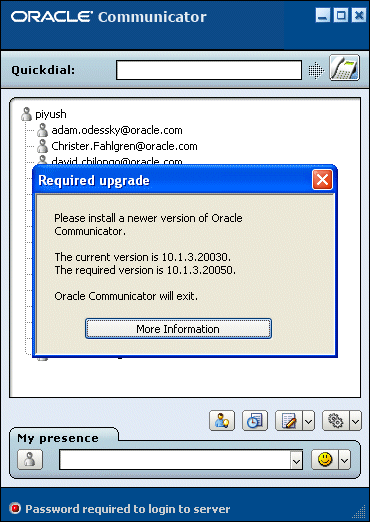
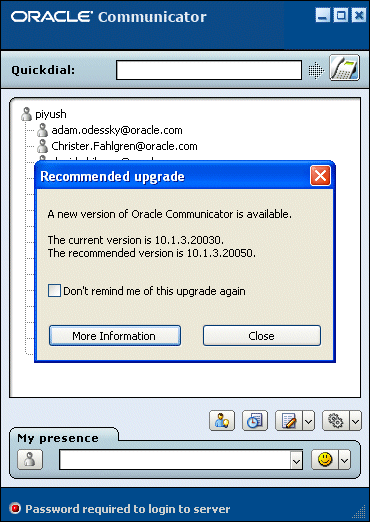
ユーザーのCommunicatorクライアントのリリースがアップグレード・ポリシーの<Must>要素に定義された必須リリース未満の場合、ユーザーにアップグレードが必要であることを通知するダイアログがCommunicatorにより表示されます(図5-4)。
ダイアログの「More Information」ボタンをクリックすると、デフォルトURLのダウンロードURLが表示されます。ユーザーのリリースが、<Must>要素に指定された必須リリースより大きいが、<Recommended>要素に定義されたリリースより小さい場合、ユーザーにダイアログが表示されます。このダイアログで、ユーザーは、デフォルト・ブラウザからダウンロードURLを開くか、このオプションを無視できます。
前述のアップグレード・ポリシーを参照しているCommunicatorのインストールでは、<Must>(10.1.3.20002)および<Recommended>(10.1.3.0003)要素の両方に設定されたリリース以上のCommunicatorへのアップグレードを促すプロンプトは表示されません。Communicatorは、インストール済のリリースが10.1.3.4.*または10.1.3.4+より前のリリースであるかどうかにより、それぞれupgrade.xmlまたはnotification.xmlから情報を取得するまで<Interval>に指定された秒数(86400)を待機します。アップグレード・ポリシーは、次のようにリリース10.1.3.20001、10.1.3.20002、10.1.3.20003および10.1.3.20004のCommunicatorを実行しているユーザーに影響します。
10.1.3.20001: Communicatorにより、アップグレードが必要であることがユーザーに通知されます。ユーザーがボタンをクリックすると、Communicatorは終了し、upgrade.xmlに指定されたURLがデフォルト・ブラウザで開きます。
10.1.3.20002: ユーザーは最新の必須リリースを導入しているが、最新の推奨リリースは導入していないため、Communicatorにより、推奨リリースが使用可能であることがユーザーに通知されます(図5-5)。ユーザーは、このダイアログを閉じるか、デフォルト・ブラウザでアップグレードURLを開くためのボタンをクリックするかを選択できます。ユーザーがこのボタンをクリックすると、Communicatorは終了します。
10.1.3.20003: Communicatorでは、ユーザーにアップグレードを促す通知は表示されません。
10.1.3.20004: Communicatorでは、ユーザーにアップグレードを促す通知は表示されません。
なんらかの理由でupgrade.xmlが使用できない場合(たとえば、サーバーが停止している、<VersionControl>および<Location>要素が正しく指定されていない、またはアップグレード・ドキュメントへのアクセスがファイアウォールにブロックされているなど)、アップグレード・プロセスは、ユーザーに問題として認識されることなく暗黙的に失敗します。ユーザーは、通常どおりログインできます。
|
注意: 状況によっては、サイトで稼働するすべてのCommunicatorインスタンスが<Must>要素に指定されたリリースと一致しているかどうかを確認できないことがあります。たとえば、パーソナル・ファイアウォールがuprgrade.xmlへのアクセスをブロックしているユーザーには、アップグレードを促す通知は表示されません。 |
管理者は、サーバーの.xmlファイルを変更することで、クライアントにメッセージを公開できます。この変更に使用される.xmlファイルは、バージョン管理ドキュメントに記載されているnotification.xmlです。notification.xmlのサンプルは次のとおりです。
<?xml version="1.0" encoding="UTF-8"?>
<Notification>
<Upgrade>
<Must>10.1.3.40007</Must>
<Recommend>10.1.3.40007</Recommend>
<Download>http://www.oracle.com/downloadsample</Download>
</Upgrade>
<BannerMessage>
<MessageID></MessageID>
<MessageType></MessageType>
<MessageContent></MessageContent>
</BannerMessage>
<Interval>86400</Interval>
</Notification>
管理者は、BannerMessage要素内のタグを変更する必要があります。各タグの簡単な説明は、次のとおりです。
MessageID: 管理者がクライアントに送信するすべての新規メッセージに割り当てる必要のある一意のメッセージIDです。
MessageContent: 管理者が表示を希望するメッセージ・テキストです。
Interval: クライアントがサーバーからメッセージ・データの取得を開始するまでの時間です。
MessageType: 次のいずれかです。
showforever: ユーザーがOracle Communicatorにログインすると、バナー・メッセージが表示されます。ユーザーは、バナーを閉じることができません。ログイン後に再度ログインするか、テーマを変更しても、メッセージは削除されません。メッセージは、(新しいメッセージIDを持つ)新規メッセージがサーバーに公開されるまで維持されます。
showonce: ユーザーがOracle Communicatorにログインすると、バナー・メッセージが表示されます。このタイプのメッセージには、「Close」ボタンがあります。「Close」ボタンをクリックすると、メッセージは閉じられます。ユーザーがログアウトして再度ログインするか、テーマを変更しても、メッセージは再表示されません。
normal: ユーザーがOracle Communicatorにログインすると、バナー・メッセージが表示されます。このタイプのメッセージには、「Close」ボタンがあります。「Close」ボタンをクリックすると、メッセージは閉じられます。ただし、ユーザーが次回ログインすると(または一定の期間が経過すると)、新規メッセージが表示されます。
<UseServerResourceLists>、<ResourceListsDocName>および<ResourceListAUID>属性を通じて設定されたパラメータにより、Oracle Communicatorの起動時に、XDMSに格納されたリソース・リスト・ドキュメントからユーザーのバディ・リストを取得できます。Oracle Communicatorでは、ユーザーが最初にログインしたときに、一度だけリソース・リスト・ドキュメントが読み取られます。この最初のログイン後にリソース・リスト・ドキュメントが変更されても(たとえば、Oracle Communicatorの別のセッションを通じたサーバーへの書込みなど)、その変更は読み取られず、上書きもされません。
Oracle Communicatorでは、部分更新はサポートされません。かわりに、次のような変更が行われた後に、バディ・リスト・ドキュメント全体が保存され、XDMSにアップロードされます。
バディの追加
新規グループの追加
バディの連絡先情報の変更
グループ名の変更
別のグループへのバディの移動
OCMSではNOTIFY操作がサポートされないため(かわりにXCAP PUTが使用されます)、Oracle Communicatorの異なるインスタンスに基づくバディ・リストは、同期しない可能性があります。たとえば、アリスが自宅のコンピュータと会社のコンピュータでOracle Communicatorのインスタンスを2つ実行しているとします。アリスが自宅のコンピュータから連絡先としてボブを追加しても、会社のコンピュータにはその変更が自動的に通知されません。次に、Oracle Communicatorの会社のインスタンスを再起動せずに、アリスが会社のコンピュータから連絡先としてチャーリーを追加します。Oracle Communicatorの会社のインスタンスには、古いXMLドキュメント(ボブを含まないドキュメント)が存在するため、チャーリーはアリスのバディ・リストに追加されますが、ボブは削除されます(ユーザーがなんらかの方法で連絡先リストを変更すると、OCMSにより常にバディ・リスト・ドキュメント全体が置換されます)。
Communicator 10.1.3.2では、連絡先はローカルに格納されます。バディは、(通常はDocuments and Settings\<username>\Application Data\Oracle Communicatorに存在する)ユーザーのアカウント・プロパティ・フォルダに含まれる.datテキスト・ファイルにVCARDSとして格納されます。Communicator 10.1.3.3では、ローカル・ファイルまたはXDMSに格納できる新しいXML形式でバディとグループが格納されます。この変更のため、Communicator 10.1.3.2のバディ・リストは、新規形式にアップグレードする必要があります。
XDMSへのリソース・リスト・ドキュメントの格納をサポートする<UseServerResourceLists>、<ResourceListAUID>および<ResourceListsDocName>属性が構成されると、Oracle Communicator 10.1.3.3ではこのアップグレードが次のように実行されます。
ユーザーがOracle Communicator 10.1.3.3にログインすると、Communicatorにより.datファイルがまだ存在するかどうかが判別されます。.datファイルの存在は、ユーザーがまだ10.1.3.3のリソース・リスト・ドキュメントにアップグレードしていないことを示します。
.datファイルが存在する場合、バディ・リストをアップグレードするかどうかを尋ねるメッセージがユーザーに表示されます。複数のCommunicatorインスタンスを保持するユーザー(XDMSにリソース・リスト・ドキュメントを格納するインスタンスを自宅と会社で別々に持っているユーザーなど)には、このメッセージが必要です。OCMSでは、部分的な変更やドキュメントのマージはサポートされないため、ユーザーは保存する特定のバディ・リストを選択する必要があります。Oracle Communicatorの複数のインスタンスを保持するユーザーは、アップロードするよう選択したインスタンス以外のすべてのインスタンスに関して、アップグレード・メッセージに「No」と回答する必要があります。
ユーザーがバディ・リストのアップグレードを選択した場合、既存の10.1.3.3のバディ・リストはすべて削除されます。ユーザーのバディおよびグループは、リソース・リスト・ドキュメントに移行されます。
問題がなければ、.datファイルに.bak拡張子が追加されます。.datファイルの読取り時に問題が発生すると、問題が発生したため空のバディ・リストが使用されることがユーザーに通知されます。.datファイルの名前は、.dat.bak拡張子付きに変更されます。このファイルの保存時に問題が発生すると、ファイルの保存時に問題が発生したため、.datファイルの名前を.dat.bak拡張子付きに変更できないことがユーザーに通知されます。これにより、ユーザーは、将来アップグレードを行うことができます。ユーザーがバディ・リストのアップグレードを選択しない場合、既存の.datファイルの名前は、.dat.bak拡張子付きに変更されます。
|
注意: このアップグレードは、ユーザーが新規リリースのOracle Communicatorにログインし、最初にXDMSに対する認証を受けるまで実行されません。 |
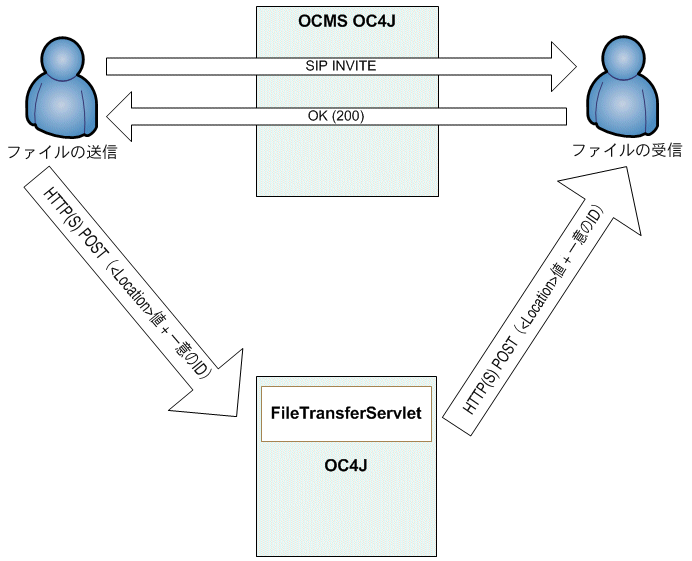
<FileTransfer>および<FileTransferEnabled>要素により、Oracle Communicatorユーザーは、FileTransferServletに接続してファイルを交換できます。このサーブレットは、同じOC4Jコンテナには存在せず、別のOC4J 10.1.3.4(または10.1.3.2)コンテナでホストされます(図5-6を参照)。「ファイル転送.earファイルのデプロイ」も参照してください。
Oracle Communicatorのユーザーは、次の方法を選択してファイルを送信できます。
連絡先を右クリックし、「Send File」を選択します。
「Quick Dial」ボックスにSIPアドレスを入力し、「Send File」を選択します。
通信ダイアログで「File」→「Send File」を選択します。
ユーザーがファイルを選択して送信すると、Oracle Communicatorにより受信者にSIP INVITEリクエストが送信されます。ファイル転送を保護するため、INVITEには、ファイルそれ自体およびFileTransferServletのURL(<Location>要素により指定されたアドレス)を記述したXMLと、ランダムに生成された文字列が含まれます。
|
注意: この文字列は、すべてのファイル転送に対して一意であり、再利用されません。 |
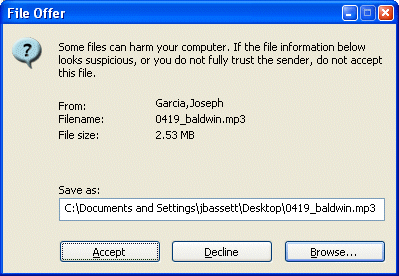
INVITEリクエストを受信すると、受信者のクライアントにより、送信者名とファイルの名前およびサイズを示した「File Offer」ダイアログ(図5-7)が表示され、ユーザーにファイル転送が通知されます。受信者がファイルを承認すると、クライアントにより送信者にOKレスポンスが戻されます。ユーザーと受信者のクライアントは、ともにFileTransferServletをホストするOC4JコンテナのURLにHTTPまたはHTTPS接続を行います。サーブレットは、送信者と受信者を照合し、ファイルを受信者に転送します。通常、FileTransferServletをホストするサーバーでは、ファイルを格納しません。FileTransferServletは、単に送信者から受信者にファイルを転送するのみです。
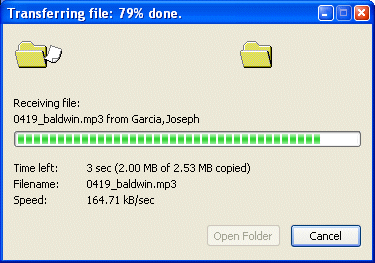
受信者がファイルを承認し、ファイルの格納場所を選択すると、送信者と受信者の両方にファイル転送ステータスと任意のエラー・メッセージが表示されます(図5-8)。受信者は、ファイルの転送が完了すると通知を受信し、選択した転送先フォルダを開いてファイルを参照できます。
受信者がファイルを断るか、受信者のOracle Communicatorインスタンスがファイル転送をサポートするよう構成されていない場合、送信者にダイアログでそのことが通知され、ファイル転送は終了します。
ファイル転送の構成方法の詳細は、「ファイル転送の有効化」も参照してください。
|
注意: WEB-INF/web.xmlのmax-connect timeパラメータで指定された期間内にリクエストが送信されないと、送信者または受信者のFileTransferServletはタイムアウトします。 |