| Oracle Communicatorユーザーズ・ガイド 10gリリース3(10.1.3) B50838-01 |
|


 戻る |
 次へ |
この章では、Oracle Communicatorの主な使用方法について説明します。この章の内容は次のとおりです。
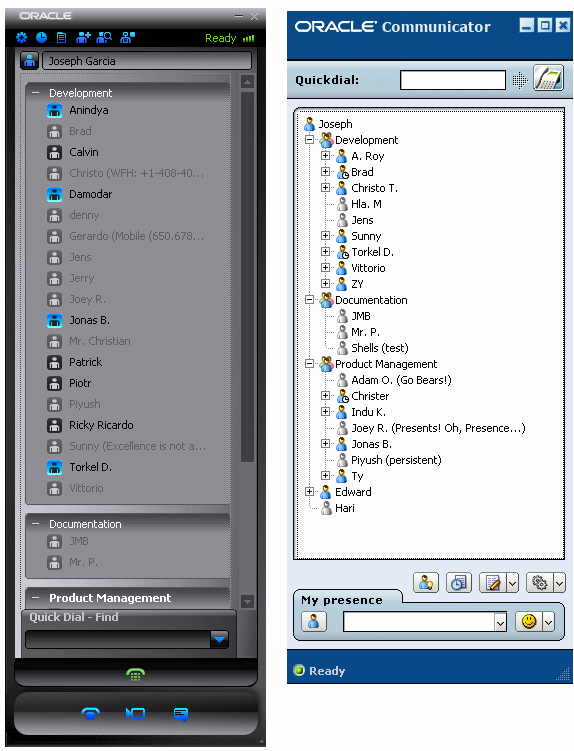
Oracle Communicatorのメイン・ウィンドウには、連絡先と、多くの操作を実行できるメニューが表示されます。
このウィンドウから連絡先にアクセスすることや、次の操作に関連するメニュー項目を使用することができます。
「Settings」メニューを使用して、Oracle Communicatorを設定し、独自の用途でカスタマイズできます。プリファレンスの詳細は、「作業の開始」を参照してください。
また、「Settings」メニューを使用すると、オンライン・ヘルプにアクセスでき、他にもOracle Communicatorからログオフすることや、Oracle Communicatorを終了することが可能です。
Oracle Communicatorでは、インスタント・メッセージと、送信済、受信済および未対応の電話の履歴が保存されます。履歴により、電話に対応できなかった場合などに相手にかけ直すのが簡単になります。
履歴を開くには、次の手順を実行します。
「Communicate」メニューの「History」を選択します。
または、通信ダイアログで「File」メニューの「History」を選択します。
「Slate」テーマでは、「Show History」アイコンをクリックします。
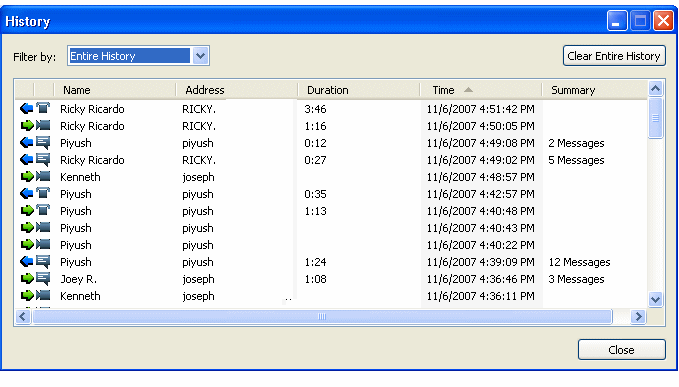
「History」ダイアログが表示されます。
「Filter by」ドロップダウン・メニューを使用して、表示内容を選択します。
Entire History: すべての呼出し
IMs Only: インスタント・メッセージ通信のみ
Calls Only: 音声電話またはテレビ電話(あるいはその両方)のみ
Incoming Calls Only: 応答した(または拒否した)着信呼出し
Outgoing Calls Only: 発信した呼出し
Missed Calls Only: 対応できなかった呼出し
最初の列の矢印は、記録の方向を示しています(着信または発信)。右向きの矢印は発信呼出しを示し、左向きの矢印は着信呼出しを示しています。2番目の列は、その記録が音声電話、テレビ電話またはインスタント・メッセージ呼出しのいずれであるかを示しています。
個々の項目を履歴から削除するには、項目を選択して[Del]キーを押すか、項目のいずれかを右クリックして「Delete this entry」を選択します。「Clear Entire History」をクリックすると、すべての記録が削除されます。
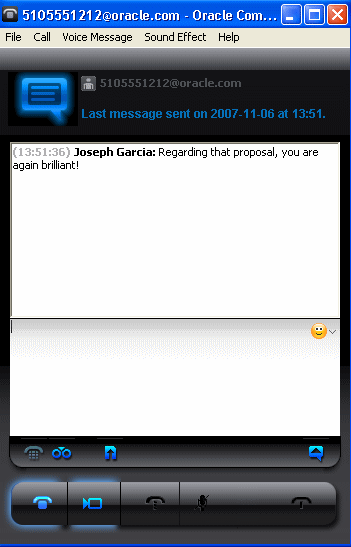
インスタント・メッセージの記録をダブルクリックして、その対話の内容を参照できます。これらの内容は、新規通信ウィンドウに表示されます。
履歴内の連絡先と通信するには、いずれかのセッションを右クリックし、「Communicate」メニューから操作を選択します。
履歴リストから連絡先リストに連絡先を追加できます(連絡先リストにその連絡先がまだ存在しない場合)。
リストの連絡先を右クリックし、「Add to Contact List」を選択します。連絡先がすでに連絡先リストに存在する場合、「Add to Contact List」メニュー項目は非アクティブ化されます。「Contact Properties」ダイアログが表示されます。
テキスト・ボックスの情報を編集するか、「Get Info from Server」ボタンを使用してサーバーから連絡先情報を取得します。連絡先の作成方法の詳細は、連絡先の作成に関する項を参照してください。
メニュー・バーの「Create New Group」アイコンを使用して、新規グループを作成できます。グループの作成方法および操作方法の詳細は、「グループの作成」を参照してください。
メニュー・バーの4つの連絡先アイコンを使用して、連絡先を作成および操作できます。これらのアイコンは次のとおりです。
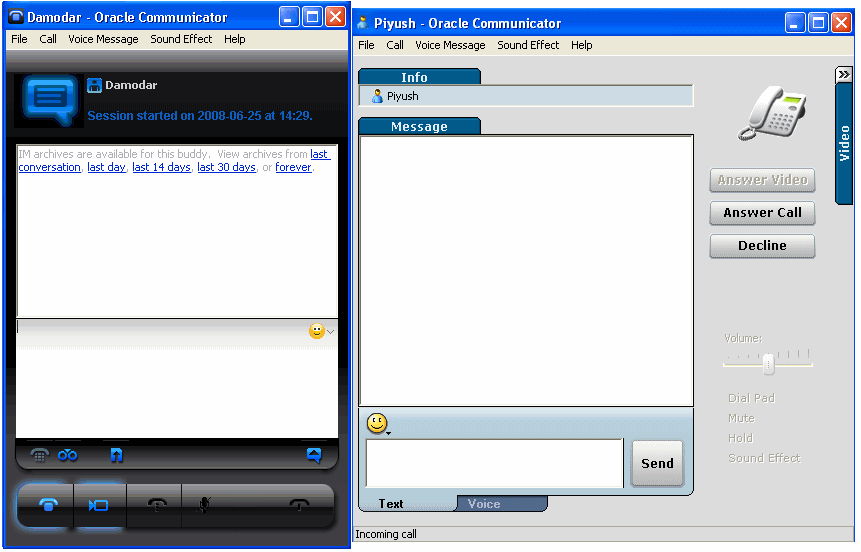
通信ダイアログは、連絡先との通信に使用される主要なインタフェースです。通信ダイアログを表示するには、連絡先リストの連絡先をダブルクリックします。通信ダイアログでは、次のように異なる方法で通信を実行できます。
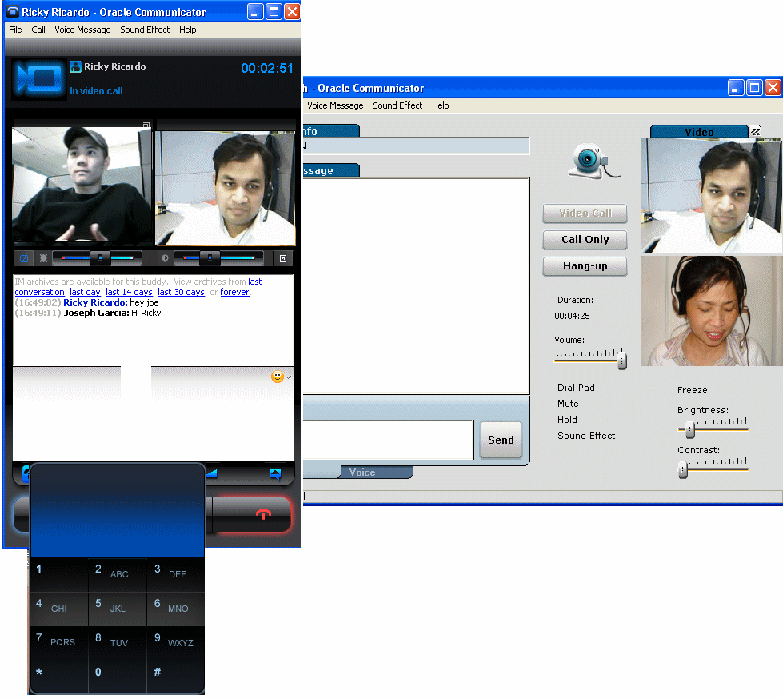
通信ダイアログは、ほとんどの操作を実行できる領域です。ビデオ・イメージ領域は、表示と非表示を切り替えることができます。「Slate」テーマでは、右上の丸いボタンをクリックしてビデオ・イメージをアクティブ化します。他のほとんどのテーマでは、ビデオ・イメージ領域の「Video」タブの隣にある矢印をクリックします。
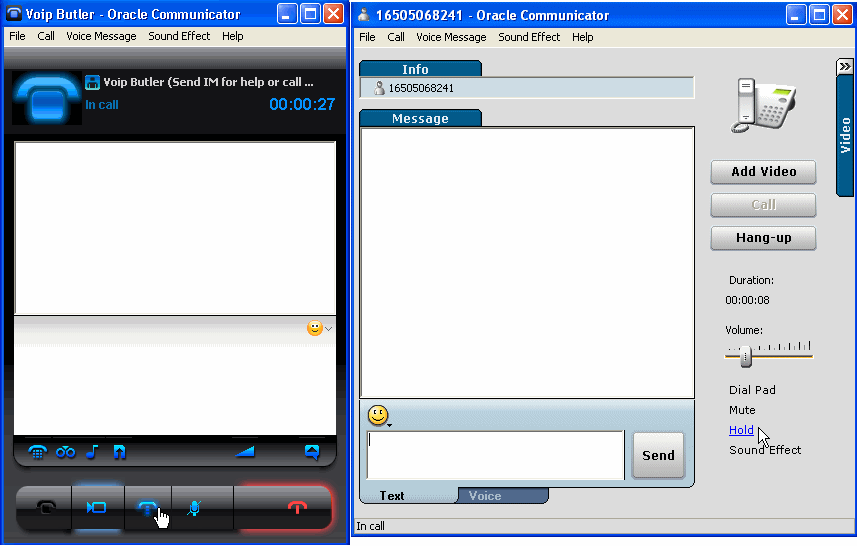
通信ダイアログには、電話に関する情報(会話中の相手、電話中かどうか、電話が保留中かどうか、および通話時間など)も表示されます。
連絡先リストにまだ存在しないユーザーと通信している場合、そのユーザーを連絡先リストに追加できます。
「File」メニューから「Add Contact」を選択します。「Contact Properties」ダイアログが表示されます。
テキスト・ボックスの情報を編集するか、「Get Info from Server」ボタンを使用してサーバーから連絡先情報を取得します。連絡先の作成方法の詳細は、連絡先の作成に関する項を参照してください。
連絡先リストを異なるコンピュータ間で移動する場合、サーバーに連絡先リストを格納できます。これを行うには、「Edit Contact List」メニューの「Store Contact List」を選択します。
この項では、Oracle Communicatorのインスタント・メッセージ機能について説明します。
インスタント・メッセージを使用して、連絡先を対象にテキスト・メッセージを送受信できます。Oracle Communicatorでは、テキスト・メッセージを送信できるだけでなく、インスタント・メッセージ・ウィンドウから音声電話またはテレビ電話(あるいはその両方)に切り替えることや、音声メッセージを交換することができます。また、ファイルを転送することも可能です。
インスタント・メッセージは、連絡先に、またはSIPアドレスを持つ他の任意のユーザーに送信できます。インスタント・メッセージには、テキスト・メッセージとボイス・メッセージという2つの種類があります。
連絡先リストの連絡先にインスタント・テキスト・メッセージを送信するには、連絡先の名前をダブルクリックします。通信ダイアログが表示されます。ダイアログの下の部分にテキスト・メッセージを入力し、「Send」をクリックします。送信されたメッセージは、相手側に受信され、「Message」領域に表示されます。
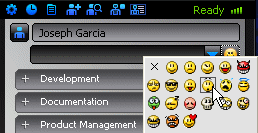
メッセージにはスマイル・マークを追加することもできます。スマイル・マーク・アイコンをクリックし、表示するスマイル・マークを1つ選択します。
メッセージ・ダイアログを閉じると、対話の終了を確認するプロンプトが表示されます。
通信ダイアログで、対話中の相手と同じ連絡先に音声電話またはテレビ電話をかけることができます。
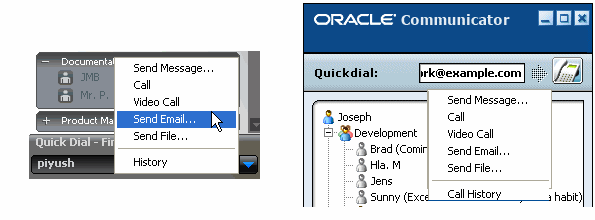
連絡先リストに存在しないユーザーにインスタント・メッセージを送信するには、メイン・ウィンドウの「Quickdial」テキスト・ボックスにSIPアドレスを入力し、テキスト・ボックスの右側にある「Communicate」メニューから「Send Message」を選択します。通信ダイアログが表示されます。ダイアログの下の部分にテキスト・メッセージを記述し、「Send」ボタンをクリックします。送信されたメッセージは、「Message」領域に表示され、受信が完了します。
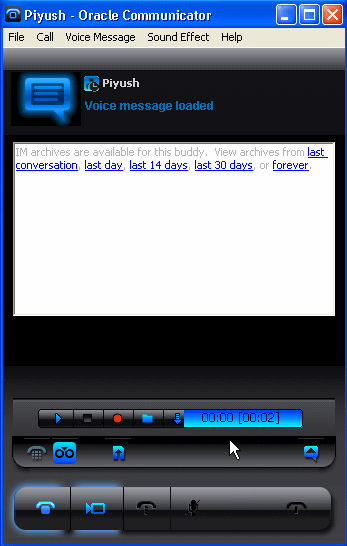
インスタント・メッセージをテキストとして送信する以外に、ボイス・メッセージを録音して送信できます。
ボイス・メッセージを操作するには、ダイアログの下の部分にある「Voice」タブをクリックします(「Slate」テーマでは、「Show Voice Message Panel」ボタンをクリックします)。ボイス・メッセージの操作に使用できるボイス・メッセージ・コントロールが表示されます。
ボイス・メッセージを受信した場合、メッセージの長さ(秒単位)を参照できます。ボイス・メッセージ・リンクをクリックすると、メッセージが再生されます。必要に応じて、コントロールを使用して再度メッセージを再生します。
独自のメッセージを録音するかわりに、ファイルからボイス・メッセージをロードできます。「File」メニューで、「Load」ボタンをクリックしてロードするファイルを選択します。ファイルは、.wav形式である必要があります。
すべての連絡先がボイス・メッセージを受信できるわけではないことに注意してください(連絡先で使用している機器に依存します)。
また、ボイス・メッセージの長さは、1分までに制限されています。
テレフォニは、Oracle Communicatorの電話呼出し機能です。この項では、Oracle Communicatorの強力なテレフォニ機能について説明します。
|
注意: この機能は、SIPサーバーにデプロイされてSIP INVITEを処理するよう構成されたダイアルアウトSIPサーブレットに依存します。 |
Oracle Communicatorでは、他のOracle Communicatorユーザー、固定電話および携帯電話に対して音声電話を発信できます(サービス・プロバイダがこの機能を使用できるようOracle Communicatorを構成している必要があります)。アプリケーションで電話を使用する場合、コンピュータにスピーカとマイクロフォンが必要です(コンピュータに接続されたヘッドセットをお薦めします)。
電話をかける前に、スピーカとマイクロフォンが接続されており、電源が入っていることを確認してください。
連絡先に電話をかけるには、連絡先リストから連絡先を選択します。連絡先を右クリックし、コンテキスト・メニューの「Call」を選択します。選択した連絡先に呼出し可能な複数のアドレスが存在する場合(SIPアドレスと電話番号の両方が存在する場合など)、使用するアドレスを選択してください。通信ダイアログが表示され、連絡先の電話が鳴り始めます。
連絡先をダブルクリックして通信ダイアログを表示し、「Call」ボタンをクリックすることもできます。通信ダイアログから電話をかける場合、連絡先のプロパティに指定の電話番号が存在していても、SIPアドレスに電話が発信されることに注意してください。
通信ダイアログでは、サウンドとステータス・バーのテキスト・メッセージにより電話のステータスが通知されます。
「Hang-up」ボタンをクリックするか、通信ダイアログを閉じて電話を終了します。電話中および電話後に、通話時間がダイアログに表示されます。
誰かから電話がかかってくると、呼出し音が鳴り(スピーカの電源が入っている場合)、電話がかかってきたことを通知するメッセージがポップアップ表示されます。ポップアップをクリックすると、通信ダイアログが表示されます。
「Answer Call」ボタンをクリックすると、電話に応答できます。スピーカとマイクロフォンが接続されており、電源が入っていることを確認してください。
電話に応答しない場合、「Decline」ボタンをクリックします。相手側には電話が断られたことが通知されます。
電話に自動的に応答するよう選択している場合、Oracle Communicatorがすべての着信呼出しに自動的に応答します。着信呼出しの通信ダイアログを閉じると、その電話は自動的に切断されます。
通信ダイアログでは、サウンドとステータス・バーのテキスト・メッセージにより電話のステータスが通知されます。
「Hang-up」ボタンをクリックするか、通信ダイアログを閉じて電話を終了します。電話中および電話後に、通話時間がダイアログに表示されます。電話に応答するまで、電話の設定(「Sound Effect」、「Mute」、「Dial Pad」など)は使用できません。
電話中に、現在の電話を保留中にして別の電話をかけることができます。通信ダイアログの「Hold」をクリックすると、電話を保留できます。電話を保留すると、相手側にはサウンドとポップアップでそのことが通知されます。テレビ電話を保留すると、電話を再開するまで呼出し側のビデオは表示されません。最初の電話の保留中は、別のユーザーに音声電話またはテレビ電話をかけることができます。
「Resume」をクリックすると、保留していた電話を再開できます。
「Resume」をクリックして電話を再開できるのは、電話を保留したユーザーのみです。一度にアクティブにできる電話は、1つのみです。他の電話は自動的に保留されます。たとえば、1つの電話をアクティブにし、もう1つの電話を保留するとします。その後、保留していた電話に対して「Resume」をクリックすると、アクティブな電話が自動的に保留されます。
保留中の電話は終了していません。「Hang-up」をクリックするか、通信ダイアログを閉じて電話を終了する必要があります。電話中および電話後に、通話時間がダイアログに表示されます。
電話中に別の誰かから電話がかかってきた場合、サウンドとポップアップにより新規着信呼出しが通知されます(新しい電話をかけてきた相手がタスク・バーに示されます)。
新規着信呼出しに応答するには、次のいずれかを実行します。
現在通話中の電話の通信ダイアログで「Hang-up」をクリックしてその電話を終了し、新規着信呼出しの通信ダイアログで新しい電話に応答します。
新規着信呼出しに応答します。後からかかってきた電話に応答すると、初めに通話していた電話は自動的に保留されます。初めの電話に切り替えるには、その電話の通信ダイアログで「Resume」をクリックします。一度にアクティブにできる電話は、1つのみです。他の電話は自動的に保留されます。必要に応じて何度でも電話を切り替えることができます。
|
注意: 保留中の電話は終了していません。「Hang-up」をクリックするか、通信ダイアログを閉じて電話を終了する必要があります。電話中および電話後に、通話時間がダイアログに表示されます。 |
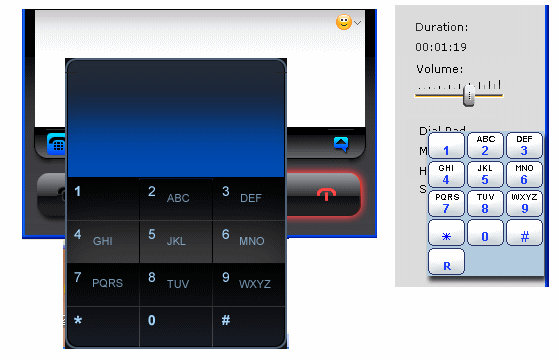
Oracle Communicatorでは、DTMFトーンがサポートされます(DTMFトーンは特定の電話サービスで使用される場合があります)。電話でDTMFトーンを使用するには、通信ダイアログの「Dial Pad」をクリックし、番号をクリックします。
国際電話に使用するプラス記号(+)を入力するには、キーボードを使用するか、ダイアル・パッドの0キーを押したままにします。ダイアル・パッドがアクティブな場合、1列目の数字キーを使用できます。
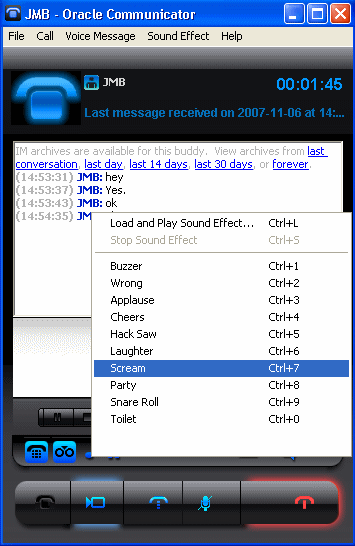
電話中に、自分と、会話中の連絡先の両方に聞こえるサウンド・エフェクトを追加できます。
電話中にサウンド・エフェクトをかけるには、「Sound Effect」ボタンをクリックするか、通信ダイアログの一番上にある「Sound Effect」メニューをクリックします。サウンド・エフェクトを含むメニューが表示されます。希望のサウンド・エフェクトを選択すると、電話中にそのサウンドがかけられます。
サウンド・エフェクトの再生中にそれを停止するには、「Sound Effect」メニューの「Stop Sound Effect」を選択します。
Oracle Communicatorには、組込みのサウンド・エフェクトがいくつか含まれていますが、独自のサウンドを使用することも可能です。電話中に独自のサウンド・エフェクトをかけるには、「Sound Effect」メニューの「Load and Play Sound Effect」を選択します。次に、使用する.wavファイルを選択します。ファイルを選択すると、そのファイルは即座にロードされて再生されます。サウンド・エフェクトとして使用したサウンド・ファイルの履歴により、メニューが更新されます。
サービス・プロバイダがサポートしている場合、ミッドコール制御を使用できます。使用可能なサービスと、サービス・アクティブ化コードは、サービス・プロバイダにより異なります。
使用可能なサービスの完全なリストについては、各自のサービス・プロバイダに問い合せてください。
電話中にミッドコール制御サービスを使用するには、次の手順を実行します。
通信ダイアログでダイアル・パッドを開きます。
ダイアル・パッドのRボタンを押します。
ダイアル・パッドでサービス・アクティブ化コードを入力します。
通話中の電話にビデオを追加するには、通信ダイアログの「Add Video」をクリックします。相手側は、テレビ電話に参加するよう依頼されます。相手側が承認すると、テレビ電話が開始されます。相手側が断ると、音声電話が継続されます。ビデオを削除して、いつでも通常の音声電話に戻ることができます。
サービス・プロバイダによりボイス・メールがサポートされる場合、「Communicate」メニューの右側に「Voice Mail Notification」ボタンが表示されます。
誰かからボイス・メールが届くと、「Voice Mail Notification」ボタンの外観が変化して、未開封の新規メッセージがあることが示されます。
ボタンの外観は、テーマに応じて変化する可能性があります。
ボイス・メール・メッセージを聞くには、「Voice Mail Notification」ボタンをクリックします。これにより、ボイス・メールボックスに電話がかけられます。電話に対する応答があったら、指示に従ってメールボックスに格納されているメッセージを聞きます。
「Voice Mail Notification」ボタンの上にポインタを置くと、メールボックスに格納されているボイス・メール・メッセージの数がわかります。
ボイス・メールは、すべてのサービス・プロバイダによりサポートされているとはかぎりません。そのため、この機能を使用できるかどうかは、プロバイダにより異なります。
連絡先が電話をかけてきたときに再生される呼出し音を選択できます。連絡先ごとに異なる呼出し音を設定することも、すべての連絡先に同じ呼出し音を設定することもできます。
呼出し音を割り当てる連絡先を右クリックし、メニューの「Properties」を選択します。「Contact Properties」ダイアログが表示されます。
ダイアログの一番下で、その連絡先に使用する呼出し音を選択します。組込みの呼出し音のいずれかを指定するか、独自の呼出し音を選択できます。独自の呼出し音を選択するには、「Select Other」を選択し、呼出し音として使用する.wavサウンド・ファイルの場所を指定します。このサウンドは何度も繰り返されるため、すべてのサウンド・ファイルが呼出し音に適しているとはかぎりません。
選択した呼出し音は、右側の「Play」ボタンをクリックしてテストできます。
Oracle Communicatorでは、連絡先を対象にビデオを送受信できます。この操作は、音声電話の場合と同様に簡単です。
ユーザーは、SIPアドレスを保持する別のユーザーに、またはビデオ・カンファレンス・ブリッジにOracle Communicatorから簡単にテレビ電話をかけることができます。テレビ電話に参加するには、会話する一方の側がカメラを持っている必要があります。
テレビ電話をかける前に、スピーカ、マイクロフォンおよび(オプションの)Webカメラが接続されており、電源が入っていることを確認してください。
|
注意: 片側のみのテレビ電話も可能です。つまり、電話する一方の側がビデオ・カメラを持っており、ビデオの表示を希望すれば、そのビデオを表示できます。電話する両方の側がビデオ・カメラを持っている必要はありません。どちらの連絡先も、SIPアドレスを保持している必要があります。 |
連絡先にテレビ電話をかけるには、連絡先リストから連絡先を選択します。連絡先を右クリックし、コンテキスト・メニューの「Video Call」を選択します。通信ダイアログが表示され、連絡先に通知されます。連絡先をダブルクリックして通信ダイアログを表示し、「Video Call」ボタンをクリックすることもできます。
連絡先リストに存在しないユーザーに電話をかけるには、「Quickdial」テキスト・ボックスにSIPアドレスまたはビデオ・カンファレンス・ブリッジへの電話番号を入力し、「Communicate」メニューの「Video Call」をクリックします。通信ダイアログが表示され、そのユーザーに通知されます。
テレビ電話は、相手側が応答したときに設定されます。相手がビデオを送信していれば、自分もそれを見ることができます。自分のWebカメラからの映像も、自分で見ることができます。
通信ダイアログでは、サウンドとダイアログの一番下にあるステータス・バーのテキスト・メッセージにより、テレビ電話のステータスが通知されます。
|
注意: 「Slate」テーマでは、入力内容に一致する連絡先のリストが「Quickdial」に表示されます。たとえば、joで始まる名前を持つすべての連絡先を参照する場合、この文字列を「Quickdial」フィールドに入力します。文字列に一致する連絡先が表示されます。 |
一致する連絡先が存在しない場合、最近入力した値のリストが表示されます。
「Hang-up」ボタンをクリックすると、電話を終了できます。電話中および電話後に、通話時間がダイアログに表示されます。
誰かからテレビ電話がかかってくると、呼出し音が鳴ってメッセージがポップアップ表示されます。ポップアップをクリックすると、通信ダイアログが表示されて電話の相手が示されます。
「Answer Video」ボタンをクリックすると、テレビ電話に応答できます。必要に応じて(「Audio Call」ボタンをクリックすることで)音声のみで電話に応答することもできます。スピーカ、マイクロフォンおよび(オプションの)Webカメラが接続されており、電源が入っていることを確認してください。電話に応答すると、テレビ電話が開始され、相手のWebカメラの映像をビデオ領域で見ることができます。自分もWebカメラを使用している場合、その映像も見ることができます。
テレビ電話に応答しない場合、「Decline」ボタンをクリックします。相手側には電話が断られたことが通知されます。
テレビ電話の着信呼出しの通信ダイアログを閉じると、その電話は自動的に切断されます。
通信ダイアログでは、サウンドとダイアログの一番下にあるステータス・バーのテキスト・メッセージにより、テレビ電話のステータスが通知されます。
「Slate」テーマでは、テレビ電話の開始と終了に従って、自動的にビデオ・ウィンドウの表示と非表示が切り替えられます。「Communicator」テーマでは、ビデオ切替え矢印ボタンにより、ビデオ・ペインの表示と非表示を切り替えることができます。
「Hang-up」ボタンをクリックするか、通信ダイアログを閉じて電話を終了します。電話中および電話後に、通話時間がダイアログに表示されます。
電話中に、現在の電話を保留中にして別の電話をかけることができます。通信ダイアログの「Hold」をクリックすると、電話を保留できます。電話を保留すると、相手側にはサウンドとポップアップでそのことが通知されます。テレビ電話を保留すると、電話を再開するまで呼出し側のビデオは表示されません。最初の電話の保留中は、別のユーザーに音声電話またはテレビ電話をかけることができます。
「Resume」をクリックすると、保留していた電話を再開できます。
「Resume」をクリックして電話を再開できるのは、電話を保留したユーザーのみです。一度にアクティブにできる電話は、1つのみです。他の電話は自動的に保留されます。たとえば、1つの電話をアクティブにし、もう1つの電話を保留するとします。その後、保留していた電話に対して「Resume」をクリックすると、アクティブな電話が自動的に保留されます。
保留中の電話は終了していません。「Hang-up」をクリックするか、通信ダイアログを閉じて電話を終了する必要があります。電話中および電話後に、通話時間がダイアログに表示されます。
電話を保留すると、他の機能(「Dial Pad」、「Mute」、「Sound Effect」など)は使用できません。電話を再開すると、これらの機能は再度使用可能になります。
電話中に別の誰かから電話がかかってきた場合、サウンドとポップアップにより新規着信呼出しが通知されます(新しい電話をかけてきた相手がタスク・バーに示されます)。
新規着信呼出しに応答するには、次のいずれかを実行します。
現在通話中の電話の通信ダイアログで「Hang-up」をクリックしてその電話を終了し、新規着信呼出しの通信ダイアログで新しい電話に応答します。
または
新規着信呼出しに応答します。後からかかってきた電話に応答すると、初めに通話していた電話は自動的に保留されます。初めの電話に切り替えるには、その電話の通信ダイアログで「Resume」をクリックします。一度にアクティブにできる電話は、1つのみです。他の電話は自動的に保留されます。必要に応じて何度でも電話を切り替えることができます。
保留中の電話は終了していません。「Hang-up」をクリックするか、通信ダイアログを閉じて電話を終了する必要があります。電話中および電話後に、通話時間がダイアログに表示されます。
Oracle Communicator管理者によりファイル転送機能が設定されている場合、連絡先を対象にファイルを送受信できます。ファイルの送信は、3つの異なる方法で実行できます。メイン・ウィンドウから行う方法、SIPアドレスを入力して「Communicate」ボタンをクリックする方法、または通信ダイアログのアイコンをクリックする方法です。
連絡先の名前を右クリックし、「Send File」を選択します。
または
通信中に「File」メニューをクリックし、「Send File」を選択します。
送信するファイルを選択できる「Send File」ダイアログが表示されます。
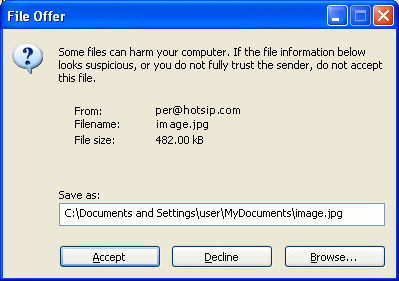
申し出が断られると、送信者は転送が断られたという通知を受信し、転送は取り消されます。
申し出が承認されると、進行状況を示すダイアログが表示されます。転送が完了すると、ダイアログに転送が終了したことが示されます。ダイアログを閉じます。
ファイルは、連絡先またはその他のユーザー(ユーザーがSIPアドレスを保持し、このアプリケーションを使用しており、サービス・プロバイダがファイル転送をサポートしている場合)に送信できます。
連絡先リストの連絡先を右クリックし、メニューから「Send File」を選択します。連絡先リストに存在しないユーザーにファイルを送信するには、メイン・ウィンドウの「Address」テキスト・ボックスにSIPアドレスを入力し、「Communicate」メニューの「Send File」を選択します。すでに通信しているユーザーの通信ダイアログからもファイルを送信できます。
「File Transfer」ダイアログで送信するファイルを指定し、「Open」をクリックします。
相手側がファイル転送を承認すると、アプリケーションにより選択したファイルの送信が開始されます。「File Transfer」ダイアログに、ファイル転送の進行状況と、転送処理の完了が示されます。「File Transfer」ダイアログには、相手側が転送を断ったかどうかも表示されます。
この項には、問題が発生した場合に役に立ついくつかのヒントが含まれます。この項の内容は次のとおりです。
プレゼンスのトラブルシューティングのヒントは、次のとおりです。
この問題には、次のようにいくつかの異なる原因が考えられます。
ネットワーク接続の切断: ダイアルアップ接続またはネットワーク接続が機能していることを確認してください。ネットワーク接続の構成方法の詳細は、PCのドキュメントを参照してください。
間違ったプロキシ設定: プロキシ設定が正しいことを確認してください。プロキシを使用していない場合、メイン・ウィンドウの「Settings」の「Preferences」で、「Use Proxy Server」オプションを選択していないことを確認します。
間違ったSIPアドレス: プレゼンス・サーバーは、SIPアドレスから決定されます。SIPアドレスが間違って入力されていると、サーバーを検出できません。正しいSIPアドレスで新規アカウントを作成してください。
サーバーの問題: 使用するプレゼンス・サーバーに接続できなかった可能性があります。
問題が続く場合、サービス・プロバイダに連絡してサポートを受けてください。
メッセージのトラブルシューティングのヒントは、次のとおりです。
電話のトラブルシューティングのヒントは、次のとおりです。
スピーカが接続されており、電源が入って動作していることを確認してください。電話の際に呼出し音が鳴らない場合、ユーザーがサーバーに正しく登録されていない可能性があります。登録のトラブルシューティング・ヒントを参照してください。
アプリケーションでは、PCの内部スピーカにビープ音を送信できるため、ヘッドセットを接続して使用していない場合でも呼出しを確認できます。一部のハードウェアでは、この機能がサポートされないため、ヘッドセットで大音量のビープ音が再生されます。このビープ音は、無効化できます。
アプリケーションでは、エコー抑制およびエコー消去がサポートされます。エコー消去を有効化する場合(PCをスピーカ・フォンとして使用する場合など)、オーディオのプリファレンスを参照してください。
ビジー・シグナルを即座に受信する場合、相手側はすでに電話中であり、応答できない状態です。ビジー・シグナルは、相手側がこちらの電話を断ったことを示す場合もあります。後者の場合、ビジー・シグナルは、通常の呼出し音の後に表示されます。
時間の経過とともに3回繰り返される特別な情報音が聞こえることがあります。他の問題が発生すると、このサウンドが聞こえます。問題の例は、次のとおりです。
SIPアドレスまたは電話番号が存在しません。アドレスまたは番号を確認して再試行してください。
SIPアドレスのユーザーが登録されておらず、電話できません。ユーザーのプレゼンスを確認してユーザーが通信可能なときに再試行してください。
相手側が電話を受けることができません(多くは技術的な理由によります)。
自分と電話相手の間にあるサーバーまたはネットワークになんらかの問題が発生している可能性があります。後で再試行してください。
電話中に相手側の音声が聞こえない、こちらの音声が相手側に聞こえない、または相手側の映像が見られない場合、次のことを確認してください。
自分のスピーカとマイクロフォンが接続されており、電源が入って動作していることを確認してください。
相手側のスピーカとマイクロフォンが接続されており、電源が入って動作していることを確認してください。
使用中のカメラが機能しており、適切なドライバで動作していることを確認してください。別のアプリケーションでカメラを試してみてください。
自分または相手側がミュート機能を有効化していないことを確認してください。有効化している場合、通信ダイアログの「Unmute」をクリックします。
相手側のビデオ・イメージが動かない場合、相手側がビデオ・イメージを固定している可能性があります。ビデオ設定を確認してください。
自分のWebカメラのビデオ・イメージが動かない場合、自分がビデオ・イメージを固定している可能性があります。この場合、通信ダイアログの「Unfreeze」をクリックします。
問題が続く場合、サービス・プロバイダに連絡してサポートを受けてください。