| Oracle Communicatorユーザーズ・ガイド 10gリリース3(10.1.3) B50838-01 |
|


 戻る |
 次へ |
この章では、Oracle Communicatorのインストールおよび設定について説明します。この章の内容は次のとおりです。
Oracle Communicatorをインストールするには、インストール・プログラムを実行する必要があります。インストール・プログラムの場所は、サービス・プロバイダにより提供されます。インストール・プログラムを開始して、画面上の指示に従います。
アプリケーションをインストールして起動したら、次の作業を実行します。
Audio Setup Wizardを使用してオーディオ設定を調整します。
新規アカウントを作成して登録します。必要に応じて認証用のユーザー名とパスワードを指定します。
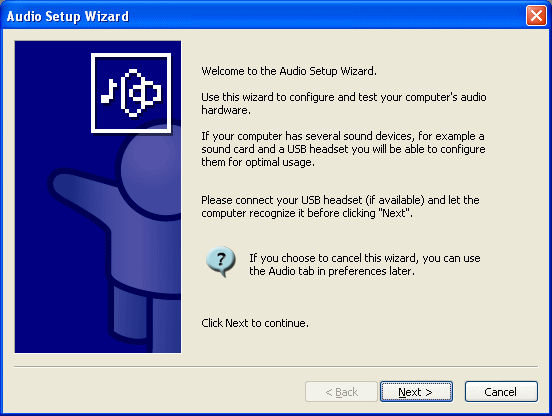
コンピュータで音声および映像通信を使用するには、オーディオ設定を確認(および調整)する必要があります。アプリケーションを最初に起動したときに表示されるAudio Setup Wizardを使用します。
Oracle Communicatorの使用を開始する前に、アカウントを作成する必要があります。アカウントには、ユーザーに関する情報と、ユーザーの連絡先情報が含まれます。複数の電子メール・アカウントを保持できるように、複数のアカウントを作成できます。
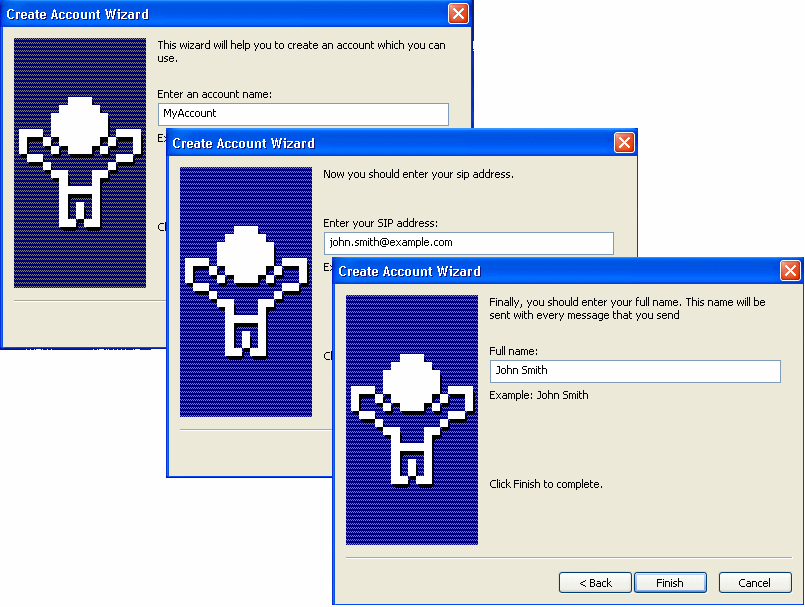
Oracle Communicatorを最初に起動したとき、ユーザーはアカウントを持っていません。「Create Account Wizard」ダイアログが自動的に表示されます。
「Create Account Wizard」ダイアログの最初のページで、アカウントの名前を入力します。自分の名前や業務などの覚えやすいアカウント名を入力し、「Next」をクリックします。
ウィザードの2番目のページでは、SIPアドレスを入力します。SIPアドレスを入力し、「Next」をクリックします。
SIPアドレスは、通常、電子メール・アドレスとほぼ同じ形式です。実際、SIPアドレスと電子メール・アドレスが同じこともあります。SIPアドレスがわからない場合、サービス・プロバイダまたはネットワーク管理者に問い合せてください。
「Create Account Wizard」ダイアログの3番目の最終ページで、通信時に他のユーザーに表示する名前を「Full name」テキスト・ボックスに入力します。この名前は、メッセージの送信時または他のユーザーの呼出し時に通信ダイアログに表示されます。「Finish」ボタンをクリックします。
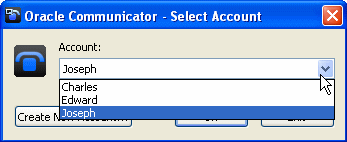
Oracle Communicatorを起動すると、「Select Account」ダイアログが表示されます。
使用するアカウントを「Account」ドロップダウン・リスト・ボックスで選択し、「OK」をクリックします。選択したアカウントが使用されます。「Cancel」をクリックすると、アプリケーションは終了します。
アプリケーションでこのアカウントを自動的に選択する場合、「Automatically sign in with this account」チェック・ボックスを選択します。次回のアプリケーション起動時にはアカウントが自動的に選択されるため、このダイアログは表示されません。あるアカウントで自動的にサインインしたが、別のアカウントの使用を希望する場合、現在のアカウントからサインアウトできます。
「Create New Account」ボタンをクリックすると、新規アカウントを作成できます。アプリケーションを最初に実行したときなど、使用可能なアカウントが存在しない場合、アカウントを作成しなければ「Select Account」ダイアログは表示されません。最初にアプリケーションを起動したときに、Create Account Wizardが自動的に表示されます。
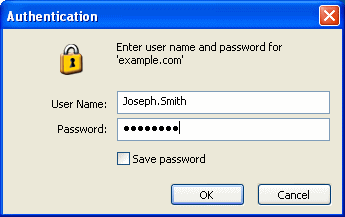
認証により、Oracle Communicatorの使用時にユーザーの情報が保護されます。認証は、ユーザー名とパスワードを提供することで行います。通常、ユーザー名はSIPアドレスですが、(サービス・プロバイダにより提供された)別の名前であることもあります。
ユーザー名とパスワードの組合せを間違えて入力すると、認証に失敗してOracle Communicatorにアクセスできません。その後、再度認証を求められます。
「Authentication」ダイアログの「Cancel」をクリックすると、認証の試行は中断され、実行途中のアクションは失敗します。
「Authentication」ダイアログの「Save password」チェック・ボックスを選択すると、ユーザー名とパスワードを保存できます。これにより、Oracle Communicatorを起動したときに再度認証を受ける必要がなくなります。ユーザー名とパスワードは、コンピュータ上にローカルに保存されます。
|
注意: パスワードを保存した場合、同じコンピュータを使用するユーザーは、誰でもそのパスワードを保存したユーザーとしてログインできます。セキュリティ上の目的から、共有コンピュータにパスワードを保存することは避けてください。 |
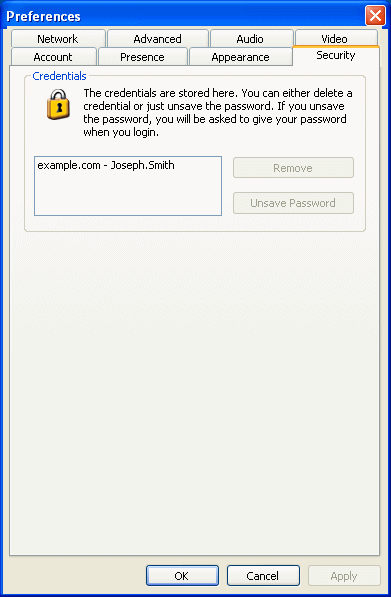
パスワードを保存した場合、後から「Preferences」ダイアログでそのパスワードを消去できます。
サーバーへの登録により、Oracle Communicatorを起動してログインできます。サーバーに登録されると、ユーザーは通信が可能になり、連絡先のプレゼンスを参照できます。自分自身のプレゼンスも更新され、登録済のSIPサービス(PCなど)で通信が可能になったことが示されます。
ユーザーは、ログイン時に認証を受けます。これにより、SIPアドレスが許可なしで使用されることを防ぎます。
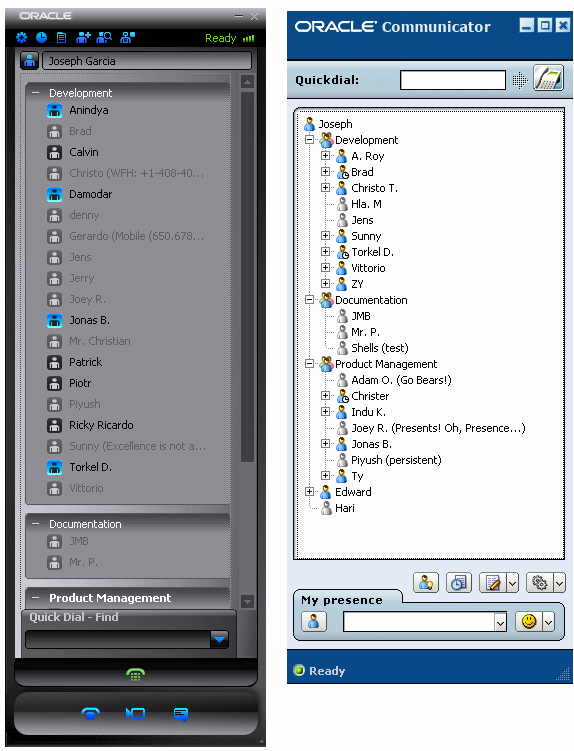
ほとんどのコマンドおよび操作には、メニュー・バーを通じてアクセスできます。ボタンの外観は、選択しているテーマに応じて異なることに注意してください。
「Settings」メニューには、他のメニュー項目のプリファレンスが含まれます。
「History」では、履歴設定を制御できます。
「Create New Group」メニューでは、新規グループを作成できます。
「Contacts Menus」には、連絡先の追加、検索および非表示設定を行うことのできるアイコンが含まれます。
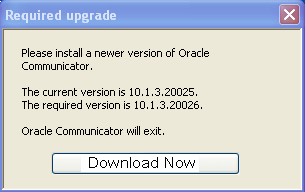
サービス・プロバイダが新規アプリケーション・リリースを使用可能にすると、Oracle Communicatorの起動時に自動的に通知される場合があります。新規リリースを入手できる場所を示したメッセージ・ダイアログが表示されます。メッセージ・ダイアログのボタンをクリックすると、新規リリースをダウンロードできるWebページに移動します。移動先の指示に従って、新規リリースをダウンロードおよびインストールしてください。更新は、必須または推奨のいずれかです。
必須アップグレードの場合、アップグレードするまでOracle Communicatorを実行できません。新規リリースには、以前のエラーの修正が含まれており、新機能も追加されている可能性があるため、更新を行うことは重要です。
リリースが推奨されている場合、アップグレードを即座にインストールするか、後でインストールするかを選択できます。新規リリースのメッセージが表示された場合、次のいずれかの操作を実行できます。
「More Information」ボタンをクリックすると、情報および指示を参照できるアップグレード・ページに移動できます。
「Close」をクリックすると、次にOracle Communicatorを起動するまでアップグレード・アラートを無視できます。
「Don't remind me of this upgrade again」チェック・ボックスを選択すると、この特定のアップグレードに関するメッセージは表示されなくなります。別のアップグレードが使用可能になると、ユーザーに通知されます。
次に、Oracle Communicatorで使用される共通用語の一部を示します。
管理者: 管理者は、ユーザーのためにOracle Communicator環境を設定する人物です。管理者は、ユーザーが使用できる機能(ネットワーク接続や電話機能など)を提供します。また、管理者は、ユーザーがログインしてOracle Communicatorを使用するのに必要な情報を提供し、ユーザーからの質問に回答します。
連絡先: 連絡先は、ユーザーが自分の連絡先リストに追加する別のユーザーです。ユーザーを追加することで、そのプレゼンス情報にサブスクライブします。
エコー消去: 音声電話(たとえば、PCスピーカとマイクロフォンを使用した電話)の場合、音声の品質は、周囲からのエコーと、マイクロフォンに戻されるスピーカからの音声により影響を受ける可能性があります。エコー消去は、このエコーを取り除く機能です。
エコー抑制: 音声電話(たとえば、PCスピーカとマイクロフォンを使用した電話)の場合、音声の品質は、周囲からのエコーと、マイクロフォンに戻されるスピーカからの音声により影響を受ける可能性があります。エコー抑制は、このエコーを低減する機能です。
プレゼンス・メッセージ: オプションのプレゼンス・メッセージを使用すると、在席情報の詳細を記述できます。
登録: Oracle Communicatorの機能を使用するには、最初に登録する(アカウントとパスワードを作成する)必要があります。
サービス・プロバイダ: サービス・プロバイダは、Oracle Communicatorを使用する際にユーザーが利用する基礎となる接続機能(インターネット、オーディオ、ビデオ)を提供する人、部門または外部企業です。
SIPアドレス: 多くの異なる種類の通信で機能するアドレスです。アドレスは、SIPサービスには依存しておらず、その形式は電子メール・アドレスに似ています(your.name@example.comなど)。
サウンド・エフェクト: サウンド・エフェクトは、電話中に再生されるサウンドです。自分と相手側の両方がこのサウンドを聞くことができます。
ユーザーIDまたはユーザー・アイデンティティ: ユーザーIDは、一意であり、ユーザー・アカウントをサービス・プロバイダに対して証明します。ユーザーIDは、パスワードと組み合せて、サービスへの登録時またはアクセス試行時の認証に使用されます。便宜上、ユーザーIDとパスワードはクライアントに保存できますが、それによりセキュリティは低下します。
ボイス・メール通知: ボイス・メール受信ボックスを保持している場合、ボイス・メールの受信時にその受信ボックスから通知を取得できます。
ボイス・メッセージ: インスタント・メッセージとして送信または受信された記録済のサウンド・メッセージです。通常のインスタント・メッセージはテキストです。
Oracle Communicatorの外観および動作方法を指定できます。これらの属性は、ユーザーが「Settings」を通じて制御します。
「Settings」メニューの「Preferences」ダイアログで、PCにおけるOracle Communicatorの外観および動作方法の設定を変更できます。次のプリファレンスを設定できます。
変更が完了したら、「Apply」または「OK」をクリックします。変更を適用せずに「Preferences」ダイアログを閉じる場合は、「Cancel」をクリックします。
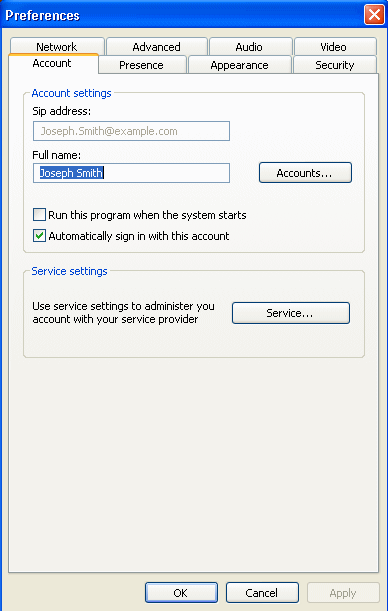
アカウントのプリファレンスを変更するには、「Settings」メニューの「Preferences」をクリックし、次に「Account」タブをクリックします。
最初のページで、アカウントとサービスの設定を変更できます。
変更が完了したら、「Apply」または「OK」をクリックします。変更を適用せずに「Preferences」ダイアログを閉じる場合は、「Cancel」をクリックします。
「SIP Address」テキスト・ボックスには、このアカウントで使用されるSIPアドレスが表示されます。別のSIPアドレスを使用する場合、新規アカウントを作成する必要があります。
「Full name」テキスト・ボックスでは、送信するメッセージと呼出しのすべてに含まれる名前を変更できます。受信者は、通話先の設定が完了している場合、この名前または表示名を参照できます。
「Accounts」ボタンをクリックすると、作成済のアカウントのリストを参照できます。アカウントを削除するには、対象のアカウントを選択し、「Delete」ボタンをクリックします。終了したら、「Close」ボタンをクリックします。
PCの起動時にOracle Communicatorを自動的に開始する場合、「Run this program when the system starts」チェック・ボックスを選択します。
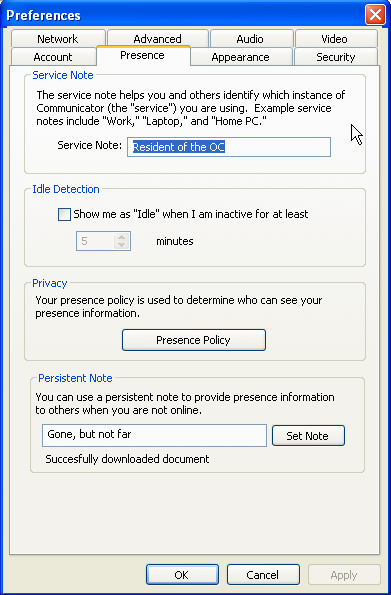
プレゼンスのプリファレンスを変更するには、「Settings」メニューの「Preferences」をクリックし、次に「Presence」タブをクリックします。
変更が完了したら、「Apply」または「OK」をクリックします。変更を適用せずに「Preferences」ダイアログを閉じる場合は、「Cancel」をクリックします。
「Service Note」ボックスにオプション・テキストを記述して、このクライアントの呼び名を指定します(PC at home、PC at work、laptopなど)。このテキストは、他のユーザーの連絡先リストに表示されます。
この機能を有効化する(チェック・ボックスを選択する)と、分単位で指定した期間PCの操作が行われなかった場合に、ユーザーのプレゼンス・ステータスを自動的に「Idle」に変更できます。これにより、連絡先に対して、自分はこのマシンで通信可能な状態であったが、指定した期間操作を行っていなかったということを通知できます。
外観のプリファレンスを変更するには、「Settings」メニューの「Preferences」をクリックし、次に「Appearance」タブをクリックします。
変更が完了したら、「Apply」または「OK」をクリックします。変更を適用せずに「Preferences」ダイアログを閉じる場合は、「Cancel」をクリックします。
テーマにより、メッセージ、テレフォニおよびビデオに使用するOracle Communicatorのメイン・ダイアログと通信ダイアログの外観とサウンドを指定します。テーマは、「Themes」ドロップダウン・メニューに含まれる任意のテーマに変更できます。
Oracle Communicatorでは、特別なイベントの発生時にユーザーに注意を促すため、サウンドが使用されます。「Sound events」チェック・ボックスを使用すると、イベントが発生した場合にサウンドを再生するかどうかを指定できます。次のサウンド・イベントを変更できます。
「Incoming Message」のサウンドは、他のユーザーから新規メッセージを受信したときに再生されます。
「Contact Goes Online」のサウンドは、連絡先の誰かがオンラインになったときに再生されます。
「Contact Goes Offline」のサウンドは、連絡先の誰かがオフラインになったときに再生されます。
「Voice Mail Received」のサウンドは、新規ボイス・メールに関する通知を受信したときに再生されます。
サウンド・イベントのいずれかをクリックして「Play」をクリックすると、実際のサウンドを聞くことができます。
この設定を選択すると、常にOracle Communicatorのメイン・ウィンドウがデスクトップ上にある他のすべてのウィンドウの一番上に配置されます(メイン・ウィンドウが最小化されていない場合)。
この設定を選択すると、ウィンドウ右上の「Close」ボタンをクリックしたときに、Oracle Communicatorのメイン・ウィンドウが終了されずにシステム・トレイに最小化されます。この設定が有効なときにアプリケーションを終了するには、システム・トレイのアプリケーション・アイコンを右クリックし、「Exit」を選択する必要があります。
メッセージの書込み時に[Enter]キーを押したときの動作を選択します。メッセージを送信するか、メッセージ内に改行を挿入します。
「Render smileys graphically」チェック・ボックスでは、通信ダイアログの「Message」領域にスマイル・マークをグラフィカルに表示するか、単にテキストで「:-)」と表示するかを選択できます。
「Show message timestamps」チェック・ボックスでは、メッセージの送信時にメッセージのタイムスタンプを表示するよう選択できます。
デフォルトの呼出し音は、誰かが自分に電話をかけてきたときに、その相手に対して特定の呼出し音を選択していない場合に使用されます。この設定により、デフォルトの呼出し音として使用するサウンドを変更できます。組込みの呼出し音の1つを選択するか、WAVEサウンド・ファイルを選択できます。デフォルトの呼出し音を独自に選択する場合は、ドロップダウン・メニューの「Select other」を選択し、サウンド・ファイルの場所を指定します(サウンド・ファイルは.wav形式である必要があります)。呼出し音として使用される場合、このサウンドは何度も繰り返されるため、すべてのサウンド・ファイルが適しているとはかぎりません。
元の呼出し音に戻すには、ドロップダウン・メニューの「Use the standard ring signal」を選択します。
セキュリティのプリファレンスを変更するには、「Settings」メニューの「Preferences」をクリックし、次に「Security」タブをクリックします。
変更が完了したら、「Apply」または「OK」をクリックします。変更を適用せずに「Preferences」ダイアログを閉じる場合は、「Cancel」をクリックします。
|
重要: システム管理者が、ネットワーク設定を事前定義するカスタマイズ済のインストーラをユーザーに提供している場合があります。その場合、このタブで設定を変更する必要はありません。 |
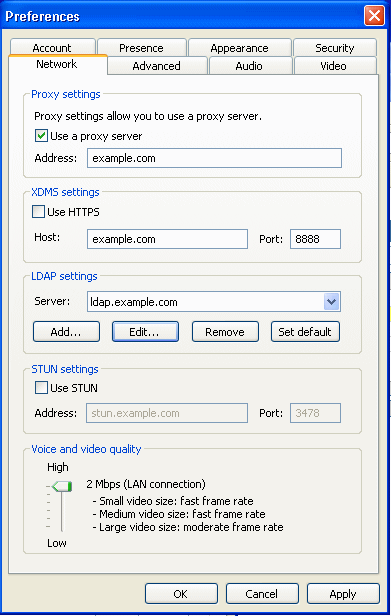
ネットワークのプリファレンスを変更するには、「Settings」メニューの「Preferences」をクリックし、次に「Network」タブをクリックします。
変更が完了したら、「Apply」または「OK」をクリックします。変更を適用せずに「Preferences」ダイアログを閉じる場合は、「Cancel」をクリックします。
プロキシ・サーバーを使用する場合、「Use a proxy server」チェック・ボックスを選択し、「Address」フィールドにアドレスを入力します。プロキシ・サーバーは、システムの設定状況に基づいて多くの組織で使用されます。プロキシ・サーバーの情報は、必要に応じてサービス・プロバイダにより提供されます。
組織では、ユーザーやグループの検索用にLDAPサービスを使用する場合があります。その場合、ここにLDAPサーバーを設定します。ユーザーがここで使用する情報は、サービス・プロバイダにより提供されます。「LDAP settings」フィールドには、「Add」、「Edit」、「Remove」および「Set default」の各ボタンが含まれます。これらのボタンと各ボタンに含まれるフィールドは、情報に確信を持てる場合、またはこれらのボタンを使用するようサービス・プロバイダから指示されている場合にのみ使用してください。
STUNを使用する場合、「Use STUN」チェック・ボックスを選択し、「Host」および「Port」フィールドに情報を入力します。この情報は、必要に応じてサービス・プロバイダにより提供されます。
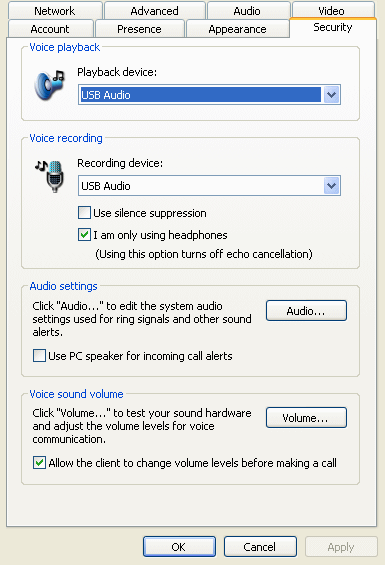
オーディオのプリファレンスを変更するには、「Settings」メニューの「Preferences」をクリックし、次に「Audio」タブをクリックします。
変更が完了したら、「Apply」または「OK」をクリックします。変更を適用せずに「Preferences」ダイアログを閉じる場合は、「Cancel」をクリックします。
「Playback device」ドロップダウン・リスト・ボックスで、音声電話に使用する音声再生デバイスを(使用可能なデバイスのリストから)選択できます。
USBヘッドセットを持っている場合、この設定で音声再生デバイスとしてUSBヘッドセットを選択することをお薦めします。
「Recording device」ドロップダウン・リスト・ボックスで、音声電話に使用する録音デバイスを選択できます。
USBヘッドセットを持っている場合、この設定で音声録音デバイスとしてUSBヘッドセットを選択することをお薦めします。
「Use silence suppression」チェック・ボックスを選択すると、会話中のみクライアントにより音声が送信され、無音状態のときは音声が送信されません。これにより、帯域幅を節約できます。
「I am only using headphones」チェック・ボックスを選択すると、エコー消去機能が無効化されます(ヘッドフォンのみを使用する場合、この機能は必要ないため)。PCをスピーカ・フォンとして使用し、ヘッドフォンを使用しない場合など、エコー消去を有効化する場合、このチェック・ボックスの選択を解除します。エコー消去は、音声電話でのみ機能します。テレビ電話では機能しません。
「Audio」ボタンをクリックすると、PCのシステム・オーディオ設定に移動します。この設定は、使用しているPCに応じて変化します。システム・オーディオ設定を使用して、呼出し音などのサウンド・アラートを再生する条件を制御します。
USBヘッドセットを持っている場合、音声再生および音声録音デバイスとしてUSBヘッドセットを選択し(前述の内容を参照)、システム・オーディオ設定でコンピュータの組込みサウンド・カードを選択してください。これにより、すべての音声通信にはヘッドセットが使用され、呼出し音などのアラートにはコンピュータのサウンド・カードに接続されたスピーカが使用されます。
電話着信時に内部PCスピーカでビープ音を再生する場合、「Use PC speaker for incoming call alerts」チェック・ボックスを選択します。この機能は、ハードウェアに依存しており、一部のPCのビープ音はヘッドセットでの再生音量が非常に大きくなることに注意してください。その場合、このチェック・ボックスの選択を解除する必要があります。
「Volume」ボタンをクリックすると、ボリューム・レベルを調整およびテストできるPCのサウンド・ハードウェア設定に移動します。この設定は、使用しているPCに応じて変化します。「Allow the client to check volume levels before making a call」を選択すると、音声電話またはテレビ電話をかける(または受ける)際に、次のことを実行できます。
スピーカのミュート設定またはミュート解除
マイクロフォンのミュート設定またはミュート解除
スピーカ・ボリュームが0の場合に警告を表示
マイクロフォン・ボリュームが0の場合に警告を表示
Windows Media Playerなどのオーディオ再生ソフトウェアの自動一時停止
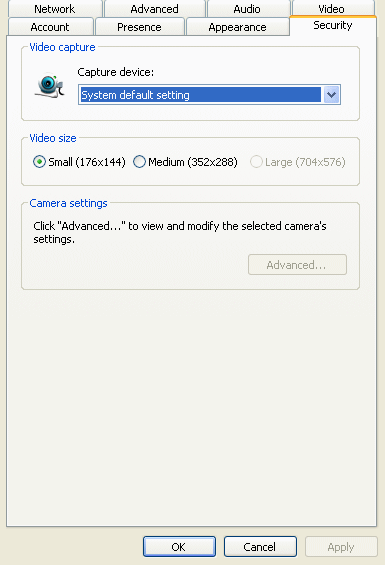
ビデオのプリファレンスを変更するには、「Settings」メニューの「Preferences」をクリックし、次に「Video」タブをクリックします。
変更が完了したら、「Apply」または「OK」をクリックします。変更を適用せずに「Preferences」ダイアログを閉じる場合は、「Cancel」をクリックします。
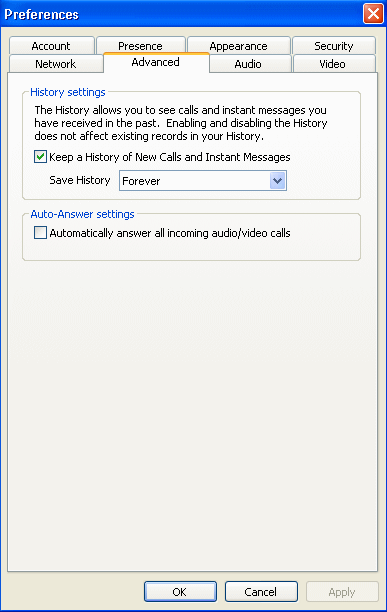
拡張プリファレンスを変更するには、「Settings」メニューの「Preferences」をクリックし、次に「Advanced」タブをクリックします。
履歴には、これまでに行った通信の記録(音声電話やテレビ電話に加え、インスタント・メッセージによる対話の内容など)が含まれます。履歴を使用して、過去に通信したユーザーと連絡を取ることもできます。
「Preferences」の「Advanced」タブで、これらの記録を維持するかどうかを制御できます(維持する場合、その保存期間を指定できます)。このタブでは、デフォルトで「Keep a History of New Calls and Instant Messages」が選択されています。このボックスが選択されている場合、すべての通信の記録(音声電話、テレビ電話、インスタント・メッセージ)が履歴に保存されます。各記録を維持する期間も設定できます(「Forever」、「Until I sign out」、「For 14 Days」、「For 30 Days」)。