|
| |
| Sun Java System Directory Proxy Server 5 2004Q2 관리 설명서 | |
9장
이벤트 객체 만들기 및 관리Directory Proxy Server는 이벤트 구동 작업을 지원합니다. 특정 이벤트가 발생할 때 지정된 작업을 실행하도록 Directory Proxy Server를 구성할 수 있습니다. 이 장에서는 Directory Proxy Server 구성 편집기 콘솔을 사용하여 이벤트 객체를 만들고 관리하는 방법에 대해 설명합니다.
이 장은 다음 내용으로 구성되어 있습니다.
이벤트 개요이벤트는 실행하는 동안 특정 지점에서의 특정 Directory Proxy Server 상태입니다. 이벤트 객체를 사용하여 Directory Proxy Server가 미리 지정된 상태에서 평가해야 하는 조건을 지정합니다. 또한, 이벤트 객체 정의 과정에서 조건이 충족될 경우에 Directory Proxy Server가 수행해야 하는 작업을 지정합니다. 작업에 대한 자세한 내용은 작업 객체 만들기 및 관리를 참조하십시오.
현재 Directory Proxy Server는 두 가지 유형의 이벤트를 인식하거나 추적할 수 있습니다.
이 두 이벤트만을 기반으로 하여 이벤트 객체를 정의할 수 있습니다. 예를 들어, 클라이언트가 바인드를 성공적으로 완료했을 때는 감지하기 위한 이벤트 객체를 정의할 수 있습니다. 이 정의 과정에서 이벤트가 발생하면 특정 작업(예: 해당 클라이언트의 액세스 그룹 변경)을 수행하도록 할 수 있습니다. 그룹에 대한 자세한 내용은 그룹 만들기 및 관리를 참조하십시오.
이벤트 객체 만들기이 절에서는 OnBindSuccess 및 OnSSLEstablished 이벤트를 기반으로 하는 이벤트 객체를 만드는 방법에 대해 설명합니다. 이 이벤트에 대한 자세한 내용은 이벤트 개요를 참조하십시오.
OnBindSuccess 이벤트 객체 만들기
OnBindSuccess 이벤트를 기반으로 이벤트 객체를 만들려면
- Directory Proxy Server 콘솔 액세스에 설명된 대로 Directory Proxy Server 구성 편집기 콘솔에 액세스합니다.
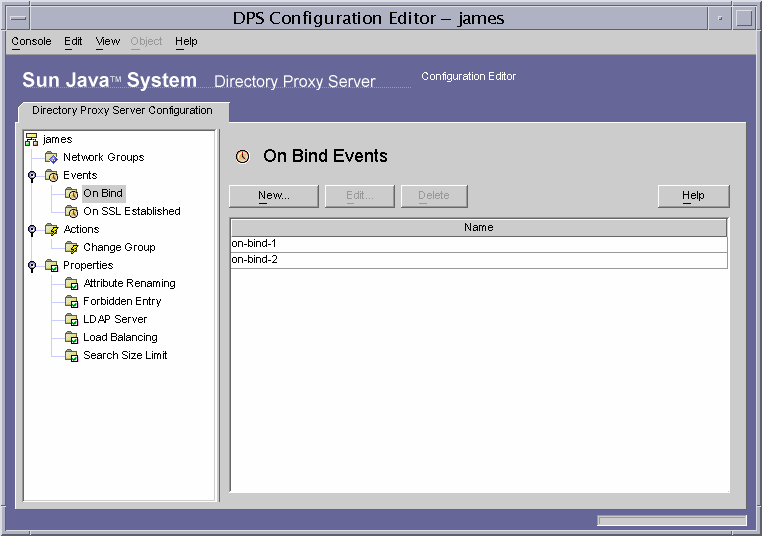
- 탐색 트리에서 이벤트 노드를 확장한 다음 바인드를 선택합니다.
오른쪽 창에 OnBindSuccess 이벤트를 기반으로 하는 기존 이벤트 객체 목록이 표시됩니다.
- 새로 만들기를 누릅니다.
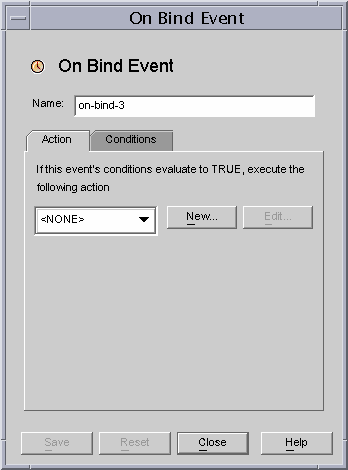
바인드 이벤트 창이 나타납니다.
- 이름 필드에 이벤트 객체 이름을 입력합니다. 이 이름은 고유한 영숫자 문자열이어야 합니다.
- 태스크 탭에서 이벤트가 발생할 때(이벤트가 TRUE로 평가될 때) 수행할 작업을 선택합니다.
새로 만들기. 새로 만들기 버튼을 눌러 새 작업 객체를 정의할 수도 있습니다.
편집. 편집 버튼을 눌러 현재 선택한 작업 객체에 속하는 매개 변수를 수정할 수 있습니다.
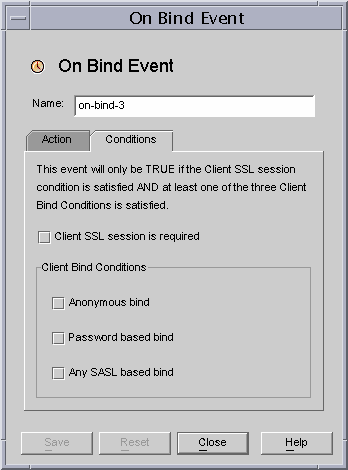
- 조건 탭을 선택하고 조건을 지정합니다.
이벤트는 지정한 조건을 만족하는 경우에만 TRUE로 평가됩니다. 즉, 이 탭에 지정된 기준이 TRUE로 평가되어야 태스크 탭에 지정된 작업이 수행됩니다. 조건은 클라이언트 SSL 세션 조건을 만족하고 3개의 클라이언트 바인드 조건 중 적어도 하나를 만족하는 경우에만 TRUE입니다.
클라이언트 SSL 세션 필요. 클라이언트가 Directory Proxy Server와 SSL 세션을 설정한 경우에만 조건이 True가 되게 하려면 이 옵션을 선택합니다. 기본값은 FALSE입니다.
클라이언트 바인드 조건. 조건은 “익명 바인드,” “비밀번호 기반 바인드,” “모든 SASL 기반 바인드” 중 하나입니다.
익명 바인드. 클라이언트 SSL 세션 요구 사항을 만족하고 클라이언트가 성공적으로 익명 바인드를 완료한 경우에만 조건이 True가 되게 하려면 이 옵션을 선택합니다.
비밀번호 기반 바인드. 클라이언트 SSL 세션 요구 사항을 만족하고 클라이언트가 성공적으로 비밀번호 기반 바인드를 완료한 경우에만 조건이 True가 되게 하려면 이 옵션을 선택합니다.
모든 SASL 기반 바인드. 클라이언트 SSL 세션 요구 사항을 만족하고 클라이언트가 SASL 메커니즘을 사용하여 성공적으로 바인드를 완료한 경우에만 조건이 True가 되게 하려면 이 옵션을 선택합니다.
- 저장을 눌러 이벤트 객체를 만듭니다.
Directory Proxy Server 구성이 수정되고 이 구성에 따라 서버를 다시 시작할지 묻는 메시지가 표시됩니다. 아직은 서버를 다시 시작하지 말고, 모든 구성 변경을 완료한 후에 다시 시작하십시오.
- Directory Proxy Server 다시 시작에 설명된 대로 서버를 다시 시작합니다.
OnSSLEstablished 이벤트 객체 만들기
OnSSLEstablished 이벤트를 기반으로 이벤트 객체를 만들려면
- Directory Proxy Server 콘솔 액세스에 설명된 대로 Directory Proxy Server 구성 편집기 콘솔에 액세스합니다.
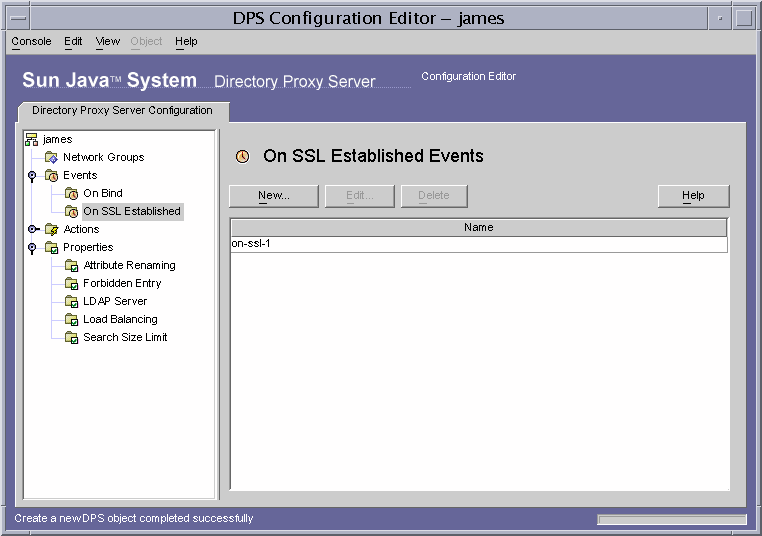
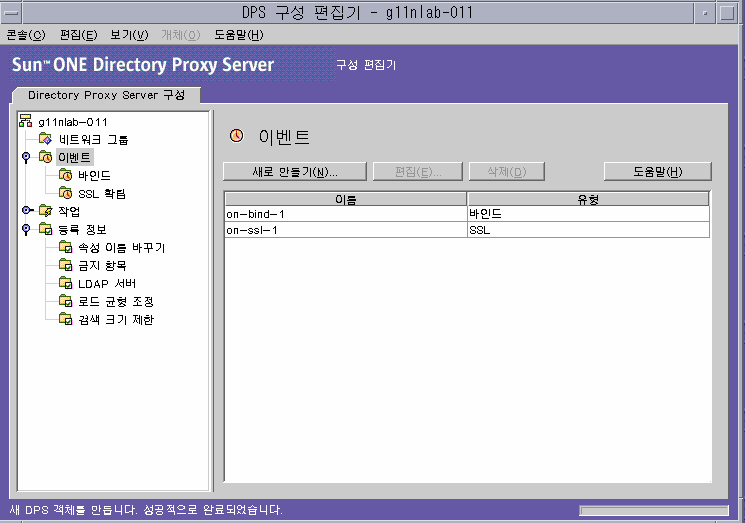
- 탐색 트리에서 이벤트 노드를 확장한 다음 SSL 확립을 선택합니다.
오른쪽 창에 OnSSLEstablished 이벤트를 기반으로 하는 기존 이벤트 객체의 목록이 표시됩니다.
- 새로 만들기를 누릅니다.
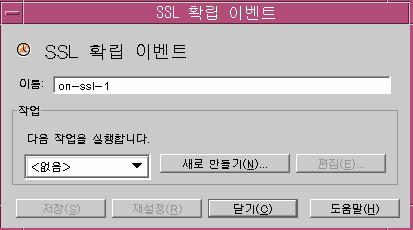
SSL 확립 이벤트 창이 나타납니다.
- 이름 필드에 이벤트 객체 이름을 입력합니다. 이 이름은 고유한 영숫자 문자열이어야 합니다.
- 작업 섹션에서 이벤트가 발생할 때(이벤트가 TRUE로 평가될 때) 수행할 작업을 선택합니다.
편집 버튼을 눌러 현재 선택한 작업에 속하는 매개 변수를 수정할 수 있습니다. 새로 만들기 버튼을 눌러 새 작업을 정의할 수도 있습니다.
- 저장을 눌러 이벤트 객체를 만듭니다.
Directory Proxy Server 구성이 수정되고 이 구성에 따라 서버를 다시 시작할지 묻는 메시지가 표시됩니다. 아직은 서버를 다시 시작하지 말고, 모든 구성 변경을 완료한 후에 다시 시작하십시오.
- Directory Proxy Server 다시 시작에 설명된 대로 서버를 다시 시작합니다.
이벤트 객체 수정
이벤트 객체를 수정하려면
- Directory Proxy Server 콘솔 액세스에 설명된 대로 Directory Proxy Server 구성 편집기 콘솔에 액세스합니다.
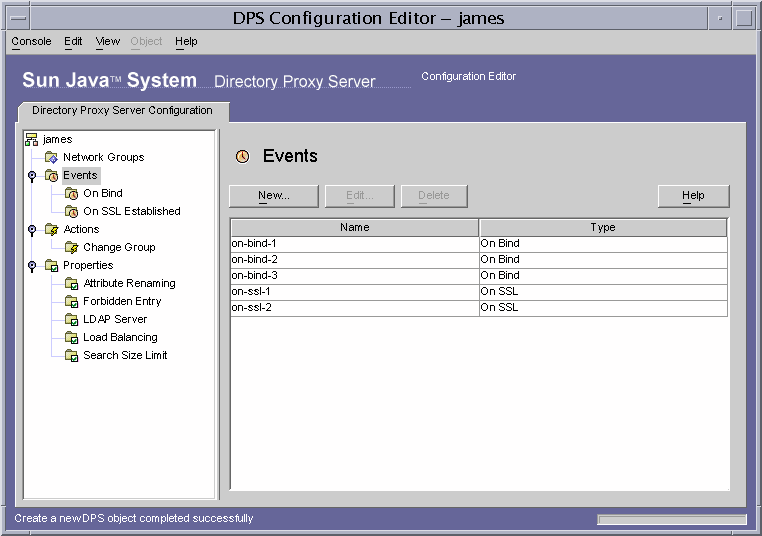
- 탐색 트리에서 이벤트를 선택합니다.
오른쪽 창에 기존 이벤트 객체의 목록이 표시됩니다. 이벤트 유형에 속하는 객체를 보려면 이벤트 노드를 확장한 다음 원하는 이벤트 유형을 선택합니다.
- 목록에서 수정할 이벤트 객체를 선택하고 편집을 누릅니다.
- 필요한 내용을 수정합니다.
- 저장을 눌러 변경 내용을 저장합니다.
Directory Proxy Server 구성이 수정되고 이 구성에 따라 서버를 다시 시작할지 묻는 메시지가 표시됩니다. 아직은 서버를 다시 시작하지 말고, 모든 구성 변경을 완료한 후에 다시 시작하십시오.
- Directory Proxy Server 다시 시작에 설명된 대로 서버를 다시 시작합니다.
이벤트 객체 삭제Directory Proxy Server 구성에서 원하지 않는 이벤트 객체를 삭제할 수 있습니다.
이벤트 객체를 삭제하려면
- Directory Proxy Server 콘솔 액세스에 설명된 대로 Directory Proxy Server 구성 편집기 콘솔에 액세스합니다.
- 탐색 트리에서 이벤트 노드를 선택합니다.
오른쪽 창에 기존 이벤트 객체의 목록이 표시됩니다. 이벤트 유형에 속하는 객체를 보려면 이벤트 노드를 확장한 다음 원하는 이벤트 유형을 선택합니다.
- 목록에서 삭제할 이벤트 객체를 선택하고 삭제를 누릅니다.
- 확인 메시지가 표시되면 작업을 확인합니다.
삭제한 이벤트 객체의 이름이 목록에서 제거됩니다. Directory Proxy Server 구성이 수정되고 이 구성에 따라 서버를 다시 시작할지 묻는 메시지가 표시됩니다. 아직은 서버를 다시 시작하지 말고, 모든 구성 변경을 완료한 후에 다시 시작하십시오.
- Directory Proxy Server 다시 시작에 설명된 대로 서버를 다시 시작합니다.