| Sun ONE Identity Server 6.1 관리 설명서 |
7장
인증 옵션Sun™ ONE Identity Server는 인증을 위한 프레임워크를 제공합니다. 인증은 회사 내에서 응용 프로그램에 액세스하는 사용자의 아이디를 확인하는 프로세스입니다. 사용자는 Identity Server 콘솔이나 기타 Identity Server 보호 자원에 액세스하기 전에 인증 프로세스를 통과해야 합니다. 인증은 사용자의 아이디를 검증하는 플러그 인을 통해 구현됩니다. (이 플러그 인 구조에 대한 자세한 내용은 Sun ONE Identity Server Customization and API Guide를 참조하십시오.)
Identity Server 콘솔을 사용하여 기본값을 설정하고, 인증 서비스를 등록하고, 인증 템플리트를 만들고, 서비스를 사용 가능하게 할 수 있습니다. 이 장에서는 인증 서비스에 대한 개요와 등록 지침을 제공하며 다음 내용으로 구성되어 있습니다.
핵심 인증Identity Server는 기본적으로 핵심 인증 서비스와 10개의 다른 인증 서비스를 제공합니다. 핵심 인증 서비스는 인증 서비스에 대한 전체 구성을 제공합니다. 익명, 인증서 기반, HTTP 기본, LDAP, 구성원, NT, RADIUS, SafeWord, SecurID 및 Unix 인증을 등록하여 사용 가능하게 하기 전에 핵심 인증을 등록하여 사용 가능하게 해야 합니다. 19장, "핵심 인증 속성"에서는 핵심 인증의 속성 목록에 대해 자세히 설명합니다.
핵심 서비스 등록 및 사용
- 핵심 서비스를 등록할 조직의 이동 프레임으로 이동합니다.
- 보기 메뉴에서 서비스를 선택합니다.
- 이동 프레임에서 추가를 누릅니다.
사용 가능한 서비스 목록이 데이터 프레임에 표시됩니다.
- 핵심 인증 확인란을 선택하고 추가를 누릅니다.
핵심 인증 서비스가 이동 프레임에 표시되며 관리자는 이를 통해 해당 서비스가 등록되었음을 확인할 수 있습니다.
- 핵심 인증 등록 정보 화살표를 누릅니다.
데이터 프레임에 이 서비스에 대한 템플리트가 현재 없습니다. 지금 템플리트를 만드시겠습니까?라는 메시지가 표시됩니다.
- 만들기를 누릅니다.
핵심 속성이 데이터 프레임에 표시됩니다. 필요한 경우 속성을 수정합니다. 핵심 속성에 대한 설명은 19장, "핵심 인증 속성"에서 확인하거나 콘솔의 오른쪽 위 모서리에 있는 도움말 링크를 눌러 확인할 수 있습니다.
익명 인증기본적으로 이 모듈이 사용 가능하면 Identity Server에 anonymous 사용자로 로그인할 수 있습니다. 유효한 익명 사용자 목록 속성( 참조)을 구성하여 이 모듈에 대한 익명 사용자 목록을 정의할 수도 있습니다. 익명 액세스를 허용한다는 것은 비밀번호를 입력하지 않고 액세스할 수 있다는 의미입니다. 특정 액세스 유형(예: 읽기 액세스, 검색 액세스) 또는 디렉토리 내의 개별 항목이나 특정 하위 트리로 익명 액세스를 제한할 수 있습니다.
익명 인증 등록 및 사용
Identity Server에 조직 관리자 또는 최상위 관리자로 로그인해야 합니다.
- 익명 인증을 등록할 조직의 이동 프레임으로 이동합니다.
- 보기 메뉴에서 서비스를 선택합니다.
핵심 서비스를 이미 등록한 경우 이 내용이 이동 프레임에 표시됩니다. 핵심 서비스를 아직 등록하지 않은 경우 익명 인증 서비스와 함께 등록할 수 있습니다.
- 이동 프레임에서 추가를 누릅니다.
사용 가능한 서비스 목록이 데이터 프레임에 표시됩니다.
- 익명 인증 확인란을 선택하고 추가를 누릅니다.
익명 인증 서비스가 이동 프레임에 표시되며 관리자는 이를 통해 해당 서비스가 등록되었음을 확인할 수 있습니다.
- 익명 인증 등록 정보 화살표를 누릅니다.
데이터 프레임에 이 서비스에 대한 템플리트가 현재 없습니다. 지금 템플리트를 만드시겠습니까?라는 메시지가 표시됩니다.
- 만들기를 누릅니다.
익명 인증 속성이 데이터 프레임에 표시됩니다. 필요한 경우 속성을 수정합니다. 이러한 속성에 대한 설명은 17장, "익명 인증 속성"에서 확인하거나 콘솔의 오른쪽 위 모서리에 있는 도움말 링크를 눌러 확인할 수 있습니다.
- 저장을 누릅니다.
익명 인증 서비스가 사용 가능하게 됩니다.
익명 인증을 사용하여 로그인
익명 인증을 사용하여 로그인하려면 "조직 인증 모듈" 핵심 인증 서비스 속성을 수정하여 익명 인증을 정의해야 합니다. 즉, http(s)://hostname:port/DEPLOY_URI/Login?module=Anonymous&org=org_name을 사용하여 로그인할 때 익명 인증을 정의해야 합니다. 익명 인증 로그인 창을 사용하지 않고 로그인하려면 다음 구문을 사용합니다.
http(s)://hostname:port/DEPLOY_URI/Login?module=Anonymous&org=org_name&IDTolken1=user_id
사용 중인 인증 유형(예: 서비스, 역할, 사용자, 조직)에 따라 인증 모듈을 기본값으로 구성할 경우 URL에 모듈 이름을 지정할 필요가 없습니다.
주
익명 인증 서비스의 기본 익명 사용자 이름 속성 값은 anonymous입니다. 이 속성 값은 사용자가 로그인할 때 사용하는 이름입니다. 따라서 조직 내에서 기본 익명 사용자를 만들어야 합니다. 사용자 아이디는 익명 인증 속성에 지정된 아이디와 동일해야 합니다.
인증서 기반 인증인증서 기반 인증에는 PDC (Personal Digital Certificate)를 사용한 사용자 식별 및 인증이 포함됩니다. Directory Server에 저장된 PDC에 대한 일치 및 인증서 해지 목록에 대한 확인을 수행하도록 PDC를 구성할 수 있습니다.
인증서 기반 인증 서비스를 조직에 등록하기 전에 수행해야 할 많은 항목이 있습니다. 먼저, Identity Server와 함께 설치되는 웹 컨테이너를 보호하고 인증서 기반 인증에 맞게 구성해야 합니다. 인증서 기반 서비스를 사용 가능하게 하기 전에 이 초기 Web Server 구성 단계에 대한 내용을 보려면 Sun ONE Web Server 6.1 관리자 설명서의 6장 "인증서 및 키 사용"을 참조하십시오. 이 문서는 다음 위치에서 확인할 수 있습니다.
http://docs.sun.com/db/prod/s1websrv#hic
또는 다음 위치에 있는 Sun ONE Application Sever Administrator's Guide to Security를 참조하십시오.
http://docs.sun.com/db/prod/s1appsrv#hic
주
인증서 기반 서비스를 사용하여 인증할 각 사용자는 자신의 브라우저에 대한 PDC를 요청해야 합니다. 지침은 사용되는 브라우저에 따라 다릅니다. 자세한 내용은 해당 브라우저의 설명서를 참조하십시오.
인증서 기반 인증 등록 및 사용
Identity Server에 조직 관리자로 로그인해야 합니다.
- 인증서 기반 인증을 등록할 조직의 이동 프레임으로 이동합니다.
- 보기 메뉴에서 서비스를 선택합니다.
핵심 서비스를 이미 등록한 경우 이 내용이 이동 프레임에 표시됩니다. 핵심 서비스를 아직 등록하지 않은 경우 인증서 기반 인증 서비스와 함께 등록할 수 있습니다.
- 이동 프레임에서 추가를 누릅니다.
사용 가능한 서비스 목록이 데이터 프레임에 표시됩니다.
- 인증서 기반 인증 확인란을 선택하고 추가를 누릅니다.
인증서 기반 인증 서비스가 이동 프레임에 표시되며 관리자는 이를 통해 해당 서비스가 등록되었음을 확인할 수 있습니다.
- 인증서 기반 인증 등록 정보 화살표를 누릅니다.
데이터 프레임에 이 서비스에 대한 템플리트가 현재 없습니다. 지금 템플리트를 만드시겠습니까?라는 메시지가 표시됩니다.
- 만들기를 누릅니다.
인증서 기반 인증 속성이 데이터 프레임에 표시됩니다. 필요한 경우 속성을 수정합니다. 이러한 속성에 대한 설명은 18장, "인증서 인증 속성"에서 확인하거나 콘솔의 오른쪽 위 모서리에 있는 도움말 링크를 눌러 확인할 수 있습니다.
- 저장을 누릅니다.
인증서 기반 인증을 위한 플랫폼 서버 목록 추가
플랫폼 서버 목록을 추가하려면 Identity Server에 조직 관리자로 로그인해야 합니다.
- 서비스 구성 모듈을 선택합니다.
- 사용 가능한 서비스 목록에서 플랫폼 서비스를 선택합니다.
- 서버 목록 속성에 서버 정보를 추가합니다. 추가 서버 속성에 대한 자세한 내용은 34장, "플랫폼 서비스 속성"을 참조하십시오.
인증서 기반 인증을 사용하여 로그인
인증서 기반 인증을 기본 인증 방법으로 만들려면 핵심 인증 서비스 속성(조직 인증 모듈 참조)을 수정해야 합니다. 이렇게 하면 사용자가 https://hostname:port/deploy_URI/UI/Login?module=Cert를 사용하여 로그인할 때 인증서 기반 인증 로그인 창이 표시됩니다. 사용 중인 인증 유형(예: 역할, 사용자, 조직)에 따라 인증 모듈을 기본값으로 구성할 경우 URL에 모듈 이름을 지정할 필요가 없습니다.
HTTP 기본 인증이 모듈은 HTTP 프로토콜에서 지원하는 기본 제공 인증인 기본 인증을 사용합니다. Web Server는 아이디 및 비밀번호에 대한 클라이언트 요청을 발급하고, 해당 정보를 인증된 요청에 포함하여 서버로 다시 보냅니다. Identity Server는 아이디와 비밀번호를 수신한 다음 LDAP 인증 모듈에 대해 사용자를 내부적으로 인증합니다. HTTP 기본이 제대로 작동하게 하려면 LDAP 인증 모듈을 등록해야 합니다(HTTP 기본 모듈만 등록하면 작동되지 않음). 자세한 내용은 "LDAP 인증 등록 및 사용"을 참조하십시오. 성공적으로 인증한 사용자는 사용자 아이디와 비밀번호를 묻는 메시지를 표시하지 않고 다시 인증할 수 있습니다.
HTTP 기본 인증 등록 및 사용
Identity Server에 조직 관리자 또는 최상위 관리자로 로그인해야 합니다.
- HTTP 기본 인증을 등록할 조직의 이동 프레임으로 이동합니다.
- 보기 메뉴에서 서비스를 선택합니다.
핵심 서비스를 이미 등록한 경우 이 내용이 이동 프레임에 표시됩니다. 핵심 서비스를 아직 등록하지 않은 경우 HTTP 기본 인증 서비스와 함께 등록할 수 있습니다.
- 이동 프레임에서 추가를 누릅니다.
사용 가능한 서비스 목록이 데이터 프레임에 표시됩니다.
- HTTP 기본 인증 확인란을 선택하고 추가를 누릅니다.
HTTP 기본 인증 서비스가 이동 프레임에 표시되며 관리자는 이를 통해 해당 서비스가 등록되었음을 확인할 수 있습니다.
- HTTP 기본 인증 등록 정보 화살표를 누릅니다.
데이터 프레임에 이 서비스에 대한 템플리트가 현재 없습니다. 지금 템플리트를 만드시겠습니까?라는 메시지가 표시됩니다.
- 만들기를 누릅니다.
HTTP 기본 인증 속성이 데이터 프레임에 표시됩니다. 필요한 경우 속성을 수정합니다. 이러한 속성에 대한 설명은 20장, "HTTP 기본 인증 속성"에서 확인하거나 콘솔의 오른쪽 위 모서리에 있는 도움말 링크를 눌러 확인할 수 있습니다.
- 저장을 누릅니다.
HTTP 기본 인증 서비스가 사용 가능하게 됩니다.
HTTP 기본 인증을 사용하여 로그인
LDAP 인증을 사용하여 로그인하려면 "조직 인증 모듈" 핵심 인증 서비스 속성을 수정하여 HTTP 기본 인증을 정의해야 합니다. 이렇게 하면 사용자가 http://hostname:port/deploy_URI/UI/Login?module=HTTPBasic를 사용하여 로그인할 때 인증 로그인 창이 표시됩니다. 사용 중인 인증 유형(예: 서비스, 역할, 사용자, 조직)에 따라 인증 모듈을 기본값으로 구성할 경우 URL에 모듈 이름을 지정할 필요가 없습니다. 인증이 실패하면 새 인스턴스가 열리고 사용자가 다시 로그인해야 합니다.
LDAP 디렉토리 인증LDAP 인증 서비스에서는 사용자가 로그인할 때 특정 사용자 DN 및 비밀번호를 사용하여 LDAP 디렉토리 서버에 바인드해야 합니다. 이것은 모든 조직 기반 인증에 대한 기본 인증 모듈입니다. 사용자는 Directory Server에 있는 사용자 아이디와 비밀번호를 입력하여 유효한 Identity Server 세션에 액세스할 수 있으며, 해당 세션을 사용하여 사용자를 설정할 수 있습니다. LDAP 인증은 Identity Server를 설치할 때 기본적으로 사용 가능합니다. 서비스가 사용 불가능한 경우 다음 지침을 따르십시오.
LDAP 인증 등록 및 사용
Identity Server에 조직 관리자 또는 최상위 관리자로 로그인해야 합니다.
- LDAP 인증을 등록할 조직의 이동 프레임으로 이동합니다.
- 보기 메뉴에서 서비스를 선택합니다.
핵심 서비스를 이미 등록한 경우 이 내용이 이동 프레임에 표시됩니다. 핵심 서비스를 아직 등록하지 않은 경우 LDAP 인증 서비스와 함께 등록할 수 있습니다.
- 이동 프레임에서 추가를 누릅니다.
사용 가능한 서비스 목록이 데이터 프레임에 표시됩니다.
- LDAP 인증 확인란을 선택하고 추가를 누릅니다.
LDAP 인증 서비스가 이동 프레임에 표시되며 관리자는 이를 통해 해당 서비스가 등록되었음을 확인할 수 있습니다.
- LDAP 인증 등록 정보 화살표를 누릅니다.
데이터 프레임에 이 서비스에 대한 템플리트가 현재 없습니다. 지금 템플리트를 만드시겠습니까?라는 메시지가 표시됩니다.
- 만들기를 누릅니다.
LDAP 인증 속성이 데이터 프레임에 표시됩니다. 필요한 경우 속성을 수정합니다. 이러한 속성에 대한 설명은 21장, "LDAP 인증 속성"에서 확인하거나 콘솔의 오른쪽 위 모서리에 있는 도움말 링크를 눌러 확인할 수 있습니다.
- 루트 사용자 바인드용 비밀번호 속성에 비밀번호를 입력합니다. 기본적으로 설치하는 동안 입력된 amldapuser 비밀번호가 바인드 사용자로 사용됩니다.
다른 바인드 사용자를 사용하려면 루트 사용자 바인드용 DN 속성에서 사용자의 DN을 변경한 다음 루트 사용자 바인드용 비밀번호 속성에 해당 사용자의 비밀번호를 입력합니다.
- 저장을 누릅니다.
LDAP 인증 서비스가 사용 가능하게 됩니다.
LDAP 인증을 사용하여 로그인
LDAP 인증을 사용하여 로그인하려면 "조직 인증 모듈" 핵심 인증 서비스 속성을 수정하여 LDAP 인증을 정의해야 합니다. 이렇게 하면 사용자가 http://hostname:port/deploy_URI/UI/Login?module=LDAP를 사용하여 로그인할 때 LDAP 인증 로그인 창이 표시됩니다. 사용 중인 인증 유형(예: 서비스, 역할, 사용자, 조직)에 따라 인증 모듈을 기본값으로 구성할 경우 URL에 모듈 이름을 지정할 필요가 없습니다.
LDAP 인증 페일오버 사용
LDAP 인증 속성은 주 Directory Server와 보조 Directory Server 모두에 대한 값 필드를 포함합니다. Identity Server는 주 서버가 사용 불가능할 경우 보조 서버를 통해 인증을 시도합니다. 자세한 내용은 LDAP 속성 "주 LDAP 서버 및 포트" 및 "보조 LDAP 서버 및 포트"를 참조하십시오.
다중 LDAP 구성
페일오버의 한 형식으로 또는 Identity Server 콘솔에 값 필드가 하나만 제공되는 경우 하나의 속성에 여러 값을 구성하기 위해 관리자는 하나의 조직에 여러 LDAP 구성을 정의할 수 있습니다. 이러한 추가 구성은 콘솔에 표시되지 않더라도 사용자의 인증 요청에 대한 초기 검색이 없는 경우에 기본 구성과 함께 사용됩니다. 다중 LDAP 구성에 대한 자세한 내용은 Sun ONE Identity Server Customization and API Guide의 "Multi LDAP Configuration"을 참조하십시오.
구성원 인증구성원 인증은 my.site.com, mysun.sun.com 등과 같은 사용자 설정 사이트와 비슷하게 구현됩니다. 이 서비스가 사용 가능한 경우 사용자는 관리자의 도움 없이 계정을 만들어 사용자 설정할 수 있습니다. 사용자는 이 새 계정에 등록된 사용자로 액세스할 수 있습니다. 또한, 사용자 프로필 데이터베이스에 인증 데이터 및 사용자 기본 설정으로 저장된 뷰어 인터페이스에 액세스할 수 있습니다.
구성원 인증 등록 및 사용
Identity Server에 조직 관리자 또는 최상위 관리자로 로그인해야 합니다.
- 구성원 인증을 등록할 조직의 이동 프레임으로 이동합니다.
- 보기 메뉴에서 서비스를 선택합니다.
핵심 서비스를 이미 등록한 경우 이 내용이 이동 프레임에 표시됩니다. 핵심 서비스를 아직 등록하지 않은 경우 구성원 인증 서비스와 함께 등록할 수 있습니다.
- 이동 프레임에서 추가를 누릅니다.
사용 가능한 서비스 목록이 데이터 프레임에 표시됩니다.
- 구성원 인증 확인란을 선택하고 추가를 누릅니다.
구성원 인증 서비스가 이동 프레임에 표시되며 관리자는 이를 통해 해당 서비스가 등록되었음을 확인할 수 있습니다.
- 구성원 인증 등록 정보 화살표를 누릅니다.
데이터 프레임에 이 서비스에 대한 템플리트가 현재 없습니다. 지금 템플리트를 만드시겠습니까?라는 메시지가 표시됩니다.
- 만들기를 누릅니다.
구성원 인증 속성이 데이터 프레임에 표시됩니다. 필요한 경우 속성을 수정합니다. 이러한 속성에 대한 설명은 22장, "구성원 인증 속성"에서 확인하거나 콘솔의 오른쪽 위 모서리에 있는 도움말 링크를 선택하여 확인할 수 있습니다.
- 루트 사용자 바인드용 비밀번호 속성에 비밀번호를 입력합니다. 기본적으로 설치하는 동안 입력된 amldapuser 비밀번호가 바인드 사용자로 사용됩니다.
다른 바인드 사용자를 사용하려면 루트 사용자 바인드용 DN 속성에서 사용자의 DN을 변경한 다음 루트 사용자 바인드용 비밀번호 속성에 해당 사용자의 비밀번호를 입력합니다.
- 저장을 누릅니다.
구성원 인증 서비스가 사용 가능하게 됩니다.
구성원 인증을 사용하여 로그인
구성원 인증을 사용하여 로그인하려면 "조직 인증 모듈" 핵심 인증 서비스 속성을 수정하여 구성원 인증을 정의해야 합니다. 이렇게 하면 사용자가 http://hostname:port/deploy_URI/UI/Login?module=Membership을 사용하여 로그인할 때(대소문자 구분) 구성원 인증 로그인(자동 등록) 창이 표시됩니다. 사용 중인 인증 유형(예: 서비스, 역할, 사용자, 조직)에 따라 인증 모듈을 기본값으로 구성할 경우 URL에 모듈 이름을 지정할 필요가 없습니다.
NT 인증Identity Server를 구성하여 이미 설치된 NT/Windows 2000 서버에서 작업할 수 있습니다. Identity Server는 NT 인증의 클라이언트 부분을 제공합니다. NT 인증 서비스는 Solaris 플랫폼에서만 지원됩니다.
- NT 서버를 구성합니다.
자세한 내용은 NT 서버 설명서를 참조하십시오.
- NT 인증 서비스를 등록하여 사용 가능하게 하려면 Solaris 시스템의 Identity Server와 통신하도록 Samba 클라이언트를 설치해야 합니다. 자세한 내용은 "NT 인증 속성"을 참조하십시오.
- NT 인증 서비스를 등록하여 사용 가능하게 합니다.
NT 인증 등록 및 사용
Identity Server에 조직 관리자 또는 최상위 관리자로 로그인해야 합니다.
- NT 인증을 등록할 조직의 이동 프레임으로 이동합니다.
- 보기 메뉴에서 서비스를 선택합니다.
핵심 서비스를 이미 등록한 경우 이 내용이 이동 프레임에 표시됩니다. 핵심 서비스를 아직 등록하지 않은 경우 NT 인증 서비스와 함께 등록할 수 있습니다.
- 이동 프레임에서 추가를 누릅니다.
사용 가능한 서비스 목록이 데이터 프레임에 표시됩니다.
- NT 인증 확인란을 선택하고 추가를 누릅니다.
NT 인증 서비스가 이동 프레임에 표시되며 관리자는 이를 통해 해당 서비스가 등록되었음을 확인할 수 있습니다.
- NT 인증 등록 정보 화살표를 누릅니다.
데이터 프레임에 이 서비스에 대한 템플리트가 현재 없습니다. 지금 템플리트를 만드시겠습니까?라는 메시지가 표시됩니다.
- 만들기를 누릅니다.
NT 인증 속성이 데이터 프레임에 표시됩니다. 필요한 경우 속성을 수정합니다. 이러한 속성에 대한 설명은 23장, "NT 인증 속성"에서 확인하거나 콘솔의 오른쪽 위 모서리에 있는 도움말 링크를 선택하여 확인할 수 있습니다.
- 저장을 누릅니다.
NT 인증 서비스가 사용 가능하게 됩니다.
NT 인증을 사용하여 로그인
NT 인증을 사용하여 로그인하려면 "조직 인증 모듈" 핵심 인증 서비스 속성을 수정하여 NT 인증을 정의해야 합니다. 이렇게 하면 사용자가 http://hostname:port/deploy_URI/UI/Login?module=NT를 사용하여 로그인할 때 NT 인증 로그인 창이 표시됩니다. 사용 중인 인증 유형(예: 서비스, 역할, 사용자, 조직)에 따라 인증 모듈을 기본값으로 구성할 경우 URL에 모듈 이름을 지정할 필요가 없습니다.
RADIUS 서버 인증Identity Server를 구성하여 이미 설치된 RADIUS 서버에서 작업할 수 있습니다. 이렇게 하면 회사에서 레거시 RADIUS 서버를 사용하여 인증하는 경우에 유용합니다. RADIUS 인증 서비스를 사용 가능하게 하려면 2단계 프로세스를 거쳐야 합니다.
RADIUS 인증 등록 및 사용
Identity Server에 조직 관리자로 로그인해야 합니다.
- RADIUS 인증을 등록할 조직의 이동 프레임으로 이동합니다.
- 보기 메뉴에서 서비스를 선택합니다.
핵심 서비스를 이미 등록한 경우 이 내용이 이동 프레임에 표시됩니다. 핵심 서비스를 아직 등록하지 않은 경우 RADIUS 인증 서비스와 함께 등록할 수 있습니다.
- 이동 프레임에서 추가를 누릅니다.
사용 가능한 서비스 목록이 데이터 프레임에 표시됩니다.
- RADIUS 인증 확인란을 선택하고 추가를 누릅니다.
RADIUS 인증 서비스가 이동 프레임에 표시되며 관리자는 이를 통해 해당 서비스가 등록되었음을 확인할 수 있습니다.
- RADIUS 인증 등록 정보 화살표를 누릅니다.
데이터 프레임에 이 서비스에 대한 템플리트가 현재 없습니다. 지금 템플리트를 만드시겠습니까?라는 메시지가 표시됩니다.
- 만들기를 누릅니다.
RADIUS 인증 속성이 데이터 프레임에 표시됩니다. 필요한 경우 속성을 수정합니다. 이러한 속성에 대한 설명은 24장, "RADIUS 인증 속성"에서 확인하거나 콘솔의 오른쪽 위 모서리에 있는 도움말 링크를 선택하여 확인할 수 있습니다.
- 저장을 누릅니다.
RADIUS 인증 서비스가 사용 가능하게 됩니다.
RADIUS 인증을 사용하여 로그인
RADIUS 인증을 사용하여 로그인하려면 "조직 인증 모듈" 핵심 인증 서비스 속성을 수정하여 RADIUS 인증을 정의해야 합니다. 이렇게 하면 사용자가 http://hostname:port/deploy_URI/UI/Login?module=RADIUS를 사용하여 로그인할 때 RADIUS 인증 로그인 창이 표시됩니다. 사용 중인 인증 유형(예: 서비스, 역할, 사용자, 조직)에 따라 인증 모듈을 기본값으로 구성할 경우 URL에 모듈 이름을 지정할 필요가 없습니다.
Sun ONE Application Server에서 RADUIS 구성
RADUIS 클라이언트가 서버에 대한 소켓 연결을 형성할 경우 기본적으로 SocketPermissions 연결 권한만 Application Server의 server.policy 파일에 허용됩니다. RADUIS 인증이 제대로 작동하게 하려면 다음 작업에 대한 권한을 허용해야 합니다.
소켓 연결에 대한 권한을 허용하려면 Application Server의 server.policy 파일에 항목을 추가해야 합니다. SocketPermission은 호스트 사양과 해당 호스트에 연결하는 방법을 지정하는 작업 집합으로 구성됩니다. 호스트를 지정하는 구문은 다음과 같습니다.
host = (hostname | IPaddress)[:portrange] portrange = portnumber | -portnumberportnumber-[portnumber]
호스트는 DNS 이름, 숫자 IP 주소 또는 로컬 호스트(로컬 시스템의 경우)로 표현됩니다. 와일드카드 "*"는 DNS 이름 호스트 규격에 한 번 포함될 수 있습니다. 와일드카드가 포함되는 경우 가장 왼쪽에 와일드카드가 있어야 합니다(예: *.example.com).
포트(또는 포트 범위)는 선택 사항입니다. 형식이 N-인 포트 사양은 번호가 N 이상인 모든 포트를 나타냅니다. 여기서 N은 포트 번호입니다. 형식이 -N인 사양은 번호가 N 이하인 모든 포트를 나타냅니다.
수신 작업은 로컬 호스트에서 사용될 때만 적용됩니다. 결정(호스트/IP 이름 서비스 조회 결정) 작업은 다른 작업이 있을 때 적용됩니다.
예를 들어, SocketPermissions를 만들 때 일부 코드에 다음 권한이 허용되는 경우 해당 코드를 machine1.example.com의 port 1645에 연결하고 해당 포트에서 연결을 적용할 수 있습니다.
permission java.net.SocketPermission machine1.example.com:1645, "connect,accept";
마찬가지로 일부 코드에 다음 권한이 허용되는 경우 해당 코드를 사용하여 로컬 호스트에서 1024에서 65535 사이의 포트에서 연결을 적용, 연결 또는 수신할 수 있습니다.
permission java.net.SocketPermission "machine1.example.com:1645", "connect,accept";
permission java.net.SocketPermission "localhost:1024-", "accept,connect,listen";
주
원격 호스트에 연결을 적용하거나 연결하도록 코드 권한을 허용하면 유해 코드로 해당 데이터에 대한 액세스 권한이 없는 당사자 간에 기밀 데이터를 쉽게 전송 및 공유할 수 있기 때문에 문제가 발생할 수 있습니다. 포트 번호의 범위 대신 정확한 포트 번호를 지정하여 해당 사용 권한만 부여해야 합니다.
SafeWord 인증Identity Server를 구성하여 Secure Computing의 SafeWord™ 또는 SafeWord PremierAccess™ 인증 서버에 대한 SafeWord 인증 요청을 처리할 수 있습니다. Identity Server는 SafeWord 인증의 클라이언트 부분을 제공합니다. SafeWord 서버는 Identity Server가 설치되는 시스템이나 별도의 시스템에 위치할 수 있습니다.
SafeWord 인증 등록 및 사용
Identity Server에 조직 관리자 또는 최상위 관리자로 로그인해야 합니다.
SafeWord 인증 속성이 데이터 프레임에 표시됩니다. 필요한 경우 속성을 수정합니다. 이러한 속성에 대한 설명은 25장, "SafeWord 인증 속성"에서 확인하거나 콘솔의 오른쪽 위 모서리에 있는 도움말 링크를 눌러 확인할 수 있습니다.
SafeWord 인증을 사용하여 로그인
SafeWord 인증을 사용하여 로그인하려면 "조직 인증 모듈" 핵심 인증 서비스 속성을 수정하여 SafeWord 인증을 정의해야 합니다. 이렇게 하면 사용자가 http://hostname:port/deploy_URI/UI/Login?module=SAFEWORD를 사용하여 로그인할 때 SafeWord 인증 로그인 창이 표시됩니다. 사용 중인 인증 유형(예: 역할, 사용자, 조직)에 따라 인증 모듈을 기본값으로 구성할 경우 URL에 모듈 이름을 지정할 필요가 없습니다.
Sun ONE Application Server에서 SafeWord 구성
SafeWord 클라이언트가 서버에 대한 소켓 연결을 형성할 경우 기본적으로 SocketPermissions 연결 권한만 Application Server의 server.policy 파일에 허용됩니다. SafeWord 인증이 제대로 작동하게 하려면 다음 작업에 대한 권한을 허용해야 합니다.
소켓 연결에 대한 권한을 허용하려면 Application Server의 server.policy 파일에 항목을 추가해야 합니다. SocketPermission은 호스트 사양과 해당 호스트에 연결하는 방법을 지정하는 작업 집합으로 구성됩니다. 호스트를 지정하는 구문은 다음과 같습니다.
host = (hostname | IPaddress)[:portrange] portrange = portnumber | -portnumberportnumber-[portnumber]
호스트는 DNS 이름, 숫자 IP 주소 또는 로컬 호스트(로컬 시스템의 경우)로 표현됩니다. 와일드카드 "*"는 DNS 이름 호스트 규격에 한 번 포함될 수 있습니다. 와일드카드가 포함되는 경우 가장 왼쪽 위치(예: *.example.com)에 와일드카드가 있어야 합니다.
포트(또는 포트 범위)는 선택 사항입니다. 형식이 N-인 포트 사양은 번호가 N 이상인 모든 포트를 나타냅니다. 여기서 N은 포트 번호입니다. 형식이 -N인 사양은 번호가 N 이하인 모든 포트를 나타냅니다.
수신 작업은 로컬 호스트에서 사용될 때만 적용됩니다. 결정(호스트/IP 이름 서비스 조회 결정) 작업은 다른 작업이 있을 때 적용됩니다.
예를 들어, SocketPermissions를 만들 때 일부 코드에 다음 권한이 허용되는 경우 해당 코드를 machine1.example.com의 port 1645에 연결하고 해당 포트에서 연결을 적용할 수 있습니다.
permission java.net.SocketPermission machine1.example.com:1645, "connect,accept";
마찬가지로 일부 코드에 다음 권한이 허용되는 경우 해당 코드를 사용하여 로컬 호스트에서 1024에서 65535 사이의 포트에서 연결을 적용, 연결 또는 수신할 수 있습니다.
permission java.net.SocketPermission "machine1.example.com:1645", "connect,accept";
permission java.net.SocketPermission "localhost:1024-", "accept,connect,listen";
주
원격 호스트에 연결을 적용하거나 연결하도록 코드 권한을 허용하면 유해 코드로 해당 데이터에 대한 액세스 권한이 없는 당사자 간에 기밀 데이터를 쉽게 전송 및 공유할 수 있기 때문에 문제가 발생할 수 있습니다. 포트 번호의 범위 대신 정확한 포트 번호를 지정하여 해당 사용 권한만 부여해야 합니다.
SecurID 인증Identity Server를 구성하여 RSA의 ACE/Server 인증 서버에 대한 SecureID 인증 요청을 처리할 수 있습니다. Identity Server는 SecurID 인증의 클라이언트 부분을 제공합니다. ACE/Server는 Identity Server가 설치되는 시스템이나 별도의 시스템에 위치할 수 있습니다. 로컬로 관리되는 사용자 아이디(admintool(1M) 참조)를 인증하려면 루트로 액세스해야 합니다.
Unix 인증에서는 인증 도우미 amsecuridd가 사용됩니다. 이 프로세스는 메인 Identity Server 프로세스와 별도의 프로세스입니다. 시작 시에 이 도우미는 하나의 포트에서 구성 정보를 수신합니다. Identity Server를 설치하여 nobody 또는 루트가 아닌 사용자 아이디로 실행할 경우에도 IdentityServer_base/SUNWam/share/bin/amsecuridd 프로세스는 여전히 루트로 실행되어야 합니다. amsecuridd 도우미에 대한 자세한 내용은 "amsecuridd 도우미"를 참조하십시오.
SecurID 인증 등록 및 사용
Identity Server에 조직 관리자 또는 최상위 관리자로 로그인해야 합니다.
SecurID 인증 속성이 데이터 프레임에 표시됩니다. 필요한 경우 속성을 수정합니다. 이러한 속성에 대한 설명은 26장, "SecurID 인증 속성"에서 확인하거나 콘솔의 오른쪽 위 모서리에 있는 도움말 링크를 눌러 확인할 수 있습니다.
SecurID 인증을 사용하여 로그인
SecurID 인증을 사용하여 로그인하려면 "조직 인증 모듈" 핵심 인증 서비스 속성을 수정하여 SecurID 인증을 정의해야 합니다. 이렇게 하면 사용자가 http://hostname:port/deploy_URI/UI/Login?module=SecurID를 사용하여 로그인할 때 SecurID 인증 로그인 창이 표시됩니다. 사용 중인 인증 유형(예: 역할, 사용자, 조직)에 따라 인증 모듈을 기본값으로 구성할 경우 URL에 모듈 이름을 지정할 필요가 없습니다.
Unix 인증Identity Server를 구성하여 Identity Server가 설치되는 Solaris 시스템에 알려진 Unix 사용자 아이디와 비밀번호에 대한 인증 요청을 처리할 수 있습니다. 조직 속성은 하나만 있지만 Unix 인증을 위한 전역 속성이 여러 개인 경우 몇 가지 시스템 고려 사항이 있습니다. 로컬로 관리되는 사용자 아이디(admintool(1M) 참조)를 인증하려면 루트로 액세스해야 합니다.
Unix 인증에서는 인증 도우미 amunixd가 사용됩니다. 이 프로세스는 메인 Identity Server 프로세스와 별도의 프로세스입니다. 시작 시에 이 도우미는 하나의 포트에서 구성 정보를 수신합니다. 각 Identity Server에는 모든 조직에 서비스를 제공하는 Unix 도우미가 하나씩만 있습니다.
Identity Server를 설치하여 nobody 또는 루트가 아닌 사용자 아이디로 실행할 경우에도 IdentityServer_base/SUNWam/share/bin/amunixd 프로세스는 여전히 루트로 실행되어야 합니다. Unix 인증 모듈은 localhost:58946에 대한 소켓을 열어 amunixd 데몬을 호출하여 Unix 인증 요청을 수신합니다. 기본 포트에서 amunixd 도우미 프로세스를 실행하려면 다음 명령을 입력합니다.
./amunixd
기본 포트가 아닌 포트에서 amunixd를 실행하려면 다음 명령을 입력합니다.
./amunixd [-c portnm] [ipaddress]
ipaddress 및 portnumber는 AMConfig.properties의 UnixHelper.ipadrs (IPV4 형식) 및 UnixHelper.port 속성에 있습니다. amserver 명령줄 유틸리티를 통해 amunixd를 실행할 수 있습니다(amserver는 프로세스를 자동으로 실행하여 AMConfig.properties에서 portnumber 및 ipaddress를 검색함).
/etc/nsswitch.conf 파일의 passwd 항목에 따라 인증에 /etc/passwd 및 /etc/shadow 파일을 참조하는지 NIS를 참조하는지가 결정됩니다.
Unix 인증 서비스는 Windows 플랫폼에서 사용할 수 없습니다.
Unix 인증 등록 및 사용
Identity Server에 최상위 관리자로 로그인하여 다음 단계를 수행합니다.
여러 전역 속성과 하나의 조직 속성이 표시됩니다. 하나의 Unix 도우미가 모든 Identity Server 서버 조직에 서비스를 제공하기 때문에 대부분의 Unix 속성은 전역입니다. 이러한 속성에 대한 설명은 27장, "Unix 인증 속성"에서 확인하거나 콘솔의 오른쪽 위 모서리에 있는 도움말 링크를 눌러 확인할 수 있습니다.
Unix 인증 조직 속성이 데이터 프레임에 표시됩니다. 필요한 경우 인증 수준 속성을 수정합니다. 이 속성에 대한 설명은 27장, "Unix 인증 속성"에서 확인하거나 콘솔의 오른쪽 위 모서리에 있는 도움말 링크를 눌러 확인할 수 있습니다.
Unix 인증을 사용하여 로그인
Unix 인증을 사용하여 로그인하려면 "조직 인증 모듈" 핵심 인증 서비스 속성을 수정하여 Unix 인증을 정의해야 합니다. 이렇게 하면 사용자가 http://hostname:port/deploy_URI/UI/Login?module=Unix를 사용하여 로그인할 때 Unix 인증 로그인 창이 표시됩니다. 사용 중인 인증 유형(예: 서비스, 역할, 사용자, 조직)에 따라 인증 모듈을 기본값으로 구성할 경우 URL에 모듈 이름을 지정할 필요가 없습니다.
인증 구성인증 구성 서비스는 다음 인증 유형에 대한 인증 모듈을 정의하는 데 사용됩니다.
이러한 인증 유형 중 하나에 대해 인증 모듈을 정의한 경우, 인증 프로세스의 성공 또는 실패 여부에 따라 사후 처리 Java 클래스 사양뿐만 아니라 리디렉션 URL을 제공하도록 해당 모듈을 구성할 수 있습니다.
인증 모듈을 구성하기 전에 특정 인증 모듈 이름을 포함하도록 핵심 인증 서비스 속성인 조직 인증 모듈을 수정해야 합니다.
인증 구성 사용자 인터페이스
인증 구성 서비스를 사용하면 사용자가 Identity Server 내의 콘솔이나 보호된 자원에 액세스하기 전에 통과해야 하는 하나 이상의 인증 서비스 또는 모듈을 정의할 수 있습니다. 조직, 역할, 서비스 및 사용자 기반 인증에서는 공통 사용자 인터페이스를 사용하여 인증 모듈을 정의합니다. (특정 객체 유형에 대한 인증 구성 인터페이스 액세스 지침은 이후의 절에 설명되어 있습니다.)
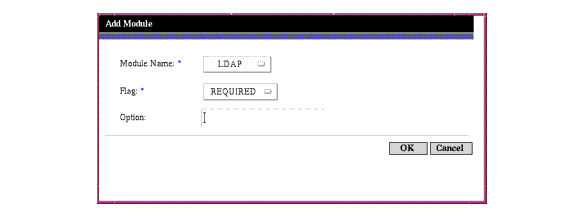
모듈 이름. 이 풀다운 목록을 사용하여 Identity Server에 사용 가능한 인증 모듈(추가될 수 있는 사용자 정의 모듈 포함)을 선택할 수 있습니다. 기본적으로 모듈은 다음과 같습니다.
플래그. 이 풀다운 메뉴를 사용하면 인증 모듈 요구 사항을 다음 중 하나로 지정할 수 있습니다.
- 필수 - 인증 모듈이 성공적이어야 합니다. 성공 또는 실패한 경우 인증 모듈 목록의 그 다음 항목에 대해 인증이 계속 진행됩니다.
- 필요 - 인증 모듈이 성공적이어야 합니다. 성공한 경우 인증 모듈 목록의 그 다음 항목에 대해 인증이 계속됩니다. 실패한 경우 컨트롤이 응용 프로그램에 반환됩니다(인증 모듈 목록의 그 다음 항목에 대해 인증이 진행되지 않음).
- 충분 - 인증 모듈이 반드시 성공적이지 않아도 됩니다. 성공한 경우 컨트롤이 즉시 응용 프로그램에 반환됩니다(인증 모듈 목록의 그 다음 항목에 대해 인증이 진행되지 않음). 실패한 경우 목록의 그 다음 항목에 대해 인증이 계속됩니다.
- 옵션 - 인증 모듈이 반드시 성공적이지 않아도 됩니다. 성공 또는 실패한 경우 목록의 그 다음 항목에 대해 인증이 계속됩니다.
이러한 플래그는 플래그가 정의된 인증 모듈에 대한 적용 기준을 설정하며 필수가 가장 높고 옵션이 가장 낮은 단계입니다.
예를 들어, 관리자가 필수 플래그로 LDAP 모듈을 정의하면 사용자의 인증서는 주어진 자원에 액세스하기 위해 LDAP 인증 요구 사항을 통과해야 합니다.
여러 인증 모듈을 추가하고 각 모듈에 대해 플래그를 필수로 설정한 경우 사용자는 모든 인증 요구 사항을 통과해야만 액세스가 허가됩니다.
플래그 정의에 대한 자세한 내용은 다음 위치에 있는 JAAS (Java Authentication and Authorization Service)를 참조하십시오.
http://java.sun.com/security/jaas/doc/module.html
옵션. 키=값 쌍으로 모듈에 대한 추가 옵션을 허용합니다. 여러 옵션을 사용할 경우 공백으로 구분합니다.
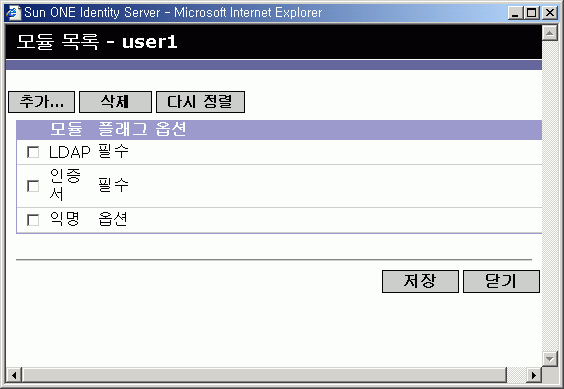
그림 7-1 사용자에 대한 모듈 목록 추가 창
조직에 대한 인증 구성
핵심 인증 서비스를 조직에 등록한 다음 조직에 대한 인증 모듈을 설정합니다.
조직의 인증 속성을 구성하려면 다음을 수행합니다.
- 인증 속성을 구성할 조직으로 이동합니다.
- 보기 메뉴에서 서비스를 선택합니다.
- 서비스 목록에서 핵심 등록 정보 화살표를 누릅니다.
핵심 인증 속성이 데이터 프레임에 표시됩니다.
- 관리자 인증자 속성 옆에 있는 편집 링크를 누릅니다. 여기서는 관리자에 대해서만 인증 서비스를 정의할 수 있습니다. 관리자는 Identity Server 콘솔에 대한 액세스 권한이 필요한 사용자입니다. 관리자의 인증 모듈이 최종 사용자의 모듈과 달라야 하는 경우 이 속성을 사용할 수 있습니다. 기본 인증 모듈은 LDAP입니다.
인증 서비스를 정의했으면 저장을 눌러 변경 내용을 저장한 다음 닫기를 눌러 조직의 핵심 인증 속성으로 돌아갑니다.
- 조직 인증 구성 속성 옆에 있는 편집 링크를 누릅니다. 여기서는 조직 내의 모든 사용자에 대한 인증 모듈을 정의할 수 있습니다. 기본 인증 모듈은 LDAP입니다.
- 인증 서비스를 정의했으면 저장을 눌러 변경 내용을 저장한 다음 닫기를 눌러 조직의 핵심 인증 속성으로 돌아갑니다.
역할에 대한 인증 구성
인증 구성 서비스를 역할 수준에서 등록한 다음 역할에 대한 인증 모듈을 설정합니다.
- 인증 속성을 구성할 조직으로 이동합니다.
- 보기 메뉴에서 역할을 선택합니다.
- 인증 구성을 설정할 역할을 선택하고 등록 정보 화살표를 누릅니다.
역할의 등록 정보가 데이터 프레임에 표시됩니다.
- 데이터 프레임의 보기 메뉴에서 서비스를 선택합니다.
- 필요한 경우 인증 구성 속성을 수정합니다. 이러한 속성에 대한 설명은 28장, "인증 구성 서비스 속성"에서 확인하거나 콘솔의 오른쪽 위 모서리에 있는 도움말 링크를 눌러 확인할 수 있습니다.
- 저장을 누릅니다.
.
주
새 역할을 만들 경우 인증 구성 서비스가 해당 역할에 자동으로 할당되지 않습니다. 새 역할을 만들기 전에 역할 프로필 페이지의 위쪽에 있는 인증 구성 서비스 옵션을 선택하십시오.
역할 기반 인증이 사용 가능한 경우 구성원을 구성할 필요가 없으므로 LDAP 인증 모듈을 기본값으로 그대로 사용할 수 있습니다.
서비스에 대한 인증 구성
인증 구성 서비스를 등록한 다음 서비스에 대한 인증 모듈을 설정합니다. 이렇게 하려면 다음 작업을 수행합니다.
- Identity 관리 모듈의 보기 메뉴에서 서비스를 선택합니다.
등록된 서비스 목록이 표시됩니다. 인증 구성 서비스가 등록되지 않으면 아래 단계를 계속합니다. 서비스가 등록되면 단계 4로 이동합니다.
- 이동 프레임에서 추가를 누릅니다.
사용 가능한 서비스 목록이 데이터 프레임에 표시됩니다.
- 인증 구성 확인란을 선택하고 추가를 누릅니다.
인증 구성 서비스가 이동 프레임에 표시되며 관리자는 이를 통해 해당 서비스가 등록되었음을 확인할 수 있습니다.
- 인증 구성 등록 정보 화살표를 누릅니다.
서비스 인스턴스 목록이 데이터 프레임에 표시됩니다.
- 인증 모듈을 구성할 서비스 인스턴스를 누릅니다.
- 인증 구성 속성을 수정하고 저장을 누릅니다. 이러한 속성에 대한 설명은 28장, "인증 구성 서비스 속성"에서 확인하거나 콘솔의 오른쪽 위 모서리에 있는 도움말 링크를 눌러 확인할 수 있습니다.
사용자에 대한 인증 구성
- Identity 관리 모듈의 보기 메뉴에서 사용자를 선택합니다.
사용자 목록이 이동 프레임에 표시됩니다.
- 수정할 사용자를 선택하고 등록 정보 화살표를 누릅니다.
사용자 프로필이 데이터 프레임에 표시됩니다.
.
주
새 사용자를 만들 경우 인증 구성 서비스가 사용자에 자동으로 할당되지 않습니다. 사용자를 만들기 전에 사용자 프로필 페이지의 위쪽에 있는 인증 구성 서비스 옵션을 선택하십시오. 이 옵션을 선택하지 않으면 사용자가 해당 역할에 대해 정의된 인증 구성을 상속하지 못합니다.
- 인증 구성 서비스가 사용자에게 할당되게 하려면 보기 메뉴에서 서비스를 선택합니다. 사용자에게 할당되면 인증 구성 서비스가 할당된 서비스로 나열됩니다.
- 데이터 프레임의 보기 메뉴에서 사용자를 선택합니다.
- 사용자 인증 구성 속성 옆에 있는 편집 링크를 눌러 사용자에 대한 인증 모듈을 정의합니다.
- 저장을 누릅니다.
인증 수준별 인증각 인증 모듈에 해당 인증 수준에 대한 정수 값을 연결할 수 있습니다. 서비스 구성에서 인증 모듈의 등록 정보 화살표를 누르고 모듈의 인증 수준 속성에 해당하는 값을 변경하여 인증 수준을 할당할 수 있습니다. 사용자가 하나 이상의 인증 모듈에 인증한 경우 인증 수준이 높을수록 해당 사용자에 대한 트러스트 수준이 높습니다.
인증 수준은 사용자가 모듈에 성공적으로 인증한 후 사용자의 SSO 토큰에 설정됩니다. 사용자가 여러 인증 모듈에 성공적으로 인증되어야 하는 경우 가장 높은 인증 수준 값이 사용자의 SSO 토큰에 설정됩니다.
사용자가 서비스에 액세스하려고 시도하면 해당 서비스는 사용자의 SSO 토큰에서 인증 수준을 확인하여 사용자에게 액세스를 허용할지 여부를 결정할 수 있습니다. 그런 다음 설정된 인증 수준을 사용하여 인증 모듈을 통해 이동하도록 사용자를 리디렉션합니다.
사용자는 특정 인증 수준을 사용하여 인증 모듈에 액세스할 수도 있습니다. 예를 들어, 다음 구문을 사용하여 로그인을 수행합니다.
http://hostname:port/deploy_URI/UI/Login?authlevel=auth_level_value
인증 수준이 auth_level_value보다 크거나 같은 모든 모듈은 사용자가 선택할 인증 메뉴로 표시됩니다. 일치하는 모듈이 하나만 있는 경우에는 해당 인증 모듈에 대한 로그인 페이지가 바로 표시됩니다.
모듈별 인증다음 구문을 사용하여 특정 인증 모듈에 액세스할 수 있습니다.
http://hostname:port/deploy_URI/UI/Login?module=module_name
인증 모듈에 액세스하기 전에 인증 모듈 이름을 포함하도록 핵심 인증 서비스 속성인 조직 인증 모듈을 수정해야 합니다. 인증 모듈 이름이 이 속성에 없으면 사용자가 인증하려고 시도할 때 "인증 모듈이 거부되었습니다."라는 페이지가 표시됩니다. 자세한 내용은 "조직 인증 모듈"을 참조하십시오.
URL 리디렉션인증 구성 서비스에서 성공적인 인증 또는 실패한 인증에 대한 URL 리디렉션을 할당할 수 있습니다. URL은 이 서비스의 로그인 성공 URL 및 로그인 실패 URL 속성에 자동으로 정의됩니다. URL 리디렉션을 사용 가능하게 하려면 조직에 인증 구성 서비스를 추가하여 해당 서비스를 역할, 조직 또는 사용자에 대해 구성 가능하게 만들어야 합니다. 인증 구성 서비스를 추가할 경우 LDAP - 필수와 같은 인증 모듈을 추가해야 합니다. Identity 객체에 대한 인증 구성 서비스 등록 방법은 "인증 구성"을 참조하십시오.