|
| |
| Sun Java Enterprise System 2003Q4 배포 예 시리즈: 평가 시나리오 | |
7장
프록시 인증 구성이 장에서는 포털 데스크탑, 메시징 서비스 및 달력 서비스에 대한 프록시 인증을 구성하는 방법을 설명합니다.
이 장의 내용은 다음과 같습니다.
프록시 인증 정보기본 포털 데스크탑에는 Messaging Server와 Calendar Server에서 제공하는 서비스에 연결하는 메일 및 달력 채널이 있습니다. 사용자가 포털 데스크탑을 갱신할 때마다 메일 및 달력 채널이 해당 백엔드 서비스에 연결하여 메일 및 달력 정보를 검색합니다.
이러한 채널에 대해 프록시 인증을 구성하면 메일 및 달력 정보를 포털 데스크탑에 완전히 표시할 수 있습니다. 또한, 사용자가 포털 데스크탑에서 직접 Messenger Express 및 Calender Express를 시작할 수 있도록 합니다.
프록시 인증을 활성화하려면 다음 구성을 수행해야 합니다.
프록시 사용자 계정은 최종 사용자 대신 신뢰할 수 있는 에이전트 역할을 합니다. Messaging Server와 Calendar Server에서의 프록시 사용자 계정은 최종 사용자 비밀번호 인증 없이 최종 사용자 인증을 제공합니다.
Portal Server 메일 및 달력 채널 SSO 어댑터 템플리트에 프록시 사용자 이름과 비밀번호를 등록하면 포털 데스크탑에 액세스하는 최종 사용자가 다시 로그인하지 않고도 데스크탑에서 메일 및 달력 서비스를 시작할 수 있습니다.
프록시 인증을 위한 포털 달력 채널 구성샘플 포털 달력 채널에 대해 프록시 인증을 활성화하려면 Identity Server 콘솔을 통해 SSO 어댑터 서비스를 구성합니다.
SSO 어댑터 서비스를 위한 포털 달력 채널을 구성하려면
- 웹 브라우저에서 다음 URL을 엽니다.
http://allinone.example.com:81/portal/
Identity Server 로그인 페이지가 열립니다.
- Identity Server 로그인 페이지에서 다음 값을 입력합니다.
- 서비스 구성 탭을 누릅니다.
Identity Server 서비스가 표시됩니다.
- 왼쪽 창에서 아래로 스크롤합니다. SSO 어댑터를 찾은 다음 SSO 어댑터라는 이름 다음의 화살표 기호를 누릅니다.
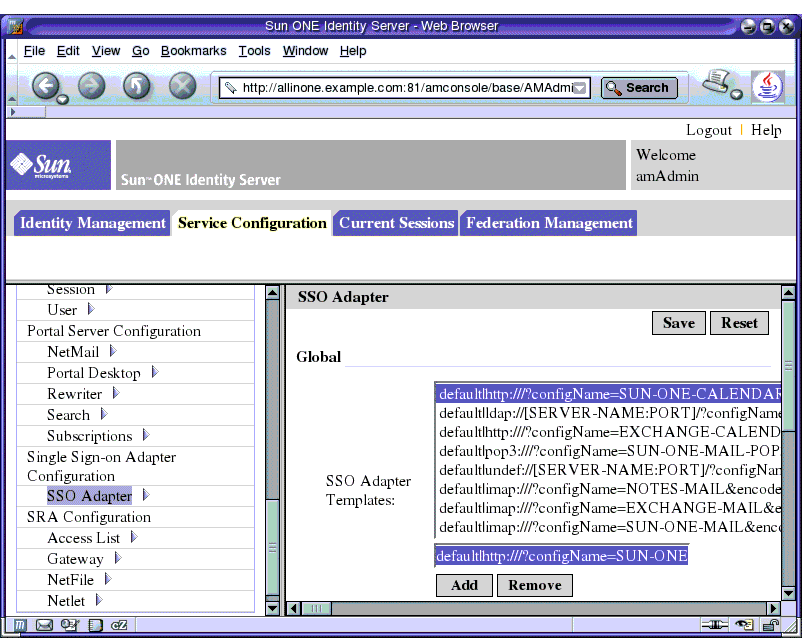
디스플레이가 갱신됩니다. 오른쪽 창에 SSO 어댑터 서비스 등록 정보가 표시됩니다. 그림 7-1과 비슷하게 표시되어야 합니다.
그림 7-1 SSO 어댑터 등록 정보
- SUN-ONE-CALENDAR 구성 등록 정보를 편집합니다. Global 등록 정보 섹션에서 SSO 어댑터 템플리트 필드를 찾습니다. SUN-ONE-CALENDAR 구성 등록 정보가 포함된 행을 누릅니다. 이 행이 그림 7-1에서 선택되어 있습니다.
행의 편집 가능한 복사본이 Global 등록 정보 목록 아래의 편집 가능한 필드에 표시됩니다. 이 편집 가능한 필드를 사용하여 텍스트를 편집합니다.
팁
텍스트 편집기를 사용하여 내용을 변경합니다. 등록 정보 목록 아래의 편집 가능한 필드로 이동하여 전체 등록 정보 문자열을 선택합니다. 선택한 등록 정보 문자열을 마우스 오른쪽 버튼으로 누르고 복사를 선택합니다.
텍스트를 텍스트 편집기 창에 붙여넣고 단계 5에서 설명하는 대로 내용을 변경합니다.
- merge=host&를 찾습니다. 값을 default=host&로 변경합니다.
- merge=port&를 찾습니다. 값을 default=port&로 변경합니다.
- merge=clientPort&를 찾습니다. 값을 default=clientPort&로 변경합니다.
- enableProxyAuth=false&를 찾습니다. 값을 enableProxyAuth=true&로 변경합니다.
- proxyAdminUid=[PROXY-ADMIN-UID]&를 찾습니다. 값을 proxyAdminUid=calmaster&로 변경합니다.
- proxyAdminPassword=[PROXY-ADMIN_PASSWORD]&를 찾습니다. 값을 proxyAdminPassword=password&로 변경합니다.
- userAttribute=uid를 찾습니다. 값을 userAttribute=uid&로 변경합니다.
끝에 &를 추가합니다.
- 등록 정보 문자열의 끝에 다음 이름/값 쌍 항목을 추가합니다.
host=allinone.example.com&
clientPort=89&
port=89마지막 항목의 끝에는 &가 없습니다.
팁
단계 5에 설명한 대로 텍스트 편집기를 사용하여 내용을 변경한 후 해당 편집기에서 텍스트를 선택하고 복사합니다. 텍스트를 Identity Server 콘솔 창의 편집 가능한 필드에 다시 붙여넣습니다.
- 편집 가능한 필드에서 텍스트를 편집한 후 추가를 누릅니다.
새 행이 어댑터 SSO 템플리트 필드에 추가됩니다. 원래 행은 변경되거나 삭제되지 않습니다.
- 원래 매개 변수 행을 찾은 다음 제거를 누릅니다.
원래 행이 삭제됩니다.
- 저장을 눌러 변경 사항을 적용합니다.
프록시 인증을 위한 포털 메일 채널 구성샘플 포털 메일 채널에 대해 프록시 인증을 활성화하려면 Identity Server 콘솔을 통해 SSO 어댑터 서비스를 구성합니다.
SSO 어댑터 서비스에 대한 포털 메일 채널을 구성하려면
- SUN-ONE-MAIL IMAP 구성 등록 정보를 편집합니다. Global 등록 정보 섹션에서 default|imap:///?configName=SUN-ONE-MAIL 구성 등록 정보가 포함된 항목을 누릅니다.
항목의 편집 가능한 복사본이 Global 등록 정보 목록 아래의 편집 가능한 필드에 표시됩니다. 편집 가능한 필드에서 텍스트를 편집합니다.
팁
텍스트 편집기를 사용하여 내용을 변경합니다. 등록 정보 목록 아래의 편집 가능한 필드로 이동하여 전체 등록 정보 문자열을 선택합니다. 선택한 등록 정보 문자열을 마우스 오른쪽 버튼으로 누르고 복사를 선택합니다.
텍스트를 텍스트 편집기 창에 붙여넣고 단계 1에서 설명하는 대로 내용을 변경합니다.
- merge=host&를 찾습니다. 값을 default=host&로 변경합니다.
- merge=clientPort&를 찾습니다. 값을 default=clientPort&로 변경합니다.
- enableProxyAuth=false&를 찾습니다. 값을 enableProxyAuth=true&로 변경합니다.
- proxyAdminUid=[PROXY-ADMIN-UID]&를 찾습니다. 값을 proxyAdminUid=admin&로 변경합니다.
- proxyAdminPassword=[PROXY-ADMIN_PASSWORD]&를 찾습니다. 값을 proxyAdminPassword=password&로 변경합니다.
- default=domain을 찾습니다. 값을 default=domain&로 변경합니다.
끝에 &를 추가합니다.
- 등록 정보 문자열의 끝에 다음 이름/값 쌍 항목을 추가합니다.
host=allinone.example.com&
clientPort=88마지막 항목의 끝에는 &가 없습니다.
팁
단계 1에 설명한 대로 텍스트 편집기를 사용하여 내용을 변경한 후 해당 편집기에서 텍스트를 선택하고 복사합니다. 텍스트를 Identity Server 콘솔 창의 편집 가능한 필드에 다시 붙여넣습니다.
- 편집 가능한 필드에서 텍스트를 편집한 후 추가를 누릅니다.
새 행이 어댑터 SSO 템플리트 필드에 추가됩니다. 원래 행은 변경되거나 삭제되지 않습니다.
- 원래 매개 변수 행을 찾은 다음 제거를 누릅니다.
원래 행이 삭제됩니다.
- 저장을 눌러 변경 사항을 적용합니다.
- Sun ONE Application Server 디렉토리로 이동합니다.
cd /var/opt/SUNWappserver7/domains/domain1/server1/bin
- Application Server를 중지하였다가 다시 시작합니다.
./stopserv
./startserv
Application Server를 다시 시작하면 Portal Server도 다시 시작됩니다.
프록시 인증을 위한 Messaging Server 구성프록시 인증을 위해 Messaging Server를 구성하려면
- Sun ONE Messaging Server 디렉토리로 이동합니다.
cd /opt/SUNWmsgsr/sbin
- 메일 구성에 대해 다음 configutil 명령을 실행합니다.
./configutil -o store.admins admin
su mailsrv
./configutil -o service.http.allowadminproxy -v yes
첫 번째 configutil 명령은 Messaging Server 메시지 저장소를 관리할 수 있도록 관리자 아이디를 허용합니다. 메시지 저장소에는 특정 Messaging Server 인스턴스의 사용자 메일함이 포함되어 있습니다. 두 번째 configutil 명령은 관리 프록시 인증을 활성화합니다.
- Sun ONE Messaging Server을 중지합니다.
./stop-msg
- Sun ONE Messaging Server를 다시 시작합니다.
./start-msg
프록시 인증을 위한 Calendar Server 구성프록시 인증을 위해 Calendar Server를 구성하려면
- Calendar Server 디렉토리로 이동합니다.
cd /etc/opt/SUNWics5/config
- /ics.conf 파일을 다음과 같이 편집합니다.
- service.http.allowadminproxy 매개 변수를 찾습니다. 주석 해제되어 있는지 확인합니다. 값이 yes로 설정합니다.
service.http.allowadminproxy=”yes”
- service.admin.calmaster.userid 매개 변수를 찾습니다. 주석 해제되어 있는지 확인합니다. 값을 calmaster로 설정합니다.
service.admin.calmaster.userid=”calmaster”
- service.admin.calmaster.cred 매개 변수를 찾습니다. 주석 해제되어 있는지 확인합니다. 값을 password로 설정합니다. 다른 비밀번호를 사용하는 경우 해당 비밀번호 값으로 대체해야 합니다.
service.admin.calmaster.cred=”password”
- Sun ONE Calendar Server 디렉토리로 이동합니다.
cd /opt/SUNWics5/cal/sbin
- Sun ONE Calendar Server을 중지합니다.
./stop-cal
- Sun ONE Calendar Server를 다시 시작합니다.
./start-cal
프록시 인증 확인이 절에서는 포털 데스크탑에 로그인하여 Messenger Express 및 Calendar Express에 액세스할 수 있는지 확인합니다.
프록시 인증을 확인하려면
- 웹 브라우저에서 다음 URL을 엽니다.
http://allinone.example.com:81/portal
샘플 포털 데스크탑이 열립니다.
- 샘플 포털 데스크탑에서 구성원 로그인 필드를 사용하여 로그인한 후 다음 값을 입력합니다.
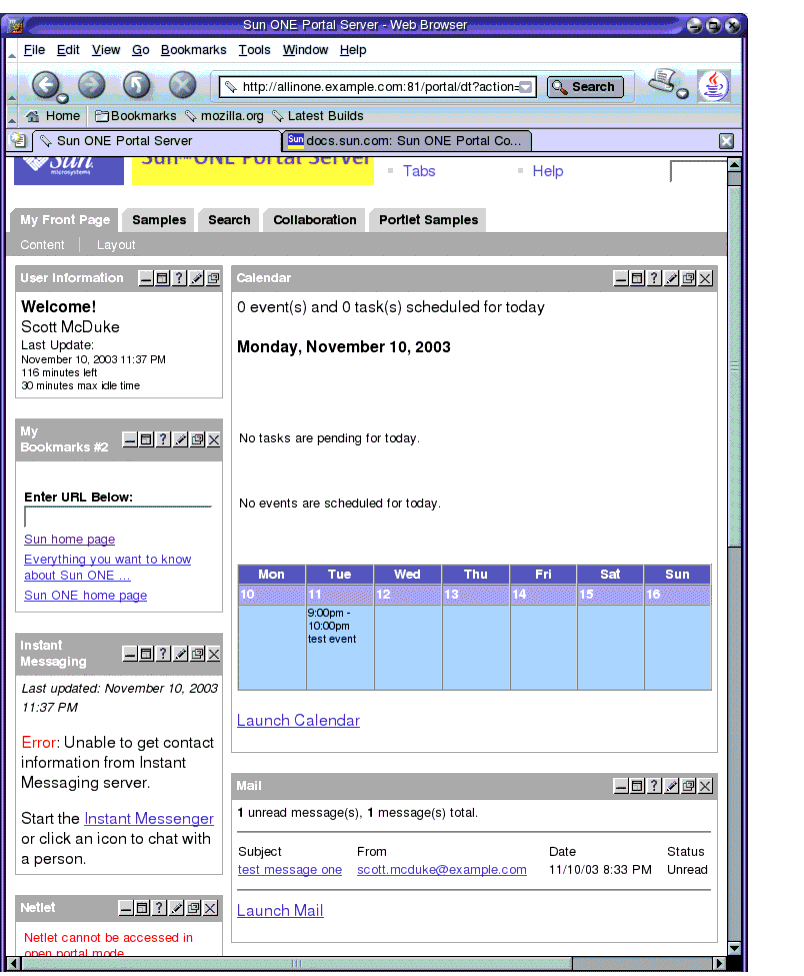
- 샘플 데스크탑이 갱신됩니다. 달력 및 메일 채널에 Java Enterprise System 사용자에 대한 정보가 표시됩니다. 그림 7-2와 비슷하게 표시되어야 합니다.
그림 7-2 샘플 포털 데스크탑
- 달력 시작을 누릅니다.
Calender Express 주 창이 열립니다. 이는 프록시 인증이 Sun ONE Calendar Server에 대해 제대로 구성되었다는 것을 의미합니다.
- 메일 시작을 누릅니다.
Messenger Express 주 창이 열립니다. 이는 프록시 인증이 Sun ONE Messaging Server에 대해 제대로 구성되었다는 것을 의미합니다.
- 로그아웃을 누릅니다.
평가 배포 예를 완료했습니다.